VS Code에서 Claude Code 설치 후 터미널 오류 해결 사례

2026.01.17
소개
OT를 들으며 VS Code + Claude Code 환경을 처음으로 세팅해보았다.
VS Code 설치와 Claude 로그인까지는 비교적 순조로웠지만, 막상 터미널에서 claude 명령어를 실행하려고 하니 예상치 못한 오류를 마주했다.
문제 상황 한 줄 요약
👉 VS Code에서는 Claude가 잘 보이는데, 터미널에서는claude를 찾을 수 없다고 나옴
이 글은 PATH 개념을 전혀 모르는 상태에서, 실제로 겪은 시행착오와 해결 과정을 정리한 기술 사례 기록이다.
진행 방법
1️⃣ 환경 세팅
VS Code 설치
Claude Code 설치 완료
VS Code 상에서는 로그인 상태 및 입력창 정상 확인
하지만 터미널에서 다음 명령어를 입력했을 때 문제가 발생했다.
claude
❌ 결과: command not found (경로를 찾을 수 없음)
2️⃣ Claude에게 직접 문의
Claude에게 그대로 상황을 설명했고, 아래와 같은 답변을 받았다.
📌 원인 설명
claude명령어는 실제로 설치되어 있음설치 위치:
~/.local/bin/claude
하지만 이 경로가 PATH 환경변수에 포함되어 있지 않아서
터미널이
claude라는 명령어를 어디서 찾아야 할지 모르는 상태
3️⃣ 해결 방법 (zsh 기준)
Claude가 안내해준 해결 방법은 다음과 같았다.
echo 'export PATH="$HOME/.local/bin:$PATH"' >> ~/.zshrc
source ~/.zshrc
이 명령이 하는 일 (정리)
~/.zshrc: 터미널(zsh)이 시작될 때 읽는 설정 파일$HOME/.local/bin: claude가 설치된 실제 위치PATH에 이 경로를 추가 → 터미널이
claude를 인식 가능
또는, 임시 테스트용 방법으로는 아래처럼 직접 경로를 지정해 실행할 수도 있었다.
~/.local/bin/claude
4️⃣ 너무 어려워서 다시 요청 (쉬운 설명)
위 설명이 잘 이해되지 않아, Claude에게 초보자 기준으로 다시 설명해달라고 요청했다.
Claude의 요약은 다음과 같았다.
Claude Code는 이미 설치되어 있음 ✅
다만 터미널이 “어디 있는지” 몰라서 못 찾고 있는 상태 😅
해결 방법은 주소를 터미널 주소록(PATH)에 추가하는 것
👉 그래서 아무 생각 말고 아래 두 줄을 순서대로 실행하라고 안내받았다.
echo 'export PATH="$HOME/.local/bin:$PATH"' >> ~/.zshrc
source ~/.zshrc
그리고 다시 터미널에서
claude
🎉 정상 실행 성공!
결과와 배운 점
✅ 배운 점
프로그램이 설치되어 있어도 PATH에 없으면 실행할 수 없다
터미널 명령어는 “이름”이 아니라 실제 위치를 기준으로 동작한다
~/.zshrc는 zsh 환경에서 매우 중요한 설정 파일
🤔 여전히 남은 의문
~/.local/bin이 정확히 어떤 기준으로 만들어지는지왜 자동으로 PATH에 안 들어가는 경우가 있는지
GUI(VS Code)와 터미널 환경이 왜 다르게 동작하는지
👉 지금은 “일단 되게 만들기”에는 성공했지만, 구조적인 이해는 아직 부족한 상태다.
추가 실습: 자동 생성된 Markdown 문서의 요일 오류
상황
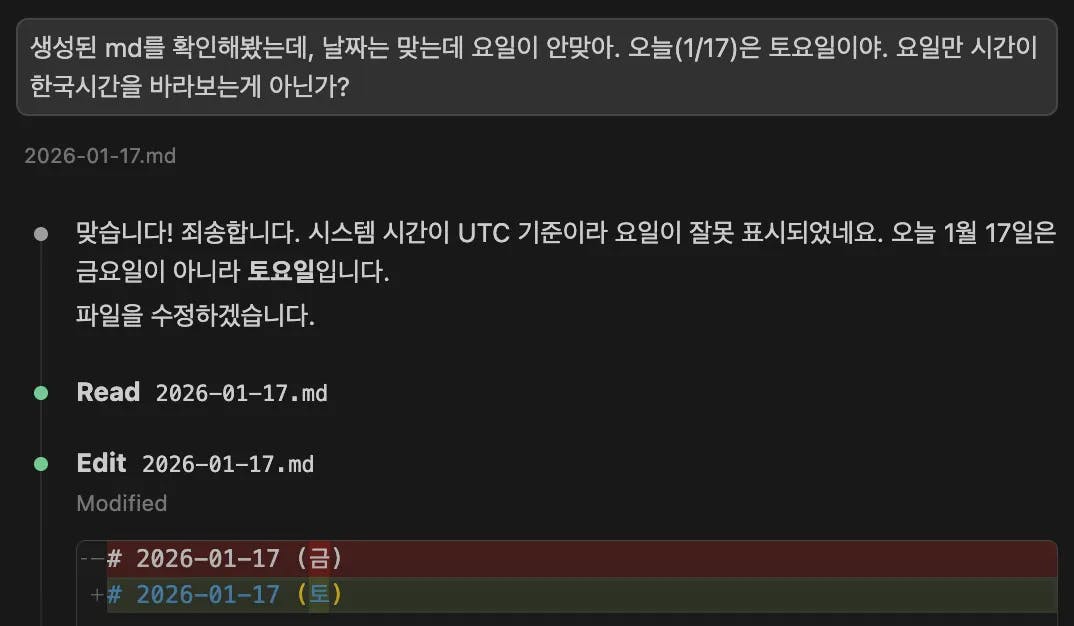
Claude Code로 자동 생성된 Markdown 문서를 실습
날짜는 맞았지만, 요일이 금요일로 표시됨
실제 날짜: 1월 17일 (토요일)
판단 & 대응
요일 계산이 한국 시간 기준이 아닌 것 같다고 추측
Claude에게 “한국 시간 기준이 맞는지” 질문
결과
즉시 인식
요일 수정 성공
그 외 정리한 생각들
AI 관련 지식과 경험이 너무 빨리 휘발됨 → Notion에 전용 페이지 생성 // 옵시디언은 아직 어려워..
지금까지 사용해본 AI 툴 목록 정리
Google의 Antigravity 설치 시도
스터디 전에 목표를 정리할 필요성 인식
앞으로 해보고 싶은 것
이번 스터디를 통해 내가 만들고 싶은 결과물 명확히 정의하기
예전에 만들었던 단계표처럼 AI 학습 단계 로드맵 만들기
모르는 용어가 급격히 늘어남 → AI 용어 단어장 새로 만들기
도움 받고 싶은 글 (보류 중)
참고하고 싶은 글은 찾았지만,
현재 수준에서는 이해가 거의 불가능 😅
👉 일단 홀드, 다음 스터디에서 질문 예정
마무리
새로운 배움은 언제나 즐겁다! 다음 사례에서는 단순 해결이 아니라, 구조까지 이해한 기록을 남겨보고 싶다 💪
초반 강한 호기심일 때 부지런히 익혀둬야겠다!
로그인하고 댓글을 남겨 주세요
"아무 생각 말고 아래 두 줄을 순서대로 실행하라고 안내받았다."
이거 너무 웃기네요~
저도 처음 AI와 대화한 시절이 생각납니다 ㅋㅋㅋ
윈도우는 사용자 권한, 시스템 권한, 띄어쓰기 오인식 등
별거 아닌 별거 같은 문제로 개발환경에서 path문제가 자주 발생합니다.
그런데...
zsh를 안내하다니... 이미 단순 윈도우 환경이 아닌가봐요?
그래도 벌써 문제를 몇개나 해결하셨다니
너무 잘 하시는데용!!

와!! 둘둘님 PATH 오류 해결 사례 너무 꼼꼼하게 정리해주셨네요! "아무 생각 말고" 두 줄 실행하라는건 ㅋㅋㅋ 저도 웃음이 났어요 ㅋㅋ
특히 PATH 개념 전혀 모르는 상태에서 시작하셨다고 말씀해주신 게 다른 분들께 큰 용기가 될 것 같아요. 초반 설치 과정에서 이런 환경 문제가 가장 많이 발생하더라고요.
요일 오류까지 발견하고 수정하신 것도 대단해요! 작은 것도 놓치지 않는 꼼꼼함이 앞으로 큰 힘이 될 거예요. 다음에 만나는 문제는 더 쉽게 해결하실 거예요!

클로드와 함께 작업하시는 모습이 돋보입니다.

오~ 꼼꼼한 정리!! 저는 이틀전 클로드코드 따라하며 설치하기 바빠 어떻게 했는지 잊어버렸는데 다시 공부할수 있어서 좋아요!! 앞으로도 홧팅!!

필요한 AI 정보만
메일함에 쏙쏙 넣어드려요.
지금 핫한 AI 소식부터 직접 해 본 사례까지, 월요일마다 무료로 받아보세요


와~~ 사례글 재미있게 잘 읽었습니다
저도 경험상, 처음 셋팅이 가장 어려웠고, 이거만 해내면
나머지 시행착오들은 처음 겪은 문제들보단 쉽게 해낼거에요
앞으로의 여정도 응원드립니다 ㅎㅎ