오픈아트 AI에서 딸깍! 의상 바꾸기!

물결2
2025.05.24
소개
빨간 크롭티를 입힌 이미지를 만들고 싶었어요. 복잡한 이미지 편집은 부담스럽고, 빠르게 원하는 의상을 입히는 게 목표였죠. 그래서 openart.ai의 inpaint 기능을 사용해봤습니다 😊
진행 방법
원본 이미지: 하얀색 상의와 빨간 치마를 입은 여성 이미지
사용 도구: openart.ai의 Inpaint 기능
작업 과정:
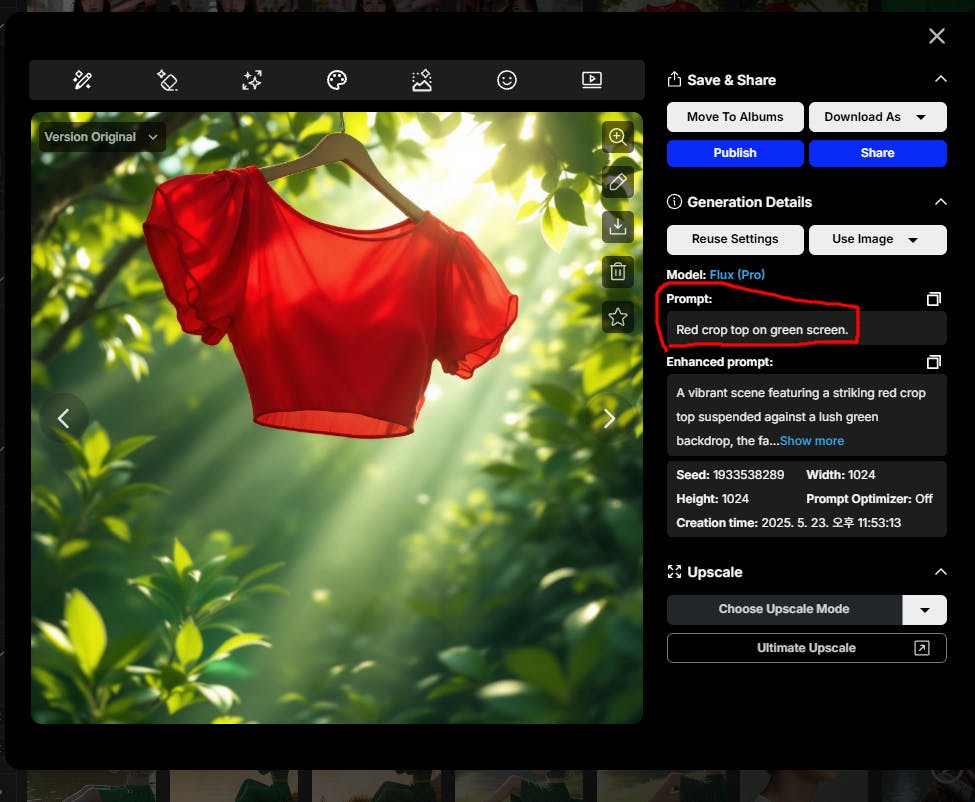
원하는 상의 생성하기
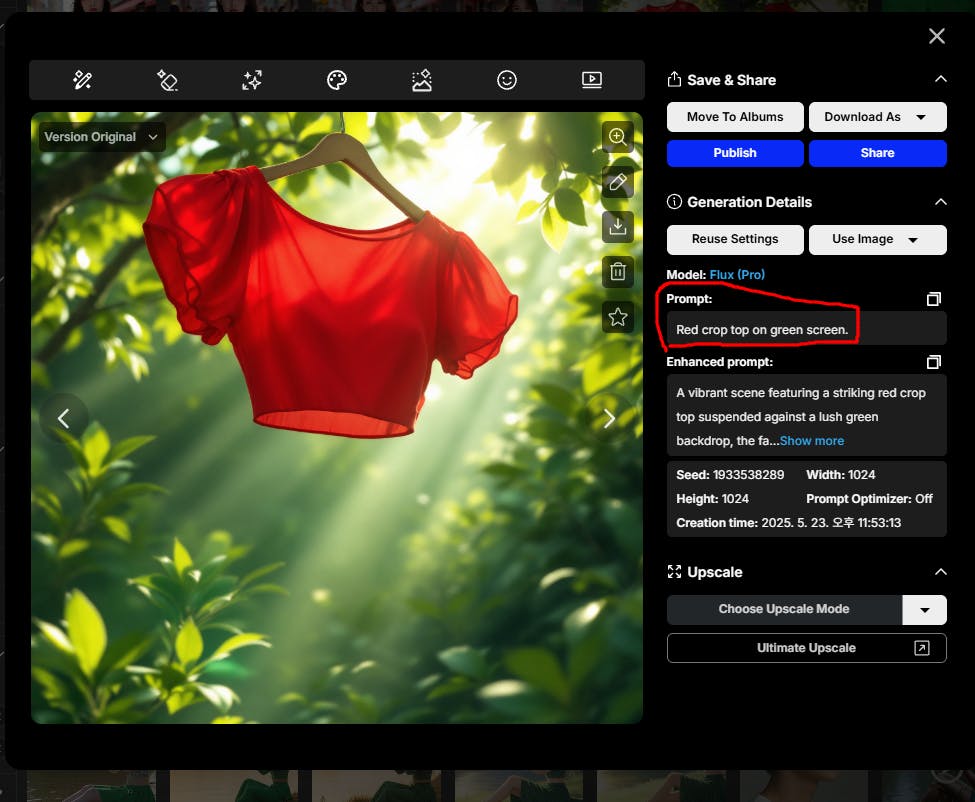
프롬프트 입력:
Red crop top on green screen.옷을 바꿔 입을 사진 선택
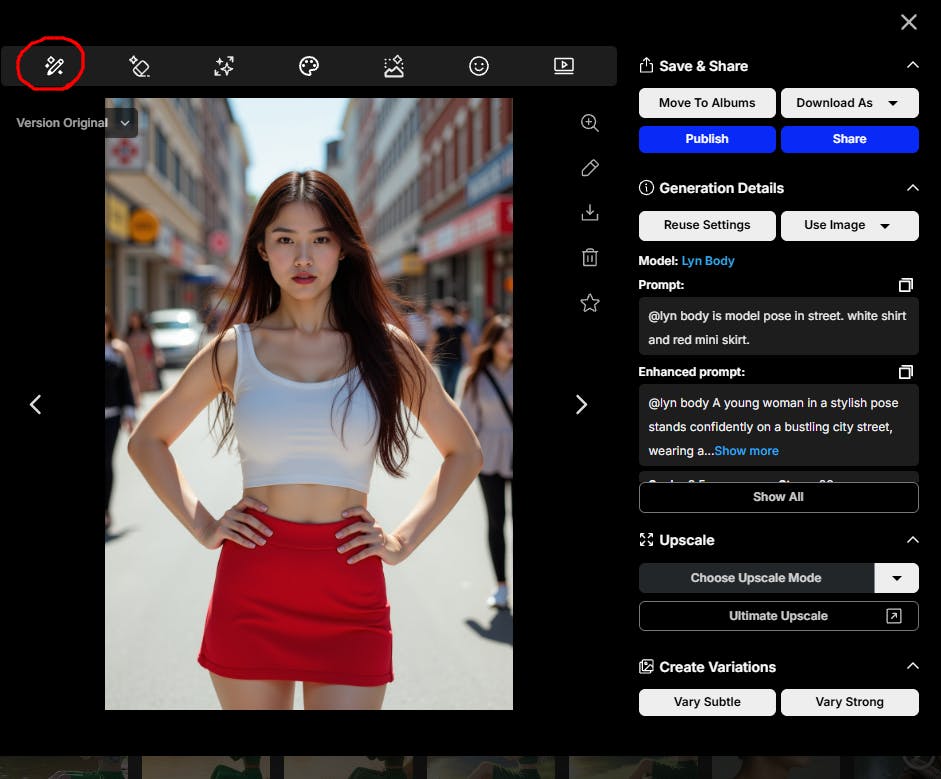
연필모양 아이콘(Inpaint) 선택
째.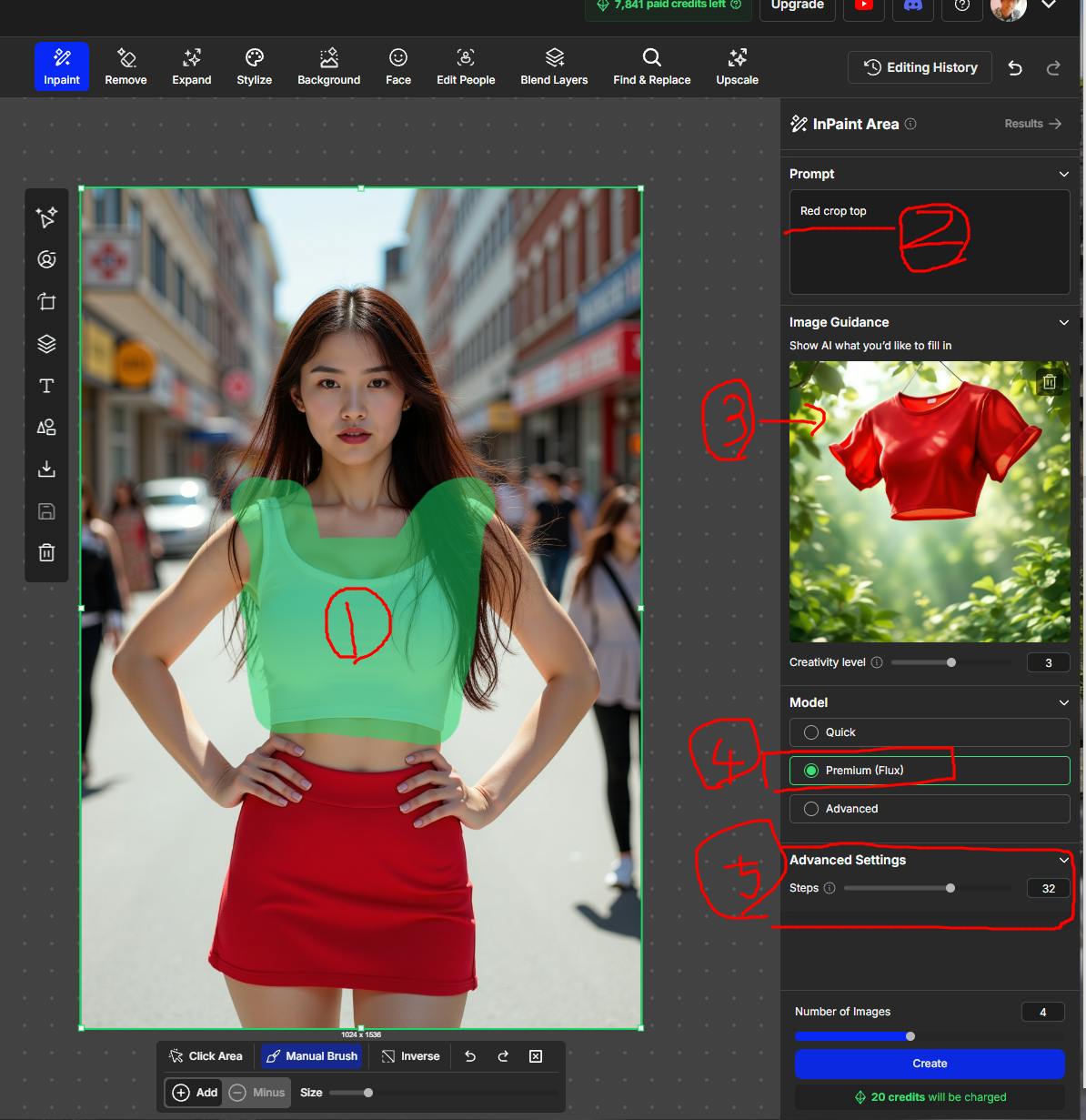
첫번 째 옷이 변경될 영역을 마스크한다. 이 때 바뀌는 옷의 범위에 따라서 넉넉하게 마스킹하는게 핵심. 두 번 째는 바뀔 옷의 프롬프트를 적는다. 세번 째는 미리 준비한 옷의 이미지를 가져온다. 네 번째는 어떤 모델을 선택할지 선택한다. 마지막으로 스텝은 25~35 사이가 적당하지만, 직접 사용하면서 원하는 느낌이 나오는 숫자를 고른다.
생성 버튼 누르면 끝!@
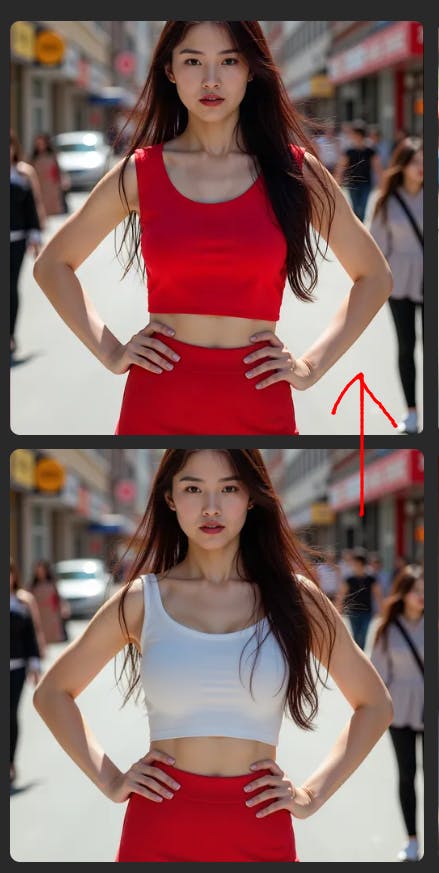
결과: 아주 자연스럽게 상의만 변경 완료 🎨
결과와 배운 점
정말 간단하게 원하는 의상을 입힐 수 있었어요
동일한 포즈와 인물로 여러 스타일의 의상 실험 가능!
복잡한 이미지 편집 없이 콘셉트 테스트하기에 최적이네요
도움 받은 글 (옵션)

필요한 AI 정보만
메일함에 쏙쏙 넣어드려요.
지금 핫한 AI 소식부터 직접 해 본 사례까지, 월요일마다 무료로 받아보세요


오픈아트로 의상체인지하는 자세한 과정 공유해 주셔서 감사합니다! inpaint 할 때 어깨영역을 좀 더 넉넉하게 잡았어야했네요. 🤩
네 @@ 제 생각에는 기존 이미지의 옷도 가급적 변경하려는 옷과 비슷하거나 적은 범위의 옷이 좋을거 같더라고요! 더 실험을 해보면 감이 잡힐거 같아요