Grok + Canva + Buffer로 카드뉴스 대량 제작&발송 반자동화

2025.05.15
소개
Z세대가 공감할 만한 콘텐츠를 빠르게 만들고 배포하는 방법을 고민하다가, Grok을 활용해 아이디어를 수집하고 Canva로 카드뉴스를 대량 제작한 뒤 Buffer를 통해 인스타그램에 자동 배포하는 흐름을 구축해봤어요. 콘텐츠 제작 속도를 높이고, 반복 작업을 줄이는 데 목적이 있었어요.
TIP: 완전 자동화는 아니고, 반자동화입니다.^^
진행 방법
1. 아이디어 수집
활용한 LLM 도구들:
Groq (최신 트렌드 강점) → 아이디어 링크 수집
https://grok.com/share/bGVnYWN5_748ed3c2-5936-4fd9-8ede-672a5feb1049ChatGPT, Claude, Gemini 등 비교 활용
https://chatgpt.com/c/6825459c-6928-800f-9723-d69c07888f98
https://claude.ai/chat/017599c7-4273-41bc-ab7a-079b2ca41085
https://gemini.google.com/app/d10bff56dc694e47
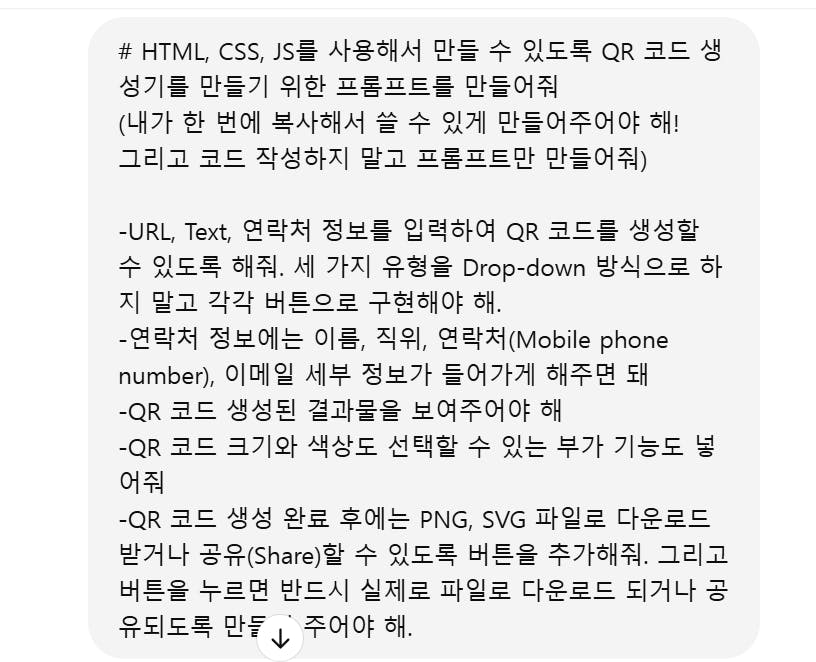
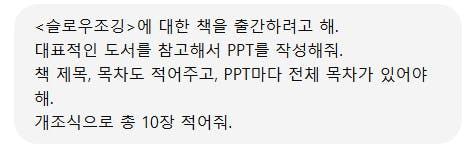
GROK에 사용한 프롬프트 예시:
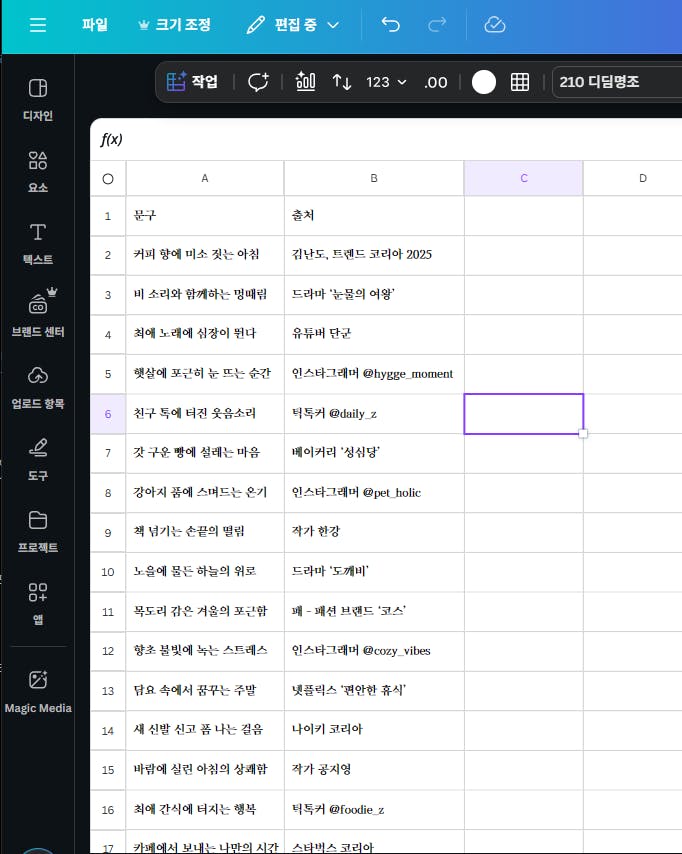
1. 2025년 Z세대가 공감할 만한 일상 속 소소한 행복(#아보하)을 주제로 한 짧은 문구 30개를 찾아주세요.
2. 각 문구는 20자 이내로, 출처(작가, 드라마, 인플루언서 등)를 포함해야 합니다.
3. 인스타그램 카드 뉴스에 어울리는 시각적 이미지 아이디어도 제안해주세요.
4. 각 문구에 어울리는 이미지 프롬프트도 같이 만들어줘.
5. 표로 만들어줘.
🧾 Canva 제작 프로세스
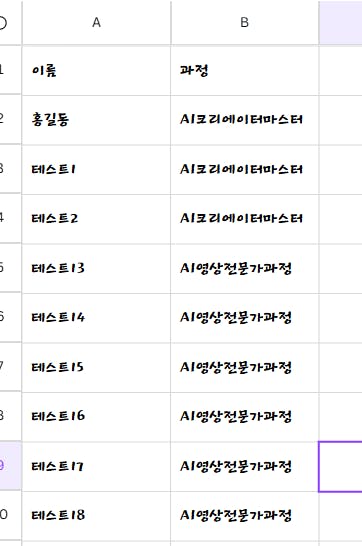
시트 제작
메인 메뉴 > 시트 > 자료 복사 및 시트 이름 등록
템플릿 선택 및 복사
"인스타그램 카드뉴스" 템플릿 선택 후
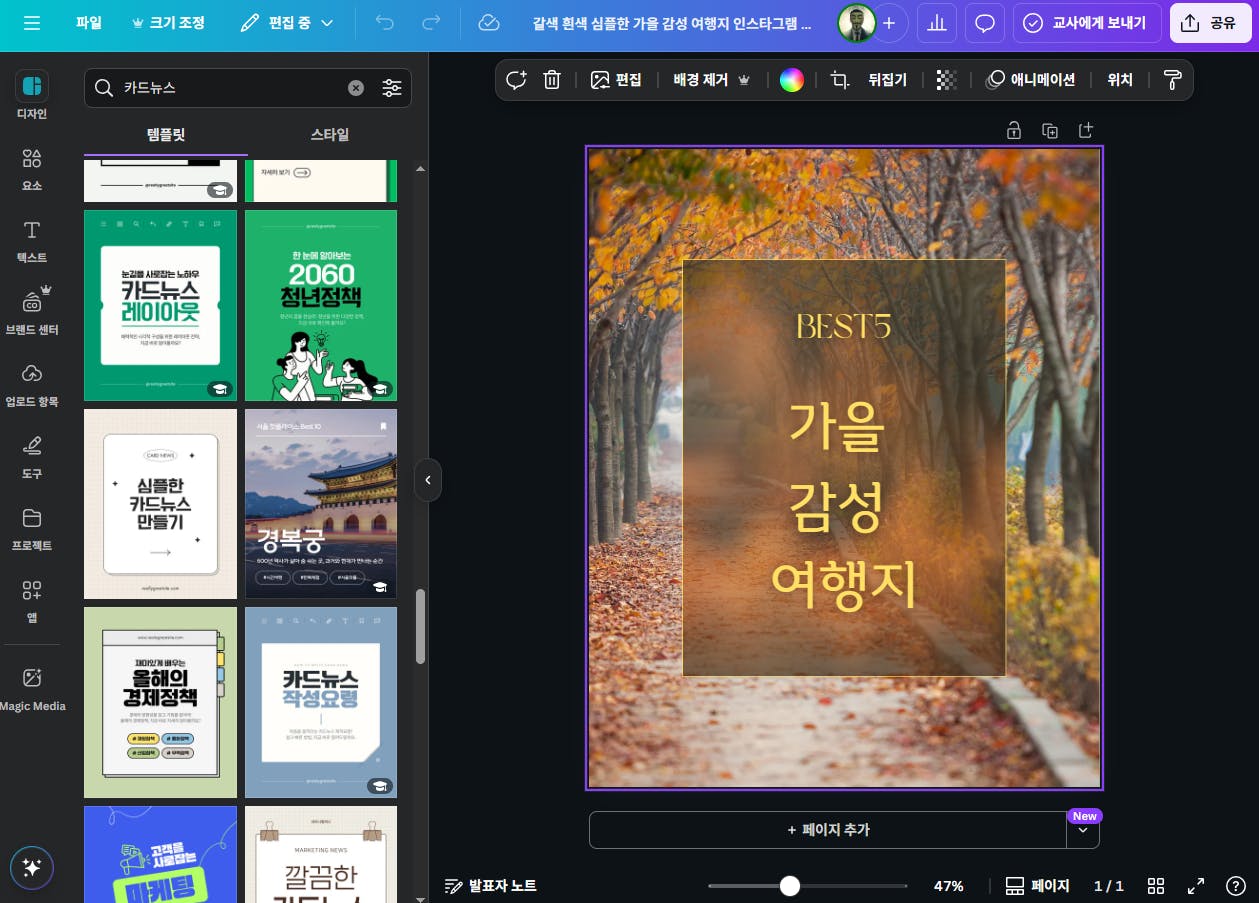
타이틀용 카드 / 컨텐츠용 카드 제작

데이터 연결
복사한 템플릿에 시트 연결하여 문구 자동 적용
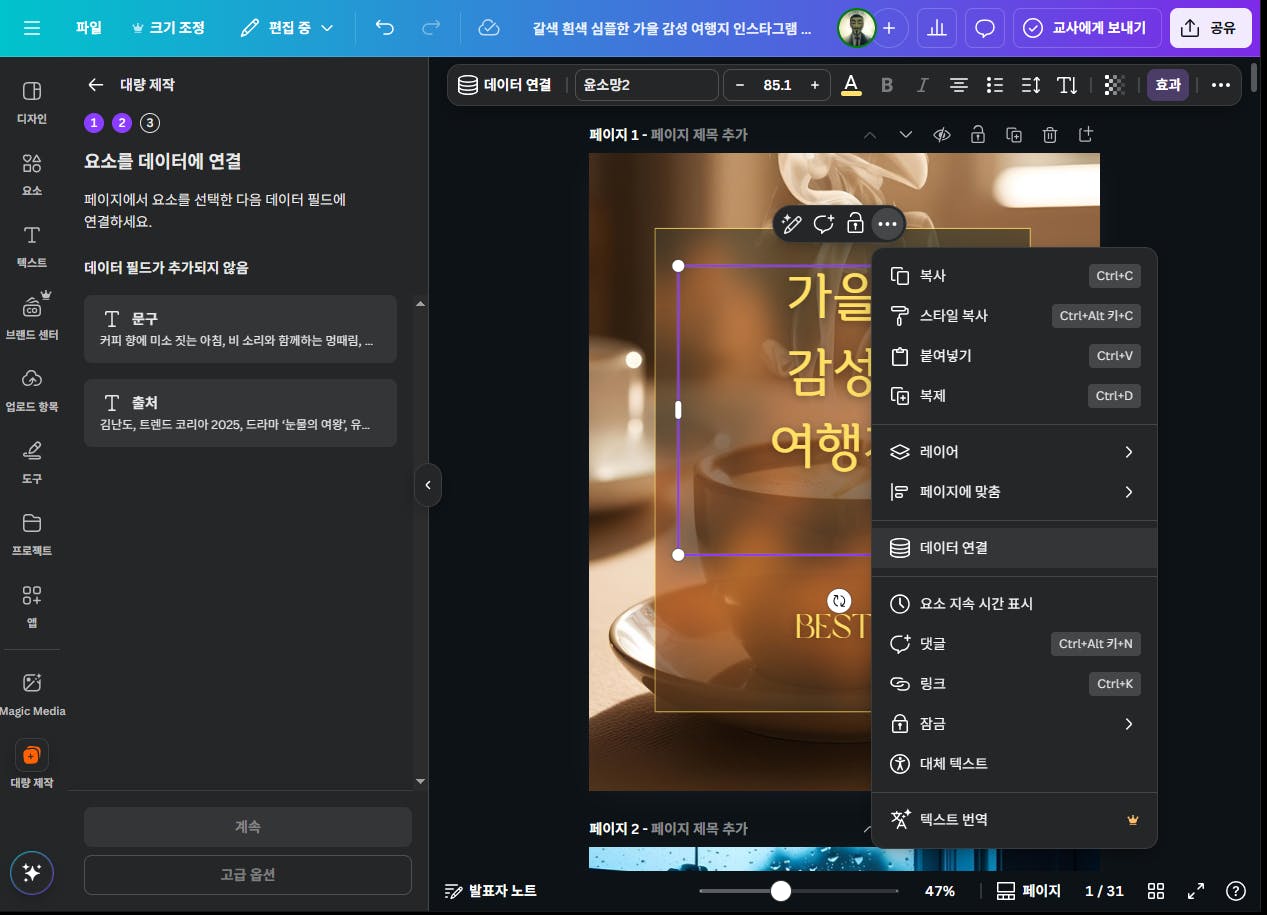
대량 생산
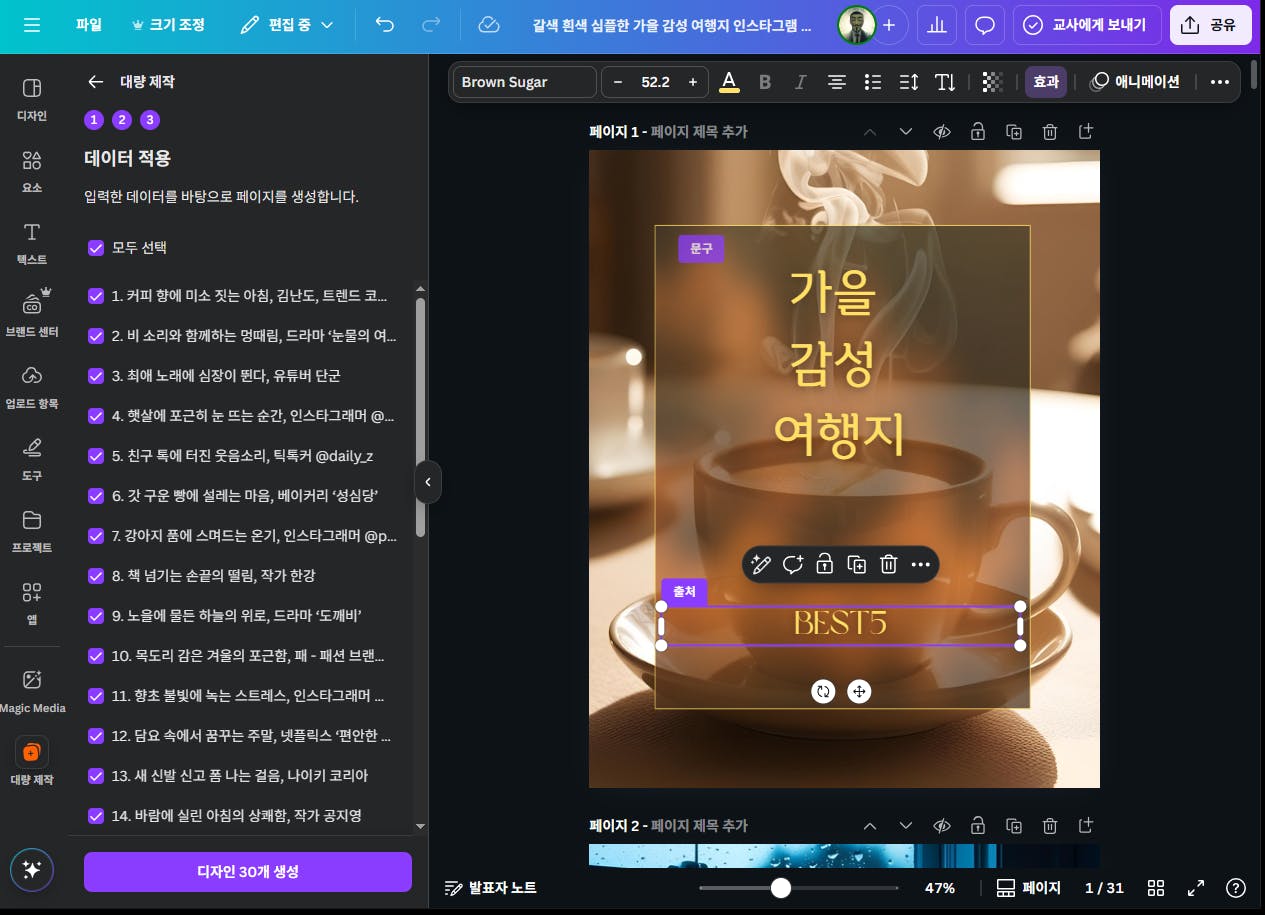
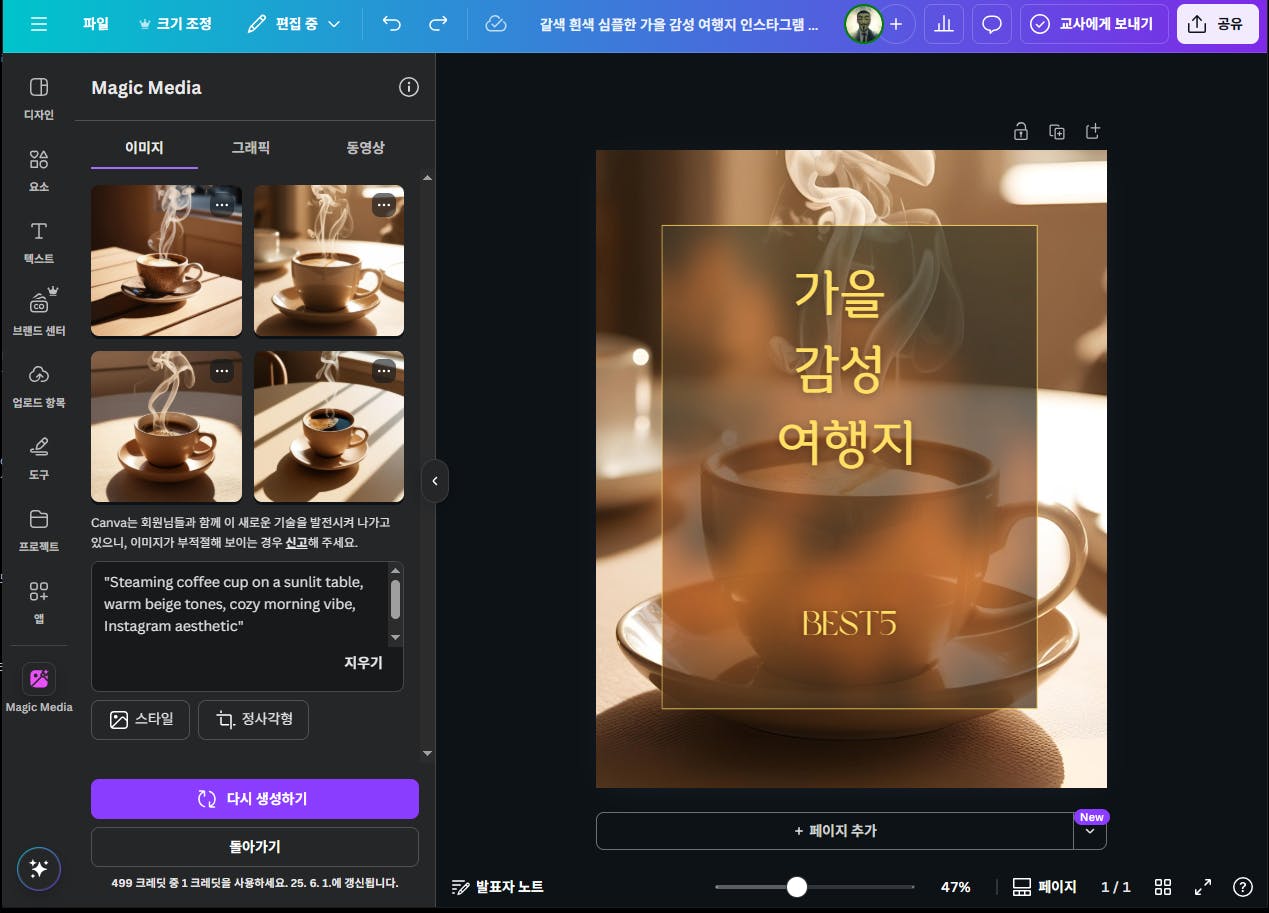
AI 이미지 생성 및 배치
요소 > 나만의 이미지 만들기 > 프롬프트 입력 (세로형 설정 필수)
생성 이미지 → 템플릿에 배경으로 배치 (우클릭 > 이미지 배경 설정)
캔바 이미지 다운로드
6. Buffer 배포
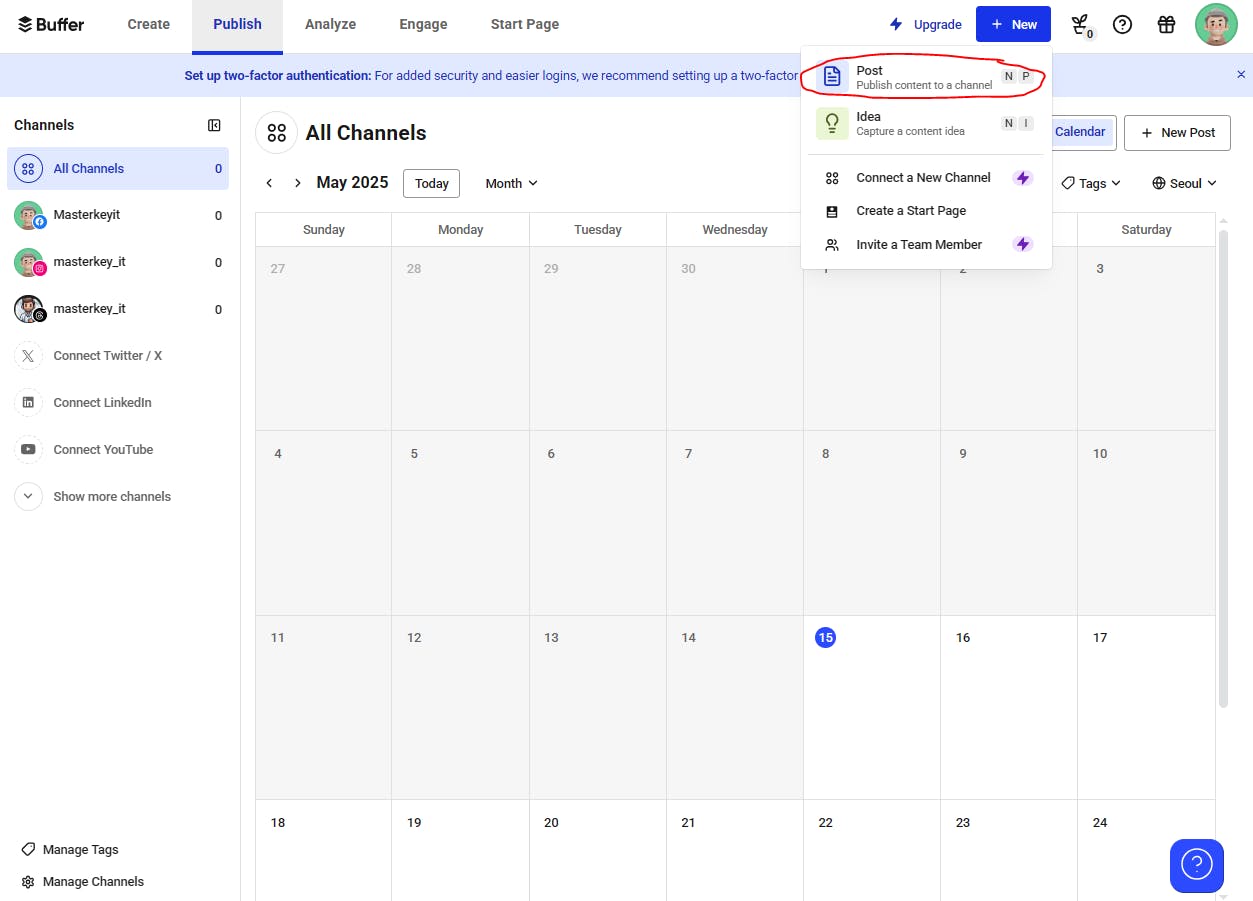
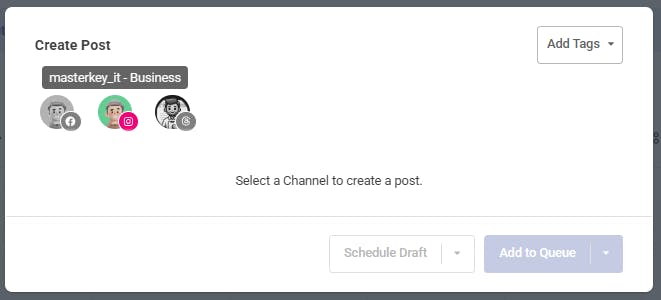
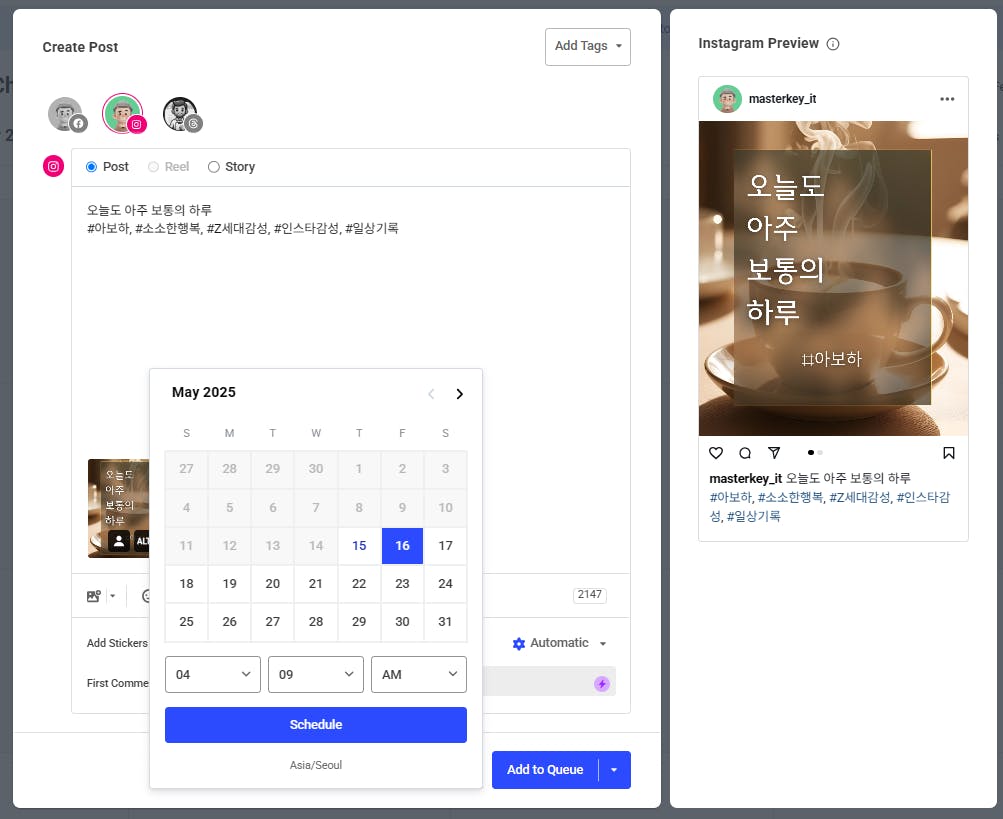
Buffer 접속 > New Post > 생성한 이미지 & 문구 업로드 > 예약 또는 즉시 발행
결과와 배운 점
제작 속도: 수작업 대비 5배 이상 빠르게 콘텐츠 제작 완료
문구 다양성: Groq의 최신 트렌드 기반 문구 수집이 유용했음
시각적 품질: Canva 내 AI 이미지 생성 기능도 꽤 만족스러웠음
자동화 효율: 시트 연결 방식으로 반복 작업 최소화 성공
다음 계획: Zapier/Make 등으로 Buffer 자동 연동까지 확장 예정
TIP: 버퍼에서 예약 포스팅이 10개가 최대라서 10개만 만들면 됩니다. 괜히 30개 만들어서 시간이 많이 소요되었습니다.

도움 받은 글 (옵션)
로그인하고 댓글을 남겨 주세요


필요한 AI 정보만
메일함에 쏙쏙 넣어드려요.
지금 핫한 AI 소식부터 직접 해 본 사례까지, 월요일마다 무료로 받아보세요
감사합니다.