강의 내용을 내 블로그 자동화 도구에 그대로 이식해 봤습니다 — 단계형 초안 · 글감 보드 · Ideogram 이미지 세트 (Claude Code)

2026.10.15
소개
시도하고자 했던 것
제가 쓰는 블로그 자동화 도구 19auto-blog(RSS·URL·메모 수집 → AI 초안 → 발행 대기)에 24기 「콘텐츠 발행 자동화」 1·2주차 강의 원칙을 실제 기능으로 옮기는 것이었습니다.
강의를 듣기 전 제 도구는 이렇게 동작했습니다.
프롬프트 한 번으로 키워드 도출, 본문 작성, 이미지 위치 지정을 모두 처리했습니다. 그래서 중간에 실패하면 처음부터 다시 해야 했습니다.
출처 기록, 문체 교정, 글감 평가, 발행 확인 단계가 없었습니다.
이미지는 마커마다 따로 만들어서 한 글 안에서도 스타일이 제각각이었습니다.
강의에서 가져온 원칙 5가지
단계형 파이프라인 — 거대한 프롬프트 하나 대신 단계별로 저장하고, 실패한 지점부터 다시 시작한다.
검증된 원본 하나 → 여러 채널 (OSMU)
근거 구분 — 측정값·관찰·가설·확인 필요를 나누고, 검색량이나 순위를 지어내지 않는다.
이미지는 글 단위로 통일 — 스타일 1개, 표지 1장 + 소제목마다 1장, 겹치는 장면은 다시 생성한다.
"파일 생성"은 "발행 완료"가 아니다 — 실제 공개 화면을 확인하고, 자동 발행은 끄고, 중복 발행을 막는다.
왜?
AI 초안이 그럴듯해 보여도 출처 없는 숫자, 해보지 않은 경험담, 매번 다른 그림체 때문에 결국 제가 다시 고쳐야 했습니다. 강의에서 말한 "검증된 원본"을 기계가 안정적으로 만들도록 구조부터 바꾸고 싶었습니다.
진행 방법
사용한 도구
도구 | 용도 |
|---|---|
Claude Code (Opus) | 강의 학습 → 적용 계획 → 구현 → 테스트 → 배포까지 전 과정 |
Claude API (Haiku) | 도구 안에서 초안·목차·문체 교정·이미지 계획·글감 평가 |
Ideogram 3.0 API | 블로그 이미지 생성 (표지 + 소제목별) |
Vercel (함수·크론·Blob) + Neon Postgres | 배포, 매일 09:00 자동 작성, 이미지 저장 |
GitHub | 코드 관리, PR마다 미리보기 자동 배포 |
1단계: 강의를 학습시키고 "계획부터" 받기
강의 페이지 주소만 주고 학습과 적용 계획을 요청했습니다.
https://siaian.vercel.app/lecture/gpters/24-content-publishing-automation 을 학습하고
현재 프로젝트에 적용 해보자 학습완료후 적용 계획을
Claude Code가 1주차 덱(글감 분석기), 2주차 덱(블로그 제작 스킬), 오프모임 덱을 읽었습니다. 그리고 적용 범위를 물어봐서 이렇게 답했습니다.
단계형 초안 파이프라인 (Recommended), 글감 기회 보드, 이미지 세트 일관화, 발행 확인 단계,
이미지의 품질 향상을 위해 ideogram api 를 추후 적용 예정이다
그러자 4단계(Phase) 계획서가 나왔습니다. 강의의 "한 칸씩 넓히기" 원칙대로 한 단계씩 구현 → 검증 → 커밋하는 방식이었습니다.
Phase | 내용 | 예상 |
|---|---|---|
1 | 단계형 초안 파이프라인 + 블로그 프로필 | 1~1.5일 |
2 | 이미지 세트 통일 + 이미지 공급자 분리(나중에 Ideogram) | 반나절 |
3 | 글감 기회 보드 | 반나절~1일 |
4 | 발행 확인 단계 | 2~3시간 |
2단계: 단계형 초안 파이프라인 (Phase 1)
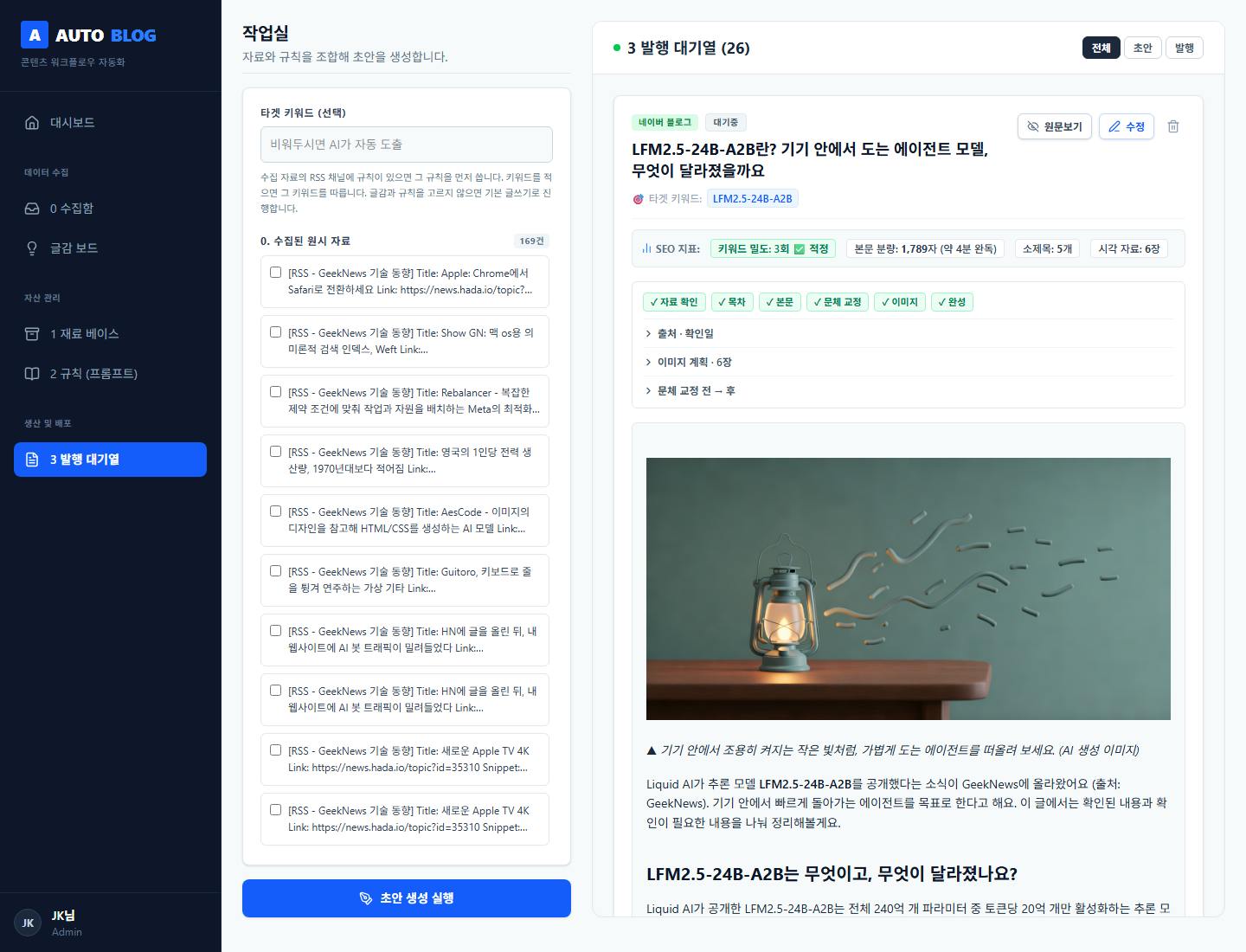
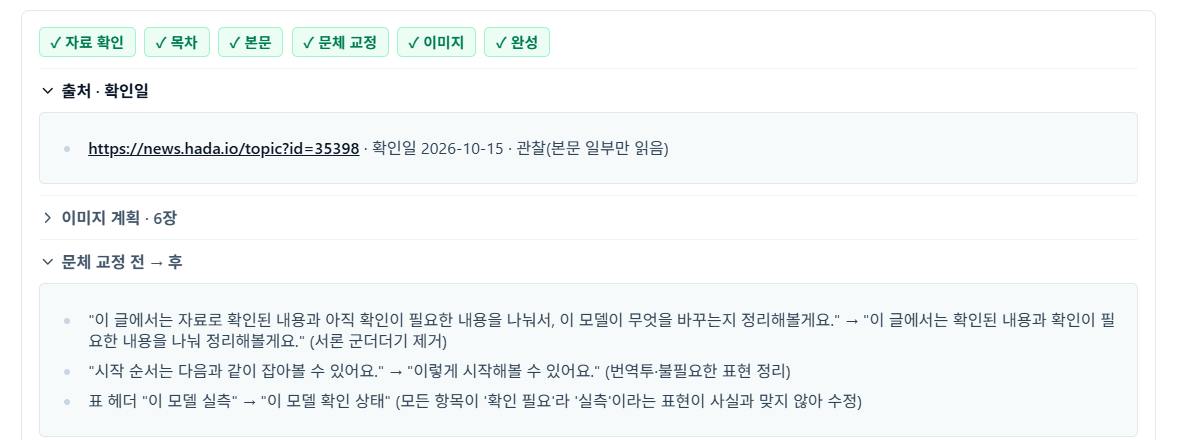
초안 하나를 출처 확인 → 목차 → 본문 → 문체 교정 → 이미지 → 완성 6단계로 나눴습니다. 각 단계의 결과는 DB에 저장됩니다. 실패하면 그 단계에 오류가 남고, "이어하기" 버튼을 누르면 그 단계부터 다시 시작합니다.
단계 진행 표시(✓ 자료 확인 · 목차 · 본문 · 문체 교정 · 이미지 · 완성), 표지 이미지와 그 아래 설명글, 질문형 소제목
출처·확인일·종류(관찰/확인 필요)가 기록되고, 문체 교정에서 무엇을 고쳤는지 전→후로 남습니다
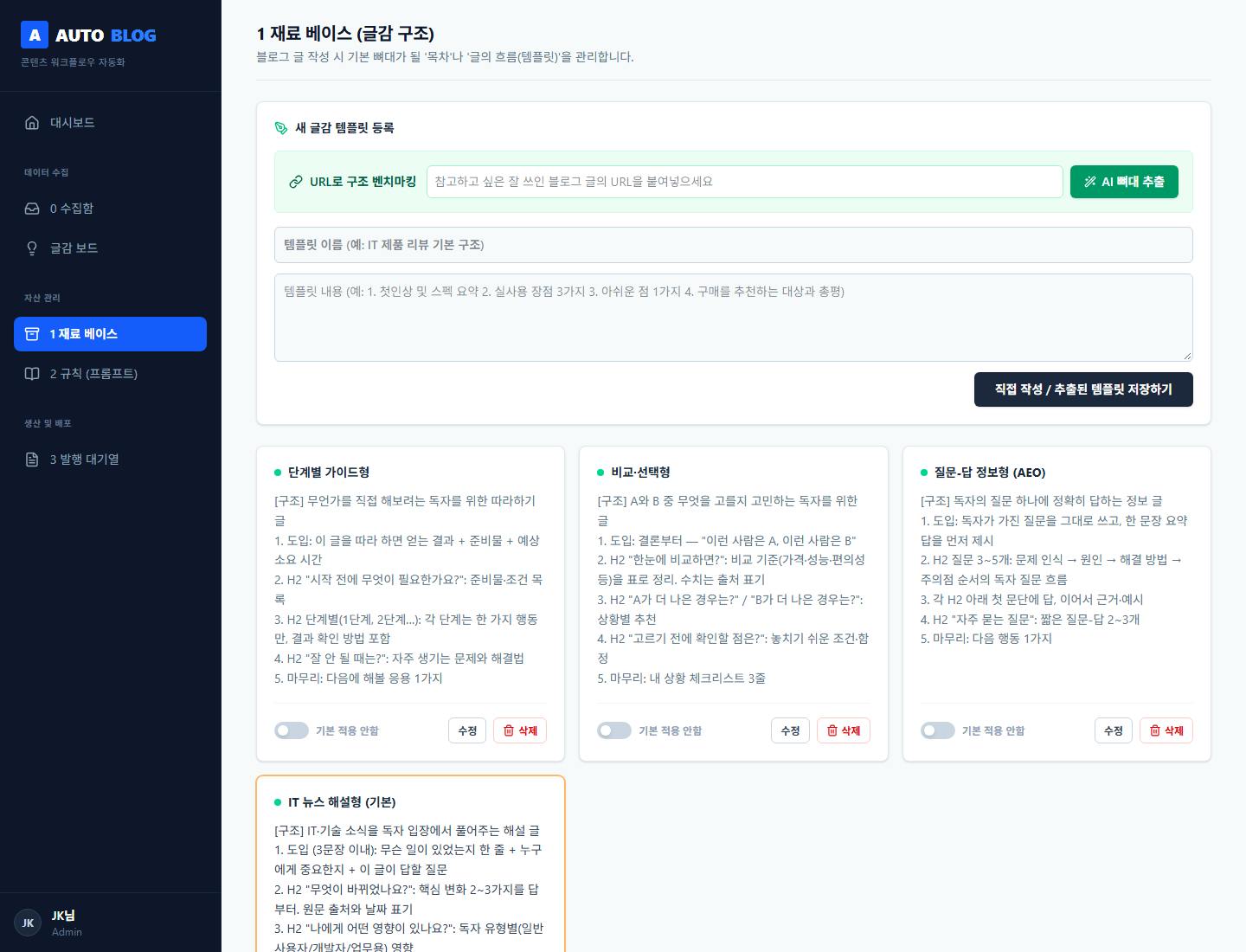
3단계: 재료와 규칙을 강의 원칙으로 교체
기존 재료와 규칙을 지우고 강의 내용으로 다시 만들어 달라고 했습니다.
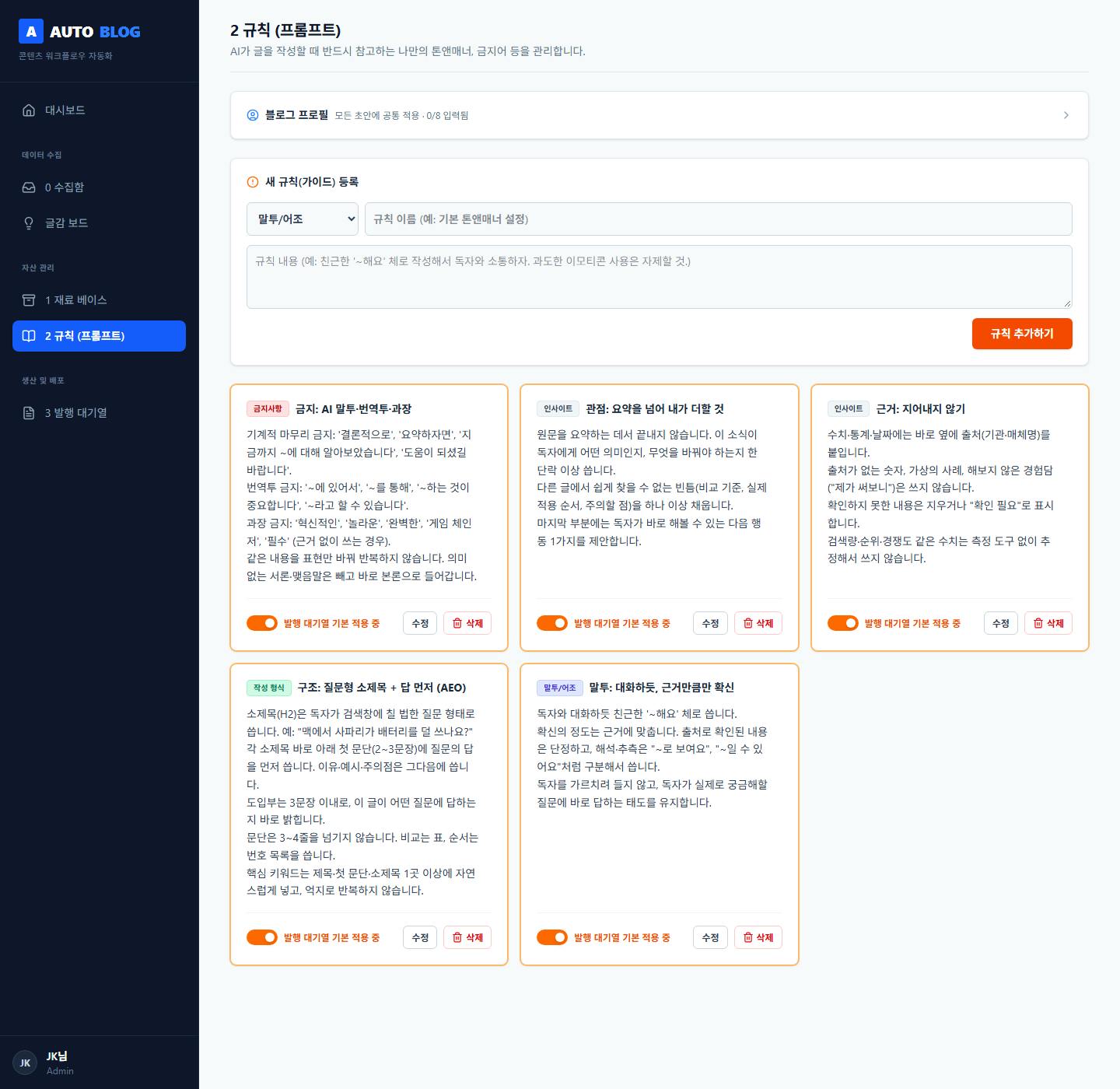
현재 있는 재료베이스와 규칙을 삭제하고 너가 학습한 내용을 반영해달새로 들어간 규칙 5개의 실제 내용입니다(전문).
[말투] 대화하듯, 근거만큼만 확신
독자와 대화하듯 친근한 '~해요' 체로 씁니다.
확신의 정도는 근거에 맞춥니다. 출처로 확인된 내용은 단정하고, 해석·추측은 "~로 보여요", "~일 수 있어요"처럼 구분해서 씁니다.
독자를 가르치려 들지 않고, 독자가 실제로 궁금해할 질문에 바로 답하는 태도를 유지합니다.

[형식] 질문형 소제목 + 답 먼저 (AEO)
소제목(H2)은 독자가 검색창에 칠 법한 질문 형태로 씁니다. 예: "맥에서 사파리가 배터리를 덜 쓰나요?"
각 소제목 바로 아래 첫 문단(2~3문장)에 질문의 답을 먼저 씁니다. 이유·예시·주의점은 그다음에 씁니다.
도입부는 3문장 이내로, 이 글이 어떤 질문에 답하는지 바로 밝힙니다.
문단은 3~4줄을 넘기지 않습니다. 비교는 표, 순서는 번호 목록을 씁니다.
핵심 키워드는 제목·첫 문단·소제목 1곳 이상에 자연스럽게 넣고, 억지로 반복하지 않습니다.

[인사이트] 근거: 지어내지 않기
수치·통계·날짜에는 바로 옆에 출처(기관·매체명)를 붙입니다.
출처가 없는 숫자, 가상의 사례, 해보지 않은 경험담("제가 써보니")은 쓰지 않습니다.
확인하지 못한 내용은 지우거나 "확인 필요"로 표시합니다.
검색량·순위·경쟁도 같은 수치는 측정 도구 없이 추정해서 쓰지 않습니다.

[인사이트] 관점: 요약을 넘어 내가 더할 것
원문을 요약하는 데서 끝내지 않습니다. 이 소식이 독자에게 어떤 의미인지, 무엇을 바꿔야 하는지 한 단락 이상 씁니다.
다른 글에서 쉽게 찾을 수 없는 빈틈(비교 기준, 실제 적용 순서, 주의할 점)을 하나 이상 채웁니다.
마지막 부분에는 독자가 바로 해볼 수 있는 다음 행동 1가지를 제안합니다.

[금지] AI 말투·번역투·과장
기계적 마무리 금지: '결론적으로', '요약하자면', '지금까지 ~에 대해 알아보았습니다', '도움이 되셨길 바랍니다'.
번역투 금지: '~에 있어서', '~를 통해', '~하는 것이 중요합니다', '~라고 할 수 있습니다'.
과장 금지: '혁신적인', '놀라운', '완벽한', '게임 체인저', '필수' (근거 없이 쓰는 경우).
같은 내용을 표현만 바꿔 반복하지 않습니다. 의미 없는 서론·맺음말은 빼고 바로 본론으로 들어갑니다.
재료(글 구조 템플릿)도 4개로 바꿨습니다: IT 뉴스 해설형(기본), 질문-답 정보형(AEO), 비교·선택형, 단계별 가이드형.
4단계: 글감 기회 보드 (Phase 3)
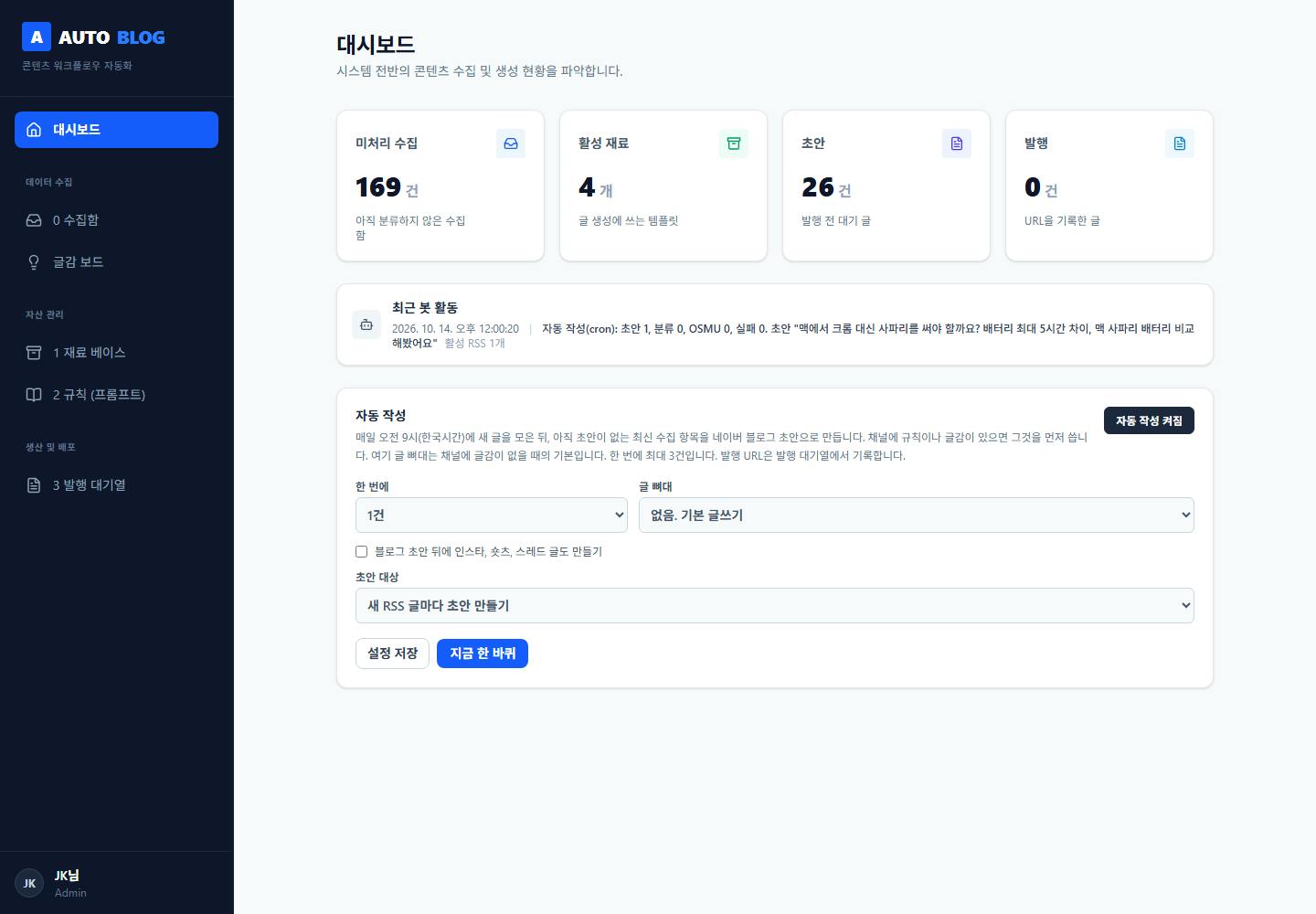
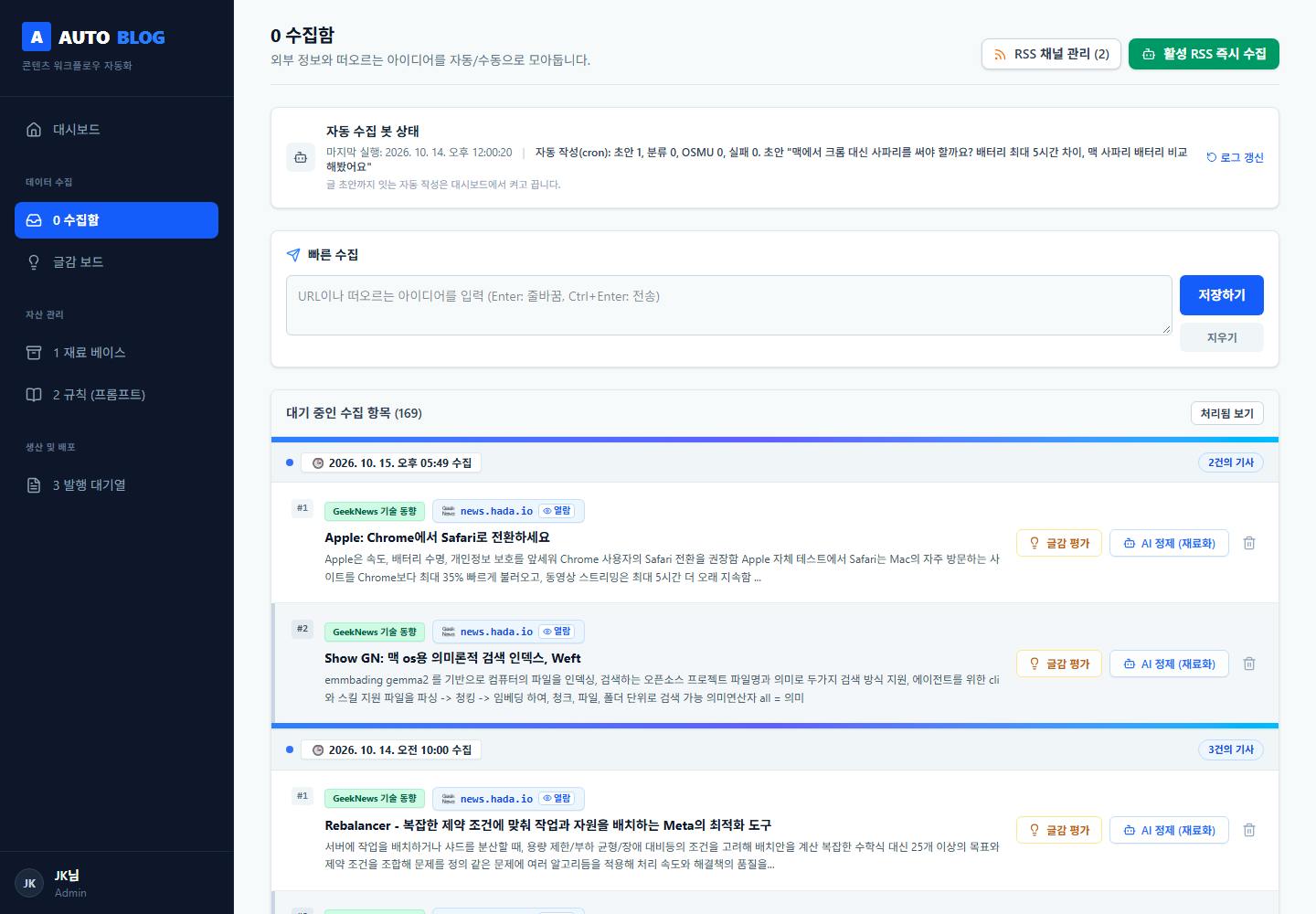
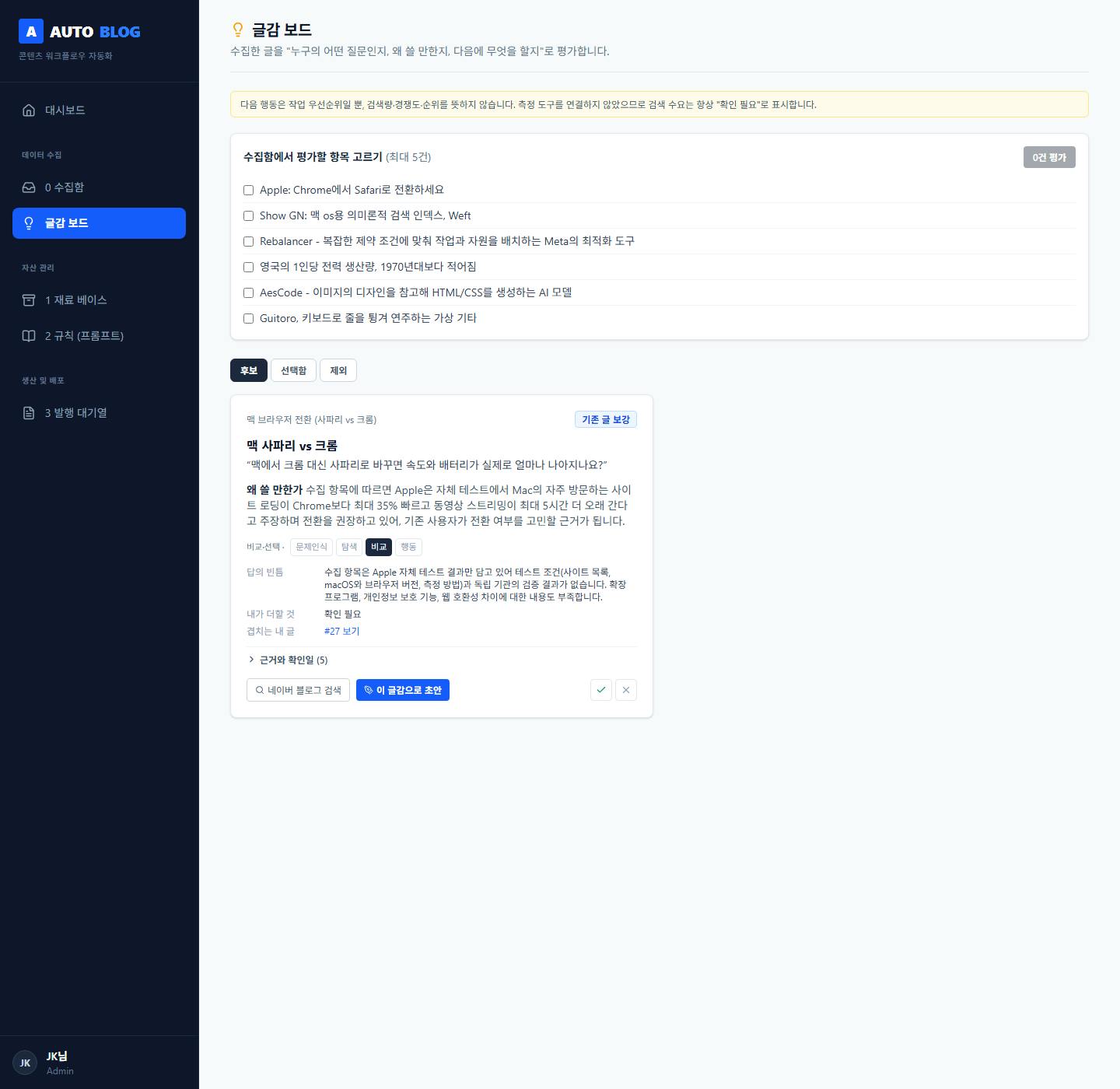
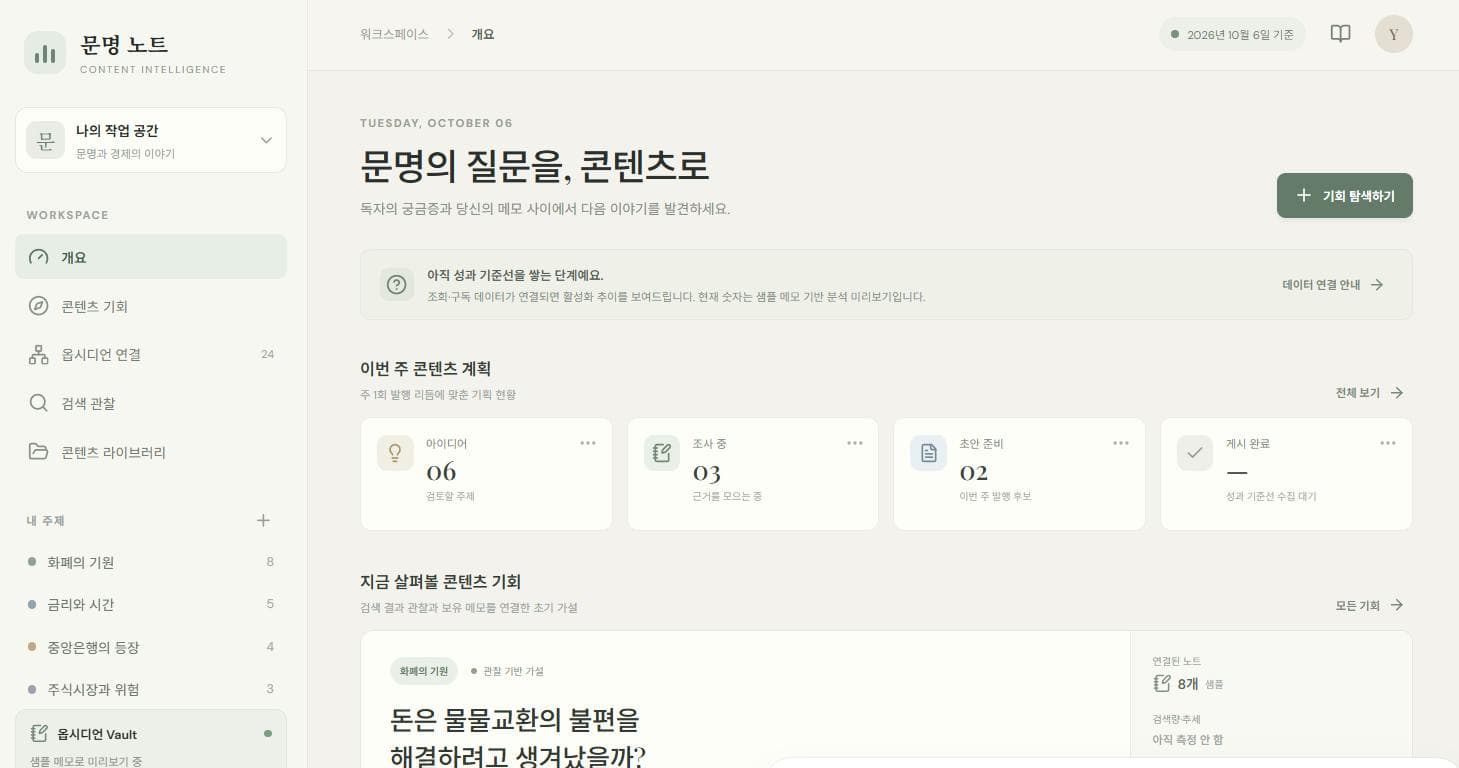
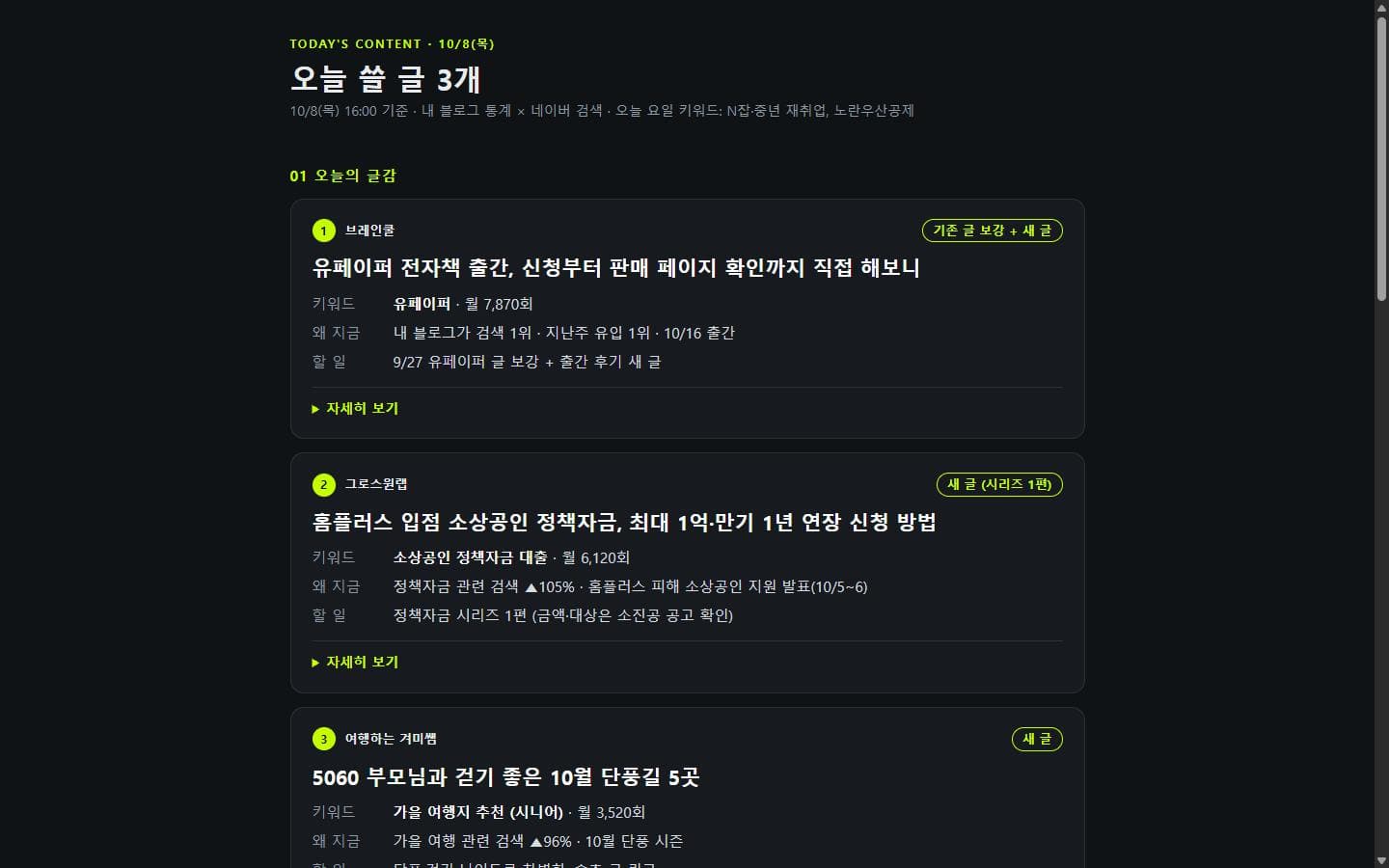
1주차 "글감 분석기"를 도구 안에 넣었습니다. 수집함 항목을 독자 질문 · 검색 의도 · 고객 여정 · 답의 빈틈 · 내가 더할 것 · 다음 행동 카드로 평가합니다.
내 기존 글과 겹치면 **"기존 글 보강"**을 제안하고 그 글로 연결합니다.
측정 도구가 없으므로 **검색량은 항상 "확인 필요"**로 표시하고 숫자를 만들지 않습니다.
5단계: Ideogram 이미지 세트 + 고품질 프롬프트 + 설명글
API 연결은 이렇게 요청했습니다.
ideogram의 api를 사용할 수 있도록 설정해달라. .env에 다 넣어줄게. 넣는 방식도 알려달라이미지가 잘 나오자 품질과 설명글을 추가로 요청했습니다.
ideogram에서 이미지 생성은 잘되고 있는거 같다, 이미지 생성시 좀 더 고품질 이 생성되도록 프롬프트 화하는것도 가능할까
이미지의 하단에 설명글도 자동으로 들어가게끔 해주면 좋겠다.
가능한지 여부 먼저 말하고 진행여부 결정하자
💡 "가능한지 먼저 말하고 진행 여부를 결정하자" 한 줄이 꽤 유용했습니다. Claude Code가 계획 모드로 들어가 현재 코드의 빈틈부터 짚었습니다. 장면별 "필수/제외 요소"를 계획해 놓고 실제 이미지 요청에는 넣지 않고 있었다는 점이었습니다. 그 뒤에 수정안을 내서 승인받고 구현했습니다.
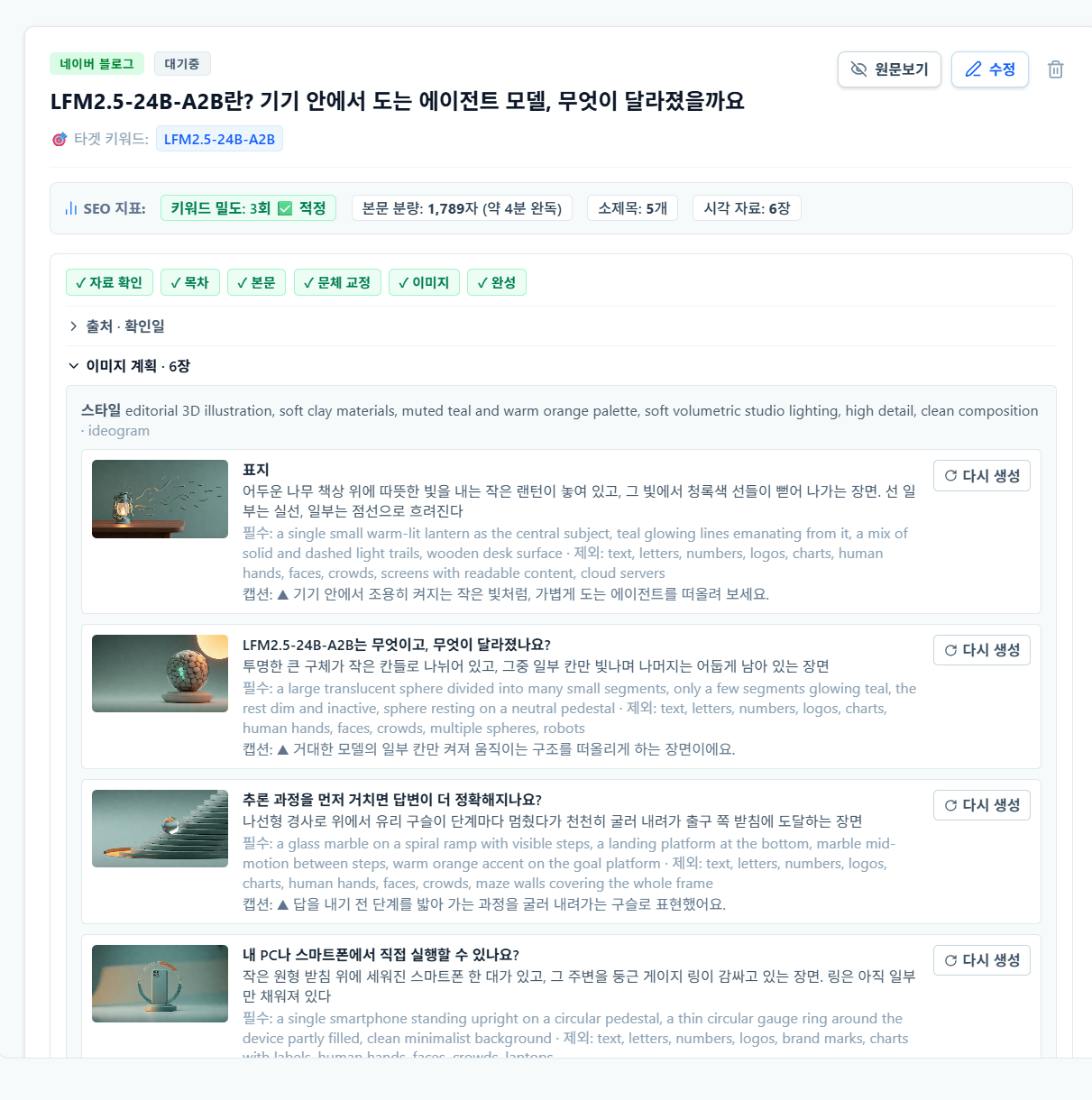
이미지 장면을 계획할 때 AI에게 주는 **실제 프롬프트 규칙(전문)**입니다.
- prompt는 영어 한 단락으로, 다음 순서로 구체적으로 씁니다: 중심 피사체 1개와 행동 → 구도·카메라(shot type, angle, lens) → 조명 → 색감 → 질감·디테일 → 분위기. 스타일 문장은 prompt에 다시 쓰지 않습니다.
  예: "a single robotic arm carefully stacking wooden blocks on a workbench, medium shot, slightly low angle, 35mm lens, soft window light from the left, muted teal and warm orange tones, fine surface textures, calm and focused mood, generous negative space on the right"
- 화면에는 중심 피사체 1개를 두고 블로그 썸네일로 잘려도 되도록 여백을 둡니다. 손·얼굴 클로즈업과 군중 장면은 피합니다(왜곡이 잦음).
- 이미지 안에 글자·숫자·로고·도표를 넣지 않습니다. 실제 인물이나 상표를 그리지 않습니다.
- must는 반드시 보여야 할 요소, avoid는 나오면 안 되는 요소를 영어 쉼표 목록으로 씁니다.
- caption은 이미지 아래에 실리는 한국어 설명 1문장(40자 안팎)입니다. 이미지가 보여주는 것과 그 소제목의 뜻을 잇습니다. 수치나 본문에 없는 사실은 쓰지 않습니다.
Ideogram 요청은 이렇게 조립합니다. 핵심은 계획 단계에서 정한 must/avoid를 실제 요청에 넣는 것과 magic_prompt를 끄는 것입니다(한 글 안의 스타일 통일용).
const form = new FormData();
form.append('prompt', [style, scene.prompt, `must include: ${scene.must}`].join('. '));
form.append('negative_prompt', [BASE_NEGATIVE, scene.avoid].join(', '));
form.append('aspect_ratio', closestAspectRatio(width, height)); // 16x9 등
form.append('rendering_speed', 'default');  // turbo | default | quality (소문자!)
form.append('magic_prompt', 'off');          // 계획한 prompt 그대로 → 스타일 일관성
form.append('seed', String(seed));
// 응답 이미지 URL은 만료되므로 즉시 내려받아 Vercel Blob(배포) / 로컬 폴더에 저장
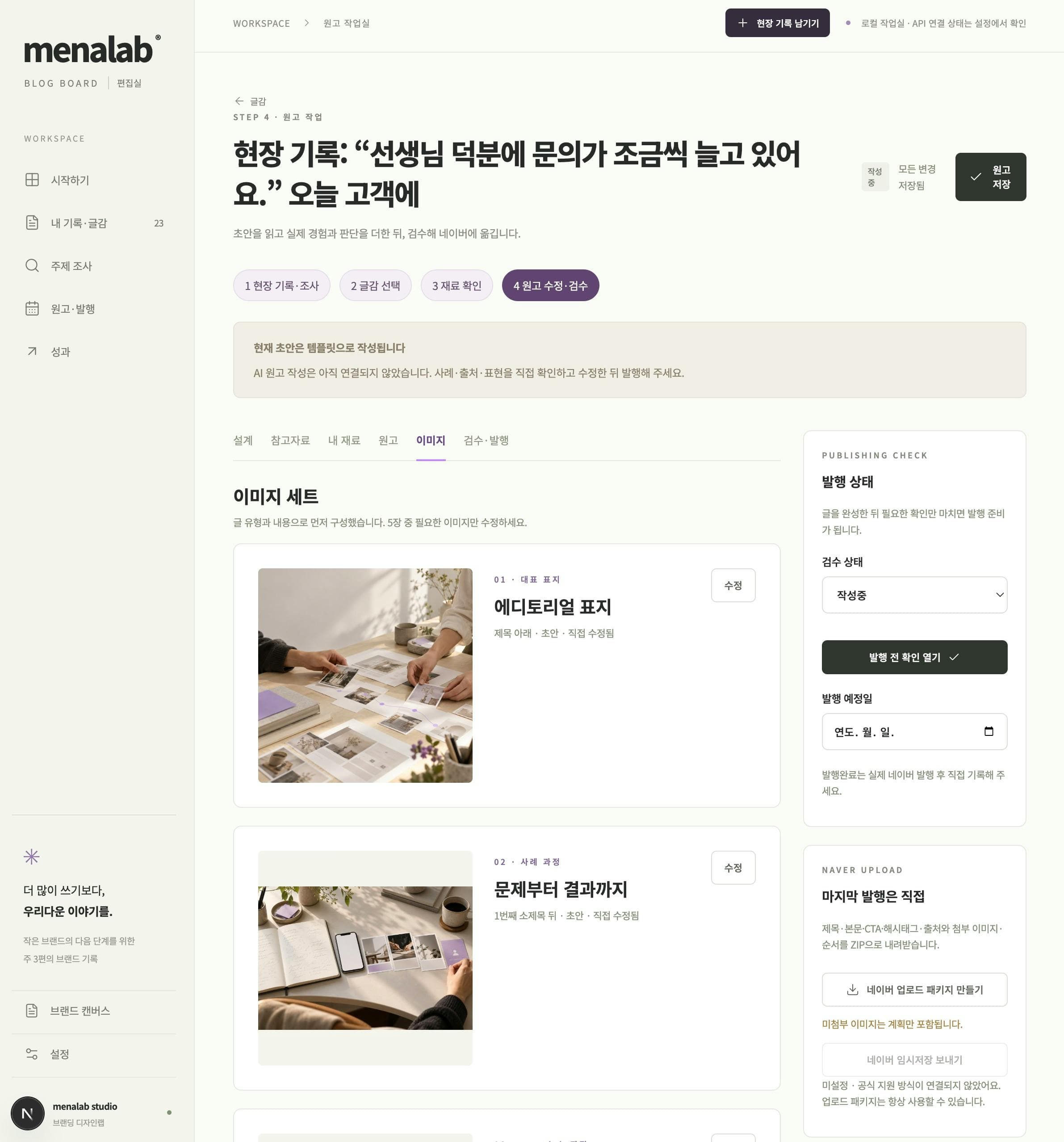
한 글의 이미지 6장이 같은 스타일 문장을 공유합니다. 장면마다 필수/제외 요소와 캡션이 있고, 마음에 안 드는 장면만 "다시 생성"할 수 있습니다
표지 | 소제목 이미지 |
|---|---|
▲ 기기 안에서 조용히 켜지는 작은 빛처럼, 가볍게 도는 에이전트를 떠올려 보세요. (AI 생성 이미지) | ▲ 답을 내기 전 단계를 밟아 가는 과정을 굴러 내려가는 구슬로 표현했어요. (AI 생성 이미지) |
품질 단계 비교 (같은 프롬프트·같은 seed로 실제 생성)
turbo ($0.03, 5.5초) | default ($0.06, 13.6초) | quality ($0.09, 12.5초) |
|---|
해상도는 같고(1312×736) 차이는 조명과 입체감입니다. turbo → default 차이는 눈에 보이고, default → quality 차이는 작아서 default를 골랐습니다.
6단계: 발행 확인 (Phase 4)
작성 중인 글, 이미 발행한 글, 다른 글과 같은 URL은 발행 처리를 거부합니다.
발행 URL을 넣으면 공개된 네이버 글을 열어 제목과 이미지 수를 확인합니다. 네이버의
#mainFrameiframe 안까지 따라 들어갑니다.자동 발행은 하지 않습니다. 사람이 발행하고 기록합니다.
7단계: 배포와 보안
운영 배포해,접근 제한 붙여줘,github에 배포용으로도 배포할 수 있도록같은 짧은 요청으로 배포를 마무리했습니다.공용 비밀번호 로그인(30일 유지되는 HttpOnly 쿠키)을 붙였습니다. 매일 도는 크론은 자체 비밀값으로 따로 확인합니다.
Vercel과 GitHub를 연결해 master에 푸시하면 운영에 자동 배포되고, PR마다 미리보기가 생깁니다.
README에 Deploy with Vercel 버튼을 넣어 누구나 복제해서 배포할 수 있게 했습니다.
결과와 배운 점
결과
항목 | 결과 |
|---|---|
초안 1편 (수집 항목 → 완성) | 1분 45초 (로컬). 출처·목차·본문·교정·이미지 6장 + 설명글 6개 |
이미지 | 글 1편 약 0.06) |
실패 복구 | 실패한 단계부터 "이어하기". 앞 단계 결과는 그대로 유지 |
근거 | 출처 없는 수치 0, 불확실한 내용은 "확인 필요" 표기, 검색량 추정 0 |
배포 | GitHub 푸시 → Vercel 자동 배포, PR 미리보기, 비밀번호 보호 |
배운 점 & 꿀팁
"계획 먼저, 한 단계씩"이 AI 코딩에서도 통합니다. 4개 Phase로 나누고 Phase마다 검증하고 커밋했더니, 문제가 생겨도 어느 단계 탓인지 바로 보였습니다.
"가능한지 먼저 말해줘"라고 요청하세요. 바로 구현시키는 것보다 현재 구조의 빈틈을 먼저 듣는 편이 결과가 좋았습니다.
이미지 품질은 모델 등급보다 프롬프트 구조에서 더 많이 나옵니다. 피사체 → 구도·렌즈 → 조명 → 색감 → 질감 → 분위기 순서로 쓰게 하고, magic_prompt를 끄고, 제외 요소를 negative prompt로 보내는 것만으로도 스타일이 한 글 안에서 통일됐습니다.
과금 전에 dry_run으로 검증하세요. Ideogram의
dry_run=true는 이미지를 만들지 않고 요청 검증과 가격 견적만 돌려줍니다. 설정 오류를 비용 없이 잡을 수 있었습니다."생성됨"과 "발행됨"을 구분하는 장치를 두세요. 중복 발행 방지와 공개 화면 확인을 붙이니, 내가 어디까지 했는지 도구가 기억해 줍니다.
시행착오
AI 응답이 중간에 잘림 — 목차 JSON이 1500토큰에서 잘렸습니다. 토큰 한도를 올리고, 한도에 걸려 멈추면 조용히 넘어가지 않고 오류로 처리하게 바꿨습니다.
Vercel 60초 제한 — 초안 1편에 40~70초가 걸립니다. 요청마다 50초 마감을 두고, 20초 미만이 남으면 다음 단계를 시작하지 않게 했습니다. 남은 단계는 다음 실행이 이어갑니다.
크론과 수동 실행이 같은 글을 동시에 처리 — DB 잠금(
lockedUntil)으로 막았습니다.Ideogram 400 오류 —
rendering_speed=TURBO를 거부했습니다. 새 API(v2)는 **소문자(turbo)**만 받습니다.AI가 예시를 그대로 베낌 — 프롬프트에 넣은 스타일 예시 문장을 그대로 복사해서, 모든 글이 같은 그림체가 될 뻔했습니다. "형식만 참고하고 주제에 맞게 새로 고르라"고 고쳤습니다.
배포 후 숨어 있던 버그 — Vercel에서
/api/posts/12/publish처럼 경로가 2단계 이상인 API가 전부 404였습니다. 원래부터 있던 문제라 운영에서 발행·수정·삭제가 안 되고 있었습니다. 미리보기 배포에서 테스트하다가 발견했고, 함수 하나 + rewrite 방식으로 고쳤습니다.운영 DB를 테스트에 써버림 —
.env의 DB 주소가 운영 Postgres였는데 모르고 첫 테스트를 했습니다. 이후 테스트는 전부 로컬 SQLite로 하고, 운영 DB는 실행할 SQL을 먼저 확인한 뒤 추가만 하는 변경으로 마지막에 한 번 반영했습니다.
도움이 필요한 부분
검색량 데이터: 지금은 측정 도구가 없어 "확인 필요"로만 둡니다. 네이버 검색광고 API 같은 실제 수치 연동 경험이 있으신 분의 조언이 필요합니다.
네이버 공개 확인의 성공 경로: 실제로 발행한 내 글로는 아직 끝까지 검증하지 못했습니다.
앞으로의 계획
실제 검색량 연동 → 글감 보드의 "확인 필요"를 실제 숫자로 채우기
강의의 "반응 → 학습" 루프: 발행한 글의 반응(조회·댓글)을 모아 잘 된 패턴을 규칙과 재료로 되돌리기
이미지 세트를 쇼츠·릴스 영상으로 확장하기
도움 받은 글
GPTers 24기 콘텐츠 발행 자동화 강의 자료 (1주차 글감 분석기, 2주차 블로그 제작 스킬, 오프모임): 비공개
Ideogram API 문서 (Generate with Ideogram 3.0, dry_run 견적): https://developer.ideogram.ai
프로젝트 저장소 (README에 배포 가이드): https://github.com/Million-IMP/19auto-blog
로그인하고 댓글을 남겨 주세요

MJK님, 안녕하세요.
조셉입니다. ^^
"가능한지 먼저 말하고 진행 여부를 결정하자" 한 줄이 꽤 유용했다는 대목은 앞으로도 다양한 개발, 기획에 사용할 기준이라고 생각합니다. 바로 구현부터 시켰다면 계획해 둔 필수·제외 요소가 실제 이미지 요청에 빠져 있던 빈틈을 놓쳤을 수도 있습니다. 저는 컨설팅에서도 처방보다 진단을 먼저 들을 때 결과가 덜 흔들린다고 봅니다.
PRD에 대해서 예민할수록 좋습니다.
검색량을 숫자로 지어내지 않고 확인 필요로 남기게 하신 규칙은 블로그의 신뢰를 지키는 기준으로 잘 세우셨습니다.
운영 DB로 테스트했던 실수까지 숨기지 않고 적어 두셔서, 같은 길을 가는 분들이 미리 조심할 수 있겠습니다.
글감 보드 캡처를 보니 '내가 더할 것' 칸도 아직 확인 필요로 남아 있었습니다. 대기열에 쌓인 초안 26편 가운데 실제로 발행할 글을 고를 때, 이 칸은 어느 단계에서 누가 채우게 됩니까?
검증된 원본 위에 MJK님만의 관점이 얹힌 본인께서 만족해하는 첫 발행 글을 만나고 싶습니다.
수고하셨습니다~

안녕하세요 MJK님 😊
강의에서 배운 원칙을 정리만 하신 게 아니라 이미 쓰시던 도구에 실제 기능으로 옮기셨다니 실행력이 정말 대단하세요!
거대한 프롬프트 하나 대신 단계별로 저장해서 실패한 지점부터 다시 시작하게 바꾸신 부분이 특히 와닿았어요.
'파일 생성은 발행 완료가 아니다'를 기능으로 막아두신 것도 꼭 배우고 싶은 부분이에요.
이미지를 글 단위로 통일하신 것도 좋네요. 하나 여쭤보고 싶은 게 있어요.
단계를 나누고 나니 오히려 사람이 확인해야 할 지점이 늘어나진 않았나요? 자동 발행을 끄신 지금, 가장 오래 붙잡게 되는 단계는 어디인지 궁금해요.
수고 많으셨어요, 나눠주셔서 감사합니다!

필요한 AI 정보만
메일함에 쏙쏙 넣어드려요.
지금 핫한 AI 소식부터 직접 해 본 사례까지, 월요일마다 무료로 받아보세요
강의의 원칙이 기존 도구에서 어떤 동작으로 바뀌었는지 구체적으로 보여주셔서 반갑습니다. 한 번의 프롬프트에 몰아두었던 작업을 여섯 단계로 나누고 결과를 저장한 점이 특히 눈에 들어왔어요. 60초 실행 제한에 맞춰 남은 시간을 보고 다음 단계를 시작하지 않게 한 처리까지 있어서, ‘이어하기’가 왜 필요한지 실제 문제와 함께 이해됐습니다.
이미지에서는 장면별 필수·제외 요소를 계획해 놓고도 실제 요청에 전달하지 않았다는 발견이 인상적이었습니다. 좋은 계획을 만드는 것과 그 계획이 생성 요청에 들어가는 것은 다른 일이네요. 같은 프롬프트와 seed로 품질 단계를 비교한 뒤 default를 선택한 과정도, 무조건 높은 등급을 고르기보다 본인 글에 필요한 차이를 살펴본 판단으로 읽혔습니다.
시행착오를 공개해 주신 부분도 도움이 됩니다. 목차 응답이 잘렸을 때 오류로 남기도록 바꾸고, 예약 실행과 수동 실행의 충돌을 잠금으로 막은 경험은 비슷한 도구를 만드는 분들이 참고할 만해요. 운영 DB로 테스트했던 일을 적고 이후 로컬 테스트로 바꾼 과정까지 있어서, 결과 화면 뒤에서 무엇을 고쳤는지가 잘 보였습니다.
다음에는 도움을 요청하신 네이버 공개 확인을 실제 글 한 편으로 끝까지 따라가 보면 좋겠습니다. 사람이 발행한 뒤 제목과 이미지가 원고대로 보이는지, 이미 확인한 URL을 다시 넣었을 때 중복 처리가 막히는지까지 기록하면 이번에 만든 흐름의 마지막 연결이 선명해지겠네요. 그 한 편이 글감 보드에서 고른 이유와 발행 후 반응을 비교하는 첫 기준도 되어줄 것 같습니다.