발표자료, 이제 AI와 함께! 스토리에서 슬라이드까지 작업 프로세스 개선 여정

2025.07.29
소개
발표자료를 만들 때마다 '어떻게 하면 더 빠르고 더 멋지게 만들 수 있을까?'라는 고민이 들었습니다. 단순히 디자인만 꾸미는 걸 넘어서, 아이디어 정리부터 슬라이드 생성까지 전 과정을 효율화하고 싶었어요. 마침 발표 베스트 사례를 공유할 일이 생겨서, 이 기회에 제 발표 제작 프로세스를 전면 리빌딩해보기로 했습니다.
진행 방법
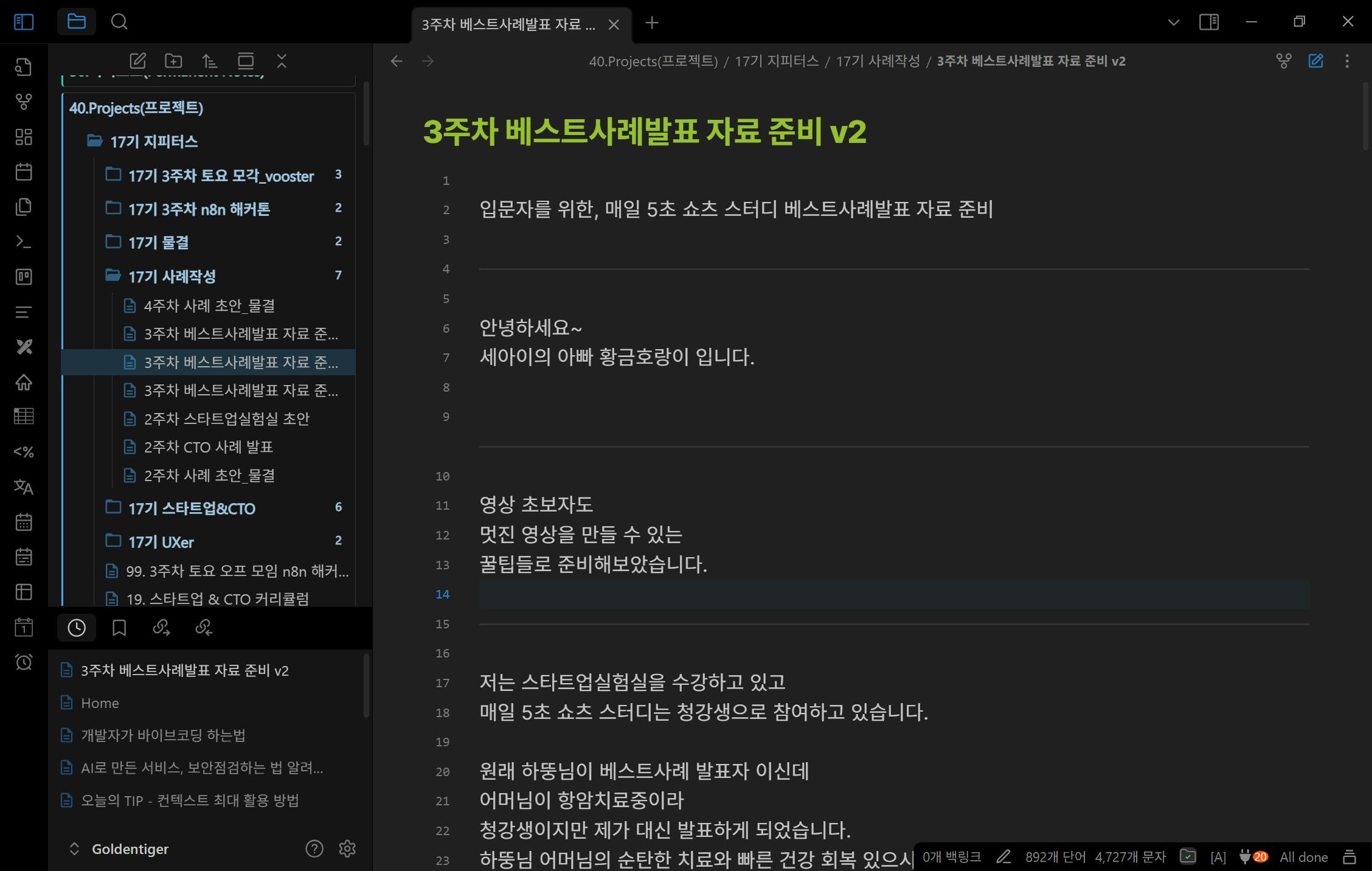
📝 아이디어 수집 & 정리 (Obsidian)
아이디어는 Obsidian에 스토리 흐름 중심으로 텍스트로 먼저 정리
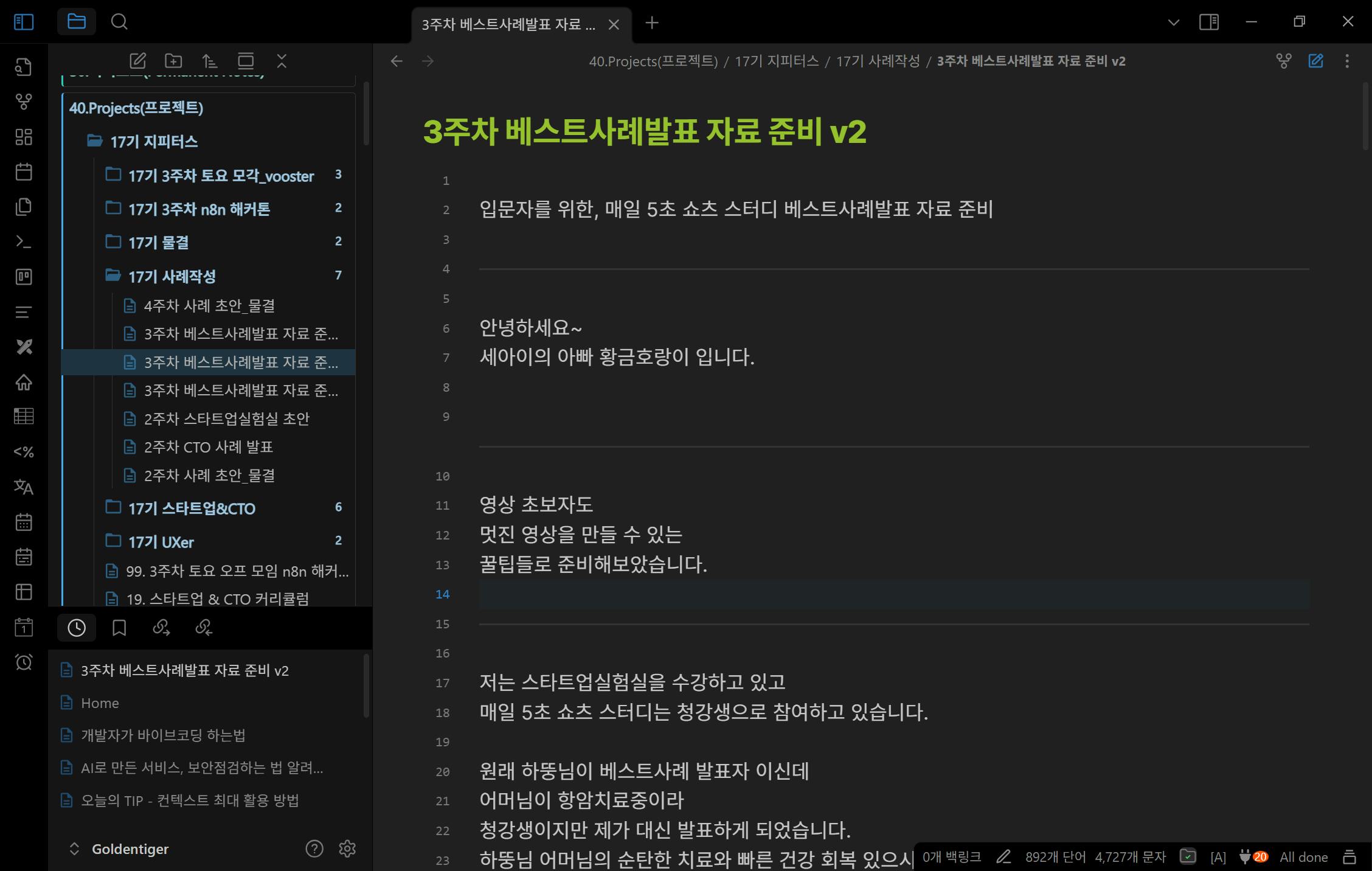
논리 구조가 갖춰지니 그 다음 단계에서 AI 활용이 쉬워졌어요
🤖 다양한 LLM 활용
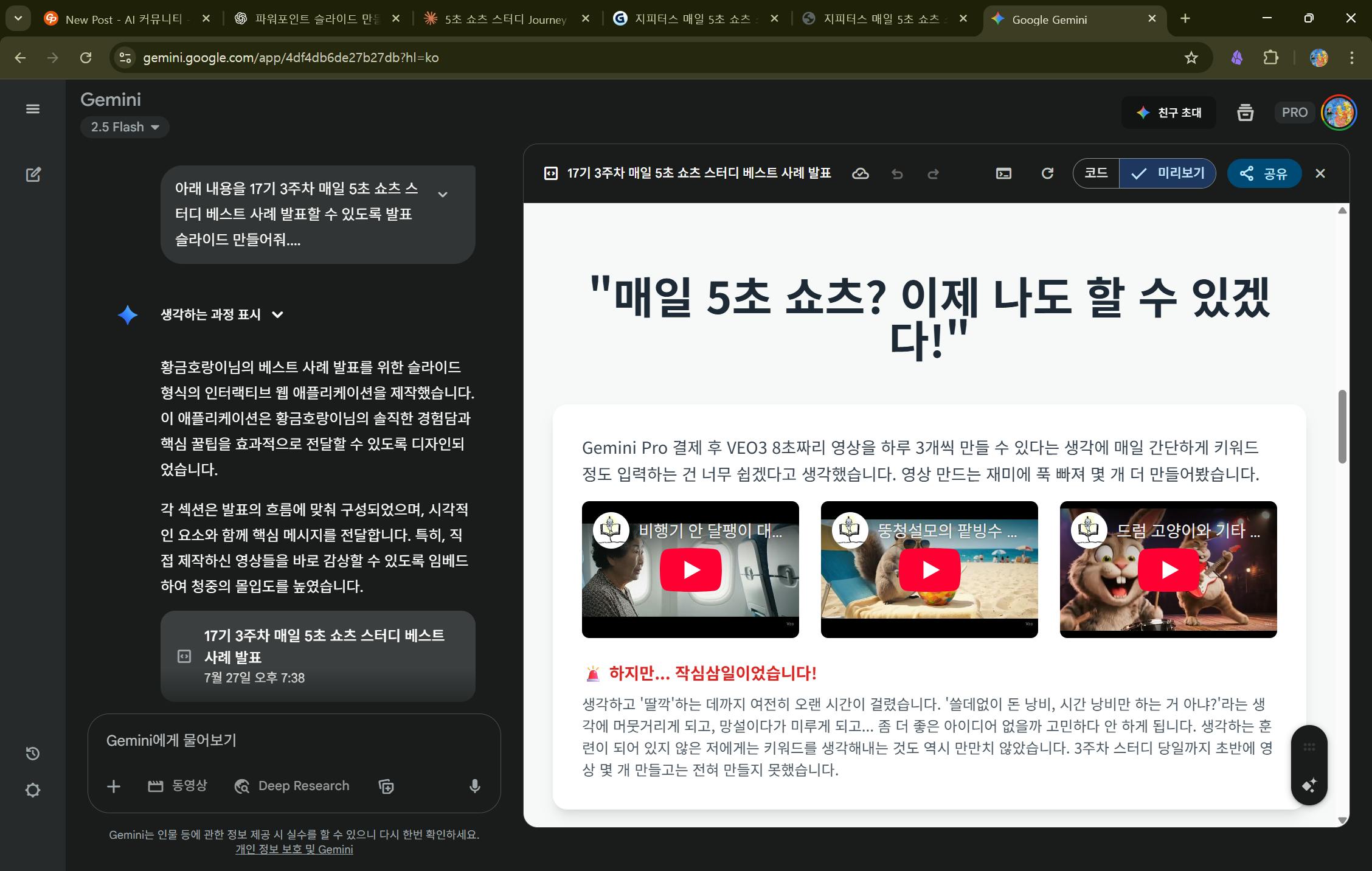
다음과 같은 다양한 LLM을 사용해 발표 콘텐츠 후보를 생성했어요:
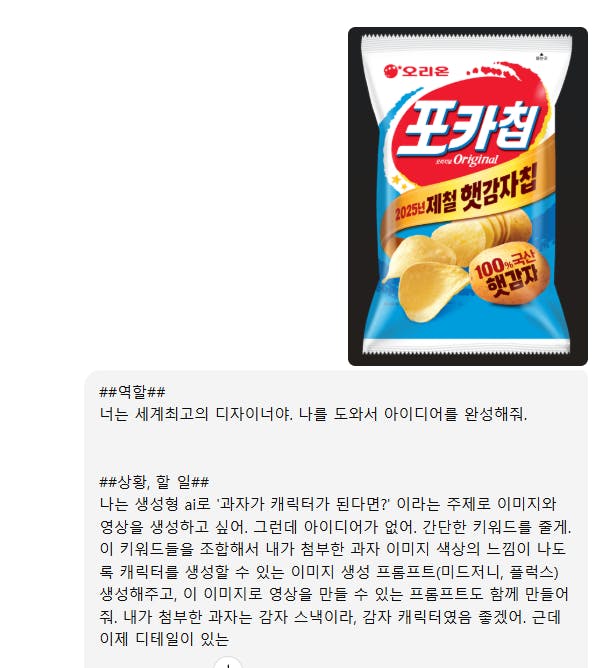
ChatGPT,Claude,Gemini,Grok,Genspark
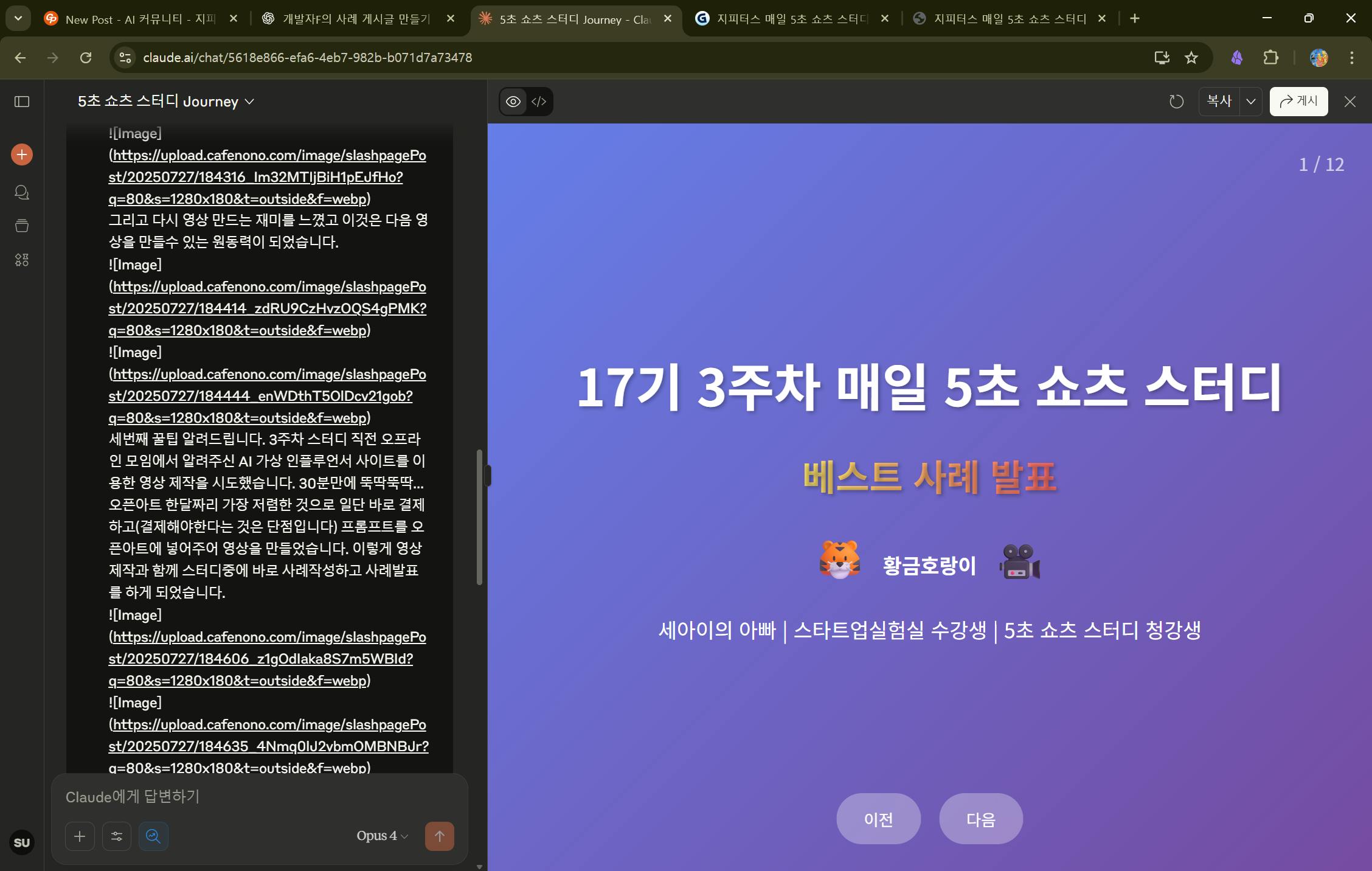
Claude에서 만든 화면입니다.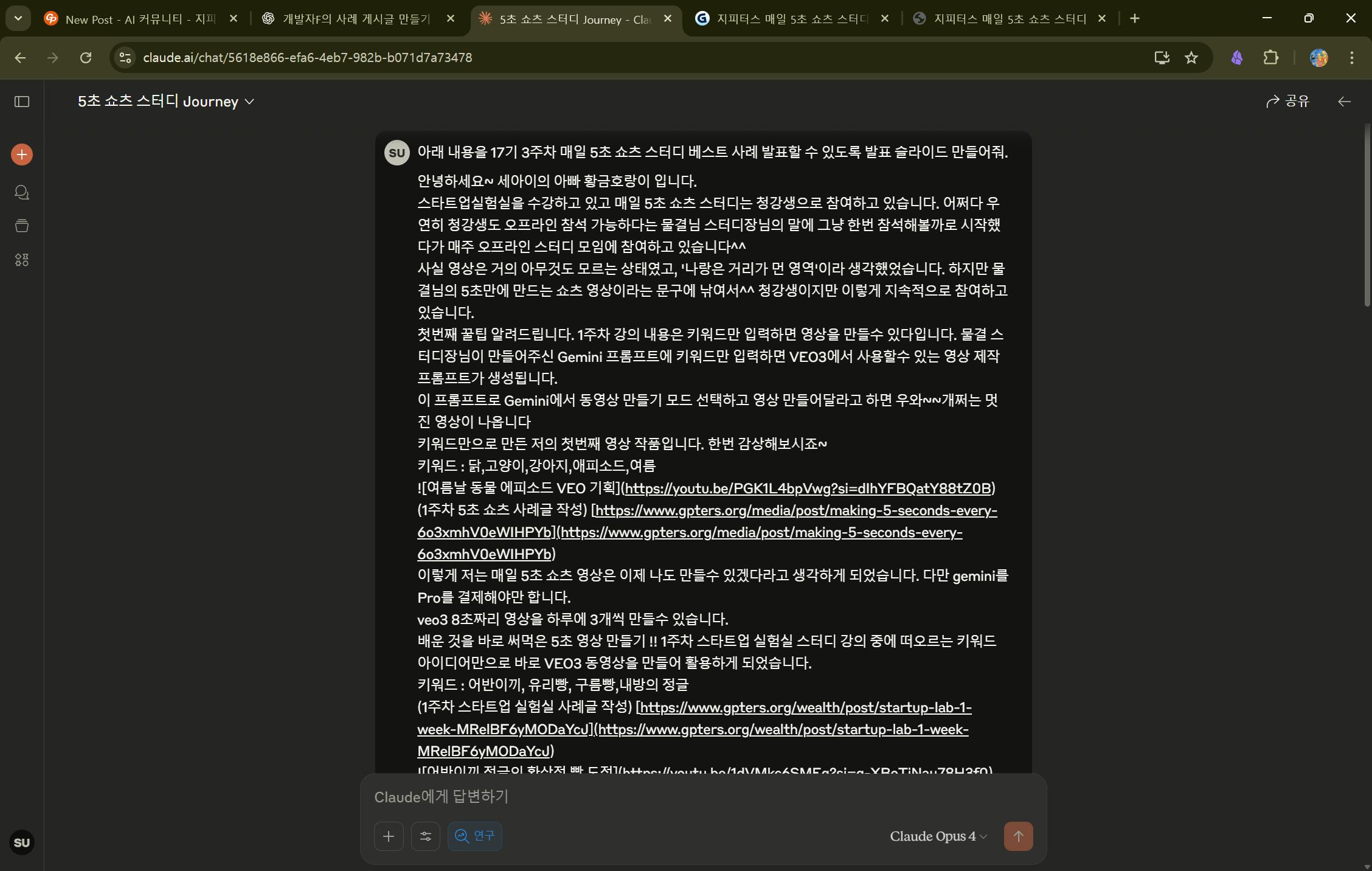
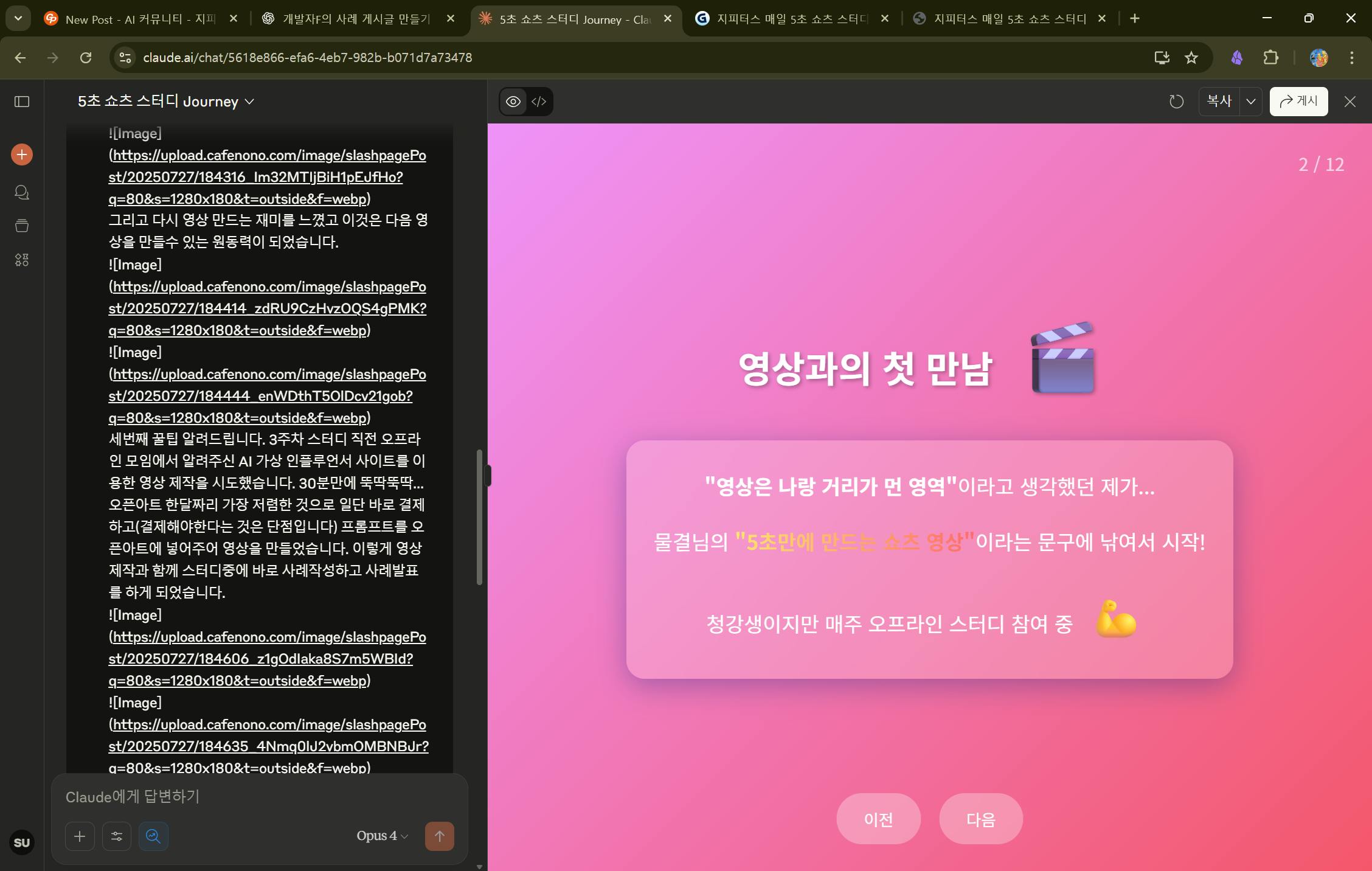
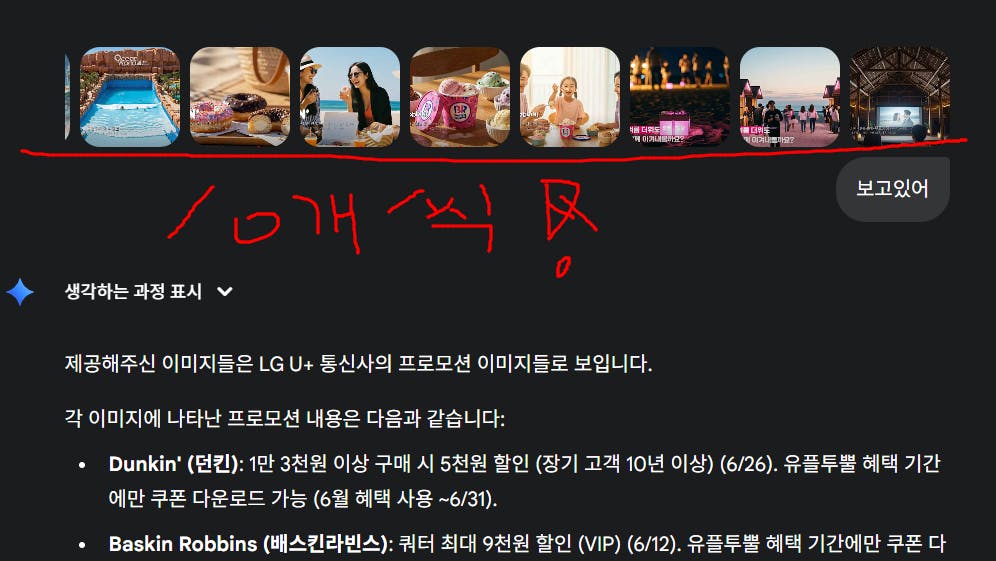
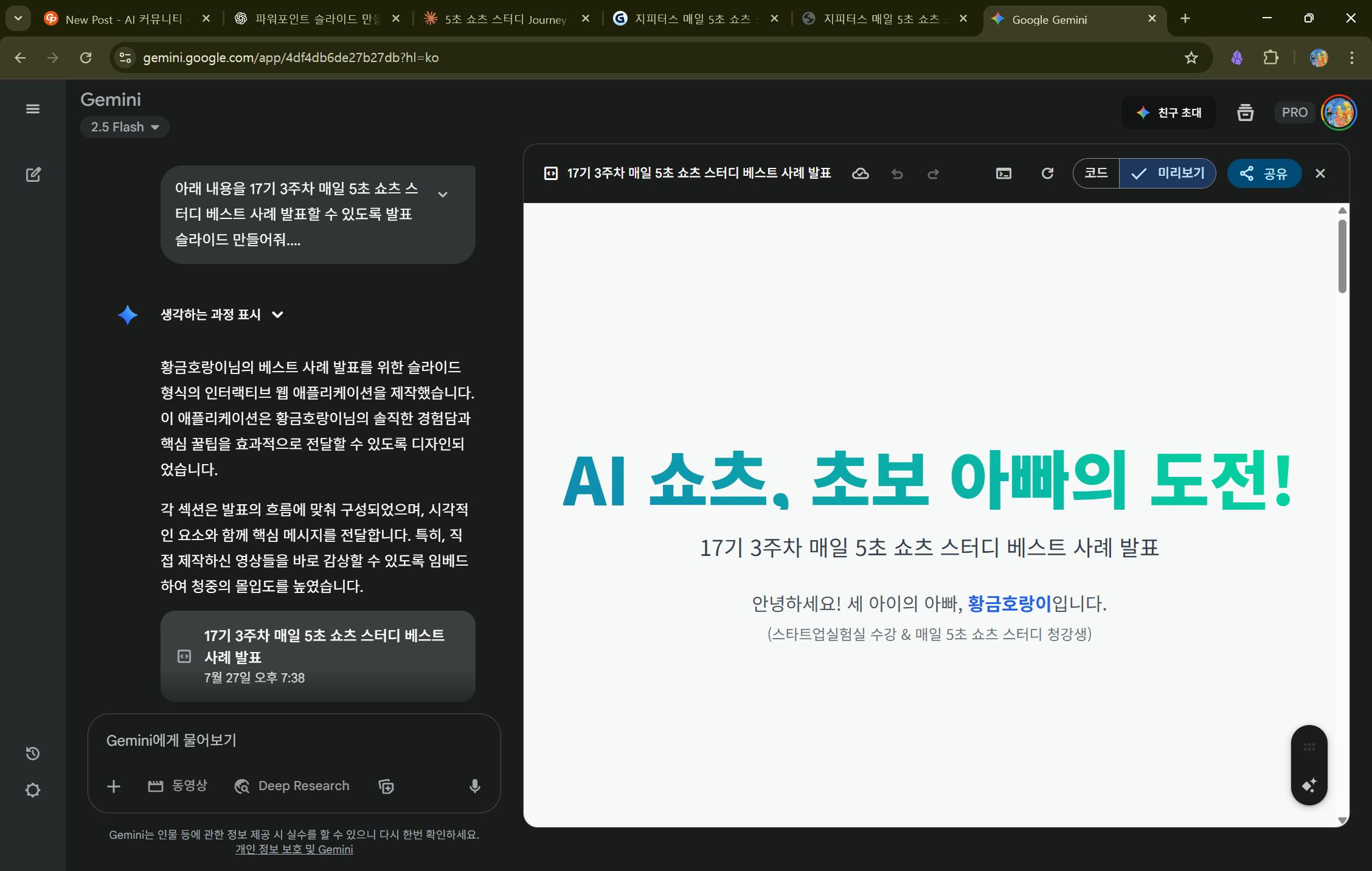
Gemini에서 만들어준 화면입니다.
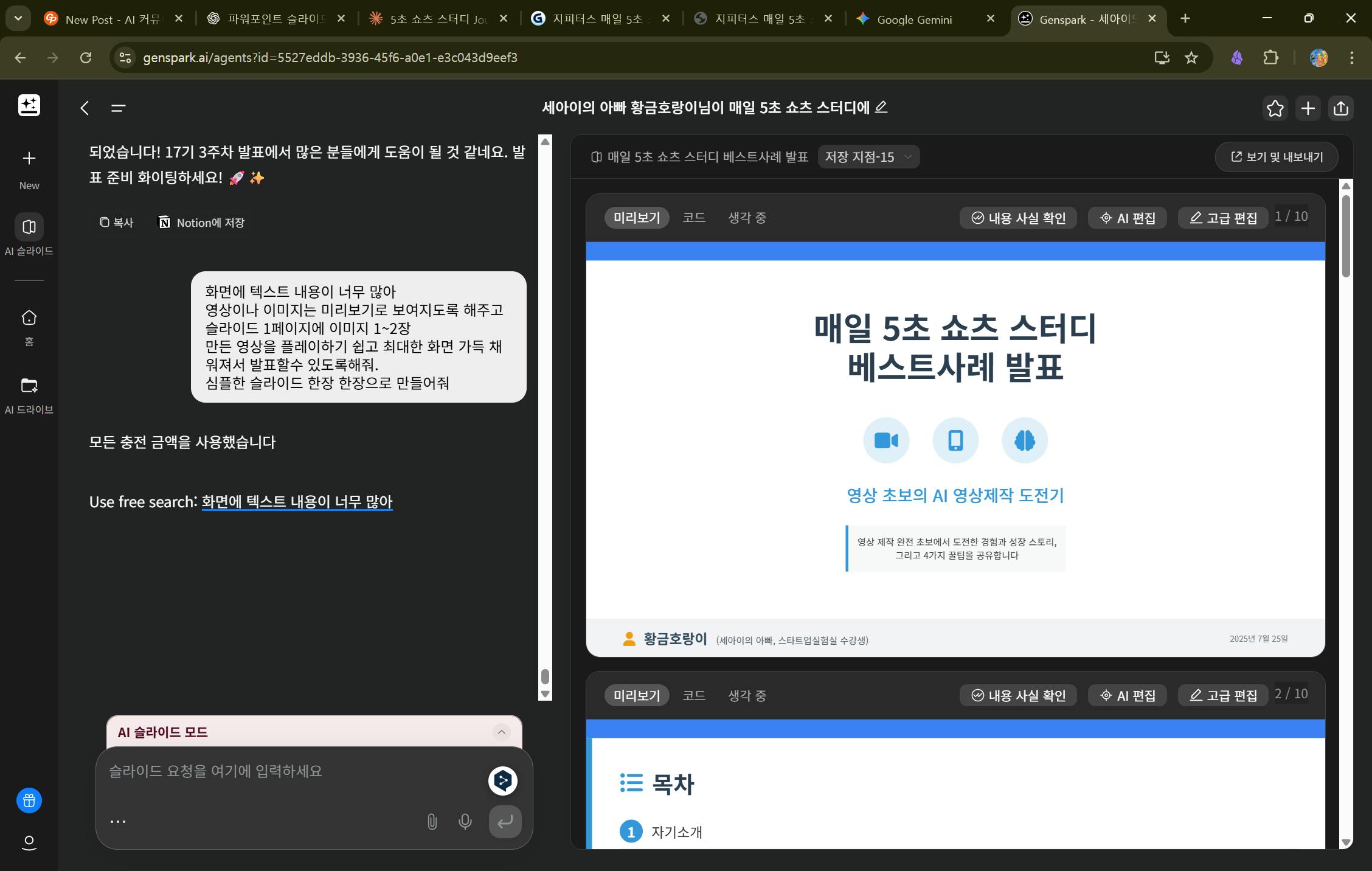
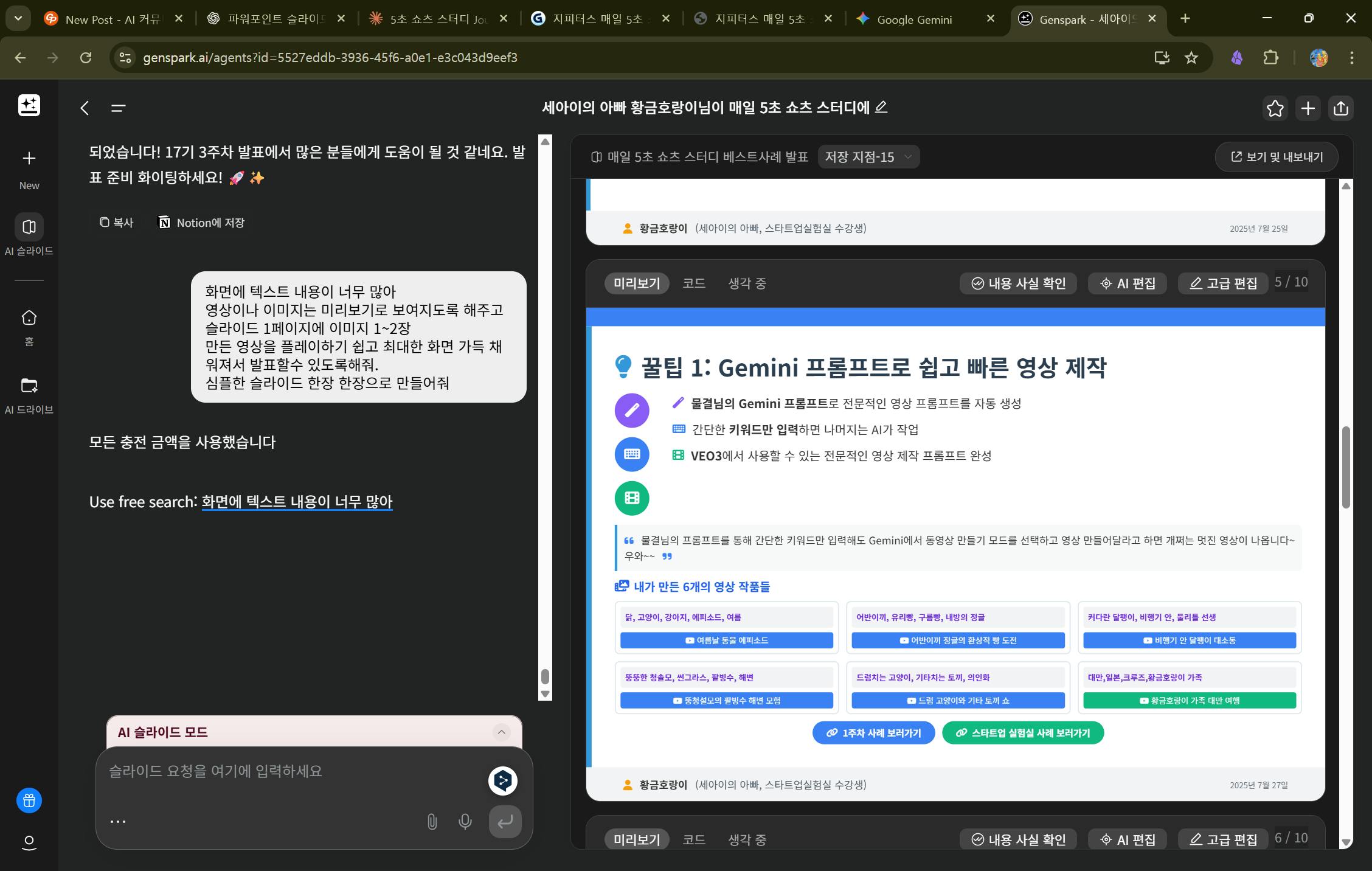
Genspark 화면입니다.
최종 Gamma에서 만들어준 화면을 수정하여 완성시켰습니다.
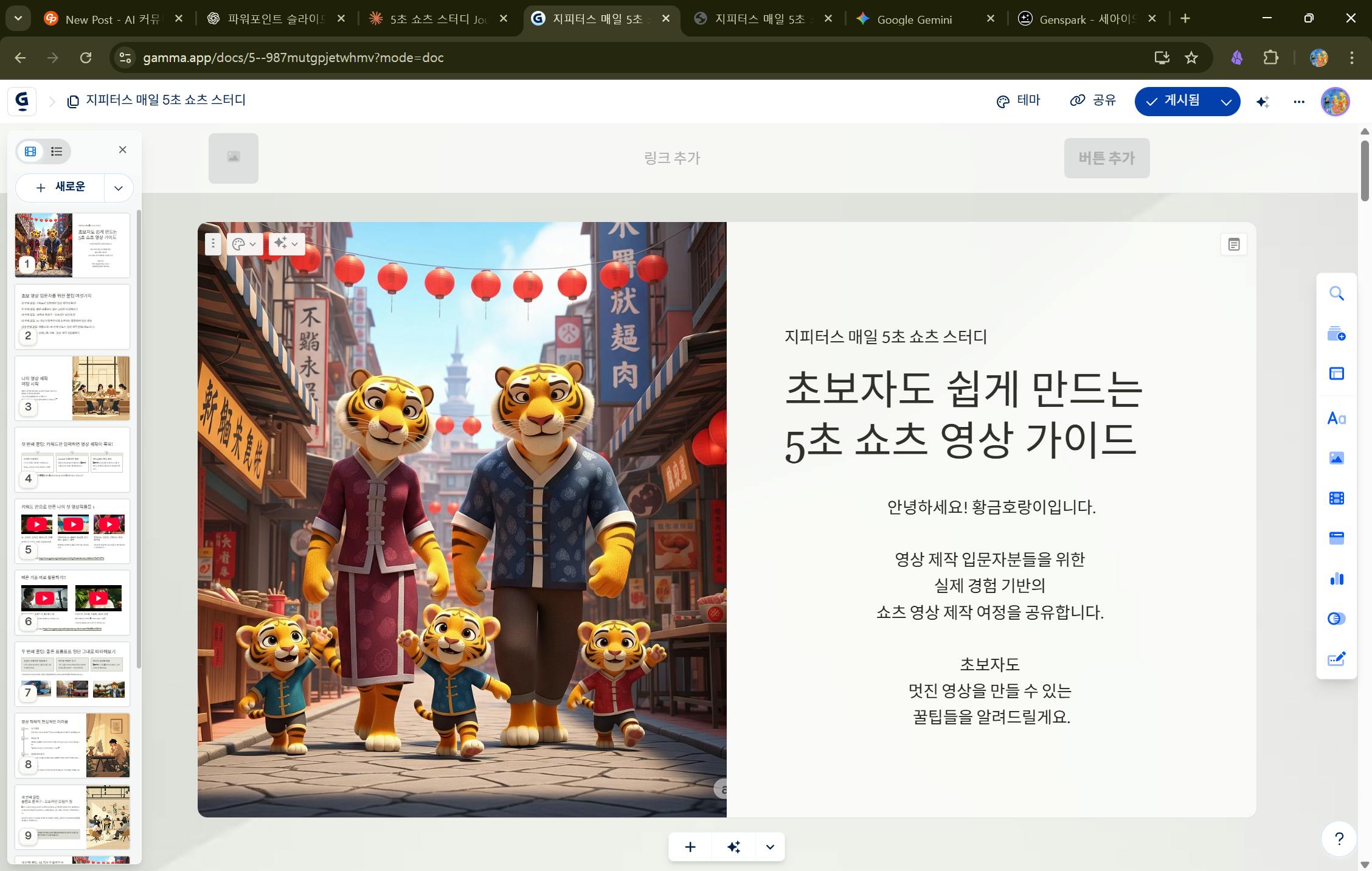
각 모델이 제시하는 관점이 달라 흥미로웠고, 다양한 슬라이드 스타일을 비교할 수 있었습니다
🎯 아이디어 선택 & 조합
생성된 콘텐츠 중 마음에 드는 조합을 골라 정리
발표의 스토리 흐름에 따라 재구성한 뒤, 슬라이드화하기로 결정
📊 최종 작업 (Gamma)
선택한 내용을 Gamma에서 시각화
빠르게 프레젠테이션을 완성할 수 있었지만, 문제가 하나 있었습니다!
⚠️ 예기치 못한 시행착오들
발표 직전 Gamma 접속이 느려지고 접속 오류 발생 😱
긴급하게 슬라이드를 이미지로 저장하거나 PowerPoint, Google Slides로 변환 시도
그러나:
폰트 깨짐 이슈로 시간 소요 예상 → 변환은 포기
다행히 미리 감마를 켜 두었던 덕분에 원본으로 발표 진행 가능
🎬 영상 시연 이슈
유튜브에 올린 영상으로 발표 중 재생했는데:
ESC 누르면 유튜브 종료 + 프레젠테이션도 함께 종료 😵
대처 방법:
영상을 로컬에 저장해서 곰플레이어로 재생하도록 변경함
=>하지만 실제 발표해보니 처음 영상화면이 지연되면서 정상으로 보여지지 않았던거 같습니다.
=>차라리 다음엔 프리젠테이션 모드를 사용하지 않고 그냥 편집화면 상태로 발표하고 유튜브 영상으로 보여주는게 나을거 같습니다.
대신 전체화면 모드가 지원되지 않습니다.유튜브 영상 화질이 맨처음엔 360p인것을 미리 사전에 720p로 보여지도록 설정해줌
📷 Zoom 발표 환경
Zoom 발표 중에는 화면 공유 상태를 직접 확인하기 어려움
다음부터는:
스마트폰이나 보조 노트북으로 화면을 함께 확인할 수 있는 구조로 세팅 예정
결과와 배운 점
발표자료 자동화 과정에서 다양한 AI와 툴의 조합이 큰 도움이 되었어요
다만 실전에서는 여전히 백업 플랜과 환경 점검이 필수!
발표 전날에는 꼭 모든 상황을 가정해보고 테스트해보세요!
최종 감마 발표 자료
💬 “저처럼 헤매지 마세요!” 발표자료 자동화, 충분히 가능하지만 돌발 변수도 많아요! 여러분은 저보다 한발 앞서 준비하실 수 있길 바랍니다 🙌

필요한 AI 정보만
메일함에 쏙쏙 넣어드려요.
지금 핫한 AI 소식부터 직접 해 본 사례까지, 월요일마다 무료로 받아보세요