소개
소개
클코로 카카오톡 채팅 데이터 분석 및 노션 페이지 생성
Cursor + Claude Code + Notion MCP 연동에 도전
진행 방법
너무 두서가 없는 글이지만... 일단 적어봅니다.
도구: Cursor, Claude Code 확장 설치, Node, Notion MCP
설치 과정 중 맞닥뜨린 윈도우 악귀
node 설치했음에도 cursor 터미널 창에서 powershell이 뜨는 오류 발생, 이 오류로 claude 작동이 안 됨 → 해결책 공유받아 해결
Notion MCP 설치 후 Connected 확인했는데도 연동 안 됨 → exit을 안해서 그런 거였음, 이런 작은 실수가 더 알아차리기 어렵고 그래서 몇 시간이 훌쩍 지나감.
mcp 설치 시 사용한 명령어:
claude mcp add --transport http notion https://mcp.notion.com/mcp
결과와 배운 점
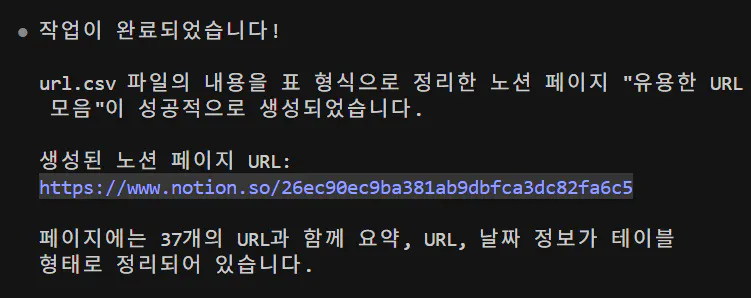
결과: 카톡 데이터 정리 페이지를 노션에 자동 생성 성공 🎉
검은 색 화면에 한국어 텍스트 스크린 샷
시행착오: 노션 MCP 연동 후, 파일 분석 완료한 다음 아래 프롬프트 입력하고 기다렸는데....
urls.csv 의 내용을 표로 만들어서 노션 페이지 "유용한 URL 모음"으로 생성해줘. 노션MCP로 네가 직접 노션 페이지를 만들어줘. 작업 종료 후 생성한 노션 URL을 제공해줘.마크다운 파일 수동 붙여넣으라니, 그럴 거면 내가 왜 몇 시간을 쓴 거야!”라는 허탈한 순간 😂
보라색 배경이있는 검은 색 스크린의 스크린 샷
배운 점: 매뉴얼대로 안 될 땐 Cursor를 몇 번 껐다 켜는 것도 방법, mcp connected 메시지 확인했으면, 터미널 창에서 exit 후 명령어를 입력해야 연동된 것을 인식함.
다음 계획: 클로드 코드를 길들이고, 생활 데이터 정리에 본격 활용
다음 실습도 두렵지만.. 일단 윈도우 악귀 붙잡고 일단 따라해보기
도움 받은 글 (옵션)
클로드코드로 난잡한 카톡 속에서 유용한 URL 추출 & 노션 정리하기