


소개
안티그래비티를 활용해서 영상 만들기 도전
진행 방법
주중 화요일 스터디 수업에 실강 참여를 할 수 없어서, 토요일 오프라인 스터디 전까지 일단 녹화영상을 먼저 보고 갔습니다.
안티그래비티 설치 및 노드, 파이썬 설치를 끝내고, 환경세팅을 했어요.
그런데 녹화영상에서 보여주셨던 하네스 자료가 수업방에 공유가 안되어서, 그냥 미리 영상만 보고 토요일 오프라인에 가서 자료를 요청하기로 했습니다.
토요일... 스터디장님과 버디님, 그리고 22기 끌림영상 동기분들을 뵙고 간단한 자기소개도 했고요... 마침 3일 전에 구글 I/O 2026 영향으로 미리 다운로드 설치해 두었던 안티그래비티가 업데이트로 버전이 바뀌어 있어서, 스터디 전에 부지런히 IDE 버전으로 재설치 했습니다.
스터디장님께서 [22기 끌림 영상자료] 를 수업방에 공유해주셔서 다운로드 받고, 안티그래비티에 불러서 읽혀주니, 녹화본 영상에서 보았던 화면에 그대로 나옵니다. (안심~ ^^)
사용한 프롬프트 : 코드베이스 분석하고, 대시보드 열어줘.
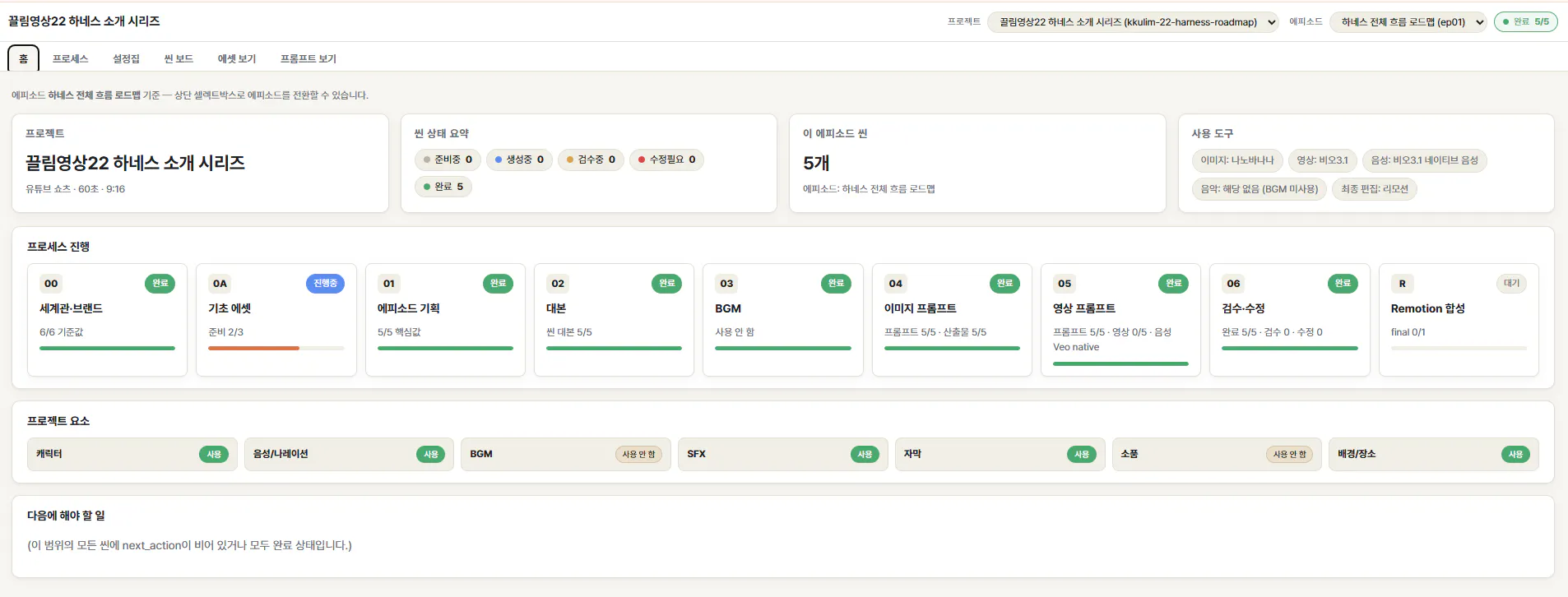
중국사이트 스크린샷
먼저 캐릭터를 생성하기 위해 안티그래비티에게 프롬프트를 달라고 합니다.
그 프롬프트를 복사해서, 제미나이 또는 플로우에서 이미지를 생성할 수 있습니다.
저의 경우에는 플로우에서 생성했습니다. 왜냐면 플로우에서 바로 영상도 생성할 수 있기 때문에 한 곳에서 작업하고 싶어서요. ^^
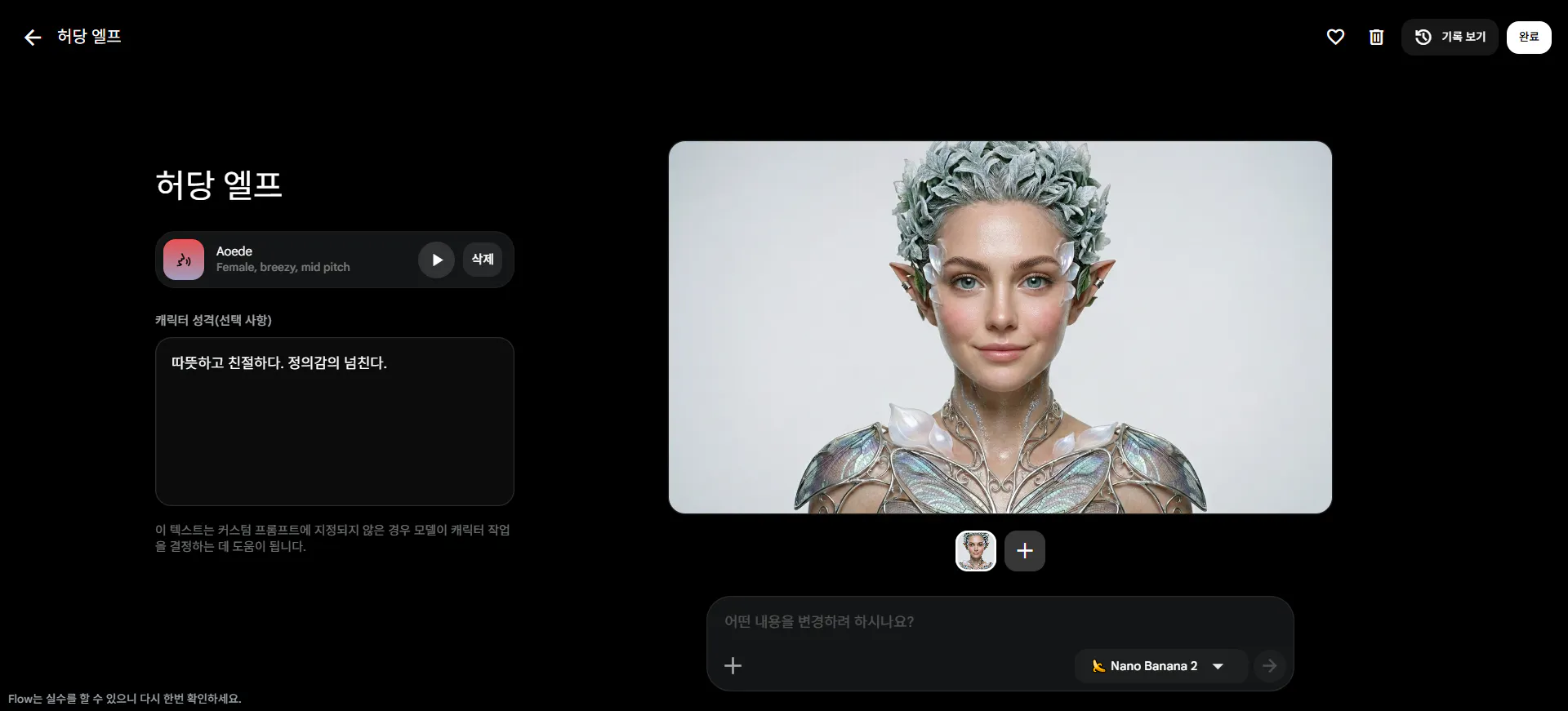
컴퓨터 화면에 한국어로 표시된 여성의 이미지
위 이미지를 생성하기 위해 넣었던 프롬프트의 정확한 문장은 기억나지 않지만, 자유분방하고 천방지축같은 엘프요정을 생성해달라고 했어요.
마침 구글이 2026년 5월 19일부터 20일까지 온라인으로 진행된 구글 I/O 2026에서 안티그래비티 뿐만 아니라 Flow도 업데이트가 있어서, 캐릭터 생성이 가능하게 되어 있었습니다.
앞으로 제작할 영상의 일관된 캐릭터 생성을 위해 캐릭터 성격도 넣었네요.
캐릭터 성격 (선택사항): 따뜻하고 친절하다. 정의감이 넘친다.
캐릭터 생성이 마무리된 후 스터디장님의 지도에 따라 배경 이미지도 생성했습니다.
수업시간에는 일본 애니메이션 캐릭터에, 일본 골목 풍경을 연상하는 멋진 배경을 생성하고, 이를 바탕으로 영상 만들기를 보여주셨는데요,
저는 이미 실사 느낌의 엘프요정을 만든터라, 엘프가 뛰어놀기 좋은 아마존 정글 숲속을 그려달라고 했습니다.
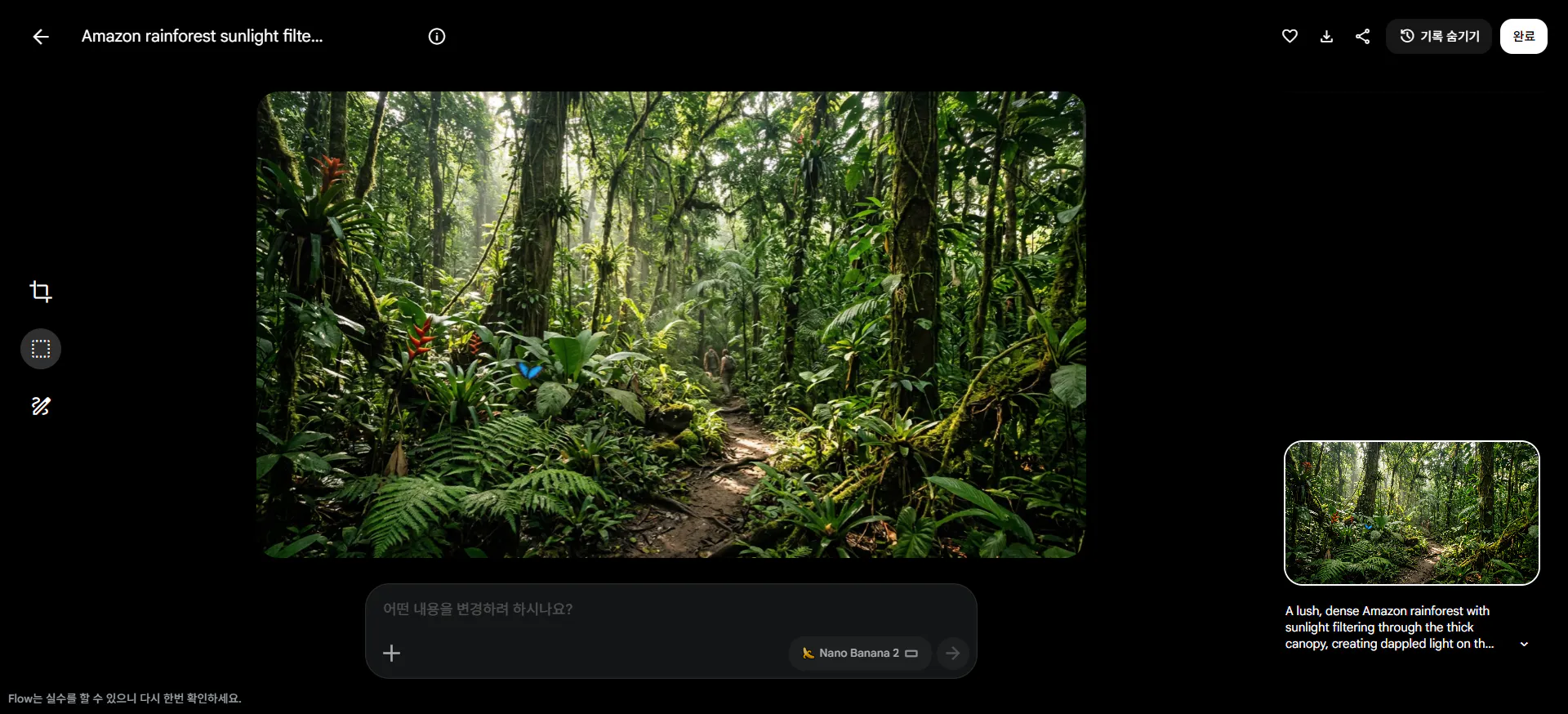
숲 사진이 포함된 인스타그램 스크린샷
이제 엘프 캐릭터와 아마존 정글 배경을 바탕으로 영상을 제작해 달라고 했네요.
프롬프트 : 아마존 숲에서 자연과 교감하며 즐겁게 웃고 있는 엘프의 영상 만들어줘.
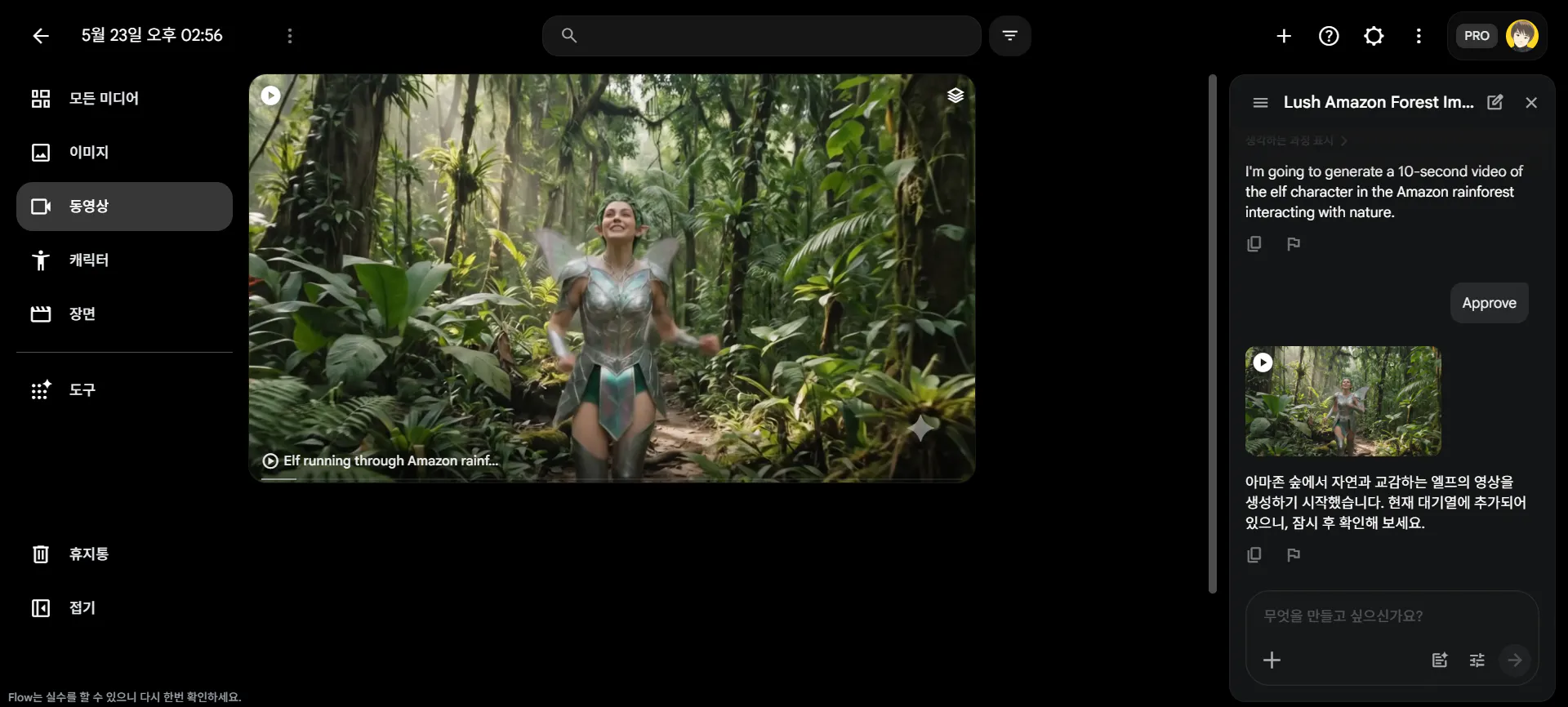
정글을 걷는 여자의 사진
결과적으로 보여준 영상인데요, 엘프가 저쪽에서부터 앞으로 뛰어오다 옆을 지나 뒷모습을 보이며 숲속으로 사라져가는 영상을 만들어주었어요.
그런데 문제는 엘프가 영어로 대사를 말하는 거였습니다. ㅜ ㅜ
그래서 대사를 한국어로 바꿔달라고 요청했는데, 영어 대사를 한국어로 변경하는데 오히려 영상 생성할 때 30크레딧보다 더 많은 40 크레딧을 쓰더라고요. ㅠ ㅠ
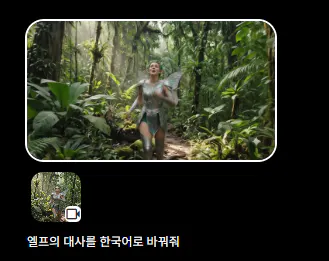
숲속의 여성을 보여주는 한국 앱의 스크린샷
만약 플로우에서 영상생성하시는 분들 있으시다면 첫 영상 생성때부터 프롬프트에서 대사를 한국어로 하라고 요청하시는게 크레딧 소모를 줄이는 방법이 되실 것 같습니다.
영상 결과물:
그런데 문제는 처음에는 한국어로 말하다가 중간에는 다시 영어로, 또 나중에는 한국어로~ ㅜ ㅜ 다시 수정이 필요할 것 같은데, 이번 영상은 그냥 테스트삼아 만들어본 거라, 크레딧 소모하지 않고 그냥 두었습니다.
처음 상상으로는 새와 꽃과 대화하며 서로 교감하는 모습 위주이길 원했는데, 그냥 마구 마구 달려만 가는 모습이었지만, 일단 영상 하나가 완성된 것에 만족하기로 했습니다.
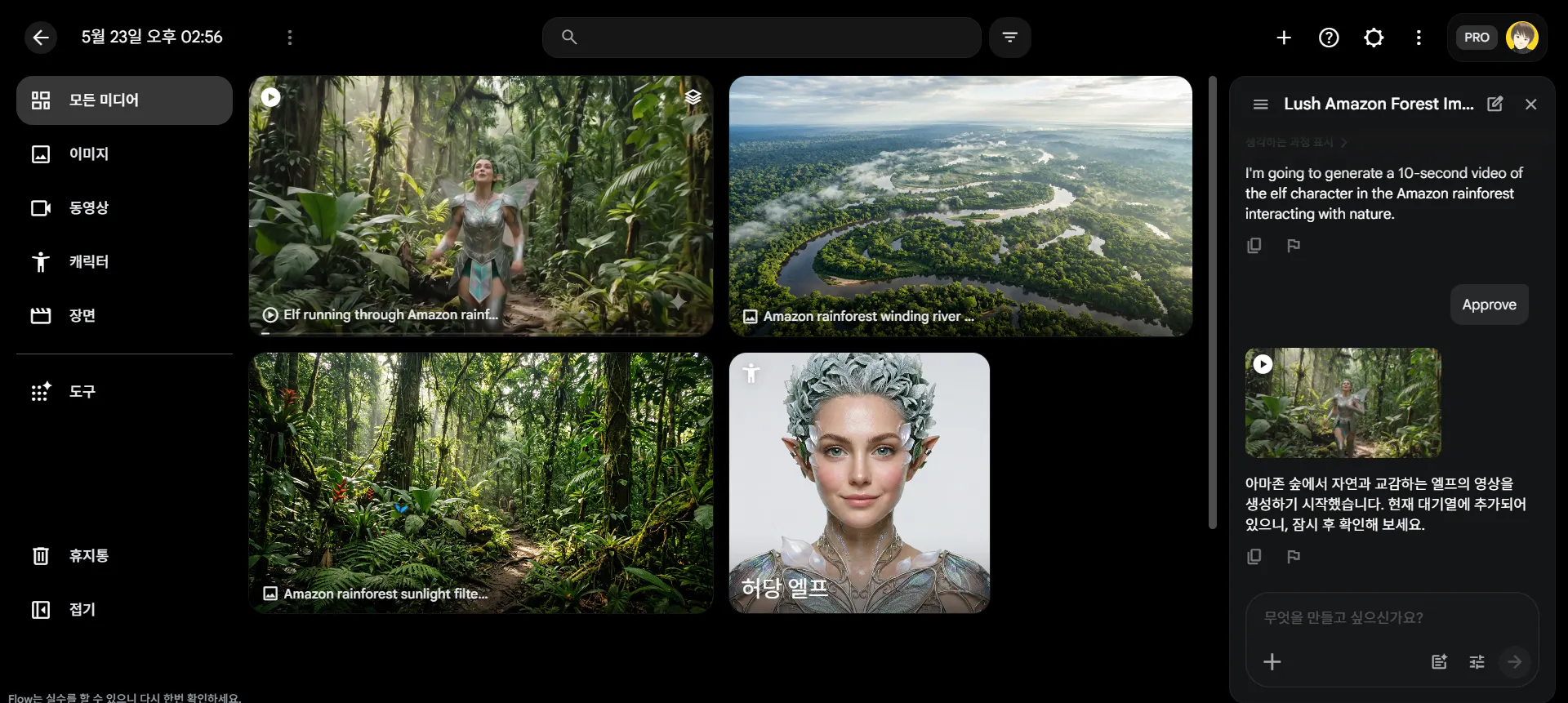
숲속의 여자와 남자의 사진
플로우에는 이렇게 제가 생성한 캐릭터 이미지와 배경 이미지, 그리고 두가지를 사용해 만든 영상까지 한눈에 보입니다.
새로 업데이트 된 메뉴들의 신박함을 탐구하기 위해 플로우에서 더 많은 시간을 보내며 테스트해 보아야 겠다는 생각이 들었습니다. ^^
이 후 캐릭터를 다운받고, 영상을 다운받아 안티그래비티 폴더 안에 주소를 넣고, 하네스에 적용되는 것을 봐야 하는데, 사실 엘프 요정은 그냥 한번 테스트 삼아 만들어본거라, 좀더 기획하고 각잡아서 영상을 제작한 걸로 하네스에 넣고 싶어 일단은 여기까지만 작업하고 스터디 과제를 남깁니다.
결과와 배운 점
일단 가볍게 테스트 삼아 이미지와 영상1개를 생성해 보았지만, 플로우의 새로 업데이트 된 메뉴들의 신박함을 탐구하기 위해 플로우에서 더 많은 시간을 보내며 테스트해 보아야 겠다는 생각이 들었습니다. ^^
그리고 안티그래비티가 기존 대비 4개의 목적으로 버전이 나뉘어져서 각각의 특성과 UI 적응이 필요할 것 같습니다.
이번 하네스는 스터디장님께서 만들어주셨지만, 나의 필요에 맞는 하네스를 직접 제작해서 안티그래비티와 연동시킬 수 있도록 이 부분도 파보아야겠다고 생각했습니다.
도움 받은 글 (옵션)
스터디장님이신 물결님께서 고심해서 만들어주신 하네스 자료가 영상 자동화에 큰 도움이 될 것 같습니다. 아직 스터디 초반이라 매주 수업을 들어보면서 어떻게 작동하는지 보려고 합니다. 귀한 자료 만드시고 공유해주셔서 감사합니다. ^^
사용한 도구
1. 안티그래비티
2. 제미나이 - 나노바나나
3. 플로우 - 나노바나나
4. 플로우 - omni
