


소개
지난 시간엔 Google Vids 서비스를 사용하는 방법을 소개했습니다.
혹시 못보신 분은 아래 링크를 참고하세요
https://www.gpters.org/media/post/you-subscriber-gemini-pro-8LX4Y9804kUBInn
진행 방법
오늘은 이 Google Vids 에서 VEO3 영상을 하루 10개 까지 만드는 방법을 공유 합니다.
아래 링크 클릭하여 Google Vids 서비스에 접속합니다. ( 지난번 게시물을 참고해, 브라우저 언어가 영어로 설정되 있어야 Vids 서비스에 접속할수 있습니다.)
https://docs.google.com/videos/u/0/
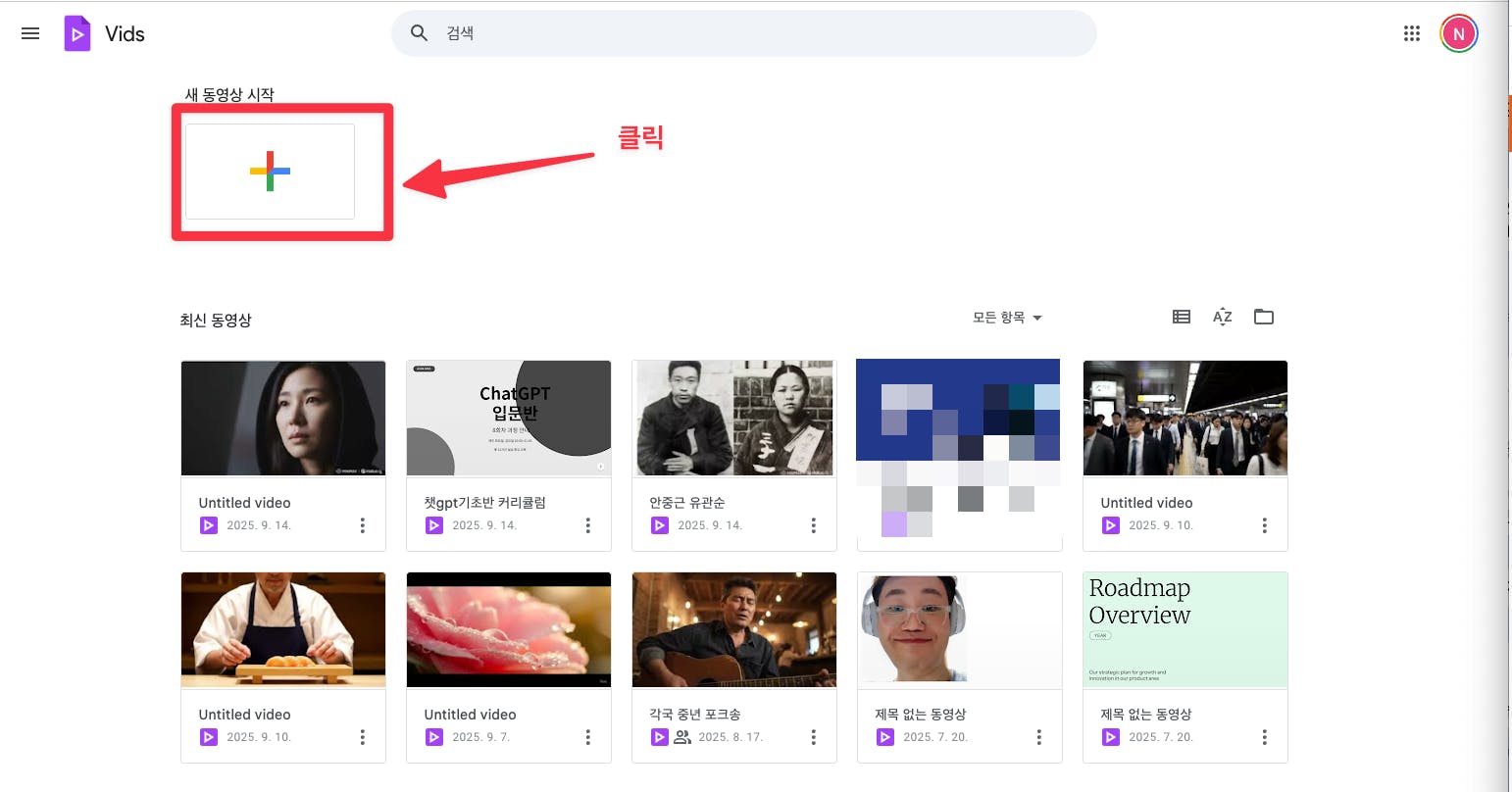
새 동영상 시작 아이콘을 클릭하면 아래와 같이 VEO3 아이콘이 메뉴에 나타납니다.
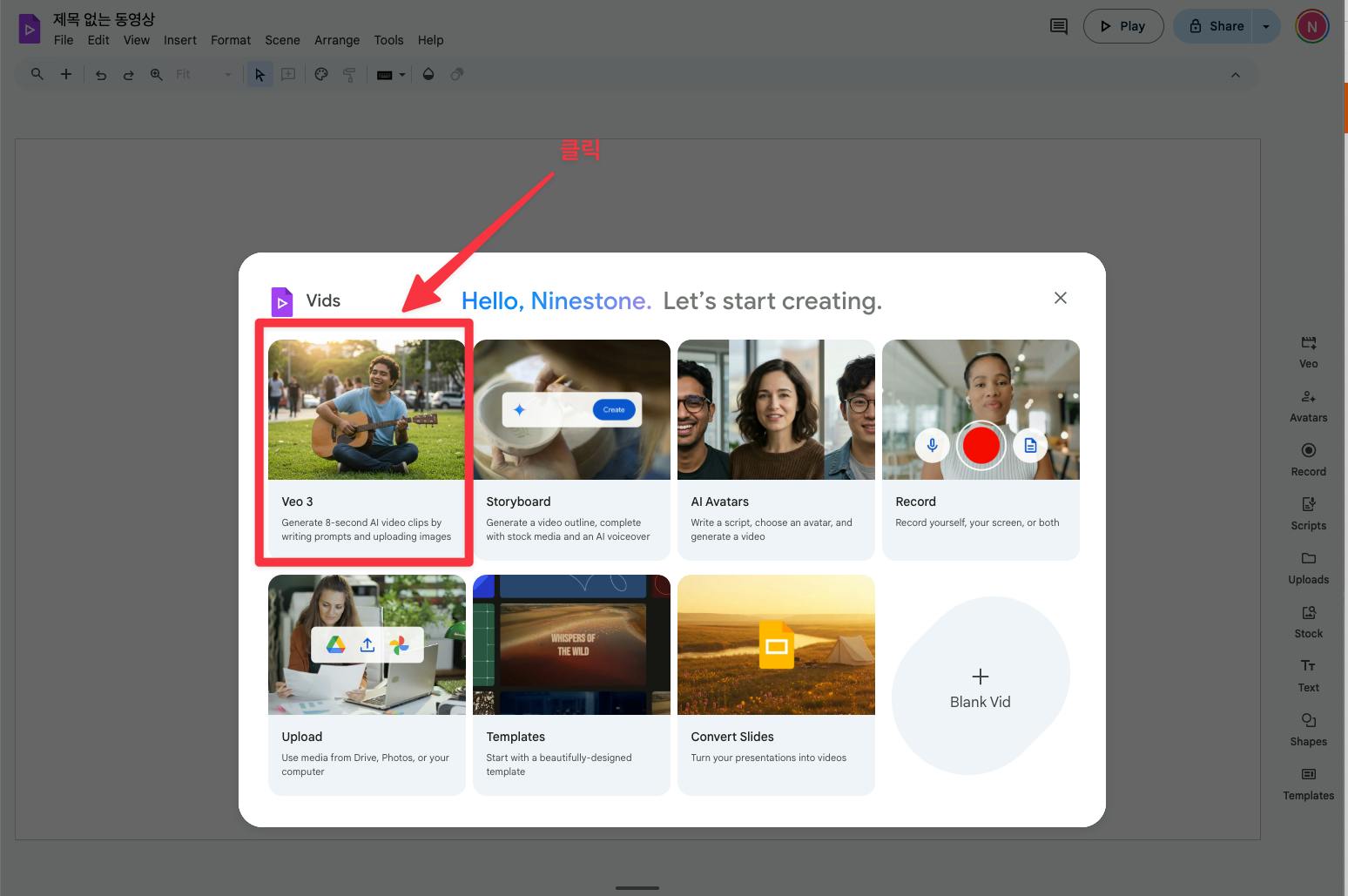
만일 이게 보이지 않는다면. gemini Pro 가입자가 아니거나, 언어설정이 영어로 안된 경우 입니다.
(유료 가입자가 아닌경우 게시글 마지막에 첨부한 링크를 참조해 주세요)
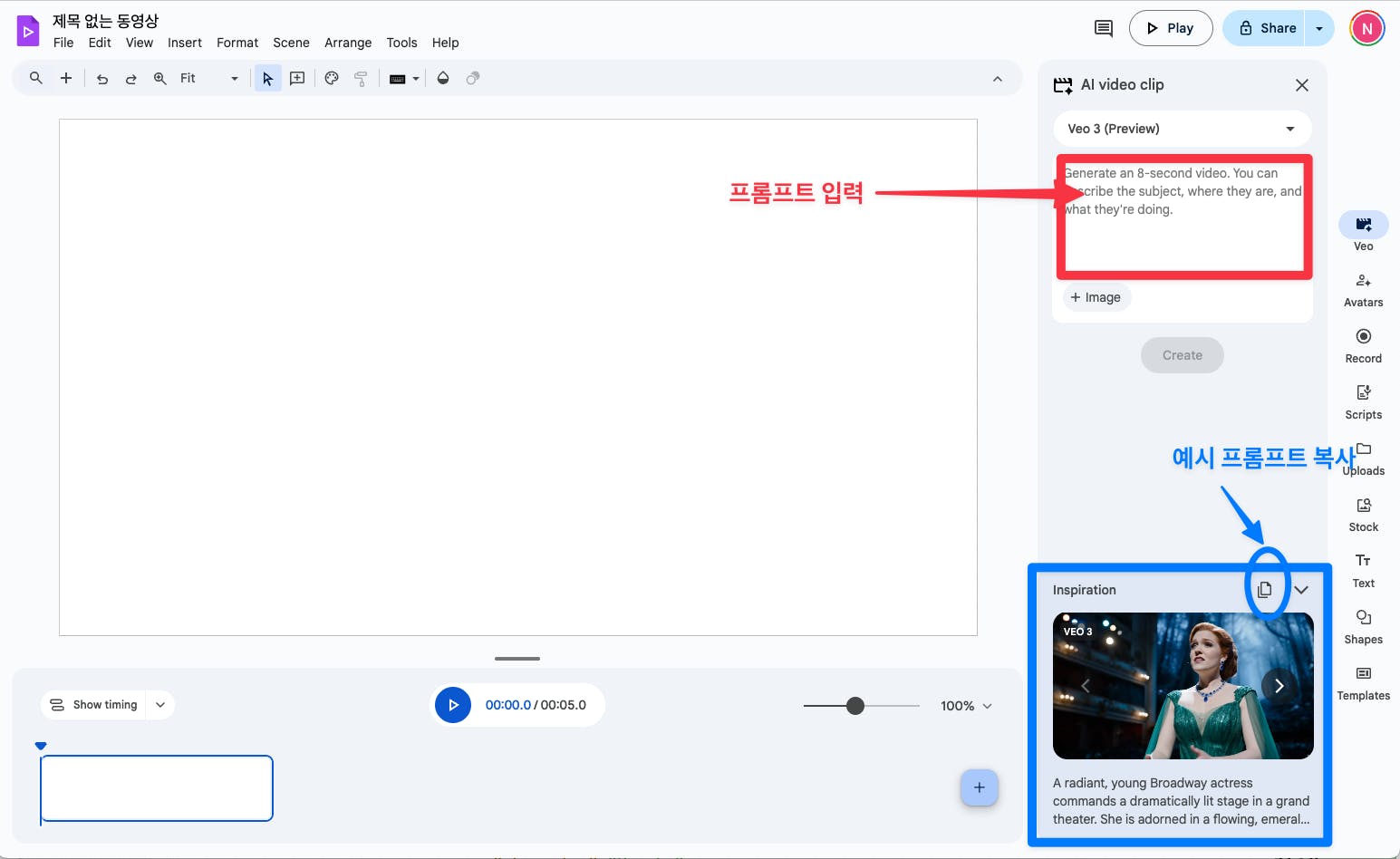
프롬프트를 입력하고 'create' 버튼을 클릭하면 영상을 생성하기 시작합니다.
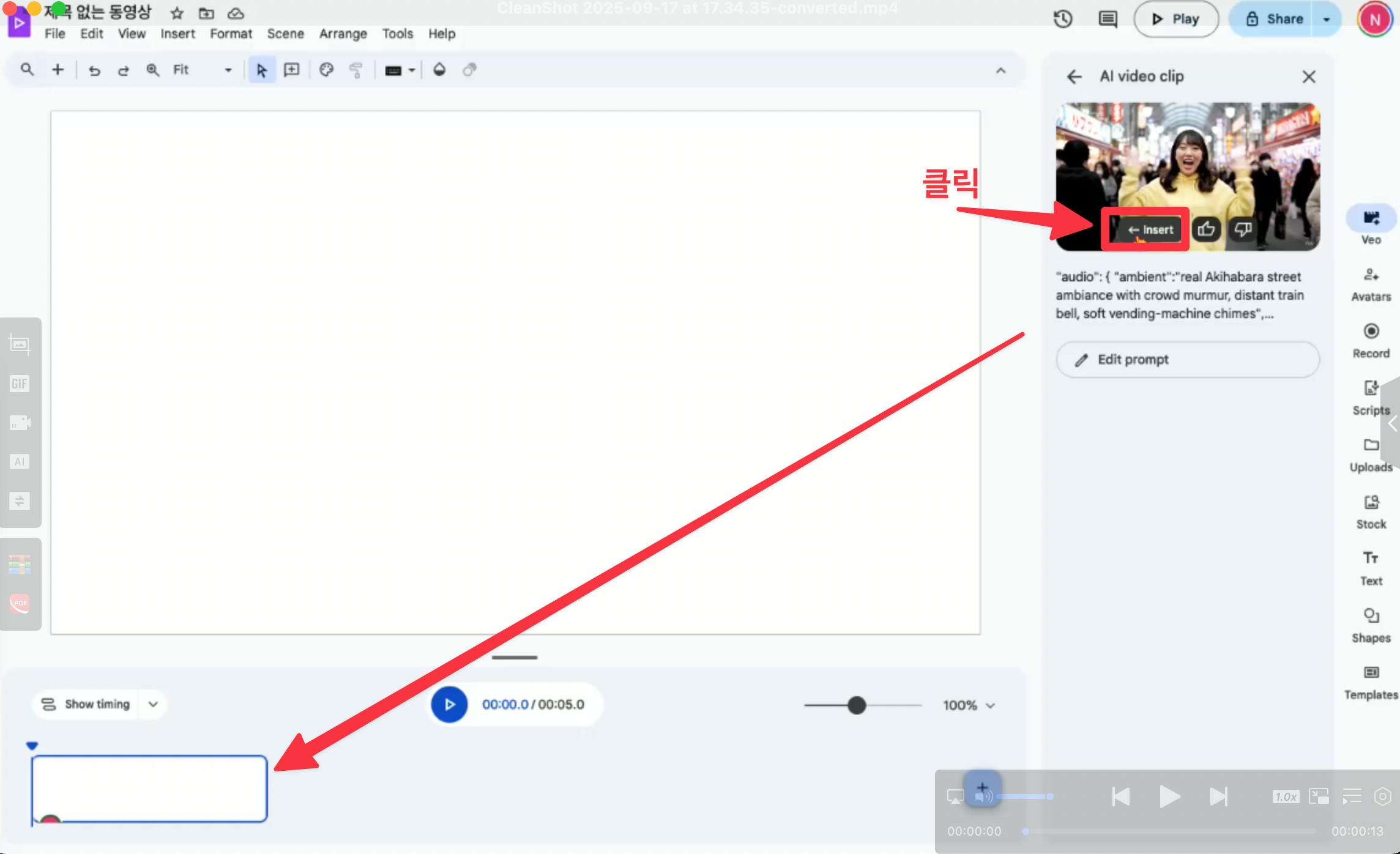
영상 생성후, 생성된 영상위로 마우스 커서를 가져가면 'Insert' 아이콘이 생기고 이를 클릭하면
화면 하단의 비이있는 신 'box'로 들어가고 미리 보기 화면에 영상이 표시 됩니다.
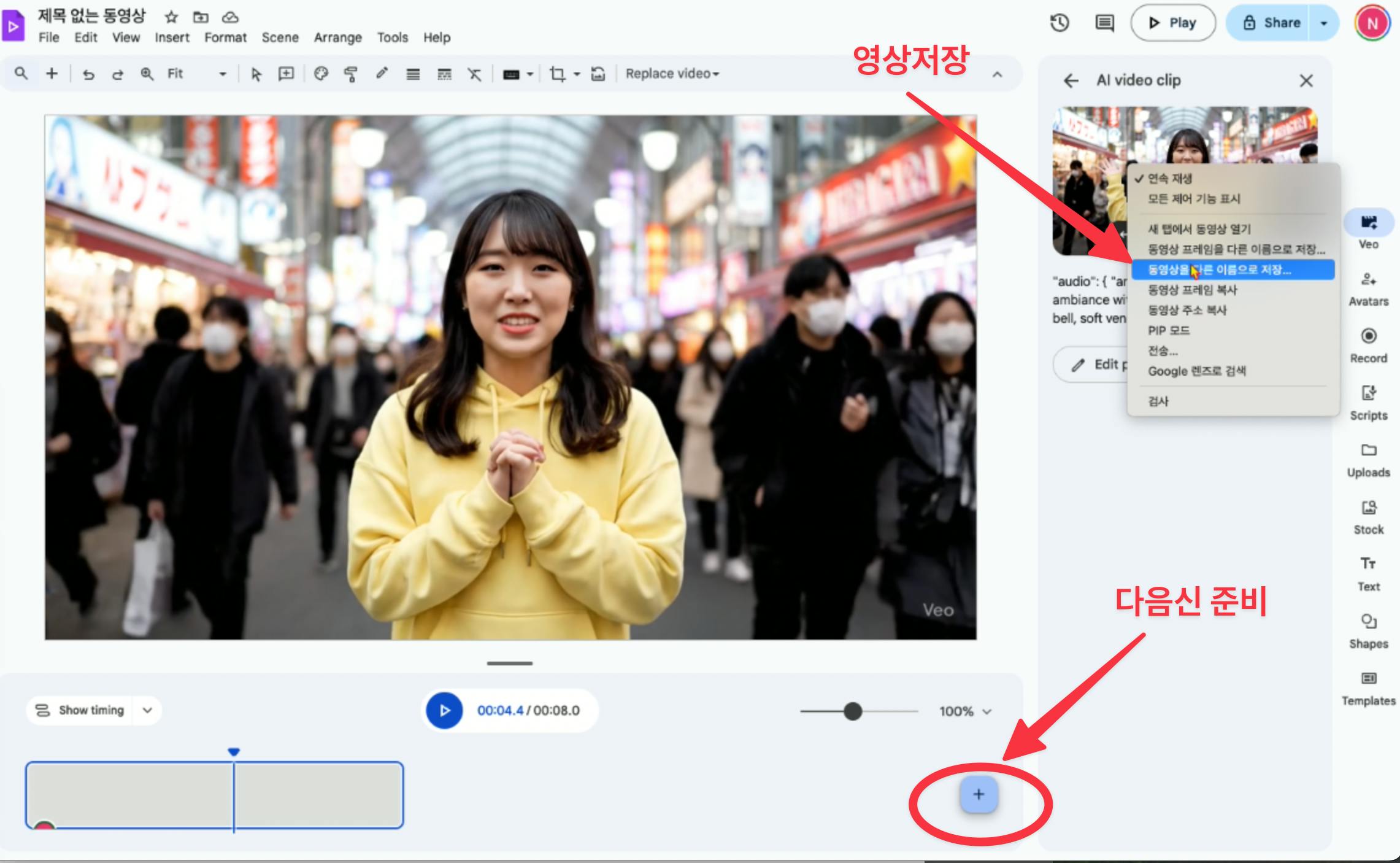
여성이 컴퓨터 화면 앞에 서 있습니다.
해당 영상만 저장하려면, 영상위에서 마우스 우클릭후 '동영상을 다른 이름으로 저장' 메뉴를 클릭해 저장합니다.
이 화면을 지나가면 다시 이 영상을 저장할수 없습니다.
2번째 영상을 생성하려면, '+' 아이콘을 클릭하여 새로운 씬 'box' 를 열어놓고 다시 프롬프트를 입력하면 됩니다.
이렇게 생성된 전체 영상을 저장하려면
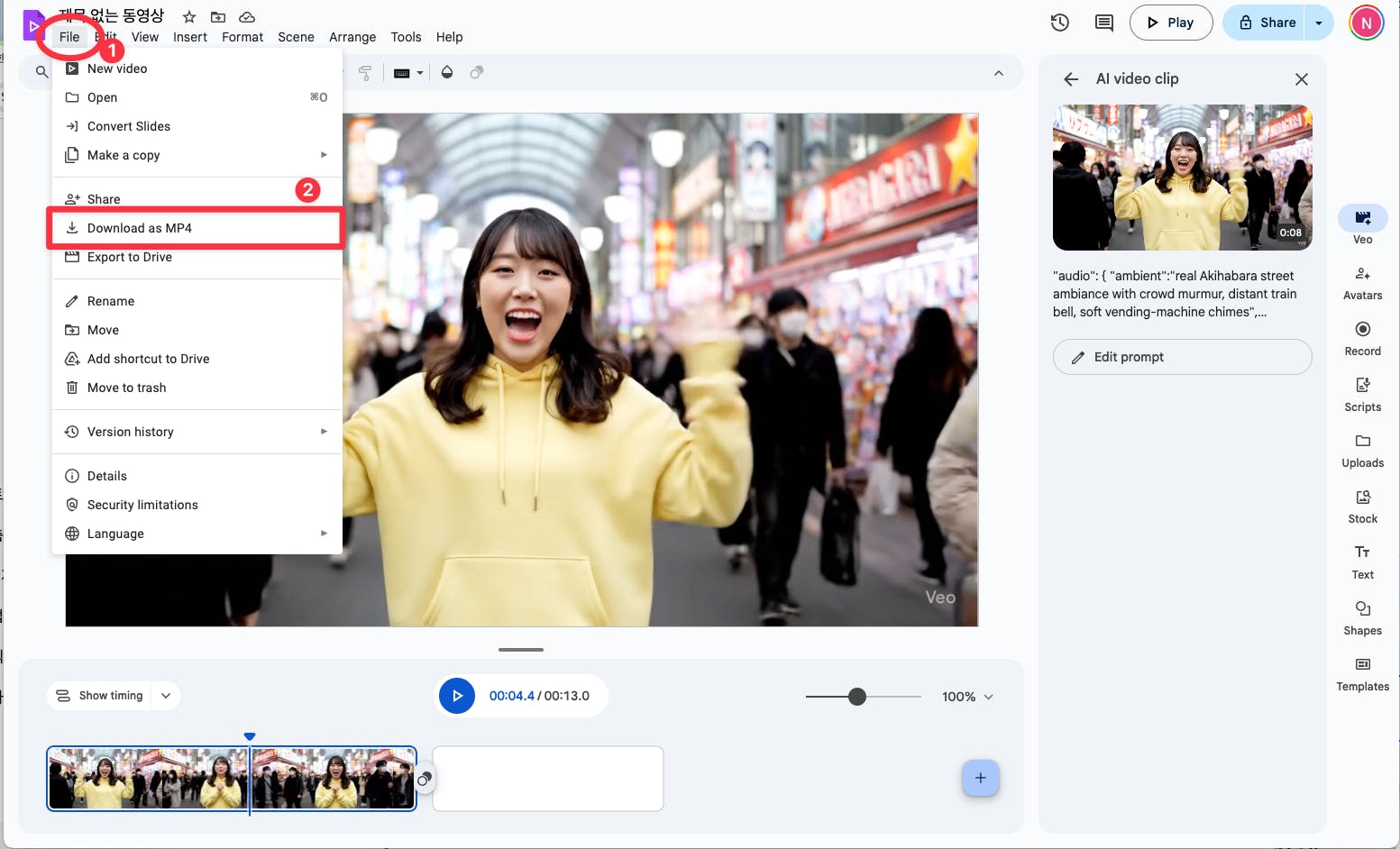
노란색 셔츠를 입은 여자와 비디오 편집기의 스크린 샷
파일 메뉴에서 ' Download as MP4' 메뉴를 클릭하면, 전체 영상을 하나의 mp4파일로 다운로드 할 수 있습니다.
예시에서 생성한 영상은 아래 JSON 프롬프트를 사용했으며, 이 프롬프트는 윤성임님의 사례의 veo3jsonprompt.com 에서 참조 하였습니다. 아래 윤성임님의 사례도 참고하세요
"audio": {
    "ambient":"real Akihabara street ambiance with crowd murmur, distant train bell, soft vending-machine chimes",
    "mix_level_db":"-12",
    "dialogue":[
        {
            "timestamp":"00:00",
            "character":"Haruka",
            "language":"ko-KR",
            "line":"Hi everyone! This is Haruka!"
        },
        {
            "timestamp":"00:02",
            "character":"Haruka",
            "language":"ko-KR",
            "line":"Today, I came to Akihabara for the very first time~!"
        },
        {
            "timestamp":"00:05",
            "character":"Haruka",
            "language":"ko-KR",
            "line":"I’m so excited! Let’s explore together ♡"
        }
    ],
    "voice_profile": {
        "gender":"female",
        "age_range":"young_adult",
        "tone":"cute, high-energy, vlog-style but natural",
        "accent":"표준 한국어"
    }
}
도움 받은 글
Gemini 무료 사용자인 경우 VEO3 영상 생성법
https://www.gpters.org/media/post/how-create-free-veo3-QQGXYJBGUXXgxd9
💁🏻♀️ VEO3 Json 프롬프트를 구할수 있는곳
https://www.gpters.org/media/post/google-geminai-pro-user-rp7sgJjuwAteonB
