


챗GPT 말투 설정은 제가 슬랙이나 메일에 써둔 글을 챗GPT가 참고해서, 앞으로 쓸 글의 문체를 저에게 맞추는 기능이에요. 화면 이름은 작성 스타일 설정이고, 설정에서 개인 맞춤 설정으로 들어가 맨 아래까지 내리면 글쓰기 항목에 있습니다.
소식 듣고 바로 들어가 봤는데, 켜기 전에 걸리는 게 두 개 있었어요. 붙일 수 있는 앱이 7개뿐인데 거기 카카오톡도 네이버 메일도 없고요. 그리고 다들 진짜 원하는 "쉽게 좀 써줘"는 이 기능이 아니라 바로 윗칸에 들어 있었습니다. 제가 하나씩 눌러본 화면 그대로 보여드릴게요!
챗GPT한테 글을 시켜놓고 결과 보다가 한숨 쉬어보신 적 있으실 거예요. 불릿이 스무 줄씩 쏟아지고, 제가 안 쓰는 단어가 섞여 있고요. 그래서 "말투를 학습한다"는 말이 반가웠어요. 사내 슬랙에 김태현님이 올려주신 글 보고 알았습니다.

지피터스 사내 슬랙 캡처. 김태현님이 챗GPT가 내 말투를 따라 해서 글을 써주는 기능이 생겼다는 소식과 스레드 링크를 공유하면서, 쉽게 좀 써달라는 말을 덧붙였다
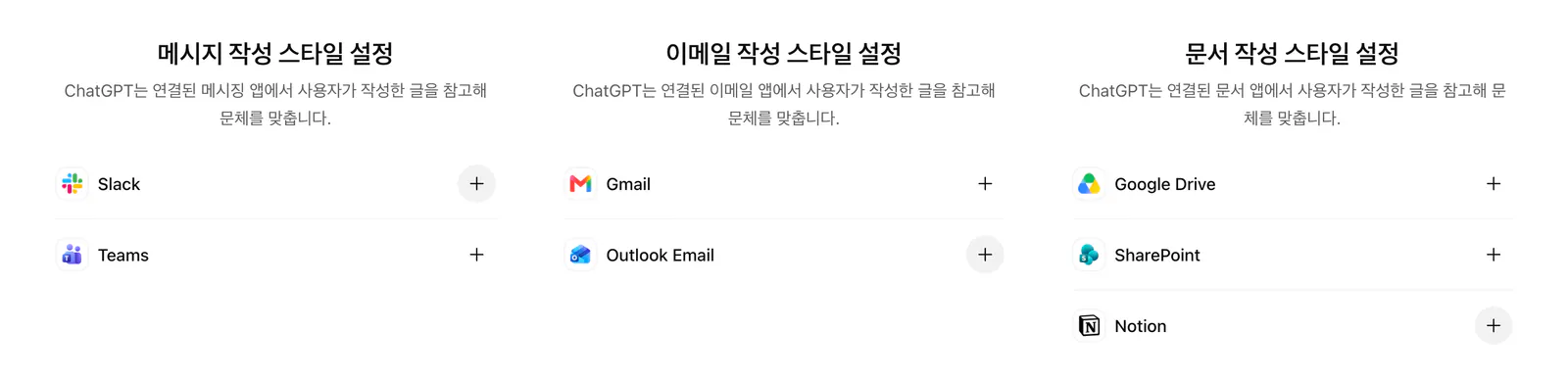
챗GPT 작성 스타일 설정에서 연결할 수 있는 앱 일곱 개. 메시지 항목에는 슬랙과 팀즈, 이메일 항목에는 지메일과 아웃룩 이메일, 문서 항목에는 구글 드라이브와 셰어포인트와 노션이 있고 카카오톡이나 네이버 메일은 목록에 없다
메뉴는 설정 제일 밑에 숨어 있어요
경로는 이렇습니다.
- 설정 열기
- 개인 맞춤 설정 탭
- 화면 맨 아래까지 내리기
- 글쓰기 항목의 내 글쓰기 스타일 참고
찾느라 화면을 위아래로 3번 훑었어요. 하필 제일 밑, 고급 바로 위에 있거든요.
적혀 있는 설명은 이거예요. "ChatGPT가 연결된 앱의 글을 참고해 내 글쓰기 스타일에 맞게 작성하도록 합니다."
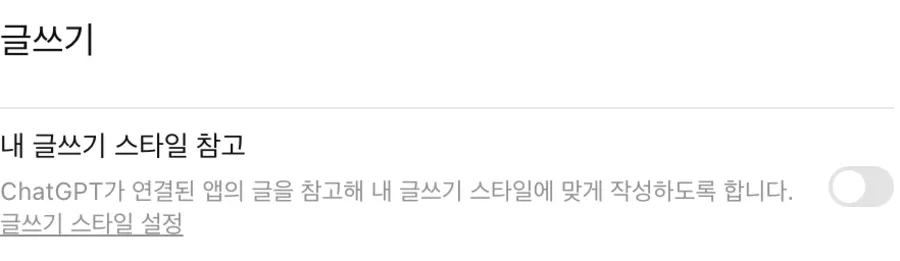
챗GPT 개인 맞춤 설정 맨 아래에 있는 글쓰기 항목. 내 글쓰기 스타일 참고라는 토글이 꺼져 있고, ChatGPT가 연결된 앱의 글을 참고해 내 글쓰기 스타일에 맞게 작성하도록 합니다라는 설명과 글쓰기 스타일 설정 링크가 있다
기본값은 꺼짐이에요. 알아서 켜지진 않습니다.
제 계정에는 2026년 9월 8일에 떠 있었어요. 화면 위에 Chat이랑 Work 탭이 같이 있는 Pro 계정입니다. 가르는 조건은 요금제 이름이 아니라 ChatGPT Work를 쓸 수 있느냐예요. 해외 보도는 9월 4일에 온보딩 화면이 먼저 발견됐고 아직 테스트 단계라고 했고, 다른 매체 정리에는 Work 접근 권한이 있는 유료 플랜에서 웹으로 켜고, 켜고 나면 웹과 모바일 앱 양쪽에 적용된다고 나와요. 안 보이면 아직 순서가 안 온 겁니다.
제 계정에서 열어보니 7개였어요
토글 밑의 글쓰기 스타일 설정을 누르면 갈래가 셋으로 나뉩니다. 메시지, 이메일, 문서요. 하나씩 열어보면 이렇게 나와요.
- 메시지: Slack, Teams
- 이메일: Gmail, Outlook Email
- 문서: Google Drive, SharePoint, Notion
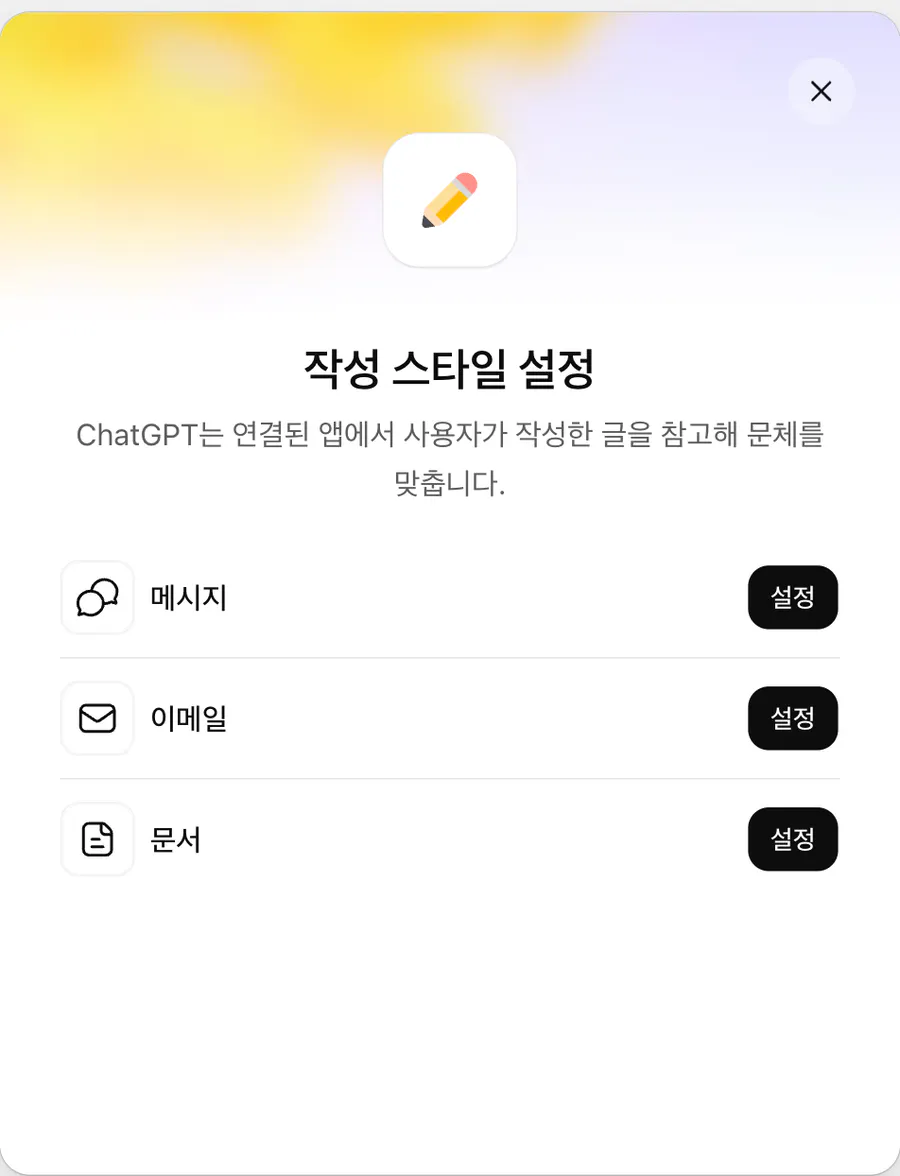
챗GPT 작성 스타일 설정 첫 화면. ChatGPT는 연결된 앱에서 사용자가 작성한 글을 참고해 문체를 맞춥니다라는 설명 아래 메시지, 이메일, 문서 세 갈래가 각각 설정 버튼과 함께 놓여 있다
일곱 개 보고 좀 멈칫했어요. 카카오톡이 없습니다. 네이버 메일도, 다음 메일도요. 롤아웃 중이라 워크스페이스 정책이나 지역에 따라 목록이 다를 수는 있어요.
슬랙이랑 지메일로 일하는 회사면 재료가 넉넉해요. 근데 카톡으로 업무 대화하고 네이버 메일 쓰시는 분이면 붙일 게 거의 안 남습니다. 그런 분한테는 이 기능이 반쪽으로 느껴질 거예요.
노션이 문서 쪽에 있는 건 좋았어요. 회의록이랑 기획서를 노션에 쌓아두셨으면 거기가 제일 두꺼운 재료가 됩니다.
Slack 옆의 플러스에서 손이 멈췄어요
누르려다 말았어요.
지피터스 사내 슬랙에는 제가 쓴 글만 있는 게 아니거든요. 채널마다 동료들 메시지가 같이 있는데, 그걸 통째로 읽어가라고 내주는 셈이잖아요. 개인 지메일이면 저 혼자 결정하면 되는데 회사 슬랙은 그게 아니라서요.
붙이신다면 문서 하나만 먼저 걸어보세요. 셋을 한꺼번에 열 이유가 없습니다.
"쉽게 좀 써줘"는 사실 윗칸에 있어요
불릿 쏟아지는 문제는 말투 학습으로 안 풀려요. 같은 화면 맨 위에 손잡이가 이미 달려 있습니다. 앱 연결도 필요 없고요.
기본 스타일 및 말투를 누르면 7개가 나와요!
- 기본값: 기본 스타일과 말투
- 전문적: 정제되어 있고 정확함
- 친근함: 따뜻하고 수다스러움
- 솔직함: 직설적이면서도 격려함
- 독특함: 유쾌하고 상상력이 풍부함
- 효율적: 간결하고 꾸밈없음
- 냉소적: 비꼬면서 비판적임
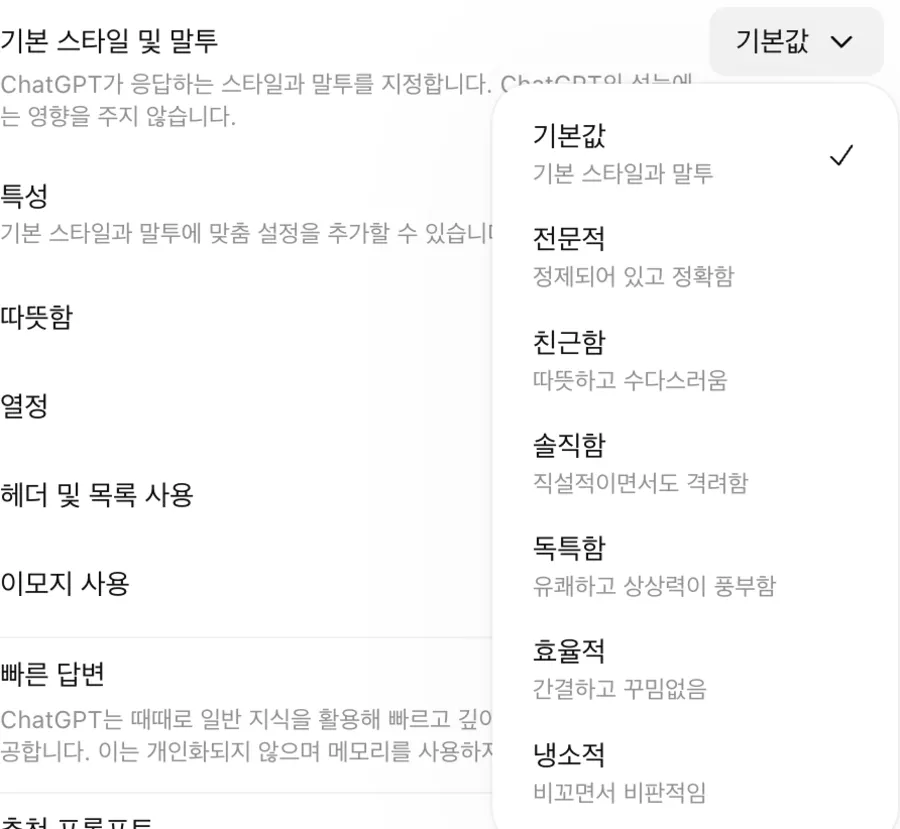
챗GPT 기본 스타일 및 말투 드롭다운. 기본값, 전문적, 친근함, 솔직함, 독특함, 효율적, 냉소적 일곱 가지가 각각 한 줄 설명과 함께 나열되어 있고 기본값에 체크 표시가 되어 있다
밑의 특성에는 손잡이가 4개 더 있어요. 따뜻함, 열정, 헤더 및 목록 사용, 이모지 사용이고 각각 높음과 기본값과 낮음 중에 고릅니다.
증상별로 이렇게 잡으시면 돼요.
- 불릿이 너무 많다: 헤더 및 목록 사용을 낮음으로. 설명이 "목록 대신 문단을 많이 사용함"이에요
- 말이 길고 꾸밈이 많다: 기본 스타일 및 말투를 효율적으로
- 너무 살갑게 군다: 따뜻함을 낮음으로. "업무적이고 사실을 중시함"입니다
- 이모지가 거슬린다: 이모지 사용을 낮음으로
말투 학습은 앱도 붙여야 하고 계정도 가려 받는데, 이 11개는 지금 열어서 바꾸면 끝이에요!
이런 설정을 매주 하나씩 붙잡고 만져보는 자리가 지피터스 AI 스터디예요. 24기는 9월 21일까지 신청받고, 25개 주제 중에 "블로그 글 하나로 콘텐츠 확장하기"처럼 글쓰기 쪽도 열려 있어요.
자주 묻는 질문
챗GPT 말투 설정은 무료 계정에서도 되나요
연결 앱의 글을 참고하는 내 글쓰기 스타일 참고 쪽은 아니에요. 오픈AI 개인 맞춤 설정 안내와 해외 매체 정리로는 ChatGPT Work 접근 권한이 있는 유료 플랜에 순차로 열리고 있고, 웹에서 켜면 웹과 모바일 앱 양쪽에 적용됩니다. 저는 Pro 계정에서 봤는데 Pro여야 되는 건 아니에요. 반면 기본 스타일 및 말투와 특성은 개인 맞춤 설정만 열리면 조절되니 직접 들어가서 확인해 보세요.
카카오톡이나 네이버 메일은 연결 못 하나요
제 계정에서 확인한 목록에는 없었어요. 메시지 Slack과 Teams, 이메일 Gmail과 Outlook Email, 문서 Google Drive와 SharePoint와 Notion까지 7개가 보였습니다. 늘어날지는 오픈AI가 말한 게 없어요.
켜면 제 메일을 통째로 학습하나요
화면에 적힌 문구는 "연결된 앱에서 사용자가 작성한 글을 참고해 문체를 맞춥니다"까지예요. 어디까지 읽고 얼마나 들고 있는지는 이 화면에 안 나옵니다. 회사 데이터 다루신다면 이 한 줄만 보고 결정하지 마시고 관리자랑 약관을 같이 보세요.
사용자 지정 지침과 뭐가 다른가요
사용자 지정 지침은 제가 말로 적어주는 규칙이고, 말투 학습은 연결을 허용한 앱에 써둔 글에서 챗GPT가 알아서 참고합니다. 규칙 적기 귀찮은 사람을 겨냥한 거죠. 둘 다 켜둬도 돼요.
인사이트
챗GPT가 참고할 재료는 제 슬랙과 메일입니다. 그런데 업무용 슬랙이랑 메일이 원래 쉽고 다정하던가요.
저만 해도 메일은 딱딱하고 슬랙은 줄임말투성이예요. 그걸 학습하면 챗GPT가 쉬워지는 게 아니라 더 저처럼 딱딱해집니다. 말투를 닮는 거지 잘 쓰게 되는 건 아니니까요.
그래서 "쉽게 써줘"가 목적이면 순서를 뒤집는 편이 빨라요. 앱을 통째로 붙여 평균값을 배우게 하지 말고, 제가 쉽게 잘 썼다고 생각하는 글 두세 개를 대화창에 붙이고 "이 톤으로 써줘"라고 하는 거요. 재료를 많이 주는 것보다 좋은 재료만 골라 주는 쪽이 셉니다.
기능이 넓어질수록 이 차이가 커질 것 같아요. 뭘 읽힐지 고르는 일은 계속 사람 몫으로 남습니다.
확인일: 2026년 9월 8일. 화면은 제 계정에서 직접 눌러 캡처했고, 플랜 조건은 오픈AI 안내와 해외 보도를 같이 봤어요. 계정과 지역에 따라 화면이 다를 수 있습니다.