


클로드 코드를 터미널 없이 데스크탑 앱에서 로컬로 실행하는 방법이 공개되었습니다.
더 이상 복잡한 명령어 없이 클로드 데스크탑 앱을 통해 코딩 작업을 수행할 수 있습니다.
클로드 코드 데스크탑 앱 실행 방법 4단계
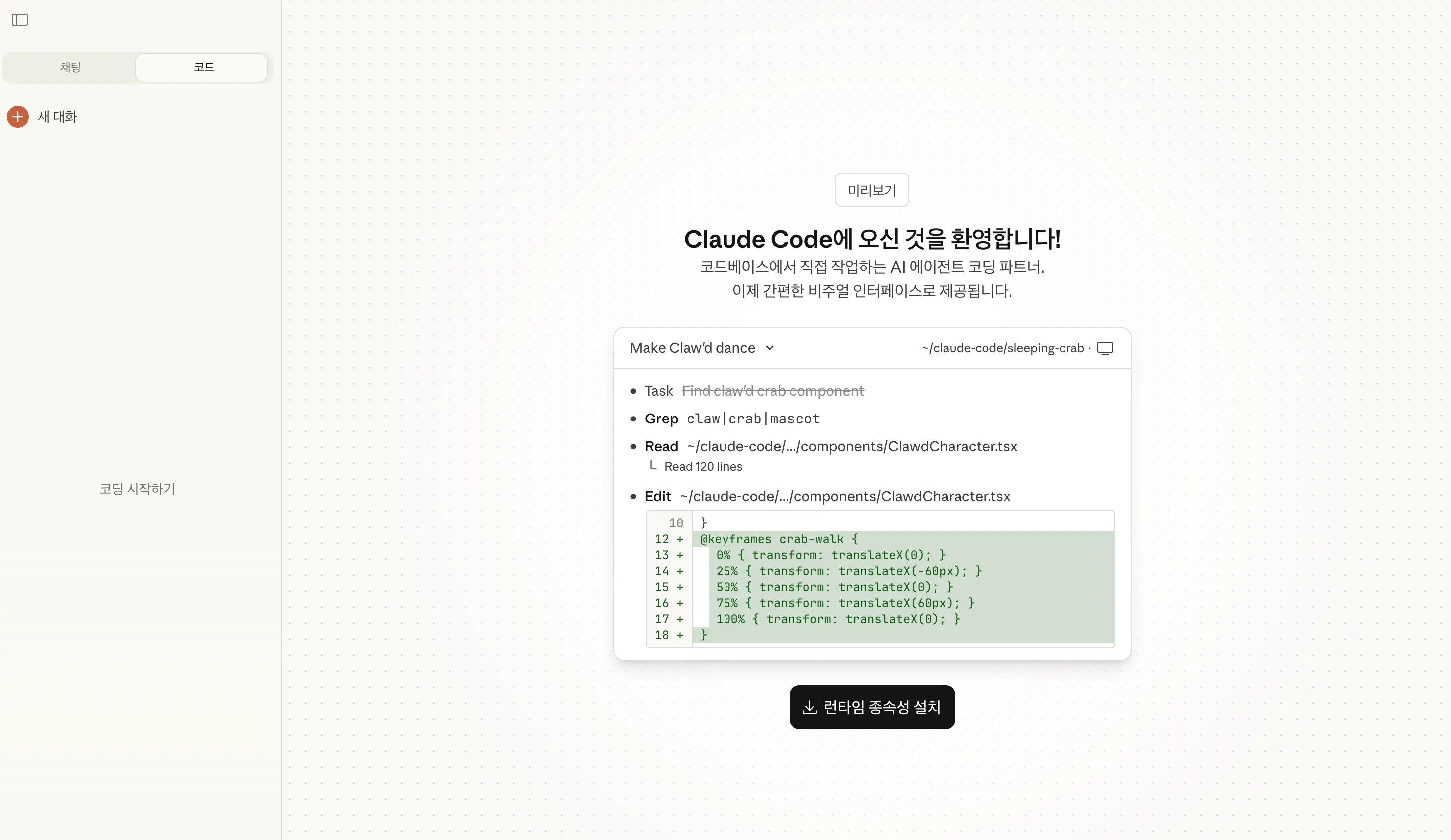
중국어 텍스트가 포함된 웹페이지의 스크린샷
간단한 단계를 통해 클로드 코드를 데스크탑에서 사용할 수 있습니다.
1. 클로드 데스크탑 다운로드: 아직 다운로드하지 않으셨다면, 클로드 데스크탑 앱을 다운로드하십시오.
2. 'Code' 토글 활성화: 앱을 실행하고 사이드바에서 'Code' 토글을 클릭하여 활성화합니다.
3. 폴더 선택: 클로드 코드가 접근할 폴더를 선택합니다. 이 폴더 내에서 작업이 이루어집니다.
4. 프롬프트 입력: 원하는 작업을 프롬프트로 입력하고 실행합니다.
클로드 코드를 데스크탑 앱에서 사용하면 어떤 것이 좋을까요?
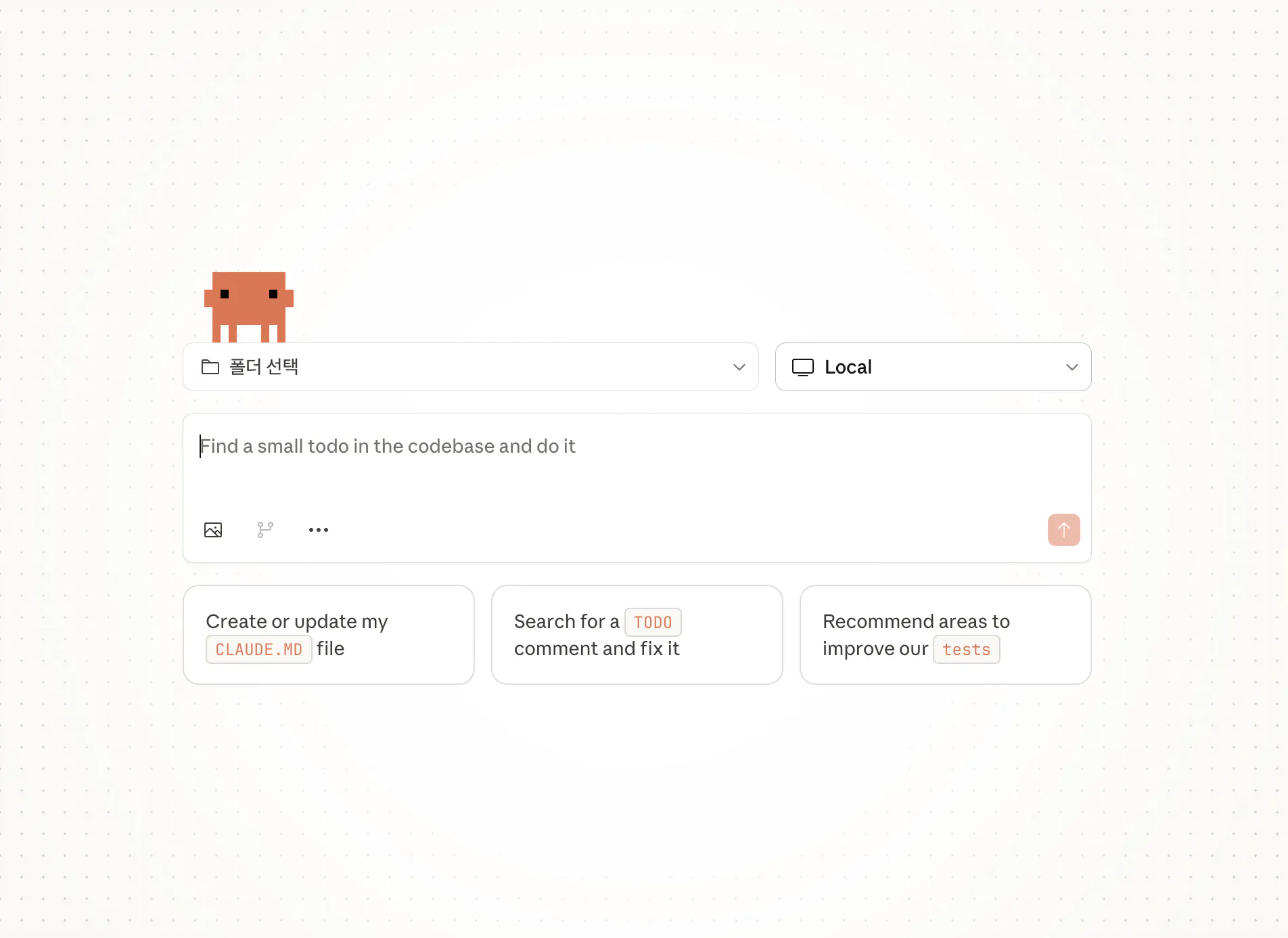
곰 이미지가 포함된 웹페이지의 스크린샷
1) 터미널 없이 시작 가능해 진입장벽이 낮아짐
Claude Desktop에서 ‘Code’ 토글을 켜고
폴더를 선택한 뒤 프롬프트를 입력하면 Claude Code를 실행.
이 방식의 의미는 단순히 “편하다”가 아니라
터미널 사용이 익숙하지 않은 사람도 “폴더 연결 + 프롬프트”로 바로 작업을 시작할 수 있다는 점이에요.
2) 로컬에서 여러 Claude Code 세션 실행 가능 → 병렬 작업이 쉬워짐
데스크탑 통합 이후에는 로컬 컴퓨터에서 여러 Claude Code
세션을 실행할 수 있는 기본 인터페이스가 제공되는 것인데요.
웹 기반 Claude Code와의 연동도 매끄럽게 가져갈 수 있어
작업을 “한 방에” 끝내기보다 쪼개서 동시에 굴리는 방식이 쉬워져요.
예를 들면- 세션 A: 기능 구현
- 세션 B: 테스트 추가
- 세션 C: 문서/README 정리
같은 방식이 훨씬 쉬워집니다.
“한 세션에서 모든 걸 해결”이 아니라, 병렬 작업 흐름이 자연스러워져
바이브코더 분들의 개발 리듬도 변화하는 것이죠.
3) Git worktree 기반으로 세션이 분리돼 실험이 더 안전해짐
가장 눈에 띄는 건 세션 병렬화가 Git worktree 기반이라는 점이었습니다.
하나의 레포지토리에서 여러 Claude Code 세션을 띄우면,각 세션마다 분리된
Git worktree가 자동으로 붙어서 서로 다른 브랜치/작업을 충돌 없이 진행할 수 있다고 합니다.
바이브코딩은 실험을 많이 할수록 “작업이 섞이는 사고”가 잦아지는데
세션이 기본적으로 분리되면 “실험을 더 많이, 더 빠르게” 돌릴 수 있는 환경이 됩니다.
4) .worktreeinclude로 복사 파일을 제어 → 리스크 관리 포인트가 생김
레포지토리 루트에 .worktreeinclude 파일을 두면 패턴에 맞는
ignore 파일만 선택적으로 복사할 수 있는데요.
이때 .worktreeinclude와 .gitignore 양쪽에 모두 매치되는 파일만 복사돼요.
이 구조가 실수로 트래킹 중인 파일을 중복시키는 위험을 줄일 수 있을 것으로 보여요.
5) 로컬 대신 Anthropic 클라우드 세션도 선택 가능 → 하이브리드가 가능해짐
로컬 대신 Anthropic 클라우드에서 실행하고 싶다면,
세션 생성 시 원격 환경을 선택해 데스크탑에서 웹 세션을 바로 띄울 수 있다고 합니다.
이 방식이면
- 보안이 중요한 코드베이스는 로컬에 두고
- 무거운 작업만 클라우드로 넘기는
하이브리드 워크플로가 가능해져요!
클로드 코드를 터미널 없이 데스크탑에서 쓸 수 있게 되면서 AI 코딩 접근성이 확실히 좋아졌습니다.
단순한 UI 개선을 넘어 더 많은 사람이 AI를 통해 아이디어를 구현하는 경로가 넓어졌다는 신호예요.
전문가뿐 아니라 비전문가까지 참여층이 확장되면 실험의 양과 속도 자체가 달라질 가능성이 더욱 커지겠네요.