


클로드로 PPT를 만들려는데 안 되는 경우는 크게 넷으로 갈립니다. 설치가 안 되는 경우, 파일은 만들어졌는데 파워포인트가 열지 못하는 경우, 회사 템플릿이 반영되지 않는 경우, 그리고 열리기는 하는데 결과물이 너무 AI스러운 경우입니다.
원인이 서로 완전히 다르니 증상부터 맞춰보세요.
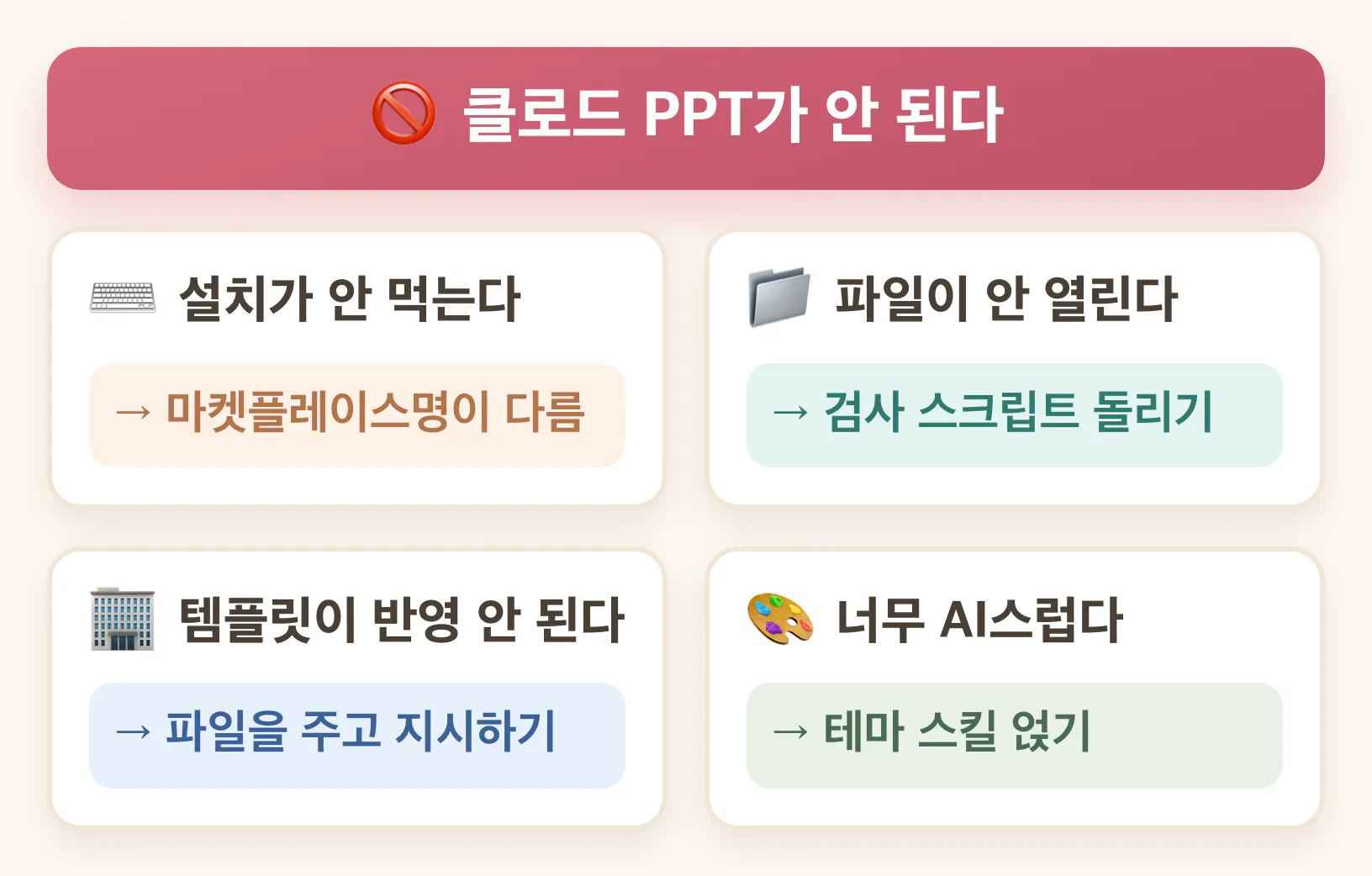
클로드 PPT가 안 되는 증상 4가지: 설치가 안 먹는다(마켓플레이스명이 다름), 파일이 안 열린다(검사 스크립트 돌리기), 템플릿이 반영 안 된다(파일을 주고 지시하기), 너무 AI스럽다(테마 스킬 얹기)
증상 1. 설치 명령어가 안 먹는다
검색하면 /plugin install pptx@anthropic-skills 라는 명령어가 여러 곳에 나옵니다. 이 명령어는 동작하지 않습니다. anthropic-skills 라는 마켓플레이스가 없고, pptx 라는 이름의 플러그인도 없습니다.
2026년 8월 19일 직접 확인한 정확한 설치 경로는 두 줄입니다.
claude plugin marketplace add anthropics/skills
claude plugin install document-skills@anthropic-agent-skills
이유는 두 가지입니다.
첫째, 앤트로픽 공식 스킬 저장소는 anthropics/skills 이고 거기 등록된 마켓플레이스 이름은 anthropic-skills 가 아니라 anthropic-agent-skills 입니다.
둘째, PPT 스킬은 단독 플러그인이 아닙니다. 문서 처리 스킬 4개가 document-skills 라는 한 묶음으로 배포됩니다.
xlsx(엑셀)docx(워드)pptx(파워포인트)pdf(PDF)
PPT만 따로 받을 수는 없고, 설치하면 4개가 같이 들어옵니다.
그리고 클로드 코드에 기본 설정된 claude-plugins-official 마켓플레이스에는 플러그인이 286개 있는데 그중 PPT 스킬은 없습니다. 그래서 마켓플레이스를 추가하는 첫 줄이 반드시 필요합니다. 설치 후 claude plugin list 로 document-skills@anthropic-agent-skills 가 enabled 로 보이는지 확인하세요.
claude.ai 웹에서 시도했다면 명령어가 아니라 플랜 문제일 수 있습니다. 웹에서는 유료 플랜에서 문서 스킬을 씁니다. 클로드 코드와 API는 조건이 다릅니다.
증상 2. 파일은 만들어졌는데 파워포인트가 못 연다
가장 답답한 경우인데, 해결책은 단순합니다. 클로드에게 검사 스크립트를 돌리라고 하세요.
pptx 스킬에는 검사 도구가 같이 들어 있고, 이 도구는 문제를 찾을 뿐 아니라 각 문제마다 고치는 방법까지 알려줍니다.
python scripts/office/validate.py deck.pptx회사 템플릿에서 만든 파일이라면 원본을 같이 넘기세요. 그러면 템플릿 자체가 갖고 있던 문제가 내 문제로 잘못 잡히지 않습니다.
python scripts/office/validate.py out.pptx --original template.pptx이렇게 말하면 됩니다.
"만든 파일이 파워포인트에서 안 열려. validate.py로 검사하고 나온 문제를 스크립트에서 고쳐줘."
마지막 문장이 중요합니다. 만들어진 파일을 손으로 뜯어 고치면 다른 데가 또 깨집니다. 파일을 만든 코드를 고쳐서 다시 생성하는 게 맞습니다.
파일이 깨지는 원인은 몇 가지로 정해져 있습니다. 스킬 문서가 "파일을 손상시킨다"고 명시한 것들이고, 대체로 색과 차트에서 납니다.
- 색 코드 표기. 색을
#없이 여섯 자리로 써야 하는데#을 붙이거나, 투명도를 색 코드에 섞어 여덟 자리로 쓰면 파일이 깨집니다. 투명도는 색이 아니라 별도 항목으로 지정해야 합니다. - 차트의 숫자 라벨 위치. 막대를 쌓아 올리는 차트에서는 라벨을 막대 바깥에 둘 수 없습니다. 안쪽 위치만 됩니다.
- 축이 두 개인 차트. 왼쪽과 오른쪽에 각각 다른 단위를 쓰는 차트를 만들 때 축 정보를 절반만 적으면, 파워포인트가 그 차트를 버리고 파일이 손상됐다고 알립니다.
- 그림자 방향. 그림자를 위로 올리려고 음수를 넣으면 깨집니다. 각도로 지정해야 합니다.
- 파일 내부 구조 순서 변경. 만들어진 파일 안의 요소 순서를 바꾸면 같은 파일이 열리지 않게 됩니다.
전부 클로드가 스크립트를 쓰면서 실수하는 지점입니다. 그래서 사용자가 외울 필요는 없고, 검사를 돌리라고 시키면 됩니다. 다만 "왜 자꾸 깨지지"의 답이 대체로 색 아니면 차트라는 건 알아두면 좋습니다. 차트가 많은 덱에서 계속 실패하면 차트를 한두 개로 줄여서 먼저 만들어보는 것도 방법입니다.
증상 3. 회사 템플릿이 반영되지 않는다
이건 오류가 아니라 지시 방식 문제입니다. 스킬은 작업 종류에 따라 완전히 다른 방식으로 동작합니다.
- 새로 만들기. 백지에서 슬라이드를 생성합니다.
- 기존 파일 편집. 파일 안을 직접 열어 고칩니다. 템플릿을 쓰는 경우가 여기 해당합니다.
- 내용 읽기. 기존 덱에서 텍스트만 뽑아옵니다.
"우리 회사 스타일로 만들어줘"라고 하면 첫 번째로 갑니다. 회사 템플릿이 반영되려면 템플릿 파일을 주고 "이 템플릿으로 만들어줘"라고 해야 두 번째 경로를 탑니다.
템플릿을 쓸 때 알아두면 좋은 것이 하나 더 있습니다. 스킬에는 템플릿의 모든 슬라이드를 한 장의 이미지로 뽑아주는 도구가 있어서, 어떤 레이아웃이 있는지 보고 고를 수 있습니다. "템플릿 레이아웃을 먼저 보여주고 어디에 뭘 넣을지 정하자"고 하면 슬라이드마다 같은 레이아웃만 반복되는 결과를 피할 수 있습니다.
그리고 템플릿에 자리가 4개인데 넣을 내용이 3개라면, 남는 4번째는 글자만 지우지 말고 그 묶음을 통째로 지워야 합니다. 안 그러면 빈 사진 틀이 남습니다.
증상 4. 열리기는 하는데 너무 AI스럽다
내용은 맞는데 어디서 본 것 같은 결과가 나오는 경우입니다. 이건 pptx 스킬을 붙들고 있을 문제가 아니라 테마를 얹을 문제입니다. 같은 저장소에 스킬이 19개 있고, 그중 발표자료 품질에 직접 붙는 것들이 있습니다.
theme-factory(색과 폰트 테마를 만들어 덱 전체에 일관되게 적용)brand-guidelines(브랜드 규칙을 물려서 매번 프롬프트에 안 써도 되게)canvas-design,frontend-design(시각 구성이 필요한 경우)algorithmic-art(배경과 패턴 생성)
스킬 문서 자체도 같은 이야기를 합니다. 한 색이 화면의 60%에서 70% 정도를 차지하도록 주도색을 정하고, 보조색은 한두 개, 강조색은 하나만 두라고 안내합니다. 색마다 같은 비중을 주면 정리가 안 돼 보인다는 뜻입니다. 기본값으로 두면 어느 발표에나 쓸 수 있는 무색무취한 덱이 나오는데, 그게 AI스럽다는 느낌의 정체입니다.
직접 스크립트를 다룰 때만 필요한 것
여기부터는 생성 스크립트를 직접 손보는 경우에만 필요합니다. 클로드에게 시켜서 쓰는 것이라면 넘어가도 됩니다.
- 슬라이드 크기를 먼저 정하세요. 기본 캔버스는 10인치 × 5.625인치이고, 흔히 생각하는 13.3인치 폭이 아닙니다. 좌표가 화면 밖으로 나가도 잘라주지 않고 그냥 슬라이드에 없는 상태가 됩니다. 넓게 쓰려면 슬라이드를 추가하기 전에 넓은 레이아웃을 지정해야 합니다.
- 글자 간격 옵션 이름이 헷갈립니다.
letterSpacing은 조용히 무시되고, 실제 옵션은charSpacing입니다. - 목록에 가운뎃점을 직접 타이핑하면 불릿이 두 개로 보입니다. 불릿 옵션을 쓰고, 간격은 줄 간격이 아니라 문단 뒤 간격으로 주세요.
- 발표자 노트는 슬라이드 위 텍스트 박스가 아니라 노트 항목에 넣어야 합니다.
- 옵션 객체를 재사용하지 마세요. 라이브러리가 내부에서 값을 바꿔버리므로 매번 새로 만들어야 합니다.
- 구조 작업을 먼저, 내용은 나중에. 슬라이드 추가, 삭제, 순서 변경을 전부 끝낸 뒤 내용을 채우세요. 순서가 뒤바뀌면 방금 쓴 슬라이드가 정리 단계에서 지워질 수 있습니다.
- 슬라이드 미리보기 도구는 두 번째 인자를 꼭 넘기세요. 기본 이름으로 저장되기 때문에 같은 폴더에서 다른 덱을 처리하면 앞 덱의 미리보기가 소리 없이 사라집니다.
라이선스는 확인하고 쓰세요
pptx 스킬의 라이선스는 Proprietary 입니다. 공식 저장소에 공개돼 있어서 오픈소스로 오해하기 쉬운데 아닙니다. 스킬 폴더의 LICENSE.txt에 전문이 있으니, 사내 도구에 통합하거나 재배포할 계획이라면 먼저 읽으세요.
순서대로 확인하기
claude plugin marketplace list에anthropic-agent-skills가 보이나- 플러그인 이름을
pptx가 아니라document-skills로 넣었나 - claude.ai 웹에서 시도했다면 유료 플랜인가
- 템플릿 작업인데 파일을 주지 않고 말로만 지시했나
- 파일이 안 열리면 검사 스크립트를 돌리라고 시켰나
확인 방법과 시점
이 글의 설치 경로, 플러그인 구성, 파일 손상 조건, 스크립트 목록은 2026년 8월 19일 앤트로픽 공식 저장소 anthropics/skills 의 마켓플레이스 정의와 pptx 스킬 문서를 직접 조회해 확인했습니다. 저장소 구성은 바뀔 수 있으니 명령어가 안 먹으면 claude plugin marketplace list 로 현재 이름부터 확인하는 게 빠릅니다.
지피터스는 누적 6천 명이 스터디를 거친 AI 커뮤니티이고, 저는 여기서 마케팅 업무에 클로드 코드와 스킬을 매일 씁니다. 이 글의 설치 경로도 실제로 명령어를 돌려 확인한 값입니다.
클로드 스킬을 업무에 어떻게 붙이는지는 클로드 스킬 추천 3개에 정리해뒀습니다. 커뮤니티에는 PPT 스킬을 실제로 써본 회원 사례도 여러 편 올라와 있습니다.