


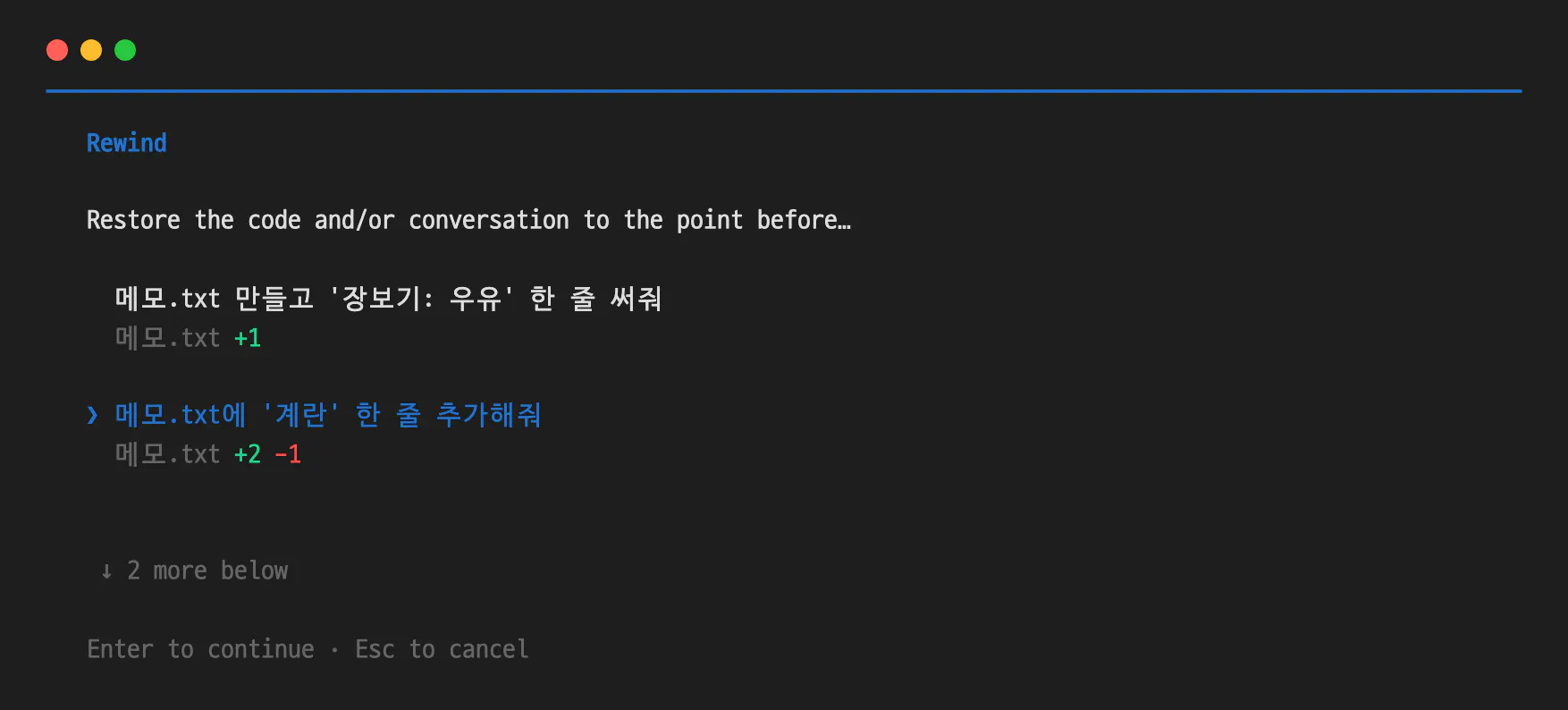
클로드 코드에서 Esc를 두 번 눌러 연 Rewind 화면. 이번 세션에 보낸 프롬프트가 순서대로 나열되고, 각 프롬프트 아래에 메모.txt +1, 메모.txt +2 -1처럼 그 뒤에 바뀐 파일 줄 수가 표시된다
클로드 코드 단축키 중에 Esc 두 번이 있죠. 누르면 이번 세션에 쳤던 프롬프트가 쭉 나와서 히스토리 목록처럼 보여요. 근데 이 화면의 이름은 Rewind(되감기)입니다. 고르고 엔터를 누르면 코드와 대화가 그 시점으로 돌아가요.
팀 슬랙에 이 팁이 올라왔어요. "방향키 위 말고 Esc 두 번 누르면 이 세션 프롬프트 히스토리가 나오고, 전체 검색은 Ctrl+R"이라고요. 반은 맞고 반은 조심해야 해서, 제 터미널에서 하나씩 눌러봤어요!
이전 프롬프트를 부르는 키는 세 개예요
클로드 코드 2.1.276 기준으로 정리하면 이렇습니다.
- 방향키 위(↑): 이 폴더에서 쳤던 프롬프트를 하나씩 불러와요. 지난 세션 것도 나옵니다
- Esc 두 번: 이번 세션 프롬프트 목록이 뜨는데, 되감기 메뉴예요. 고르면 되돌리기 선택지로 넘어갑니다
- Ctrl+R: 전체 프롬프트 기록에서 검색해요. 폴더 상관없이 찾습니다
프롬프트를 다시 쓰고 싶은 거면 방향키 위나 Ctrl+R이 맞는 키예요. Esc 두 번은 되돌리고 싶을 때 누르는 키입니다.
Esc 두 번: 목록 다음에 되돌리기가 나와요
실험용 폴더에서 세 번 시켜봤어요. 메모.txt를 만들고 '장보기: 우유'를 쓰게 하고, '계란'을 한 줄 추가하고, 내용을 보여달라고 했습니다. 그다음 입력창이 빈 상태로 Esc를 두 번 눌렀어요.
목록에는 프롬프트마다 그 뒤에 바뀐 파일이 붙어 나옵니다. 위 화면처럼 "메모.txt +2 -1" 식이에요. '계란' 프롬프트를 고르고 엔터를 누르니 이런 화면이 떴어요.
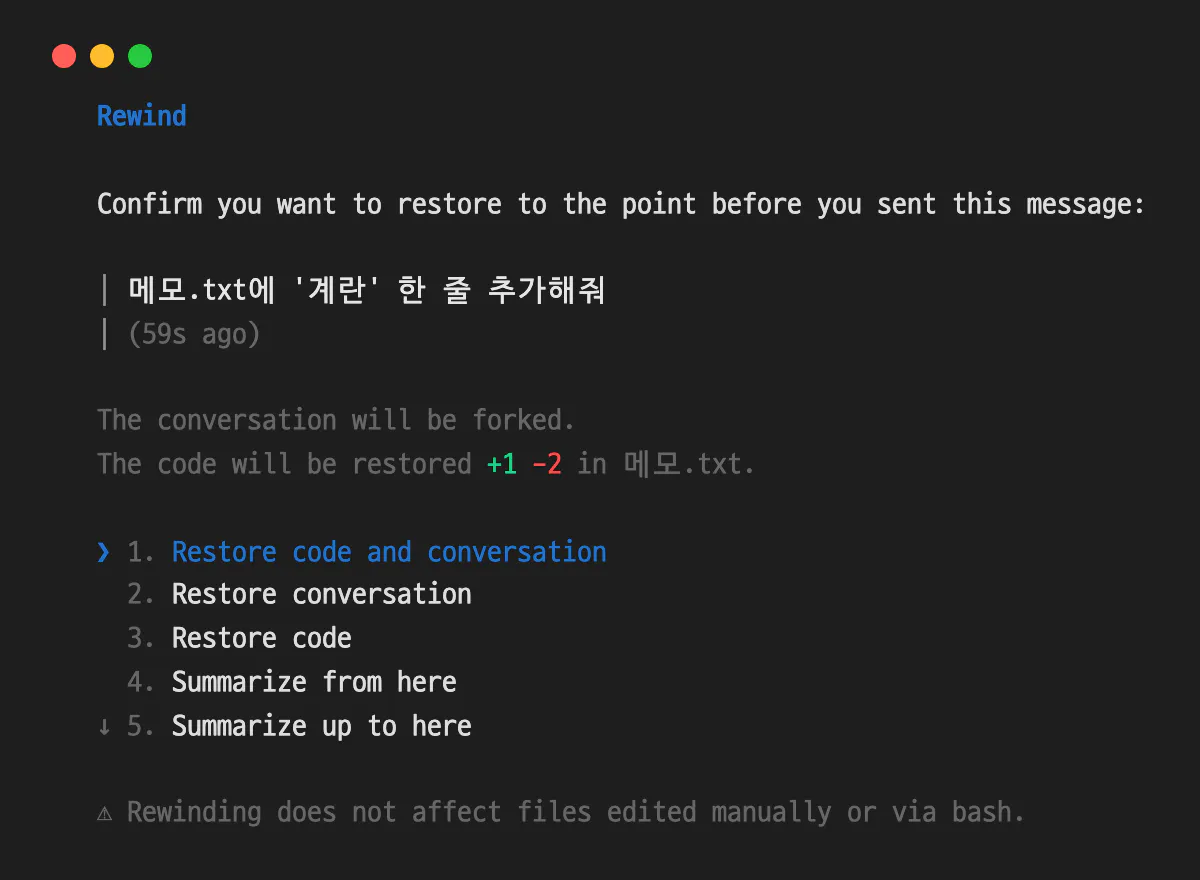
Rewind 확인 화면. 메모.txt에 계란 한 줄 추가해줘를 보내기 전으로 되돌린다는 문구 아래에 대화가 갈라지고 코드가 +1 -2만큼 복원된다는 안내가 있고, Restore code and conversation, Restore conversation, Restore code, Summarize from here, Summarize up to here 다섯 개 선택지가 나온다. 맨 아래에는 직접 고치거나 bash로 바꾼 파일은 되감기가 안 된다는 경고가 있다
커서가 처음부터 맨 위 선택지에 가 있고, 그게 "코드와 대화 둘 다 되돌리기"입니다. 히스토리인 줄 알고 엔터를 두 번 치면 계란 줄이 사라져요. 선택지는 다섯 개입니다.
- Restore code and conversation: 코드와 대화를 그 시점으로 돌려요
- Restore conversation: 대화만 돌리고 코드는 지금 그대로 둬요
- Restore code: 코드만 돌리고 대화는 그대로 둬요
- Summarize from here: 그 지점부터 뒤를 요약해서 컨텍스트를 비워요
- Summarize up to here: 그 지점 앞을 요약하고 뒤는 원문으로 남겨요
맨 아래 경고도 봐두세요. "Rewinding does not affect files edited manually or via bash." 클로드가 bash 명령으로 지우거나 옮긴 파일, 제가 직접 고친 파일은 되감기로 안 돌아옵니다. 공식 문서 기준으로 한 세션에서 최근 100개 체크포인트까지 파일 스냅샷을 남기고, 스냅샷은 마지막 저장 후 약 30일이 지나면 지워져요.
입력창에 글자가 있을 때 Esc 두 번은 또 다르게 움직여요. 쓰던 걸 지우고 히스토리에 저장합니다. 실수로 지웠으면 방향키 위를 누르면 돌아와요.
되감기는 이럴 때 제값을 해요
알고 나니 쓸 데가 꽤 보였어요. 클로드가 파일 세 개를 엉뚱하게 고쳐놨는데 대화 흐름은 아까운 경우가 있죠. 그럴 땐 Restore code로 파일만 돌리고, 방금 뭐가 틀렸는지는 대화에 남겨둔 채 다시 시키면 됩니다. 반대로 코드는 마음에 드는데 대화가 산으로 갔으면 Restore conversation이에요.
Summarize from here도 눈여겨볼 만해요. 디버깅하느라 길어진 뒷부분만 요약으로 줄이고, 처음에 준 지시는 원문으로 남깁니다. /compact가 대화 전체를 한 번에 요약하는 것과 달리 어디부터 줄일지를 제가 고르는 거예요. 요약할 때 뭘 챙길지 한 줄 적어줄 수도 있습니다!
Ctrl+R: 다른 폴더 프롬프트까지 찾아요
Ctrl+R을 누르고 "메모"를 쳐봤어요.
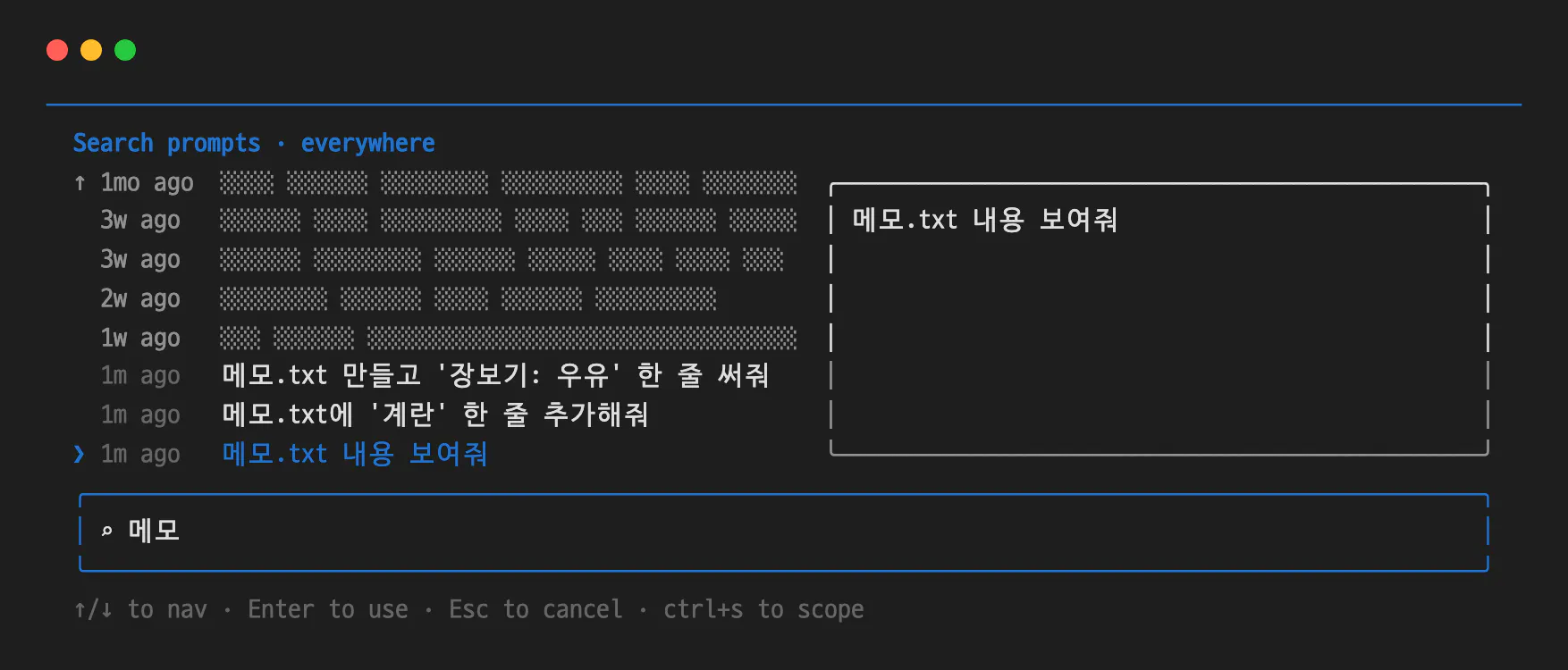
클로드 코드 Ctrl+R 검색 화면. 위에 Search prompts · everywhere라고 적혀 있고, 1달 전부터 1주 전까지 다른 폴더에서 쓴 프롬프트 다섯 줄은 가렸으며, 아래 세 줄은 방금 실험 폴더에서 친 메모.txt 프롬프트다. 검색창에는 메모가 입력돼 있고 맨 아래에 ctrl+s to scope 안내가 있다
방금 친 세 줄 위로, 한 달 전에 다른 폴더에서 쳤던 프롬프트까지 같이 걸렸습니다(캡처에서는 가렸어요). 화면 위에 everywhere라고 떠 있는 게 그 뜻이에요. 여기서 Ctrl+S를 누르니 범위가 session(이번 세션), project(이 폴더) 순으로 바뀌었습니다. 엔터나 탭을 누르면 고른 프롬프트가 입력창에 들어가요.
제 화면에서는 이렇게 검색창이 따로 떴는데, 공식 문서에 따르면 화면 모드에 따라 입력창 안에서 한 줄로 검색하는 방식으로 나올 수도 있어요. 그때는 Ctrl+R을 다시 누르면 더 오래된 결과로 넘어갑니다.
다른 컴퓨터에서 친 것도 나오나
슬랙 팁에 "다른 머신 포함인지는 모르겠다"는 말이 붙어 있었어요. 그래서 기록 파일을 열어봤습니다.
프롬프트 기록은 제 맥의 ~/.claude/history.jsonl 한 파일에 쌓여요. 한 줄에 프롬프트 하나씩, 어느 폴더에서 친 건지와 시각이 같이 적혀 있습니다. 제 파일에는 7월 14일부터 9월 18일까지 16개 폴더에서 친 프롬프트 4,560개가 있었어요. 이 맥에 있는 파일이라 다른 컴퓨터에서 친 프롬프트는 여기 없습니다.
세어본 김에 제일 많이 친 걸 봤더니 /compact가 44번, "ㅇ"이 41번, "응"이 26번이었어요. 긴 프롬프트를 다시 찾으려고 Ctrl+R을 누르는데, 정작 제일 많이 친 건 한 글자짜리였네요.
이런 걸 매주 하나씩 붙잡고 만져보는 자리가 지피터스 AI 스터디예요. 클로드 코드 주제도 입문부터 고급까지 열려 있습니다.
자주 묻는 질문
Esc 두 번 눌렀다가 그냥 나가려면요?
Esc를 한 번 더 누르면 됩니다. 선택지 화면에서는 맨 아래 Never mind를 고르거나 Esc로 빠져나와요. 엔터만 안 누르면 아무것도 안 바뀝니다.
되감기로 대화만 돌리면 코드는요?
Restore conversation을 고르면 대화만 그 시점으로 가고 파일은 지금 그대로 남아요. 되돌린 뒤에는 그 시점에 보냈던 프롬프트가 입력창에 다시 들어와서, 고쳐서 다시 보낼 수 있습니다.
/rewind 명령어랑 같은 건가요?
같은 메뉴예요. 입력창이 비어 있을 때 Esc 두 번을 누르는 것과 /rewind를 치는 게 같은 화면을 엽니다.
확인일: 2026년 9월 18일. 단축키 동작은 클로드 코드 공식 문서의 Interactive mode와 Checkpointing에서 확인했고, 화면은 같은 날 제 맥의 클로드 코드 2.1.276을 실험용 폴더에서 띄워 캡처했어요. 프롬프트 개수는 제 맥의 기록 파일에서 직접 센 값이라 사람마다 다릅니다. 컴팩션이 컨텍스트에서 뭘 지우는지는 클로드 코드 컴팩션 글에 따로 적어뒀어요.