


v0는 말로 설명하면 작동하는 웹앱을 만들어주는 버셀(Vercel)의 AI 도구입니다. 공식 소개 문구부터가 "AI로 풀스택 웹앱을 만드세요"예요. 랜딩페이지, 대시보드, 계산기 같은 걸 브라우저에서 만들고 그 자리에서 배포까지 합니다.
무료로 쓸 수 있는데, 진짜 제약은 크레딧이 아니라 하루 메시지 수입니다. 이걸 모르고 시작하면 "왜 벌써 막히지" 하게 돼요. 이 글은 그 한도 안에서 뭘 할 수 있는지를 기준으로 정리했습니다.
가격과 한도는 전부 v0 공식 요금제 페이지 기준이고, 시점에 따라 바뀔 수 있으니 결제 전에 다시 확인하세요.
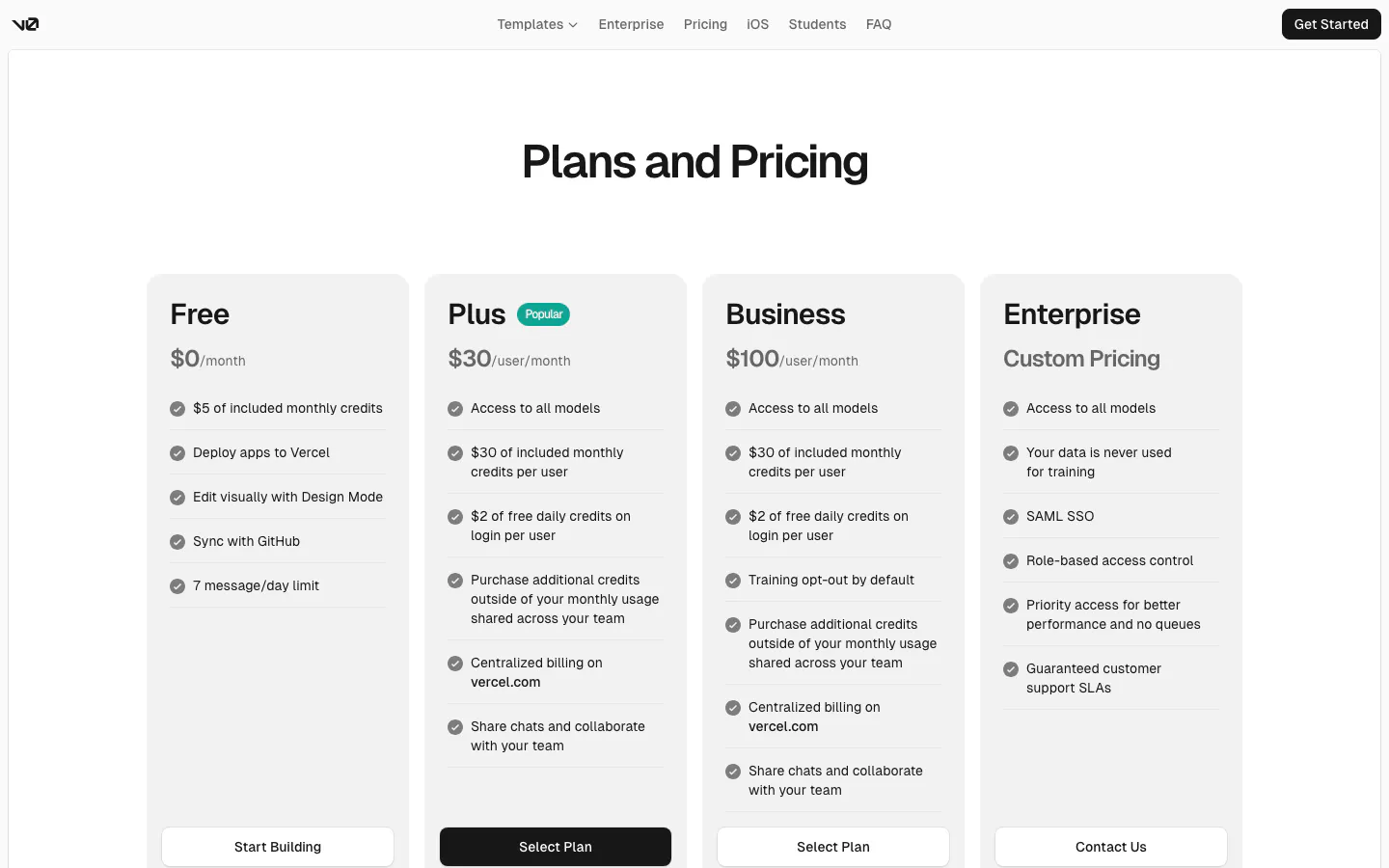
v0 공식 요금제 페이지 — 무료 플랜의 7 message/day limit 표기
v0 공식 요금제 화면. 무료 플랜 항목 마지막 줄에 "7 message/day limit"이 적혀 있습니다.
v0로 뭘 만들 수 있나요?
v0는 채팅으로 요청하면 React 기반 코드를 만들어주는 도구입니다. 컴포넌트는 shadcn/ui를 씁니다.
공식 페이지가 예시로 드는 것들이 이렇습니다.
- 랜딩페이지, 대시보드, 개별 컴포넌트
- 연락처 양식, 이미지 편집기, 미니 게임, 금융 계산기
- 외부 API를 붙인 풀스택 웹앱
만든 결과는 버셀에 원클릭 배포하거나 깃허브로 코드를 밀어넣을 수 있습니다. 결과물이 화면 안에만 갇혀 있지 않다는 게 이 도구의 성격을 결정해요.
준비물
- 브라우저 하나. 설치할 게 없습니다(iOS 앱도 따로 있습니다)
- Vercel 계정
- 배포까지 하려면 깃허브 계정이 있으면 편합니다
v0 무료 한도와 가격 — 어디까지 되나
여기가 이 글의 핵심입니다. 공식 무료 플랜은 이렇습니다.
v0 요금제
──────────────────────────────────────────────
              무료        Plus         Business
──────────────────────────────────────────────
가격          $0          $30/인·월    $100/인·월
월 크레딧     $5          $30          $30
로그인 보너스  없음        $2/일        $2/일
하루 메시지    7개         제한 없음     제한 없음
모델 접근      기본        전체         전체
학습 제외      —           —            기본 적용
──────────────────────────────────────────────
하루 7개 메시지가 무료의 실질적인 벽입니다. 월 $5 크레딧을 다 쓰지 않아도 하루치를 먼저 소진하게 돼요.
메시지 하나는 "요청 한 번"입니다. 처음 만드는 데 한 개, 색을 바꾸는 데 한 개, 문구를 고치는 데 또 한 개씩 나가요. 즉 한 페이지를 만들고 서너 번 다듬으면 하루가 끝납니다.
이게 나쁜 소식만은 아닙니다. 쓰는 방식을 바꾸면 같은 7개로 훨씬 멀리 갈 수 있어요. 아래가 그 차이입니다.
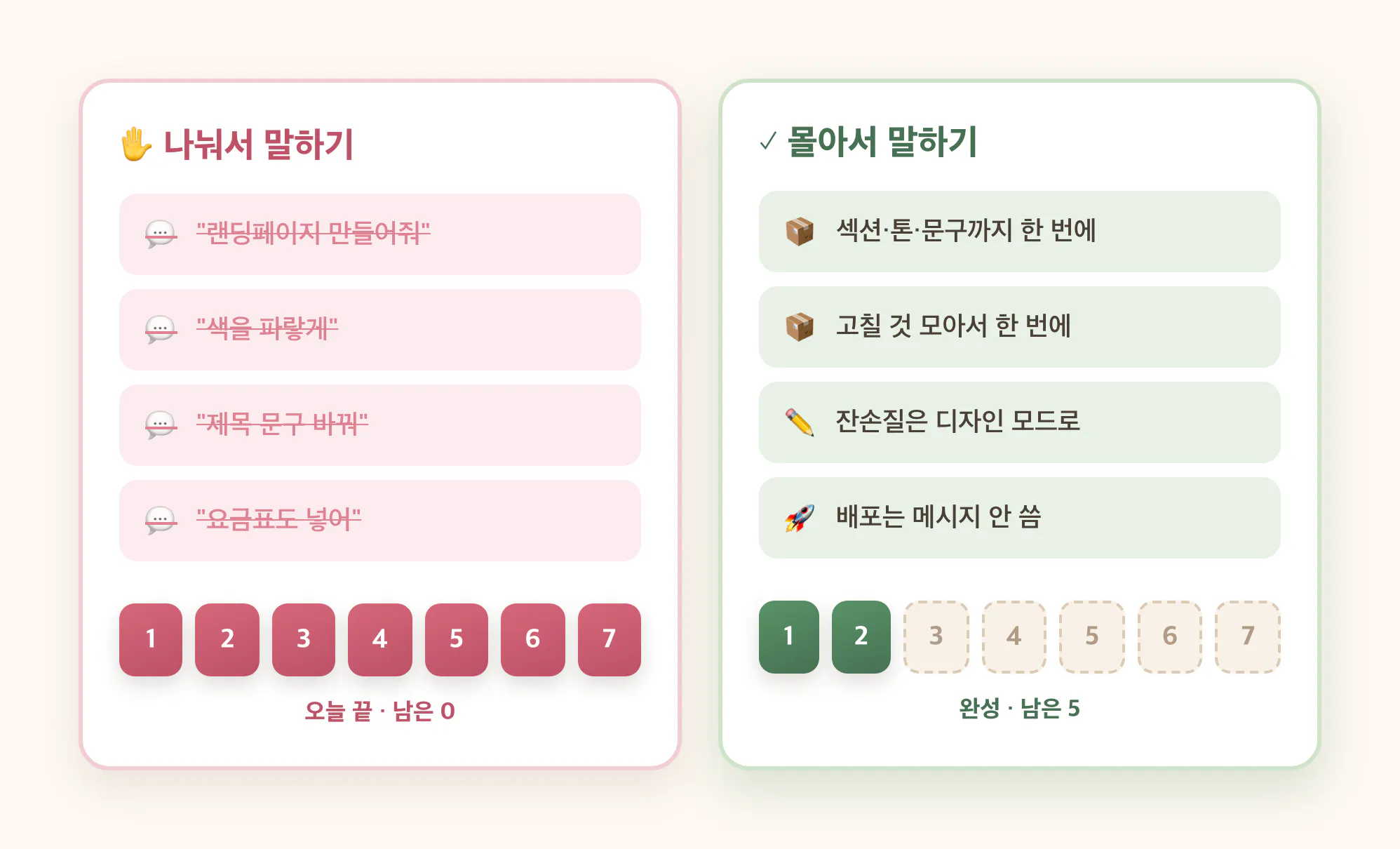
v0 하루 7개 메시지 소진 비교 — 나눠서 말하면 남은 0, 몰아서 말하면 남은 5
같은 페이지를 만들어도 요청을 어떻게 쪼개느냐에 따라 하루치가 이렇게 갈립니다.
아래 세 단계가 오른쪽 방식입니다.
Step 1: 만들 걸 한 번에 설명하기
메시지가 7개뿐이니 첫 요청에 최대한 몰아넣는 게 이득입니다. 짧게 던지고 고쳐나가는 방식은 유료 플랜에서나 할 수 있어요.
한 번에 넣으면 좋은 것들:
- 무엇을 만드는지 (예: SaaS 랜딩페이지)
- 어떤 섹션이 필요한지 (히어로, 기능 3개, 요금표, FAQ)
- 톤과 색 (예: 어두운 배경, 파란 포인트)
- 실제로 들어갈 문구
마지막 항목이 특히 큽니다. "여기에 제목"처럼 두고 나중에 고치면 그 수정에 메시지를 또 씁니다. 처음부터 진짜 문구를 넣으세요.
Step 2: 결과 확인하고 고칠 것 모으기
만들어진 화면을 보면 고치고 싶은 게 여러 개 보일 거예요. 하나씩 말하지 말고 모아서 한 번에 말합니다.
"히어로 문구를 ○○로 바꾸고, 요금표를 3열로, 하단에 문의 버튼 추가" 처럼 묶으면 메시지 하나로 끝납니다. 세 번 나눠 말하면 세 개를 씁니다.
디자인 모드(Design Mode)는 무료 플랜에도 포함돼 있습니다. 텍스트나 간격처럼 눈으로 집어 고칠 수 있는 건 채팅 대신 이걸 쓰면 메시지를 아낄 수 있어요.
Step 3: 배포하기
마음에 들면 Vercel로 배포합니다. 무료 플랜에도 배포와 깃허브 연동이 포함돼 있어요. 배포 자체는 메시지를 쓰지 않습니다.
깃허브로 코드를 내보내면 그 다음은 v0 밖에서 이어갈 수 있습니다. 클로드 코드 같은 도구로 열어서 계속 손보는 식이에요. 무료 한도가 답답하다면 이 경로가 현실적인 우회로입니다. 만드는 건 v0로, 다듬는 건 다른 데서.
⚠️ 주의할 점
- 하루 7개는 생각보다 빨리 갑니다. 실패한 요청도 한 개로 칩니다. 애매하게 말해서 엉뚱한 게 나오면 그것도 소진이에요.
- 월 $5 크레딧과 하루 7개는 별개 제한입니다. 둘 중 먼저 걸리는 쪽에서 막힙니다.
- 무료·Plus는 데이터 학습 제외가 기본이 아닙니다. 공식 표에 학습 옵트아웃이 기본으로 적용되는 건 Business부터예요. 회사 정보나 미공개 서비스 내용을 넣을 거면 이 부분을 먼저 확인하세요.
- 결과물은 React 코드입니다. 워드프레스처럼 관리자 화면에서 글을 고치는 구조가 아니에요. 자주 바뀌는 콘텐츠에는 안 맞습니다.
자주 묻는 질문
v0는 무료인가요?
무료 플랜이 있습니다. 월 $5 크레딧과 하루 7개 메시지 제한이 붙고, 디자인 모드·깃허브 연동·Vercel 배포는 무료에서도 됩니다. 연습이나 초안 만들기에는 충분합니다.
v0 가격은 얼마인가요?
공식 요금제 기준 Plus가 사용자당 월 $30, Business가 사용자당 월 $100입니다. Plus부터는 하루 메시지 제한이 없고 로그인할 때마다 $2 크레딧이 추가로 들어옵니다.
만든 결과물을 밖으로 가져갈 수 있나요?
됩니다. 깃허브로 코드를 밀어넣거나 Vercel로 바로 배포할 수 있습니다. v0 안에서만 열리는 형태가 아니라, 다른 도구로 이어서 작업할 수 있어요.
코딩을 몰라도 쓸 수 있나요?
만드는 것까지는 됩니다. 다만 결과물이 React 코드라, 배포 이후 문제가 생기면 코드를 봐야 하는 순간이 옵니다. 완전히 손 안 대고 굴러가는 도구로 기대하면 어긋나요.
인사이트
무료 한도를 보고 "체험판이네" 하고 넘기기 쉬운데, 하루 7개라는 제약이 만드는 습관이 하나 있습니다.
요청을 한 번에 제대로 쓰게 됩니다. 메시지가 무제한이면 대충 던지고 열 번 고치는 쪽이 편해요. 그게 빠른 것 같지만, 실제로는 원하는 게 뭔지 모른 채 AI에게 계속 물어보는 상태에 가깝습니다. 7개라는 벽이 있으면 만들기 전에 섹션 구성과 문구를 먼저 정하게 됩니다. 이건 v0 밖에서도 그대로 쓰이는 습관이에요.
지피터스에는 Framer나 Vercel 배포를 다룬 글이 이미 있습니다. 셋을 굳이 비교하자면 갈리는 지점은 결과물을 어디로 가져갈 수 있느냐입니다. Framer는 그 안에서 완결되는 대신 편집이 쉽고, v0는 코드를 뽑아낼 수 있는 대신 그 코드를 감당해야 해요. 랜딩페이지 하나를 띄우고 끝낼 거면 앞쪽이, 나중에 기능을 붙일 생각이면 뒤쪽이 맞습니다.