


한 줄 답
VS Code에서 클로드 코드를 쓰려면 확장(Extension)을 설치하면 됩니다. Ctrl+Shift+X(Mac은 Cmd+Shift+X)로 확장 뷰를 열고 "Claude Code"를 검색해 설치한 뒤, 유료 Claude 구독 계정으로 로그인하면 끝입니다. API 키는 필요 없습니다. 설치 후 편집기 오른쪽 위의 Spark 아이콘을 누르면 채팅 패널이 열립니다.
가장 많이 겪는 command 'claude-vscode.editor.openLast' not found 에러는 먼저 확장을 최신으로 업데이트해보고, 그래도 나면 Uninstall 옆 ∨ → Install Specific Version… 으로 예전 버전을 설치하거나 claudeCode.preferredLocation 설정을 panel에서 sidebar로 바꾸면 해결됩니다.
이 글의 요약 (TL;DR)
- 설치 요건: VS Code 1.94.0 이상 + 유료 Claude 구독(Pro·Max·Team·Enterprise) 또는 Claude Console 계정. API 키 불필요
- 여는 방법 4가지: 편집기 툴바 Spark 아이콘 / 활동 표시줄 / 명령 팔레트 / 상태 표시줄
- 확장 ≠ CLI: 확장을 깔아도 터미널에
claude명령이 생기지 않습니다. 둘은 별도 설치입니다 - 에러 1순위:
claude-vscode.editor.openLastnot found → 최신으로 업데이트 → 안 되면Uninstall옆∨→Install Specific Version…으로 버전 내리기 - 되돌리기: 메시지에 마우스를 올리면 나오는 되감기 버튼으로 코드만·대화만·둘 다 중 골라 되돌립니다
VS Code에서 클로드 코드 쓰는 3가지 방법
먼저 방법이 세 갈래라는 걸 알아야 헷갈리지 않습니다. 검색해서 나오는 설명들이 서로 달라 보이는 이유가 이것 때문입니다.
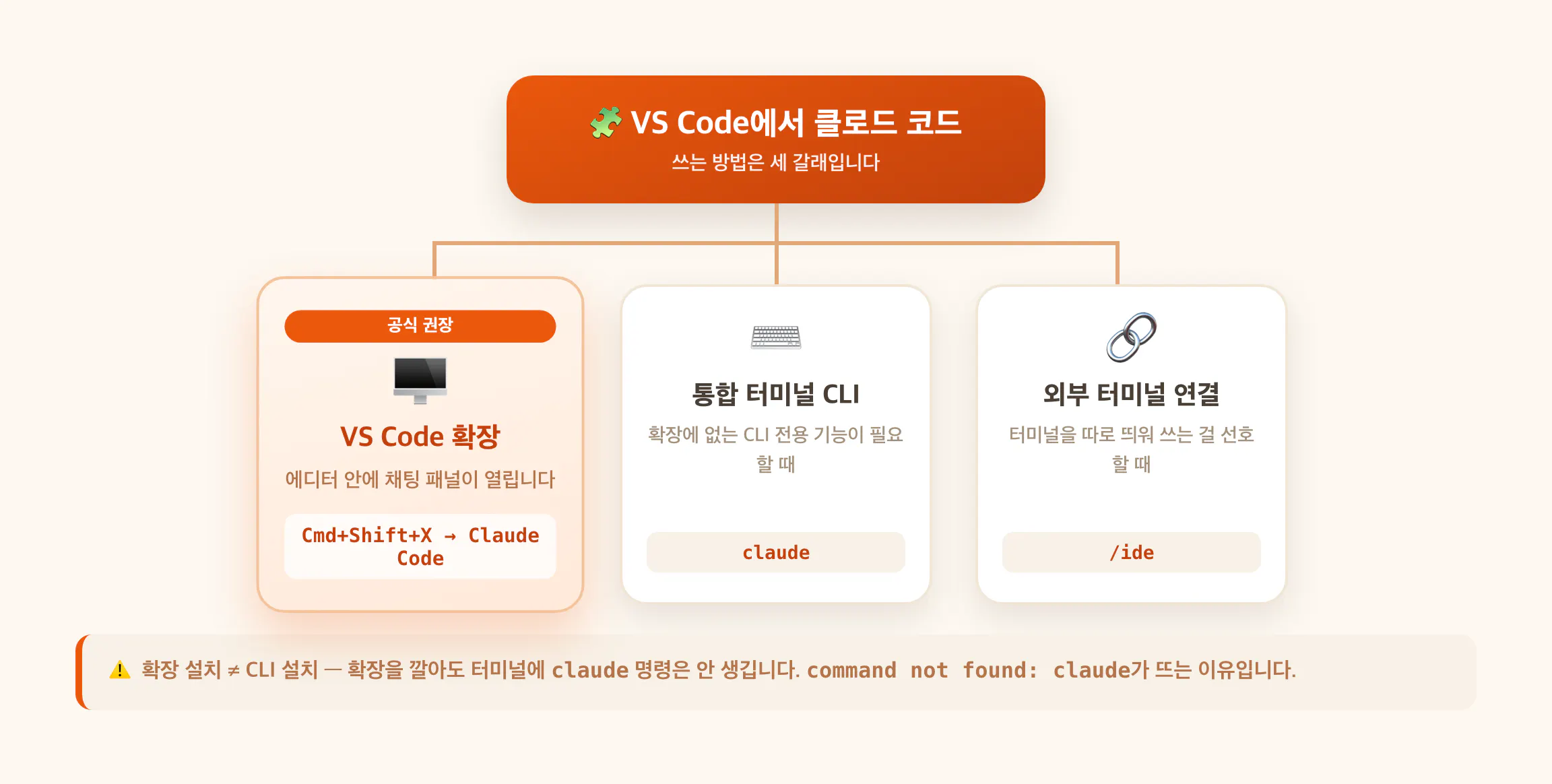
VS Code에서 클로드 코드를 쓰는 세 가지 방법 — VS Code 확장(공식 권장), 통합 터미널 CLI, 외부 터미널 연결
- VS Code 확장 — VS Code 안에 채팅 패널이 열립니다. 대부분의 경우 이걸 권장합니다. 공식 문서도 "recommended way"로 표기하고 있습니다
- 통합 터미널에서 CLI — 터미널에
claude를 입력합니다. 확장에 없는 CLI 전용 기능이 필요할 때 씁니다 - 외부 터미널 +
/ide— 별도 터미널에서 실행한 뒤 VS Code에 연결합니다. 터미널을 따로 띄워 쓰는 걸 선호할 때
중요한 함정 하나: 확장을 설치해도 터미널에 claude 명령이 생기지 않습니다. 확장은 채팅 패널용으로 CLI 사본을 내부에 품고 있을 뿐, 셸 PATH에 등록하지 않습니다. 터미널에서 claude를 치려면 CLI를 따로 설치해야 합니다. zsh: command not found: claude가 뜨는 이유가 대부분 이것입니다.
1. 설치 요건 확인하기
설치 전에 두 가지만 확인하면 됩니다.
- VS Code 1.94.0 이상 — 메뉴에서 도움말 → 정보(Help → About)로 확인합니다
- 유료 Claude 계정 — Pro, Max, Team, Enterprise 중 하나이거나 Claude Console 계정. API 키는 필요 없습니다
무료 Claude 계정으로는 사용할 수 없습니다. Amazon Bedrock이나 Google Cloud Agent Platform, Microsoft Foundry를 통해 클로드를 쓰는 조직이라면 별도 설정이 필요합니다.
2. 확장 설치하기
- VS Code에서
Cmd+Shift+X(Mac) 또는Ctrl+Shift+X(Windows·Linux)를 눌러 Extensions(확장) 뷰를 엽니다 - "Claude Code" 를 검색합니다
- Anthropic이 만든 공식 확장을 Install합니다
Cursor에서도 같은 방식으로 설치됩니다. Devin Desktop이나 Kiro 같은 VS Code 포크에서도 동작하며, 마켓플레이스가 막혀 있다면 Open VSX 레지스트리에서 받을 수 있습니다.
설치 후 확장이 안 보이면: VS Code를 재시작하거나 명령 팔레트에서 Developer: Reload Window를 실행하세요.
3. 클로드 코드 패널 여는 법 4가지
설치하면 Spark 아이콘이 클로드 코드를 뜻합니다. 여는 경로가 네 개입니다.
- 편집기 툴바 (가장 빠름) — 편집기 오른쪽 위 Spark 아이콘. 단, 파일이 열려 있어야 보입니다
- 활동 표시줄(Activity Bar) — 왼쪽 사이드바의 Spark 아이콘. 세션 목록이 열립니다. 항상 보입니다
- 명령 팔레트 —
Cmd+Shift+P/Ctrl+Shift+P→ "Claude Code" 입력 → "Open in New Tab" 등 선택 - 상태 표시줄 — 오른쪽 아래 ✱ Claude Code 클릭. 파일이 안 열려 있어도 동작합니다
처음 열면 로그인 화면이 뜹니다. Sign in을 눌러 브라우저에서 인증을 마치면 됩니다.
열리면 이런 모습입니다.
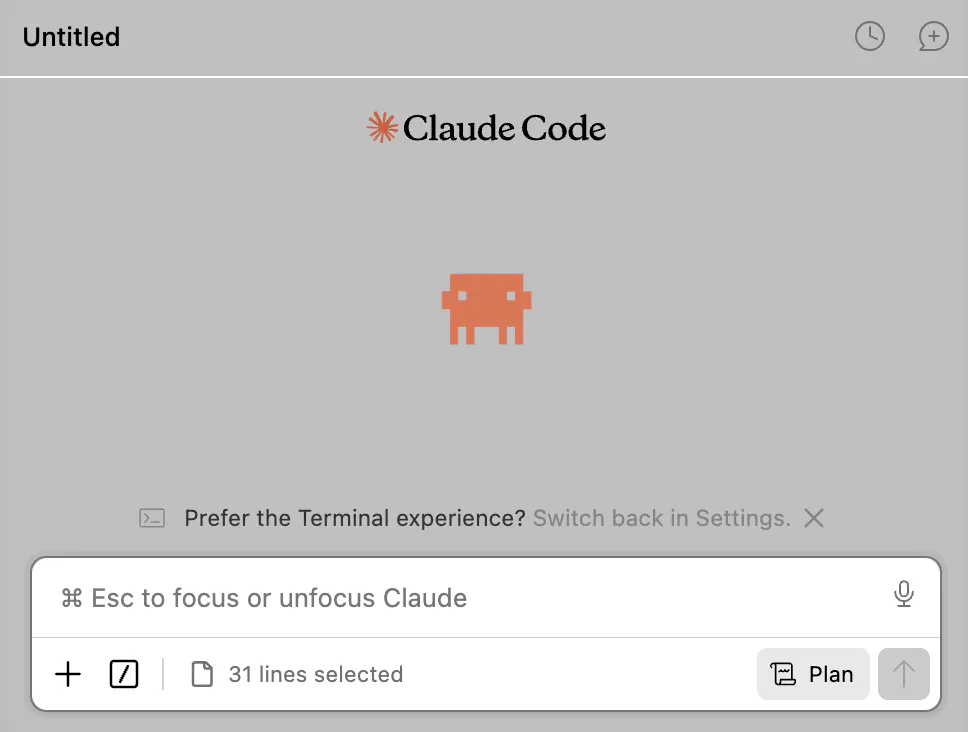
클로드 코드 VS Code 패널 — 상단에 세션 기록·새 대화 버튼, 하단에 입력창과 첨부·명령·마이크·Plan 모드 버튼
터미널에서 쓰던 것과 같은 클로드인데, VS Code 안에 창으로 붙습니다. 눈에 띄는 것 몇 가지를 짚으면:
- 오른쪽 위 시계 아이콘 — 지난 대화 기록.
+는 새 대화 - 입력창 왼쪽
+— 파일 첨부,/— 명령 메뉴 - 입력창 오른쪽 마이크 — 말로 입력(받아쓰기)
31 lines selected— 편집기에서 선택해둔 텍스트를 클로드가 자동으로 보고 있다는 표시- 오른쪽 아래
Plan— 현재 권한 모드. 클릭하면 바뀝니다 - 하단
Prefer the Terminal experience?— 터미널 방식이 편하면 여기서 되돌아갈 수 있습니다
4. 🔴 command 'claude-vscode.editor.openLast' not found 해결법
이 글을 검색해서 오신 분이 가장 많이 찾는 에러입니다.
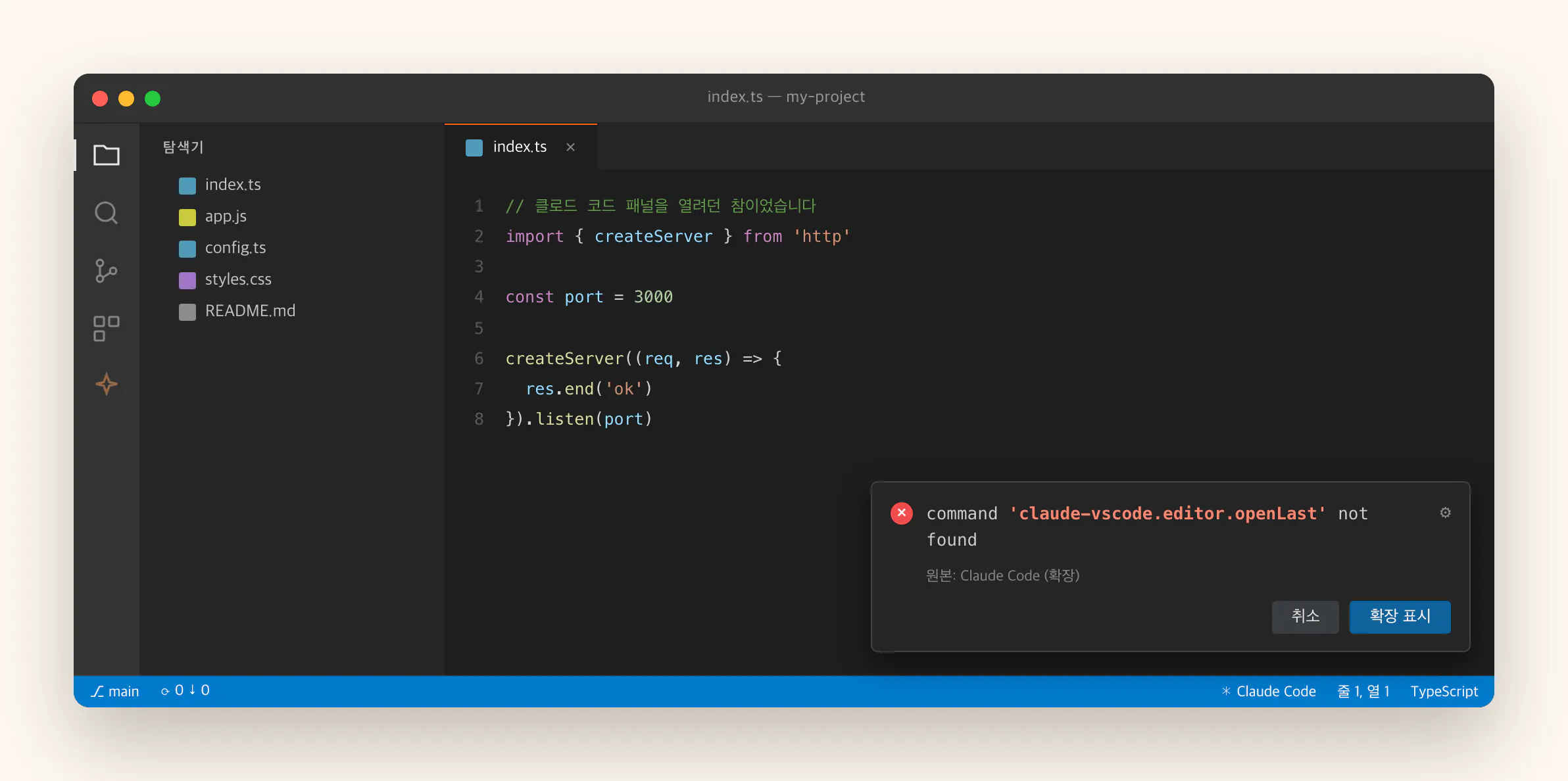
VS Code 화면 오른쪽 아래에 command 'claude-vscode.editor.openLast' not found 오류 알림이 떠 있는 모습
▲ 에러 상황 재현 이미지
VS Code를 켜고 클로드 코드 아이콘을 눌렀을 때 패널이 안 열리고 이 메시지가 뜹니다. 확장이 제대로 활성화되지 않아서 생기는 문제이고, 특히 윈도우에서 자주 보고됩니다.
Anthropic 저장소에 #28053, #28410, #56516, #56555 등으로 여러 버전(v2.1.51, v2.1.55, v2.1.129)에 걸쳐 반복 보고됐습니다. v2.1.52에서 고치려 했지만 이후 버전에서도 재발했습니다. 즉 특정 버전만의 문제가 아니라 되살아나는 버그입니다.
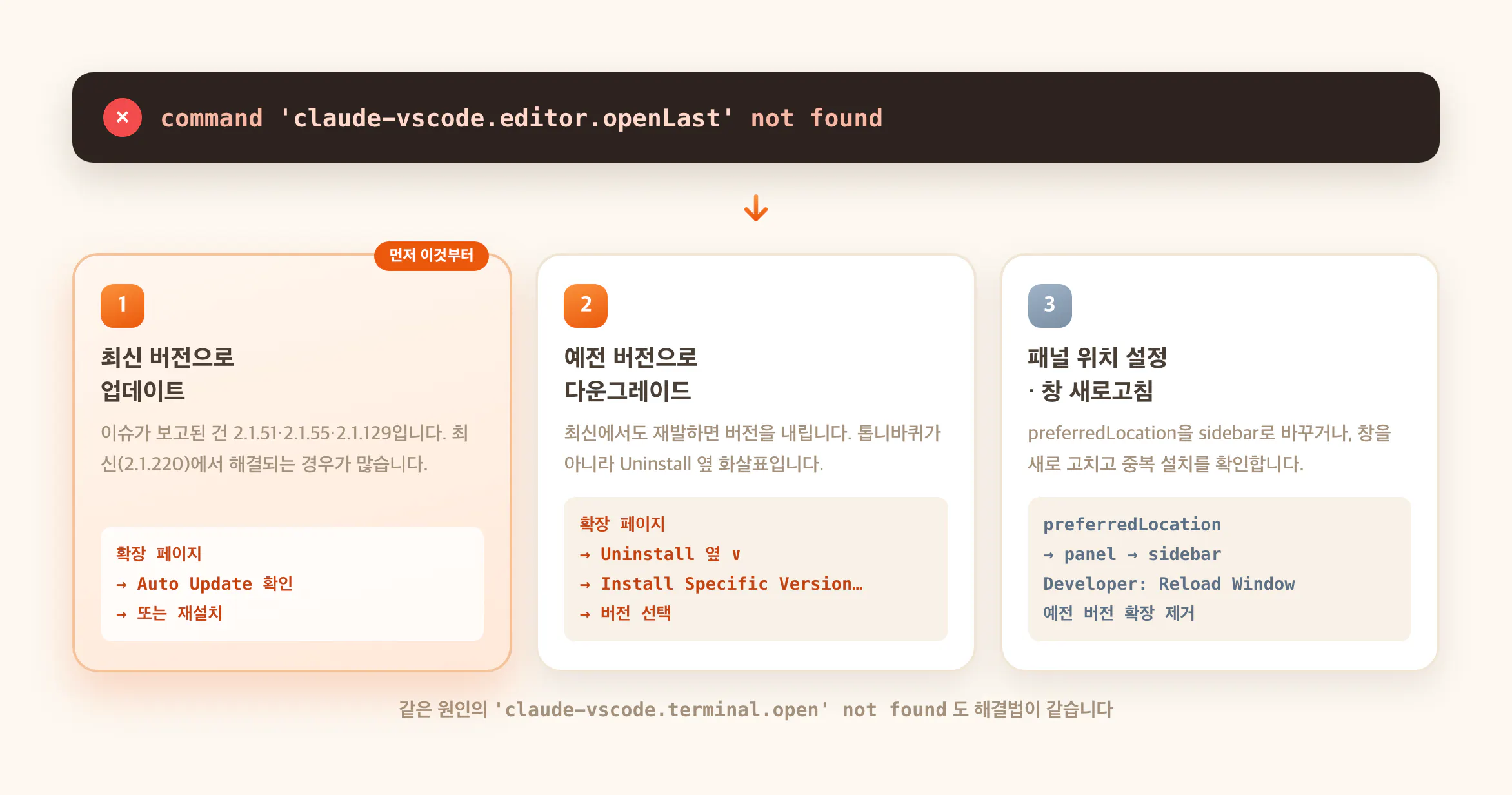
claude-vscode.editor.openLast not found 해결 3단계 — 1. 확장을 2.1.128로 다운그레이드, 2. preferredLocation을 panel에서 sidebar로 변경, 3. 창 새로고침 및 예전 버전 확장 제거
해결법 0 — 먼저 최신 버전으로 올려보세요
이 글을 쓰는 시점(2026년 7월 31일) 최신은 2.1.220 입니다. 이슈가 보고된 버전들(v2.1.51·v2.1.55·v2.1.129)보다 한참 위라, 업데이트만으로 해결되는 경우가 많습니다. 아래 다운그레이드는 최신에서도 재발할 때 쓰세요.
해결법 1 — 예전 버전으로 다운그레이드
- 확장 뷰(
Cmd+Shift+X)에서 Claude Code 확장 페이지를 엽니다 Uninstall버튼 오른쪽의∨화살표를 클릭합니다 — 톱니바퀴가 아니라 여기입니다- 드롭다운에서
Install Specific Version…을 선택합니다
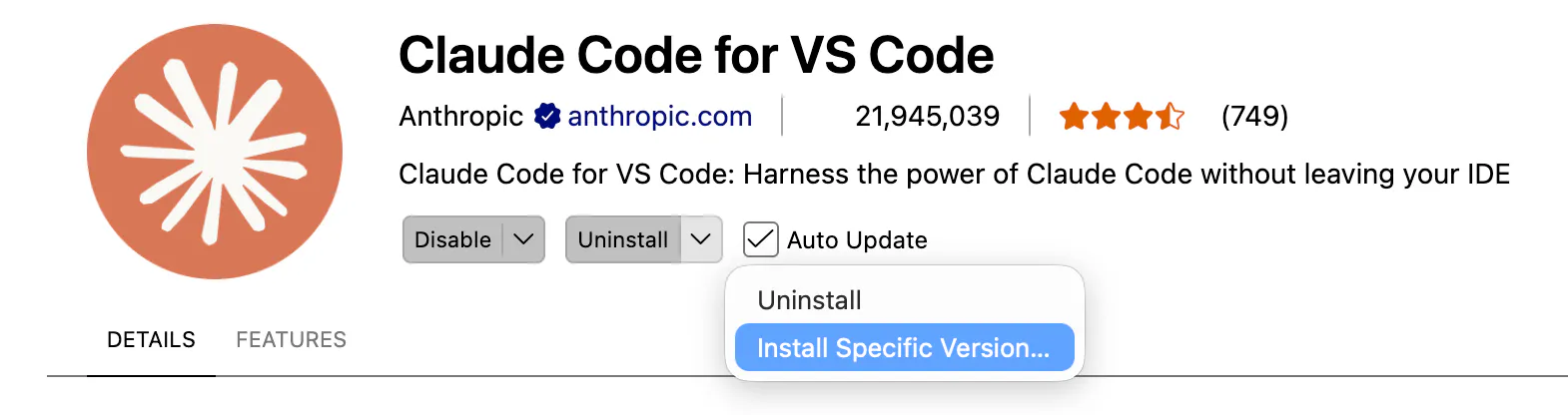
VS Code 확장 페이지에서 Uninstall 옆 화살표를 눌러 Install Specific Version 메뉴가 펼쳐진 모습
Select Version to Install목록이 뜹니다. 여기서 원하는 버전을 고릅니다
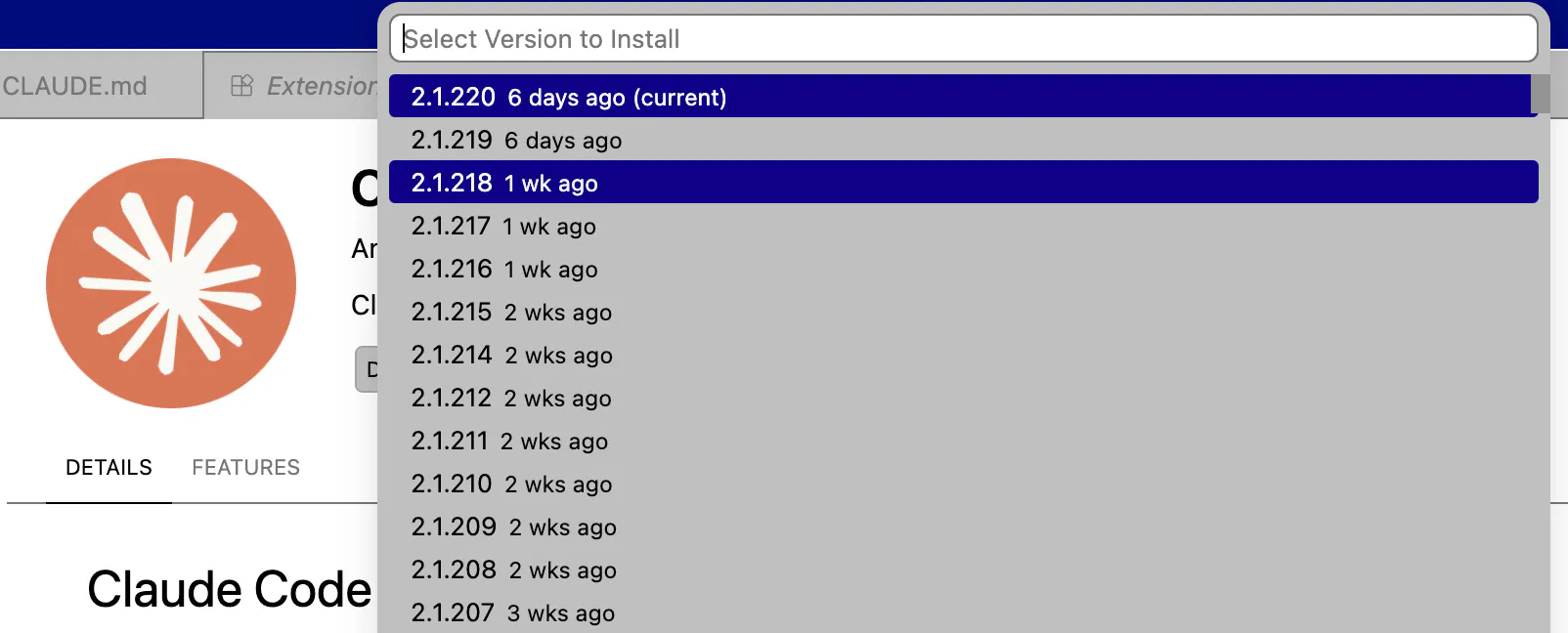
Select Version to Install 목록 — 2.1.220 (current), 2.1.219, 2.1.218 순으로 최신 버전부터 나열됨
목록은 최신 버전부터 내려옵니다. 스크롤해서 원하는 버전을 찾으세요. 안정적으로 알려진 건 2.1.128 이지만 목록이 오래된 버전까지 안 내려갈 수 있습니다. 그럴 땐 바로 직전 버전부터 하나씩 내려가며 시험해보는 편이 빠릅니다.
해결법 2 — 패널 위치 설정 바꾸기
VS Code 설정에서 claudeCode.preferredLocation 값을 panel → sidebar 로 변경합니다. 기본값이 panel인데, 이걸 sidebar로 바꾸면 증상이 사라졌다는 보고가 있습니다.
설정 여는 법: Cmd+, / Ctrl+, → Extensions → Claude Code
해결법 3 — 그 외 시도해볼 것
- 명령 팔레트에서 Developer: Reload Window 실행
- 확장 삭제 후 재설치
- 예전 버전 확장이 남아 있으면 제거 (중복 설치가 원인인 경우가 있습니다)
비슷한 에러로
command 'claude-vscode.terminal.open' not found도 같은 원인이며 해결법이 동일합니다.
5. 그 밖에 자주 막히는 지점
Spark 아이콘이 안 보일 때
정상일 때는 편집기 오른쪽 위 아이콘 줄 맨 왼쪽에 주황색 ✱ 이 보입니다.

VS Code 편집기 오른쪽 위 툴바 — 맨 왼쪽에 주황색 Spark 아이콘
안 보인다면 공식 문서가 순서대로 확인하라고 안내하는 항목입니다.
- 파일을 하나 여세요 — 폴더만 열려 있으면 편집기 툴바 아이콘이 안 나옵니다
- VS Code 버전 확인 — 1.94.0 이상이어야 합니다
- Developer: Reload Window 실행
- 다른 AI 확장 잠시 끄기 — Cline, Continue 등과 충돌할 수 있습니다
- 작업 영역 신뢰(Workspace Trust) 확인 — 제한 모드(Restricted Mode)에서는 동작하지 않습니다
안 되면 오른쪽 아래 상태 표시줄의 ✱ Claude Code를 누르세요. 파일이 없어도 열립니다.
로그인 화면이 계속 뜰 때
ANTHROPIC_API_KEY가 셸에 설정돼 있는데도 로그인 창이 뜬다면, VS Code가 셸 환경변수를 물려받지 못한 경우입니다. 터미널에서 code . 로 VS Code를 실행하면 환경변수를 상속합니다. 아니면 그냥 Claude 계정으로 로그인하면 됩니다.
macOS에서 Cmd+Esc가 안 먹을 때
macOS Tahoe 이상에서는 시스템 게임 오버레이 단축키가 Cmd+Esc를 먼저 가로챕니다.
시스템 설정 → 키보드 → 키보드 단축키 → 게임 컨트롤러 → 게임 오버레이 체크 해제
터미널에서 claude가 안 먹을 때
앞서 말한 그 함정입니다. 확장 설치 ≠ CLI 설치입니다. CLI를 따로 설치해야 claude, claude mcp add, claude --resume가 동작합니다.
6. 되돌리기 — 체크포인트로 망친 작업 복구하기
AI 코딩에서 가장 크게 데는 순간은 시킨 것 말고 멀쩡하던 것까지 같이 망가질 때입니다. VS Code 확장은 체크포인트를 지원합니다.
메시지에 마우스를 올리면 되감기 버튼이 나타나고, 세 가지 중에 고릅니다.
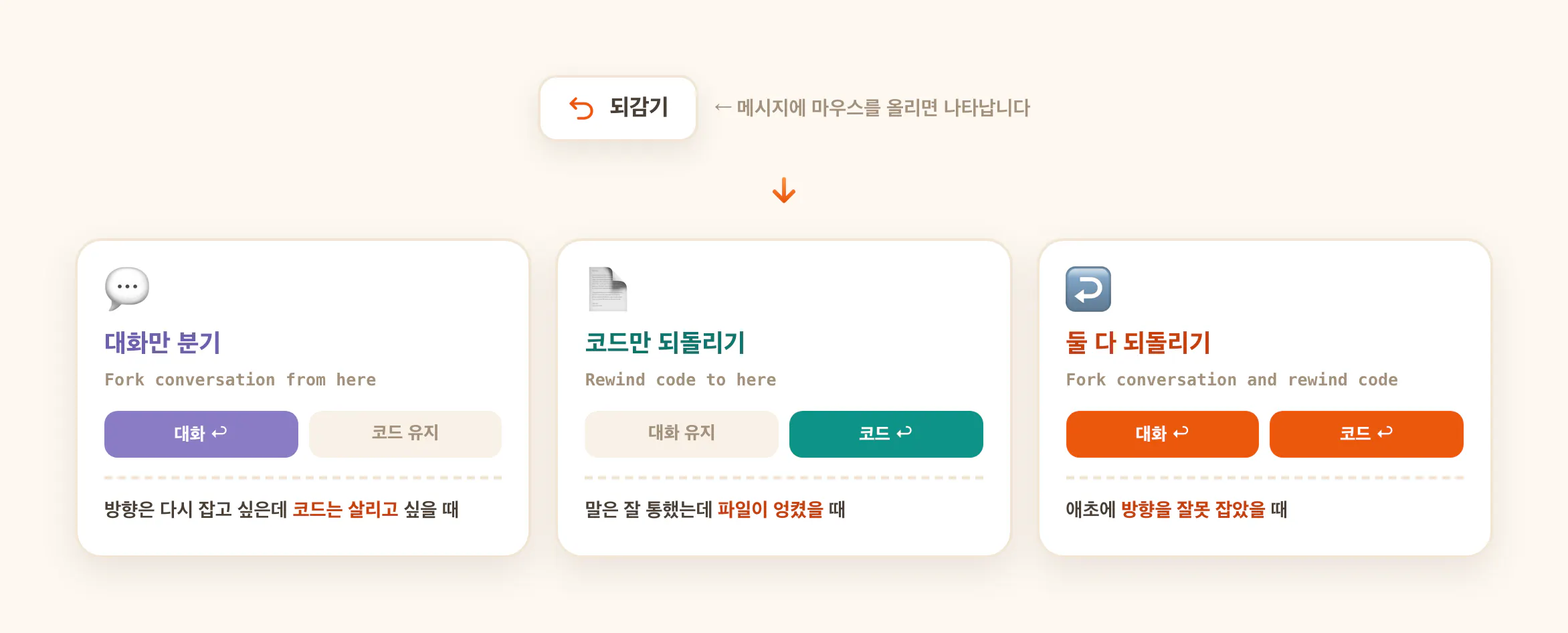
클로드 코드 되감기 3가지 옵션 — 대화만 분기, 코드만 되돌리기, 둘 다 되돌리기
- Fork conversation from here (대화만 분기) — 대화만 이 지점에서 새로 분기합니다. 코드 변경은 그대로 둡니다
- Rewind code to here (코드만 되돌리기) — 파일 변경만 되돌립니다. 대화 기록은 유지됩니다
- Fork conversation and rewind code (둘 다) — 대화와 코드를 함께 되돌립니다
세 가지를 구분해서 쓸 수 있다는 게 핵심입니다. "말은 잘 통했는데 코드가 엉켰다"면 두 번째, "방향을 잘못 잡았다"면 세 번째를 고르면 됩니다.
되돌릴 수 있다는 걸 알아야 과감하게 시켜볼 수 있습니다. 안전장치가 없으면 결국 아무것도 안 시키게 됩니다.
7. 확장에서 알아두면 좋은 기능들
권한 모드 4가지
프롬프트 상자 오른쪽 아래 모드 이름(기본값 Manual)을 클릭하면 목록이 열립니다. Shift + Tab 으로도 순서대로 전환됩니다.
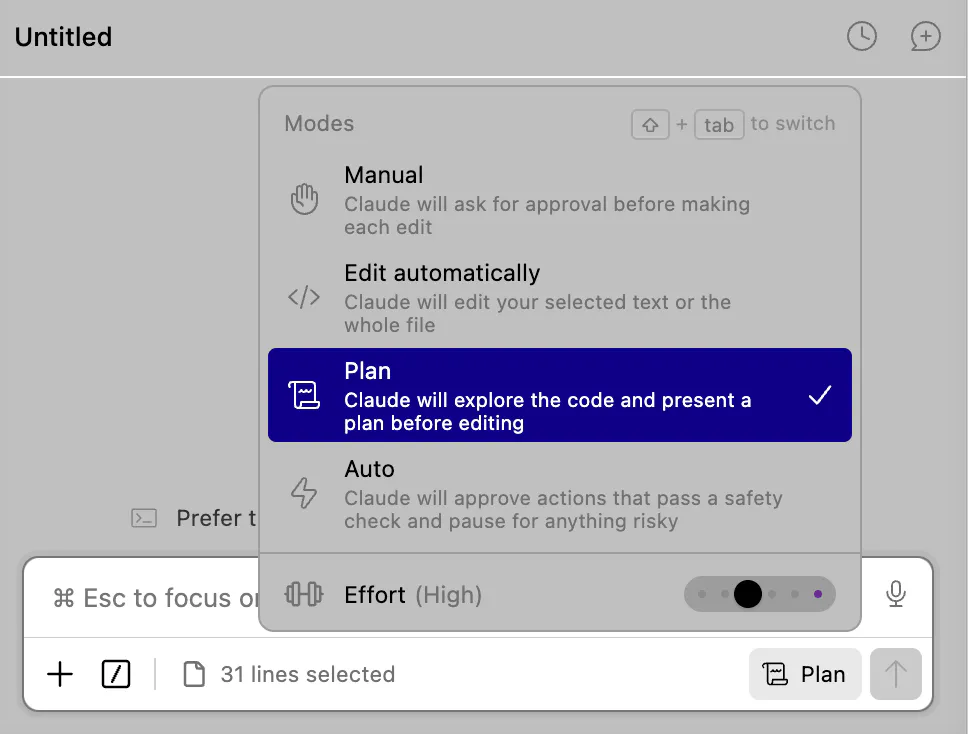
클로드 코드 패널의 Modes 메뉴 — Manual, Edit automatically, Plan, Auto 네 가지와 Effort 슬라이더
- Manual — 수정할 때마다 승인을 받습니다
- Edit automatically — 선택한 텍스트나 파일 전체를 묻지 않고 고칩니다
- Plan — 코드를 먼저 살펴보고 계획을 제시한 뒤 수정에 들어갑니다
- Auto — 안전 검사를 통과한 작업은 알아서 승인하고, 위험한 것만 멈춰서 물어봅니다
같은 메뉴 아래에 Effort 슬라이더가 있어서 사고 강도도 조절할 수 있습니다(기본 High).
비개발자라면 Plan 모드부터 쓰기를 권합니다. 뭘 할지 읽어보고 승인하는 습관이 사고를 막습니다. 익숙해지면 Auto가 편합니다 — 위험한 것만 걸러서 물어보니까요.
기본 모드를 아예 바꾸려면
Cmd+,→ Extensions → Claude Code →initialPermissionMode를 설정합니다.
@-멘션으로 파일 지정하기
@를 입력하고 파일·폴더 이름을 치면 클로드가 그 내용을 읽습니다. 부분 이름만 쳐도 찾아줍니다(퍼지 매칭).
@auth 의 로직을 설명해줘        (auth.js, AuthService.ts 등에 매칭)
@src/components/ 에 뭐가 있어?   (폴더는 끝에 슬래시)
편집기에서 텍스트를 선택하면 클로드가 자동으로 봅니다. Option+K(Mac) / Alt+K(Windows)를 누르면 @app.ts#5-10 같이 줄 번호까지 붙은 참조가 들어갑니다.
대화 여러 개 띄우기
명령 팔레트의 Open in New Tab(Cmd+Shift+Esc / Ctrl+Shift+Esc) 또는 Open in New Window로 대화를 추가합니다. 각 대화가 독립된 기록과 컨텍스트를 갖습니다.
탭의 Spark 아이콘에 뜨는 작은 점이 상태를 알려줍니다. 파란 점 = 권한 요청 대기, 주황 점 = 탭이 숨겨진 사이 작업 완료.
사용량 확인 — /usage
명령 메뉴에서 /usage를 실행하면 현재 세션과 이번 주 사용량, 한도 초기화까지 남은 시간이 나옵니다.
최근 사용량의 10% 이상을 차지한 원인(캐시 미스, 긴 컨텍스트, 서브에이전트 과다 등)을 짚어주고 줄이는 팁까지 알려줍니다. 스킬·서브에이전트·플러그인·MCP 서버별 사용량 표도 나옵니다. (Claude Code v2.1.174 이상)
주요 단축키
- 편집기 ↔ 클로드 포커스 전환 —
Cmd+Esc(Mac) /Ctrl+Esc(Windows·Linux) - 새 탭으로 대화 열기 —
Cmd+Shift+Esc/Ctrl+Shift+Esc - 닫은 세션 다시 열기 —
Cmd+Shift+T/Ctrl+Shift+T - @-멘션 삽입 —
Option+K/Alt+K - 줄바꿈(전송 없이) —
Shift+Enter(공통)
8. 2026년 VS Code에 새로 생긴 AI 기능
클로드 코드 확장과 별개로, VS Code 자체도 올해 크게 바뀌었습니다. 함께 알아두면 좋습니다.
- 멀티 채팅 에이전트 세션 (1.128, 7월 8일) — 한 세션 안에서 여러 대화를 병렬로 돌리고, 이전 턴에서 분기(fork) 하고, 서브에이전트 진행 상황을 읽기 전용으로 관찰합니다. Claude 에이전트 세션에서도 동작합니다
- Agent Sessions 뷰 — 로컬·백그라운드·클라우드 세션을 한 화면에서 보고 오갑니다
- 서브에이전트 가시성 (1.131, 7월 29일) — 대화를 열지 않고도 돌아가는 서브에이전트의 모델·경과 시간·현재 실행 중인 도구를 봅니다
- 받아쓰기 내장 (1.131, 실험) — 확장 설치 없이 채팅·편집기·터미널에 말로 입력합니다. Nemotron 모델이 로컬에서 처리해 음성이 외부로 나가지 않고, LLM이 필러워드를 빼고 서식까지 정리해줍니다
- 에이전트 브라우저 도구 (6월, 정식 출시) — 에이전트가 직접 페이지를 열고 스크린샷을 찍어 만든 웹앱을 검증합니다
- 크레딧 사용량 추적 (1.126) — 세션 전체 크레딧을 한눈에. 서브에이전트 위임분까지 잡힙니다
받아쓰기는 키보드로 긴 프롬프트를 쓰는 게 부담스러웠던 분들에게 특히 체감이 큽니다. 아직 실험 단계라 설정에서 켜야 합니다.
9. 클로드 대신 오픈코드를 쓰려면
VS Code에서 오픈코드(OpenCode)도 쓸 수 있습니다. 확장 마켓플레이스에서 "OpenCode"를 검색해 설치하면 됩니다.
오픈코드 확장은 가벼운 래퍼에 가깝습니다. opencode.openTerminal 명령을 등록해서 VS Code를 벗어나지 않고 터미널에서 오픈코드 세션을 띄우는 역할입니다. CLI 자체는 아래 한 줄로 설치합니다.
curl -fsSL https://opencode.ai/install | bash
오픈코드는 오픈소스 터미널 AI 코딩 에이전트이고 75개 이상의 LLM 제공자를 지원합니다. Ollama를 통한 로컬 모델도 됩니다.
⚠️ 주의: Anthropic이 2026년 1월 오픈코드에서 클로드 모델 사용을 차단했습니다. 오픈코드로는 GPT-5.4나 Gemini 3.1 Pro 같은 다른 제공자를 쓰셔야 합니다.
10. GitHub 코파일럿 챗과 뭐가 다른가
VS Code에는 GitHub 코파일럿 챗도 있습니다. 셋을 비교하면 이렇습니다.
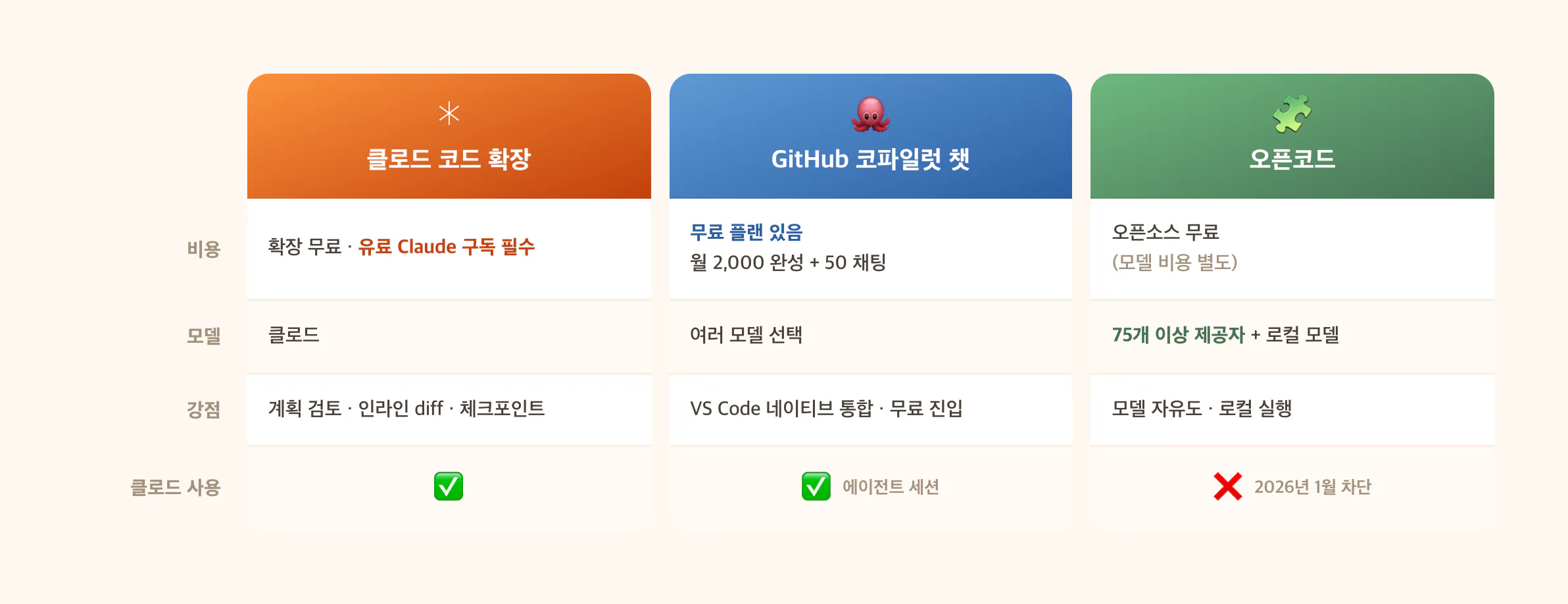
클로드 코드 확장·GitHub 코파일럿 챗·오픈코드 비교 — 비용, 모델, 강점, 클로드 사용 가능 여부
✱ 클로드 코드 확장
- 비용 — 확장 무료, 유료 Claude 구독 필수
- 모델 — 클로드
- 강점 — 계획 검토 · 인라인 diff · 체크포인트
🐙 GitHub 코파일럿 챗
- 비용 — 무료 플랜 있음 (월 2,000 완성 + 50 채팅)
- 모델 — 여러 모델 선택
- 강점 — VS Code 네이티브 통합, 무료 진입
- 클로드도 에이전트 세션으로 쓸 수 있습니다
🧩 오픈코드
- 비용 — 오픈소스 무료 (모델 비용 별도)
- 모델 — 75개 이상 제공자 + 로컬 모델
- 강점 — 모델 자유도, 로컬 실행
- ❌ 클로드는 못 씁니다 (2026년 1월 차단)
돈을 안 쓰고 시작하려면 코파일럿 챗 무료 플랜이 진입점으로 낫습니다. 클로드를 이미 구독 중이라면 클로드 코드 확장이 추가 비용 없이 가장 강력합니다.
자주 묻는 질문
Q. VS Code 클로드 코드 확장은 무료인가요? 확장 자체는 무료입니다. 다만 유료 Claude 구독(Pro·Max·Team·Enterprise) 또는 Claude Console 계정이 필요합니다. 무료 Claude 계정으로는 쓸 수 없습니다. API 키는 필요 없습니다.
Q. 확장을 깔았는데 터미널에서 claude 명령이 없다고 나옵니다.
정상입니다. 확장은 채팅 패널용 CLI 사본을 내부에 품고 있을 뿐 셸 PATH에 등록하지 않습니다. 터미널에서 쓰려면 CLI를 별도로 설치해야 합니다.
Q. command 'claude-vscode.editor.openLast' not found 는 어떻게 고치나요?
먼저 확장을 최신으로 올려보세요. 이슈가 보고된 건 v2.1.51·v2.1.55·v2.1.129라 최신(2.1.220)에서 해결되는 경우가 많습니다. 그래도 나면 확장 페이지 → Uninstall 버튼 오른쪽 ∨ 화살표 → Install Specific Version… 으로 예전 버전을 설치합니다(톱니바퀴가 아닙니다). 또는 claudeCode.preferredLocation 설정을 panel에서 sidebar로 바꿔보세요. 윈도우에서 특히 자주 발생하며 여러 버전에 걸쳐 재발한 버그입니다.
Q. Spark 아이콘이 안 보입니다. 편집기 툴바 아이콘은 파일이 열려 있어야 나타납니다. 폴더만 열려 있으면 안 보입니다. 오른쪽 아래 상태 표시줄의 ✱ Claude Code를 누르면 파일 없이도 열립니다.
Q. VS Code 확장과 CLI 중 뭐가 나은가요?
공식 문서는 확장을 권장합니다. 다만 ! bash 단축키, 탭 완성, 전체 명령·스킬은 CLI에만 있습니다. 확장은 그중 일부만 지원합니다. 체크포인트는 양쪽 다 됩니다. 둘은 대화 기록을 공유하므로 터미널에서 claude --resume으로 확장에서 하던 대화를 이어받을 수 있습니다.
Q. 커서(Cursor)에서도 되나요? 됩니다. 같은 확장을 Cursor에서도 설치할 수 있습니다.
Q. 클로드가 내 코드를 학습에 쓰나요? 아닙니다. 공식 문서상 클로드 코드는 코드를 처리해 도움을 줄 뿐 모델 학습에 사용하지 않습니다.
Q. 신뢰할 수 없는 코드를 다룰 때 주의할 점이 있나요?
자동 수정 권한을 켜면 클로드가 settings.json·tasks.json 같은 VS Code 설정 파일을 고칠 수 있고, VS Code가 이를 자동 실행할 수 있습니다. 신뢰할 수 없는 작업 영역에서는 제한 모드(Restricted Mode) 를 켜고, 자동 수정 대신 수동 승인 모드를 쓰세요.
마무리
VS Code에서 클로드 코드를 쓰는 건 어렵지 않습니다. 확장 하나 깔고 로그인하면 끝입니다. 실제로 사람들이 막히는 지점은 설치가 아니라 에러가 났을 때 무엇을 눌러야 하는지 모르는 순간입니다.
이 글에서 세 가지만 기억하시면 됩니다.
- 확장 설치 ≠ CLI 설치. 터미널에서
claude를 쓰려면 따로 깔아야 합니다 openLast에러는 버그입니다. 내 잘못이 아니니 2.1.128로 내려서 쓰세요- 되돌릴 수 있습니다. 메시지에 마우스 올리고 되감기 버튼. 이걸 알면 과감해집니다
참고 자료
- Use Claude Code in VS Code — Anthropic 공식 문서
- Checkpointing — Anthropic 공식 문서
- [BUG] command 'claude-vscode.editor.openLast' not found — Issue #28053
- VS Code extension v2.1.129: openLast not found on Windows — Issue #56555
- How to Fix "command 'claude-vscode.editor.openLast' not found" in VS Code — DEV Community
- Visual Studio Code 1.131 릴리스 노트 (2026-07-29)
- GitHub Copilot in VS Code, June 2026 releases
- OpenCode VS Code Extension