클로드 코드 모드(mods)란? 작업창 옆에 내 패널을 붙이는 새 플러그인

2026.10.15
클로드 코드 모드(Claude Code mods)는 클로드 코드 화면에 버튼이 달린 패널이나 입력창 위 한 줄 같은 나만의 화면을 붙이는 플러그인이에요. 앤트로픽이 2026년 10월 초 공식 예제 3개를 공개했고, 클로드 코드 2.1.287부터 기본으로 켜집니다.
지피터스 팀에도 벌써 모드를 만들어 쓰는 사람이 있어요. 개발자 아그나르(최하영) 님은 작업창 옆에 리니어(Linear) 이슈 목록을 띄워 두고, 클릭 한 번으로 이슈를 입력창에 넣습니다. 모드가 무엇인지, 아그나르 님은 어떻게 쓰는지, 직접 만든다면 무엇을 정해야 하는지 정리했어요.
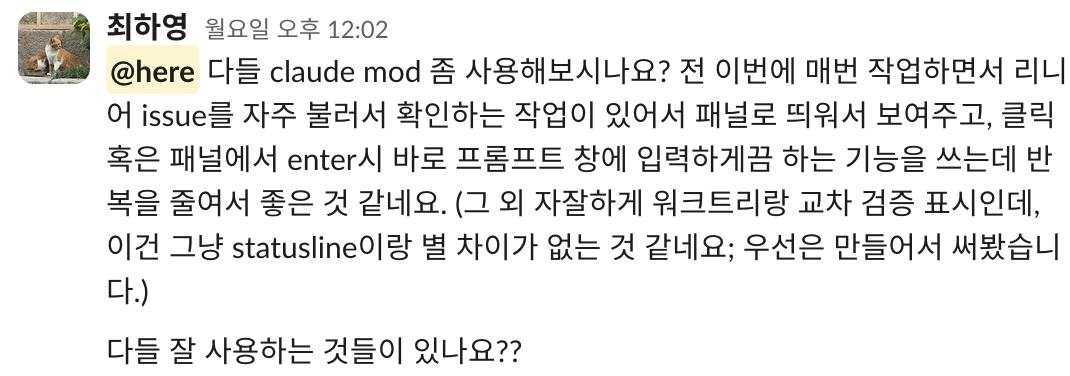
아그나르 님이 팀 슬랙에 올린 글이에요. 출처: 지피터스 팀 슬랙(2026-10-12)
클로드 코드 모드는
화면을 직접 그리는 플러그인이에요
모드는 클로드 코드가 일하는 중간중간에 끼어드는 훅(hook)을 쓰고, 화면을 직접 그리는 플러그인이에요. 대화로 주고받는 것 말고도 눈으로 보고 누르는 장치를 클로드 코드 안에 둘 수 있다는 점이 새롭습니다. 앤트로픽이 공식 예제 저장소에 올린 모드 3개를 보면 감이 와요.
- 위험 명령 멈추기(blast-radius): rm -rf나 강제 푸시 같은 명령을 잡아 두고, 무엇이 바뀌는지 보여준 뒤 진행과 취소 버튼을 띄워요
- 수정 되감기(replay-theater): 방금 클로드가 고친 파일을 변경 하나씩 넘겨 보게 해줘요
- 토큰 날씨(token-weather): 대화 창(context)이 얼마나 찼는지 입력창 위에 날씨처럼 보여줘요
예제 모드는 클로드 코드 2.1.287 이상에서 기본으로 켜져요. 설치 방법은 두 가지입니다.
- 한 세션만 써보기: 저장소를 내려받은 뒤 claude --plugin-dir 뒤에 모드 폴더를 붙여 실행해요
- 계속 쓰기: 모드 폴더를 로컬 마켓플레이스로 추가하고, 원하는 모드만 골라 설치해요
남이 만든 모드는 화면을 그리고 명령에 끼어드는 코드라, 설치 전에 내용을 확인하는 게 좋아요. 앤트로픽도 저장소 안내에서 설치 전에 플러그인을 검토하는 법을 공식 문서로 연결해 뒀습니다.
아그나르 님은 할 일 목록을
작업창 옆에 띄워요
리니어는 팀의 할 일을 이슈 단위로 관리하는 도구예요. 클로드 코드에 일을 맡길 때도 어떤 이슈를 처리할지 알려줘야 하죠. 리니어를 열어 이슈를 찾고, 내용을 확인하고, 다시 대화로 가져오는 일이 작업마다 앞에 붙습니다. 아그나르 님이 짚은 불편이 바로 이 반복이었습니다.
그래서 클로드 코드 오른쪽에 이슈 패널을 두었습니다. 패널을 다시 불러오면 linear-issues라는 모드가 훅 3개(session.start, command.run, ui.render)로 다시 올라왔다고 떠요. 화면에서 이슈는 프로젝트별로 묶이고, 그 안에서 진행 중, 검토 중, 할 일 같은 상태로 나뉘어요. 줄마다 이슈 번호와 제목이 보이고, 패널에는 클릭하면 프롬프트에 넣는다는 안내가 붙어 있습니다. 업무 목록을 대화에 길게 붙여넣지 않고, 사람이 훑어보고 다음 일을 고르는 구조예요.
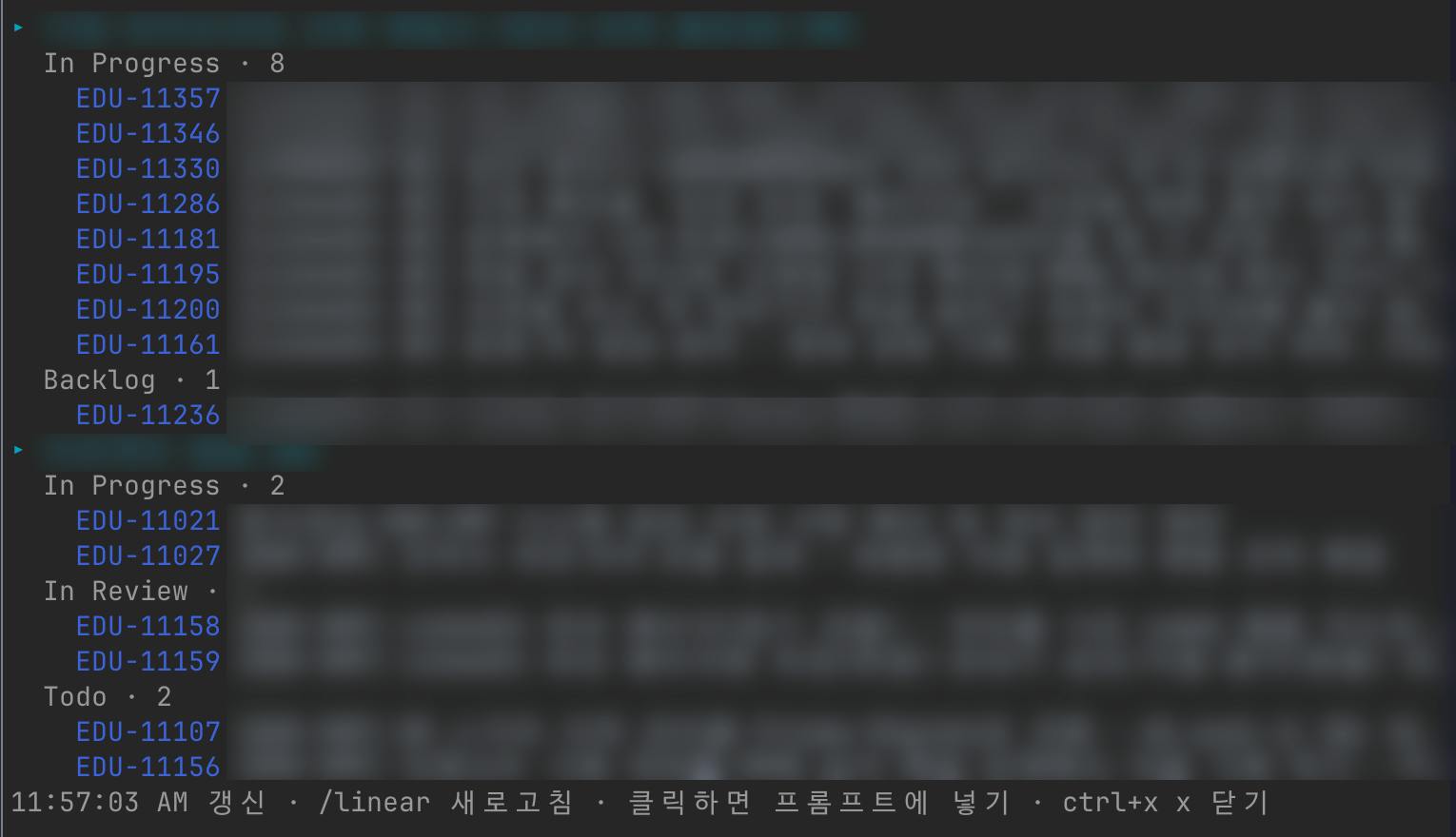
아그나르 님의 리니어 패널이에요. 업무 내용이 담긴 이슈 제목은 가렸어요. 출처: 아그나르 님 클로드 코드 화면
패널 아래에는 마지막으로 가져온 시각과 /linear로 새로고침하라는 안내가 있어요. 대화 영역에도 /linear를 입력한 뒤 이슈를 새로고침했다는 메시지가 남아 있습니다. 화면으로 확인되는 건 손으로 새로고침하는 방식까지예요.
입력창에 이슈 번호만 들어가는지, 제목이나 본문까지 들어가는지는 공유된 자료로는 알 수 없습니다. 이슈가 입력창에 들어갔다고 클로드가 설명, 댓글, 첨부파일까지 다 읽었다고 볼 수는 없어요.
비슷한 패널을 만든다면
먼저 정할 것
이 사례를 자기 업무에 옮기려면, 사람이 자꾸 찾으러 가는 정보부터 좁히면 됩니다. 개발이라면 담당 이슈, 문서 작업이라면 고칠 원고가 될 수 있어요. 아래는 아그나르 님의 코드가 아니라, 같은 흐름을 만들 때 정해 둘 항목이에요.
- 보여줄 목록: 담당 이슈를 프로젝트와 상태로 나누고, 번호와 제목, 마지막으로 가져온 시각을 함께 보여줘요
- 고른 뒤 넣을 내용: 입력창에 무엇이 들어가는지 보내기 전에 눈으로 확인할 수 있게 해요
- 실패 표시: 이슈를 못 가져온 경우와 할 일이 없는 경우를 다르게 보여줘요
- 권한 범위: 이슈를 읽는 권한만 줄지, 상태 변경이나 댓글까지 맡길지 따로 정해요
갱신 시각을 보여주는 이유가 있어요. 다른 팀원이 이미 끝낸 이슈가 옛 상태로 남아 있으면 같은 일을 다시 고를 수 있거든요. 작업창을 오래 열어 두는 사람일수록 고르기 전에 새로고침하는 습관이 필요합니다.
업무 이슈에는 고객 이름이나 내부 계획이 들어 있을 수 있어요. 처음 만들 때는 밖에 보여도 되는 테스트 이슈로 무엇이 입력창에 들어가는지부터 확인하는 게 안전합니다.
상태줄로 충분한 정보도 있어요
상태줄(statusline)은 클로드 코드 화면 아래에 한 줄로 정보를 띄우는 기본 기능이에요. 설정 파일에 스크립트를 지정하면 지금 모델, 대화 창 사용량, 캐시 상태처럼 원하는 값을 골라 보여줍니다. 아그나르 님은 워크트리와 교차 검증 표시도 만들어 봤지만, 기존 상태줄과 큰 차이가 없었다고 했어요. 모든 걸 패널로 만들 필요는 없다는 얘기입니다. 후속 댓글에서는 꼭 패널이 아니어도 캐시 상태는 상태줄이나 관련 모드로 볼 수 있다고 덧붙였어요.

아그나르 님 상태줄의 cache 57m은 캐시 이득을 볼 수 있는 남은 시간이에요. 출처: 아그나르 님 클로드 코드 화면
아그나르 님 설명으로는 이 값이 캐시 유지 시간(TTL), 즉 캐시 이득을 볼 수 있는 시간이에요. 57m은 그 화면의 표시값입니다. 클로드 코드 공식 문서에 따르면 프롬프트 캐시가 유지되는 시간은 5분 또는 1시간일 수 있어서, 모든 세션에 같은 값이 뜨는 건 아닙니다.
클로드 코드 모드,
궁금할 것 두 가지
아그나르 님 패널을 바로 설치할 수 있나요? 아직은 안 돼요. 아그나르 님의 모드는 저장소나 설치 문서가 공개되지 않았습니다. 앤트로픽 예제 저장소는 모드 구조를 익히는 참고 자료이고, 리니어 패널이 들어 있지는 않아요.
이슈를 고르면 작업이 바로 시작되나요? 아그나르 님 설명은 입력창에 넣는 데까지예요. 자동 전송, 코드 수정, 이슈 상태 변경까지 이어지는지는 확인되지 않았습니다. 만든다면 넣은 내용을 사람이 확인하는 단계와 실행 단계를 나눠 두는 게 좋아요.
아그나르 님은 클로드 코드를 실제 작업에 붙여 본 기록을 지피터스에 꾸준히 남기고 있어요. 클로드 코드 서브에이전트와 10시간 동안 모바일 웹 게임을 만든 고도(Godot) 게임 제작기와, 앱을 처음 쓰는 사람 역할의 AI로 나흘 동안 바깥에서 테스트한 코딩이 빨라진 만큼 QA도 빨라져 보자도 함께 보면 좋아요.
AI 도구를 팀 업무 흐름에 붙이는 사례는 지피터스 AI 스터디에서 직장인들이 매주 나눠요.
글쓴이 강지인. 국내 최대 AI 커뮤니티 지피터스(GPTers)에서 마케팅을 합니다. 매일 AI 도구를 직접 써보고 결과를 글로 남겨요.
확인일 2026-10-15. 출처: 모드 정의, 예제 모드 3개, 필요 버전과 실행 방법은 앤트로픽 클로드 코드 모드 예제 저장소(2026-10-01 공개). 캐시 유지 시간은 클로드 코드 상태줄 공식 문서.

필요한 AI 정보만
메일함에 쏙쏙 넣어드려요.
지금 핫한 AI 소식부터 직접 해 본 사례까지, 월요일마다 무료로 받아보세요