


GPT-5.6 3종 공개 - 목표만 말하면 완성물 내는 ChatGPT Work까지
GPTers Newsletter
지피터스 뉴스레터는 모두가 AI 발전 속도에 뒤처지지 않도록
꼭 필요한 주간 뉴스와 커뮤니티의 가장 흥미로운 AI 활용법을 전해드립니다!
OpenAI, GPT-5.6 공개 — Sol·Terra·Luna 3종으로 나눠 냈어요
OpenAI가 만든 업무 에이전트, ChatGPT Work
AI 에이전트한테 뭘 시킬지 몰라서 직접 만든 '업무 메뉴판'
주간 AI 헤드라인
OpenAI, GPT-5.6 공개 — Sol·Terra·Luna 3종으로 나눠 냈어요
OpenAI가 7/9 GPT-5.6을 일반 공개했어요. 하나가 아니라 목적별 3종이에요 — 최상위 추론·코딩·과학용 Sol, GPT-5.5급 품질을 절반 비용에 내는 Terra, 빠르고 저렴하게 대량 처리하는 Luna. 작업 성격에 맞는 모델을 골라 쓰라는 구성입니다.
Claude Cowork, 모바일·웹으로 확장 — 노트북 꺼도 계속 일해요
Anthropic도 7/7 Claude Cowork를 모바일·웹으로 넓혔습니다. 노트북을 닫거나 오프라인이어도 작업이 클라우드에서 계속 돌아가고, 결정이 필요할 때만 사람에게 물어봐요. 데스크톱에서 시작한 일을 휴대폰으로 이어서 확인할 수도 있습니다.
Anthropic, 매출로 OpenAI 추월 — 연 환산 470억 달러 궤도
Anthropic이 자체 보고 기준 연 환산 매출(run rate) 470억 달러 궤도에 오르며 OpenAI(250~330억 달러)를 앞선 것으로 보도됐습니다(7/2 Fortune, 5월 기준 수치 인용). 소비자 구독에 크게 기댄 OpenAI와 달리, Anthropic은 기업 고객의 반복 계약이 매출을 떠받쳤어요.
이번 주, 꼭 알아둘 AI
OpenAI가 만든 업무 에이전트, ChatGPT Work
OpenAI가 7/9 ChatGPT Work를 내놨어요. "경쟁사 조사해서 리포트 만들어줘"처럼 목표만 말하면, ChatGPT가 앱·파일에서 맥락을 모아 문서·스프레드시트·발표자료·웹사이트를 완성물로 내줍니다. GPT-5.6 기반이라 복잡한 작업은 몇 시간씩 이어서 처리하고요. 데스크톱 앱에서는 모든 플랜이 오늘 바로 쓸 수 있어요(웹·모바일은 Pro·Enterprise·Edu부터 순차).
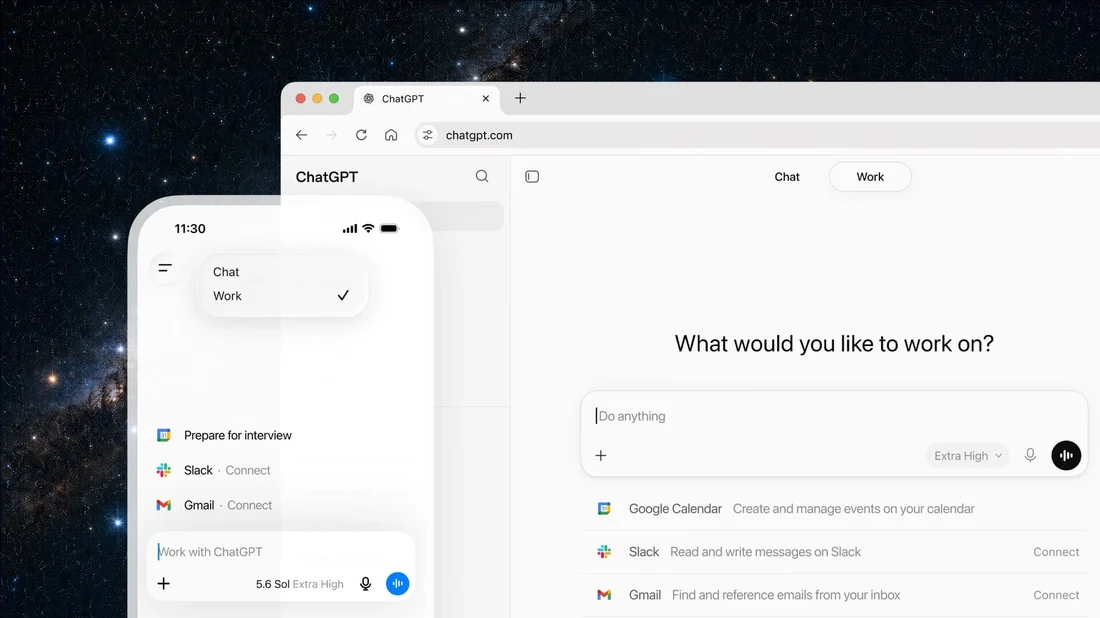
ChatGPT Work 화면 — 'What would you like to work on?'과 Google Calendar·Slack·Gmail 커넥터
ChatGPT Work 실행 화면 (이미지: OpenAI)
데스크톱 앱을 열고 'Work' 모드로 바꿔요. — 화면 상단에서 Chat / Work 토글 중 Work를 고르면 돼요. 데스크톱은 무료 플랜도 오늘 바로 됩니다.
쓰던 도구를 연결해요. — Google Drive·Slack·Gmail·Notion·Canva 같은 도구를 커넥터로 붙이면, ChatGPT가 내 파일과 메시지에서 맥락을 직접 가져와요. 연결이 많을수록 결과가 정확해집니다.
목표를 한 문장으로 던져요. — "이번 분기 실적 정리해서 발표자료로 만들어줘"처럼 최종 결과물만 말하면 돼요. ChatGPT가 알아서 단계를 쪼개고 자료를 모아 초안을 고쳐가며 진행해요.
진행 상황을 보며 방향만 잡아줘요. — 작업이 도는 동안 중간중간 질문하거나 방향을 바꿀 수 있어요. 한 번에 완벽하지 않아도, "이 부분은 이렇게 고쳐줘"로 다듬으면 완성물이 나옵니다.
더 자세한 사용법이 궁금하다면?
ChatGPT Work 사용법 전체 보기
AI 활용 사례
AI 에이전트한테 뭘 시킬지 몰라서 직접 만든 '업무 메뉴판'

왼쪽은 메시지 더미에 파묻혀 고민하던 예전, 오른쪽은 AI 비서에게 메뉴판을 걸어준 지금을 비교한 일러스트
조용준님이 회사 Slack에서 운영하는 AI 비서 Luna는 영상 분석·이미지 생성·주간 보고서 작성 등 47가지 기능이 있었어요. 그런데 동료들이 뭘 시킬 수 있는지 몰라, 47가지 기능이 사실상 0개나 다름없었습니다. 그래서 Claude Code로 메뉴판·주문현황판·단골메뉴·레시피노트 4개 화면을 만들어, 기능을 '주문할 수 있는 메뉴'로 바꿨어요.
기능을 '메뉴판'으로 눈에 보이게 — "영상"이라 검색하면 관련 주문서가 뜨고, 링크로 동료에게 바로 공유돼요. 무엇을 시킬 수 있는지 메뉴로 펼쳐 보여준 것이 핵심이었어요.
진행 상황을 배달앱처럼 보여주기 — "접수 → 거르기 → 실행 → 결과" 단계로 지금 어디까지 됐는지 드러내고, 실패도 솔직하게 노출했어요. 믿고 맡길 수 있게 만든 장치예요.
제작은 Claude Code에 위임, 본인은 검증 — 화면 제작·수정·최적화는 Claude Code가 맡고, 본인은 "어설프면 다시" 기준으로 반복 개선했어요. 별도 Claude에게 채점을 맡기고, 가짜 데이터는 금지하는 규칙도 뒀고요.
핵심은 기능을 47개에서 더 늘리는 게 아니라, "뭘 시킬 수 있는지 + 지금 어디까지 됐는지 + 실패도 솔직하게"를 보여주는 인터페이스였다는 점이에요. AI 도구를 팀에 퍼뜨릴 때 성능보다 '주문하기 쉬운가'가 먼저라는 걸 보여주는 사례입니다.
GPTers 소식
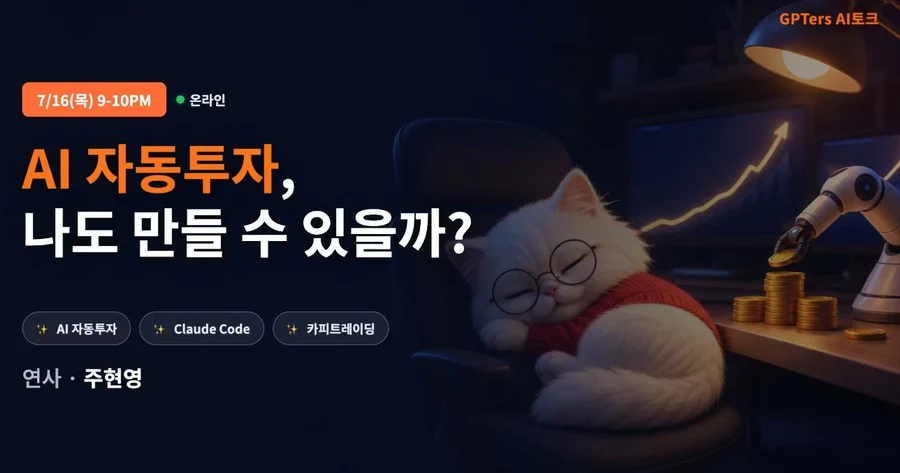
GPTers AI토크 · AI 자동투자 나도 만들 수 있을까? · 7/16(목) 밤 9시 · Claude Code 카피트레이딩 실습
무료 AI 토크
Claude Code로 만드는 AI 자동투자
7/16(목) 밤 9시 · 온라인 라이브 · 무료
AI 토크 신청하기 →

AI 잘 쓰는 조직으로 도약하기 위한 지피터스 AX 기업교육
결과물 100% 보장, 초개인화 AX 워크샵
SK를 비롯한 다수의 기업 교육을 통해 쌓은 노하우로 조직의 AX를 가장 효과적으로 돕습니다. 1:1 인터뷰부터 전담 코칭까지 우리 팀이 가진 현업의 문제를 푸는 결과물을 만들어드립니다!
기업교육 문의하기 →
