11기 업무자동화[ 홈페이지 자료 받아서 데이터 시각화하기]
2024.06.14
★ 하고 싶은 것
매월 15일날 양산시청 홈페이지 자료실에 들어가서 (https://www.yangsan.go.kr/portal/board/post/list.do?bcIdx=299&mid=0507040406)에 들어가서 전월(당월-1) 장애인등록현황 엑셀 파일을 다운로드 받은 후 그 전달(당월-2)의 장애인 현황 엑셀파일과 합쳐서 엑셀파일로 만들고 비교데이터를 시각화 하기
😓 우리의 몽미님께 살짝 여쭤보니 파이썬이 필요할 듯하다고 ㅠㅠㅠ 넘 어렵군요
하지만 GPT에게 물어봤습니다 (우리의 몽미님의 조언으로 😁)
★ 접근
○ promt :
나는 업무를 자동화로 시키고 싶어, 넌 업무 자동화 전문가야
[자동화 하고 싶은 업무의 내용]은 다음과 같아
매월 15일날 양산시청 홈페이지 자료실에 들어가서 (https://www.yangsan.go.kr/portal/board/post/list.do?bcIdx=299&mid=0507040406)에 들어가서 전월(당월-1) 장애인등록현황 엑셀 파일을 다운로드 받은 후 그 전달(당월-2)의 장애인 현황 엑셀파일과 함친 후 비교데이터를 시각화 해야 하는 것이야
여기서 zapier를 이용해서 이 과정을 자동화 하고 싶은데 어떻게 해야 할까?
———————————————————————————————
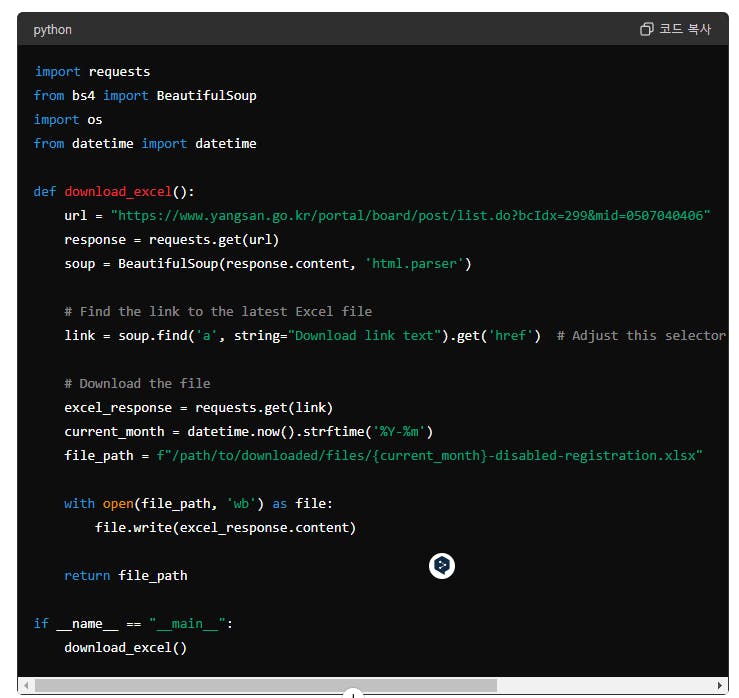
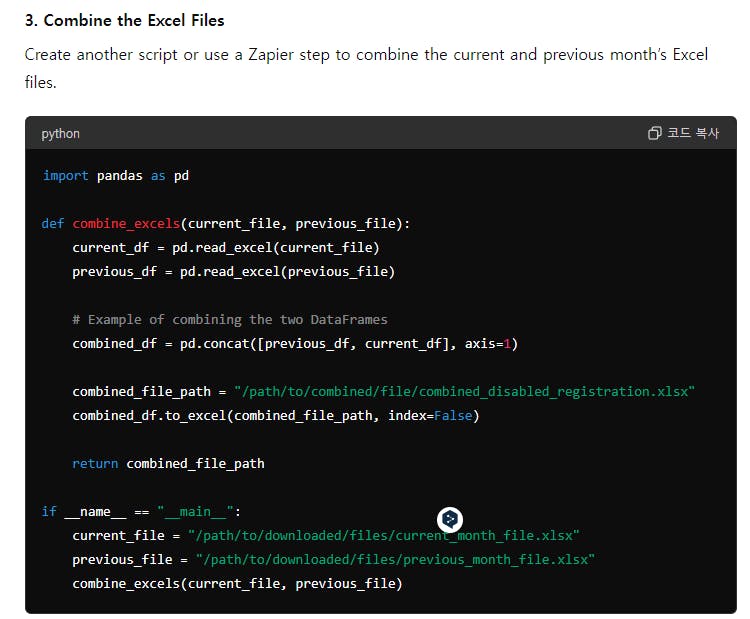
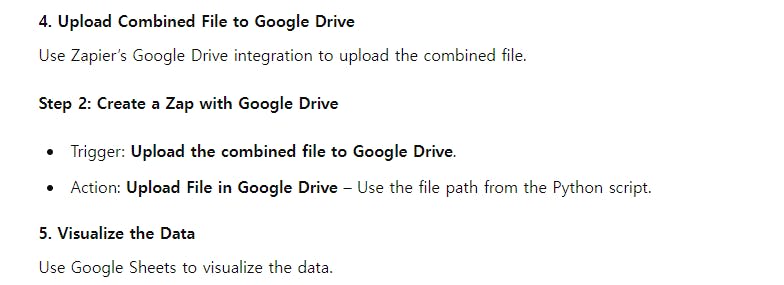
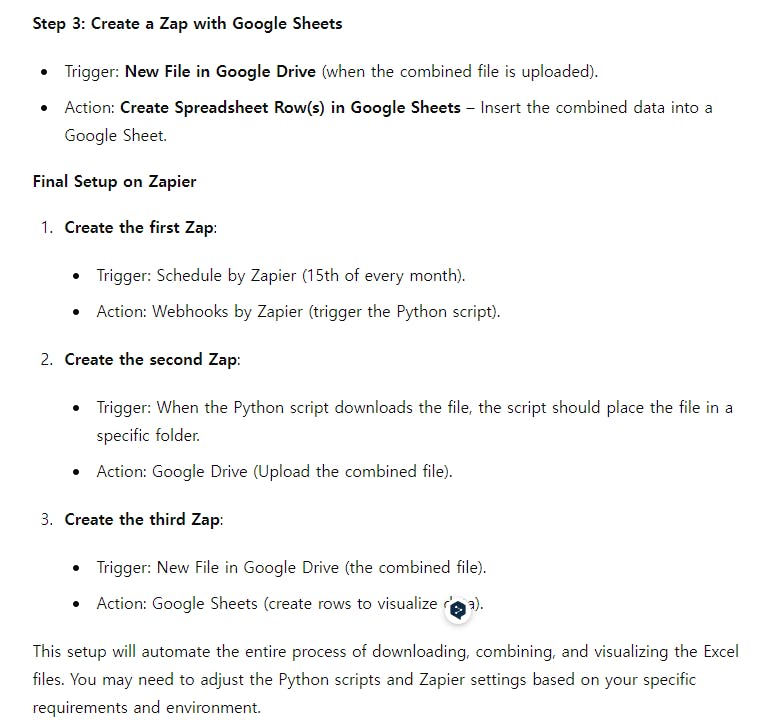
일단 나오긴 했지만 해석 불가능합니다 아직 암것도 몰라서
하지만 다시 물어 봤습니다 초등학생용으로 그것도 한글로 ㅎㅎ
——————————————————————————————
○ promt : 초등학생도 따라 할 수 있게 단계도 조금 더 세분화하고 더 자세하게 설명해줘
———————————————————————
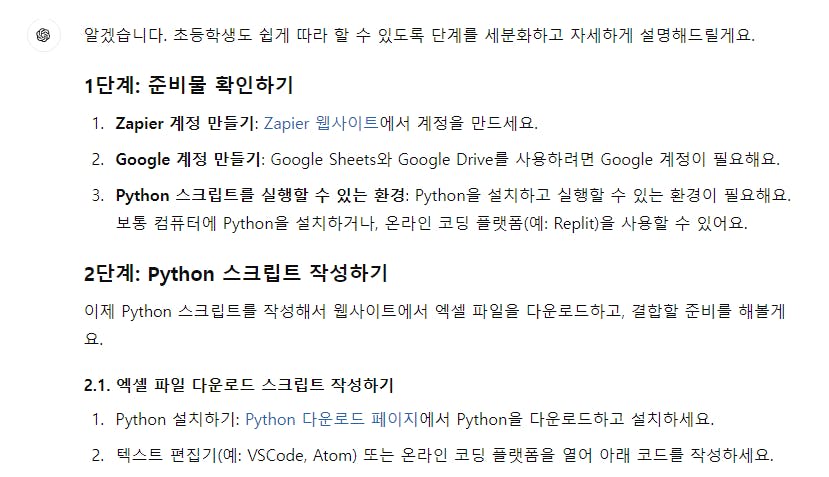
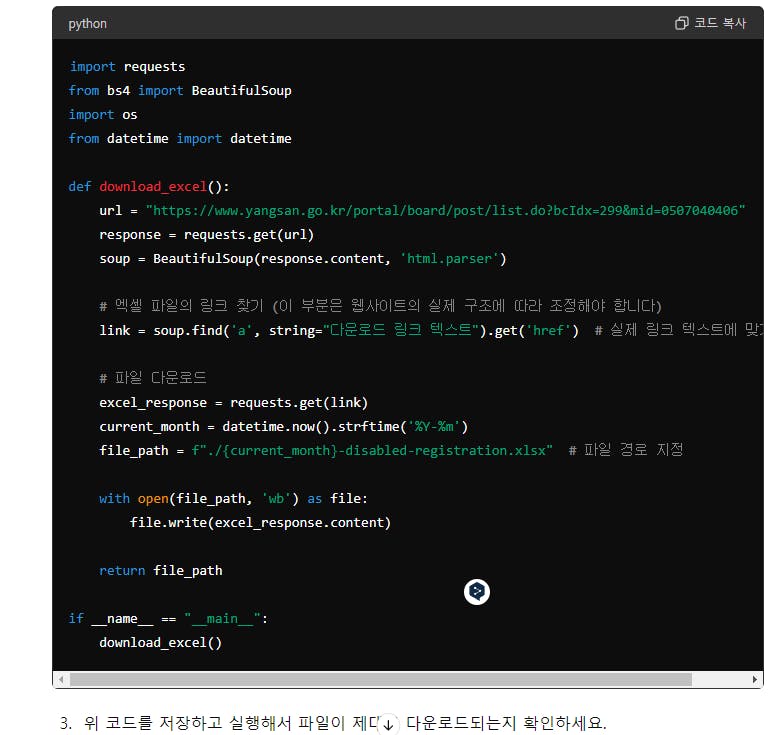
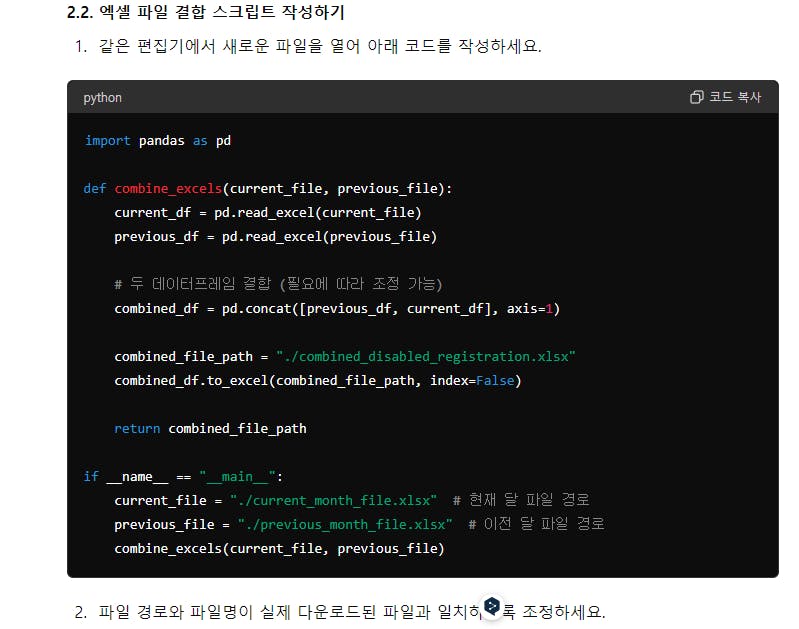
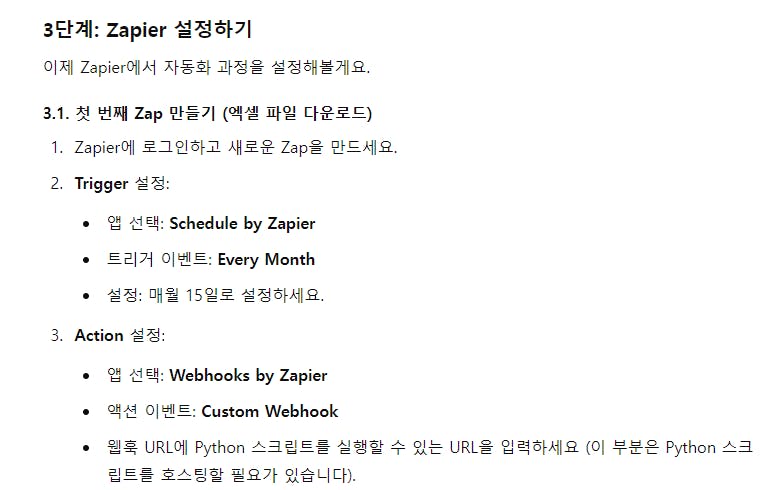
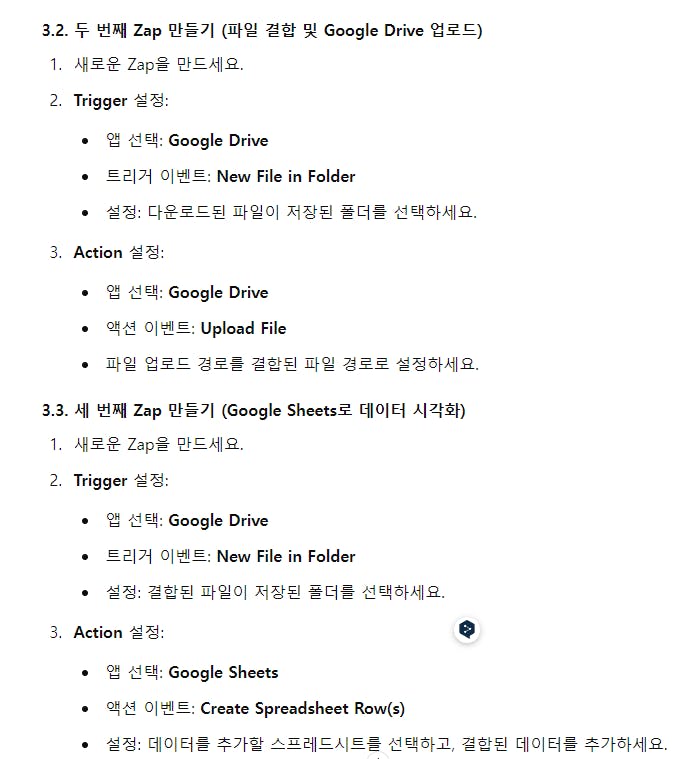
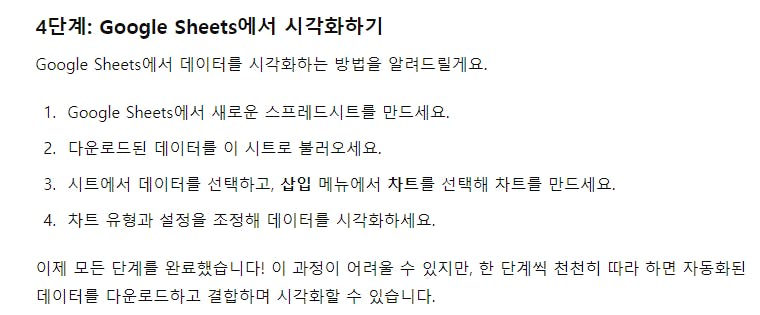
일단 파이썬도 모르고 Zapier도 모르고 ㅠㅠㅠㅠ
저는 업무자동화방에 있기에 Zapier만가지고 하는 방법에 대해서 다시 물었습니다
————————————————————
○ promt : zapier만 가지고는 안되는거야?
—————————————————————-
Zapier만 사용하여 이 작업을 자동화하려면 웹 스크래핑, 파일 결합 및 데이터 시각화를 위한 다양한 앱과 서비스의 통합을 활용해야 합니다. 아래는 Python 스크립트를 사용하지 않고 Zapier만으로 작업을 자동화하는 방법입니다.
전체 프로세스 개요
Zapier에서 월간 트리거를 설정하여 웹사이트에서 데이터를 스크래핑하고 Google Drive에 업로드합니다.
Google Drive에 새 파일이 업로드될 때마다 이를 감지하고 기존 파일과 병합합니다.
병합된 데이터를 Google Sheets에 업로드하고 시각화합니다.
1단계: Zapier에서 웹사이트 데이터 스크래핑 및 Google Drive 업로드 설정하기
첫 번째 Zap: 웹사이트에서 엑셀 파일 다운로드 및 Google Drive 업로드
Zapier에 로그인하고 새로운 Zap을 만드세요.
Trigger 설정:
앱: Schedule by Zapier
트리거 이벤트: Every Month
설정: 매월 15일로 설정하세요.
Action 설정:
앱: Webhooks by Zapier
액션 이벤트: GET
URL: https://www.yangsan.go.kr/portal/board/post/list.do?bcIdx=299&mid=0507040406 (실제 데이터를 스크래핑할 수 있도록 웹사이트 구조를 파악하여 조정해야 함)
Method: GET
Query Params: 적절히 설정
Headers: 필요시 설정
Action 설정:
앱: Google Drive
액션 이벤트: Upload File
파일: 웹사이트에서 다운로드한 엑셀 파일
폴더: 원하는 Google Drive 폴더
2단계: 파일 병합 및 Google Drive 업로드
두 번째 Zap: Google Drive에 새 파일이 업로드될 때마다 파일 병합
새로운 Zap을 만드세요.
Trigger 설정:
앱: Google Drive
트리거 이벤트: New File in Folder
폴더: 다운로드된 파일이 저장된 폴더를 선택하세요.
Action 설정:
앱: Google Sheets
액션 이벤트: Create Spreadsheet Row(s)
스프레드시트: 병합할 데이터를 저장할 스프레드시트 선택
워크시트: 데이터를 추가할 워크시트 선택
열: 엑셀 파일의 데이터를 추가할 열을 설정
3단계: 데이터 시각화
세 번째 Zap: Google Sheets에서 데이터 시각화
새로운 Zap을 만드세요.
Trigger 설정:
앱: Google Sheets
트리거 이벤트: New or Updated Spreadsheet Row
스프레드시트: 데이터를 시각화할 스프레드시트 선택
워크시트: 데이터를 추가할 워크시트 선택
Action 설정:
앱: Google Sheets
액션 이벤트: Create Chart
차트 유형: 원하는 차트 유형 선택
데이터 범위: 시각화할 데이터 범위 설정
결론
Zapier만 사용하여 이 작업을 자동화하려면 웹 스크래핑, 파일 병합 및 데이터 시각화를 위한 여러 앱과 서비스를 통합해야 합니다. 위의 단계는 기본적인 예시이며, 실제 웹사이트 구조와 데이터 형식에 따라 조정이 필요할 수 있습니다. 웹 스크래핑 부분이 Zapier만으로는 복잡할 수 있으므로, 이 경우에는 Python 스크립트와 Zapier의 혼합 사용을 고려하는 것이 좋습니다.
__________________________________
시도 해 보았지만 처음부터 막혔네요
앱: Schedule by Zapier 이것이 어디 있는 것인지 ㅠㅠ
포기할까 하다가 클로드 생각이 나서 (전 그것도 유로라서 ㅎㅎ)
초등학생 수준으로 알려달라고 요청했습니다
—————————————
클로드 왈
알겠습니다. 초등학생도 이해할 수 있도록 단계별로 자세하게 설명해 드리겠습니다.
1단계: Zapier 계정 만들기
Zapier 웹사이트 (https://zapier.com)에 접속합니다.
'Sign Up'을 클릭하여 계정을 만듭니다.
이메일 주소, 이름, 비밀번호를 입력하고 계정을 생성합니다.
2단계: 새로운 Zap 만들기
Zapier에 로그인 후, 'Create Zap'을 클릭합니다.
Zap에 이름을 붙여줍니다. (예: "양산시 장애인등록현황 자동화")
3단계: 트리거 설정하기
'Choose App & Event'에서 'Schedule by Zapier'를 검색하고 선택합니다.
'Choose Trigger Event'에서 'Every Month'를 선택합니다.
'Choose Date & Time'에서 매월 15일을 선택하고, 시간은 원하는 대로 설정합니다.
4단계: 웹 스크래핑 액션 추가하기
'+ Add a Step'을 클릭하고, 'Action'을 선택합니다.
'Choose App & Event'에서 'Webhooks by Zapier'를 검색하고 선택합니다.
'Choose Action Event'에서 'Custom Request'를 선택합니다.
'URL'에 양산시청 홈페이지 자료실 주소 (https://www.yangsan.go.kr/portal/board/post/list.do?bcIdx=299&mid=0507040406)를 입력합니다.
'Method'는 'GET'으로 설정합니다.
5단계: 파일 다운로드 액션 추가하기
'+ Add a Step'을 클릭하고, 'Action'을 선택합니다.
'Choose App & Event'에서 'Dropbox'를 검색하고 선택합니다. (Google Drive를 사용해도 됩니다.)
'Choose Action Event'에서 'Download File'을 선택합니다.
'File URL'에서 이전 단계에서 스크랩한 파일 URL을 선택합니다.
6단계: 데이터 처리 액션 추가하기
'+ Add a Step'을 클릭하고, 'Action'을 선택합니다.
'Choose App & Event'에서 'Google Sheets'를 검색하고 선택합니다. (Microsoft Excel Online을 사용해도 됩니다.)
'Choose Action Event'에서 'Create Spreadsheet Row'를 선택합니다.
'Spreadsheet'와 'Worksheet'에서 데이터를 저장할 스프레드시트와 시트를 선택합니다.
7단계: 이메일 알림 액션 추가하기
'+ Add a Step'을 클릭하고, 'Action'을 선택합니다.
'Choose App & Event'에서 'Email by Zapier'를 검색하고 선택합니다.
'Choose Action Event'에서 'Send Outbound Email'을 선택합니다.
'To'에 알림을 받을 이메일 주소를 입력하고, 'Subject'와 'Body'에 원하는 내용을 입력합니다.
8단계: Zap 테스트 및 활성화
'Test & Review'를 클릭하여 설정한 Zap이 제대로 작동하는지 테스트합니다.
문제가 없다면 'Turn On Zap'을 클릭하여 Zap을 활성화합니다.
이제 매월 15일마다 자동으로 양산시청 홈페이지에서 장애인등록현황 엑셀 파일이 다운로드되고, 데이터가 처리되어 이메일로 알림을 받을 수 있게 됩니다.
이 과정에서 웹 스크래핑이나 데이터 처리 부분은 약간의 코딩 지식이 필요할 수 있습니다. 어려움이 있다면 주변에 도움을 받아보세요.
——————————-이렇게 답변하더군요——————-
★결론
저의 능력은 지금 여기까지
★추가 시도할 것
빨리 배워서 해봐야 알 듯
#AI로 업무자동화하기
로그인하고 댓글을 남겨 주세요

스크랩과 다운로드 자동화 부분을 간단히 처리하려면 아무래도 Python를 사용하는 게 좋아 보이네요! 하지만 비경험자에게 파이썬은 너무 이계의 영역인 것ㅠㅠ 근데 반대로 말하면 파이썬을 할 줄 알면 간단한 Zap 설정과 연동시키는 것만으로도 자동화 ssap가능하다는 얘기네요!
지원님 사례를 보면서 파이썬 입문을 다시 파봐야겠다는 생각을 했습니다 .사례 잘 읽었습니당! 감사합니다 :)
특정 링크에서, 파일을 다운로드하고, 이전 파일과 비교하는 기능은 정말 유용할 것 같네요 ㅎㅎ
새로운 아이디어를 떠올리는데에 큰 도움이 된 것 같아요.
감사합니다 :)
지금은 전혀 무슨말인지 잘 모르겠으나 4주 후면 꼬옥 알수 알수 있었으면 좋겠어요
여러분들이 이거 해 주시면 정말 장애인 사회복지관 분들이 너무 좋아하실 거예요 ^^
전국의 장애인 복지관에 다 퍼질 수도 있어요 ^^
너무 감사합니다

클로드에도 물어보셨군요!! Zapier Webhook으로 간단한 API request도 할 수 있다는걸 저도 배워갑니다. GPT와 클로드 둘 다 예전 데이터를 학습해서 그런 것인지, 명시하지 않아서 그런 것인지 모르겠지만 데이터 분석을 위한 Action 단계로 GPT를 추가하고 시켜볼 수 있을 것 같아요. 수고 많으셨습니다. 저도 탐구해볼게요~

주신 url을 가지고 아래와 같이 한번 짜 봤는데요..
생각하신 자동화가 충분히 가능할 듯 합니다~
from selenium import webdriver
from selenium.webdriver.common.by import By
from selenium.webdriver.chrome.service import Service
from selenium.webdriver.chrome.options import Options
from webdriver_manager.chrome import ChromeDriverManager
import time, random
from datetime import datetime


# Chrome 옵션 설정
chrome_options = Options()
chrome_options.add_argument("--disable-gpu")
chrome_options.add_argument("--no-sandbox")
chrome_options.add_argument("--disable-extensions")
chrome_options.add_argument("--disable-dev-shm-usage")
chrome_options.add_argument("--disable-blink-features=AutomationControlled")

# headers option 설정 (선택 사항)
user_agent = "Mozilla/5.0 (Windows NT 10.0; Win64; x64) AppleWebKit/537.36 (KHTML, like Gecko) Chrome/90.0.4430.212 Safari/537.36"
accept_language = "ko-KR,ko;q=0.9,en-US;q=0.8,en;q=0.7"
chrome_options.add_argument(f'user-agent={user_agent}')
chrome_options.add_argument(f'Accept-Language={accept_language}')

# WebDriver 설정
driver = webdriver.Chrome(service=Service(ChromeDriverManager().install()), options=chrome_options)

url = "https://www.yangsan.go.kr/portal/board/post/list.do?bcIdx=299&mid=0507040406&token=1718358619188"

# random time(3~5 sec)
rand_time = random.uniform(3,5)

driver.get(url)
time.sleep(rand_time)  # 페이지 로딩을 기다립니다. 필요에 따라 조정하세요.

# 현재 날짜 가져오기
now = datetime.now()
current_year = now.year
current_month = now.month

# HTML에서 첫 번째 행의 날짜 추출
date_text = driver.find_element(By.XPATH, '//*[@id="ajaxContent"]/table/tbody/tr[1]/td[5]').text

# 날짜 텍스트에서 년도와 월 추출
date_parts = date_text.split('.')
data_year = int(date_parts[0])
data_month = int(date_parts[1])

if data_year == current_year and data_month == current_month:

    print("이번 달 데이터가 업데이트 되어 있습니다.")

    # 첫 번째 행의 링크 클릭
    list_1 = driver.find_element(By.XPATH, '//*[@id="ajaxContent"]/table/tbody/tr[1]/td[2]/a')
    list_1.click()
    time.sleep(rand_time)

    # 다운로드 링크 클릭
    file_download = driver.find_element(By.XPATH, '//*[@id="conts"]/div/div[1]/dl/dd/div/ul/li/a[1]')
    file_download.click()
    time.sleep(rand_time)

    # 파일명 추출
    text = driver.find_element(By.XPATH, "//span[contains(text(), '.xlsx')]").text
    filename = text.strip().split()[0]
    print(filename)

else:
    print("이번 달 데이터는 업데이트 되지 않았습니다.")

time.sleep(rand_time)

# 드라이버 종료
driver.quit()

필요한 AI 정보만
메일함에 쏙쏙 넣어드려요.
지금 핫한 AI 소식부터 직접 해 본 사례까지, 월요일마다 무료로 받아보세요
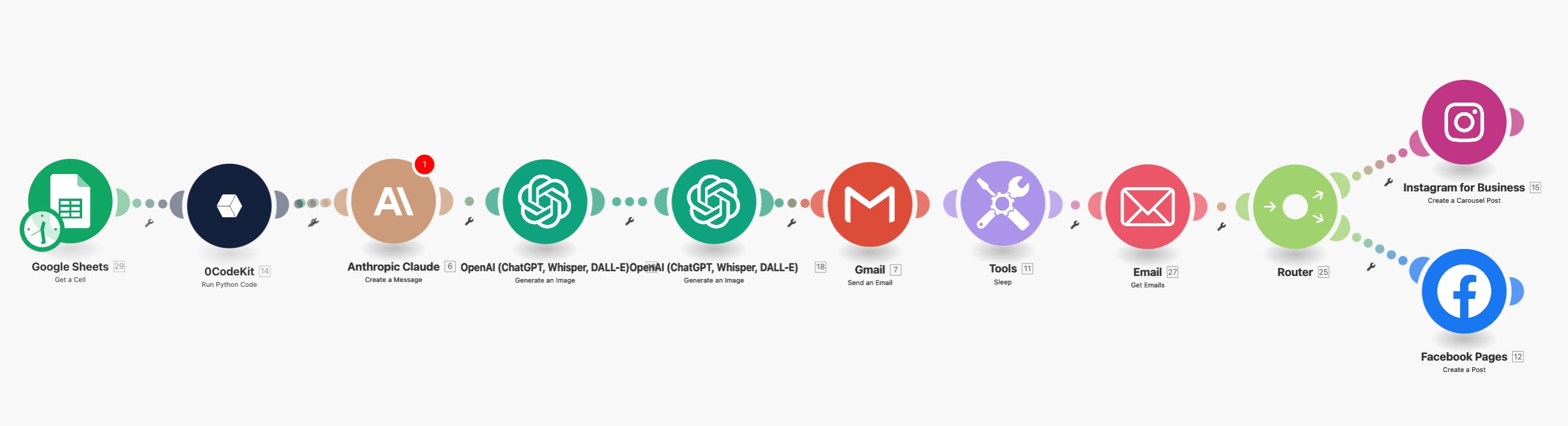

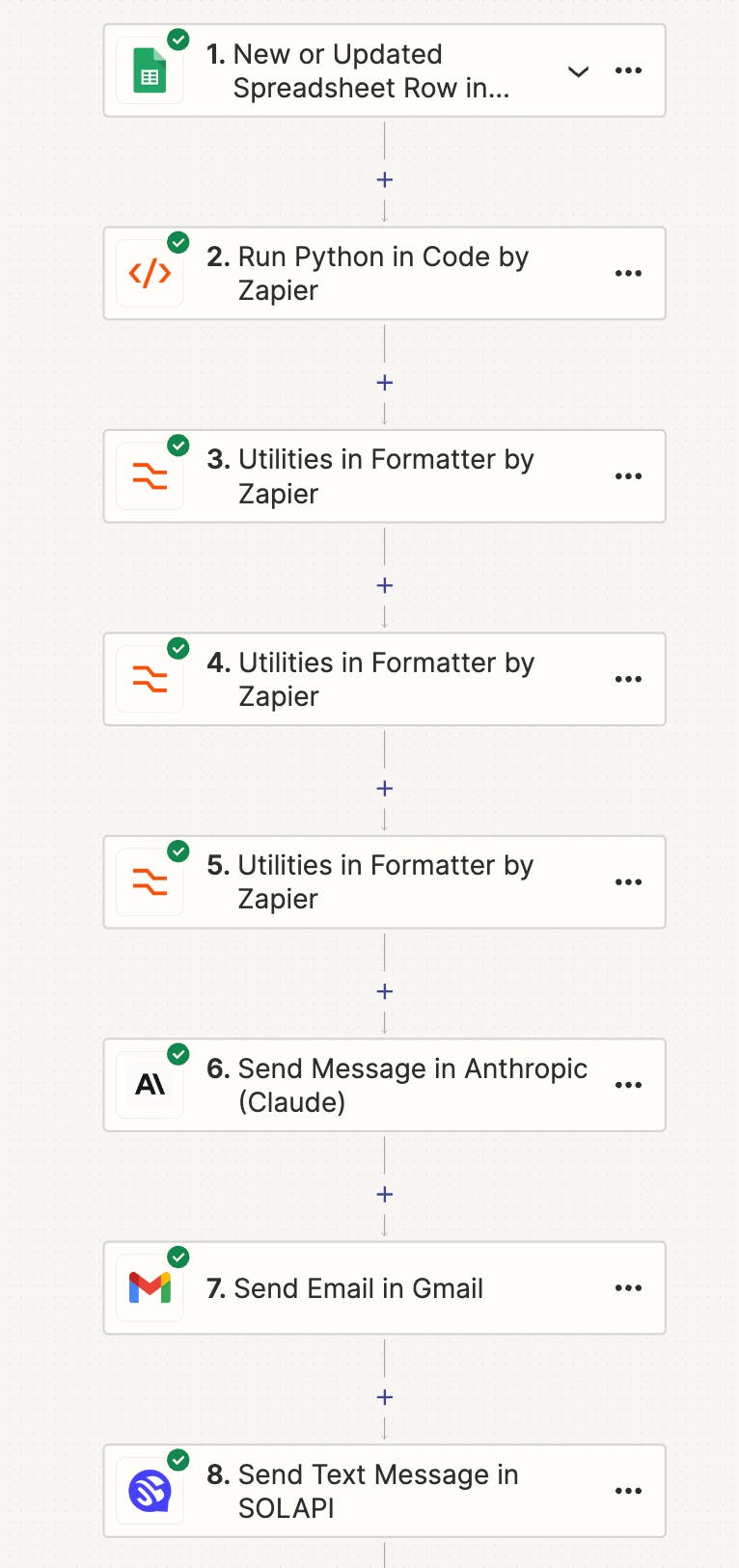
비슷한 업무를 저도 하는데,
매주 ‘기업마당’ 및 각종 기관 홈페이지에 가서 신규 사업을 찾고 있는데.. 자동화 되면 정말 좋을 것 같은 분야에요.