24기 스프린터(?)용 전용서비스 런칭 - 2주차(마케팅 삽질기)

2026.10.06
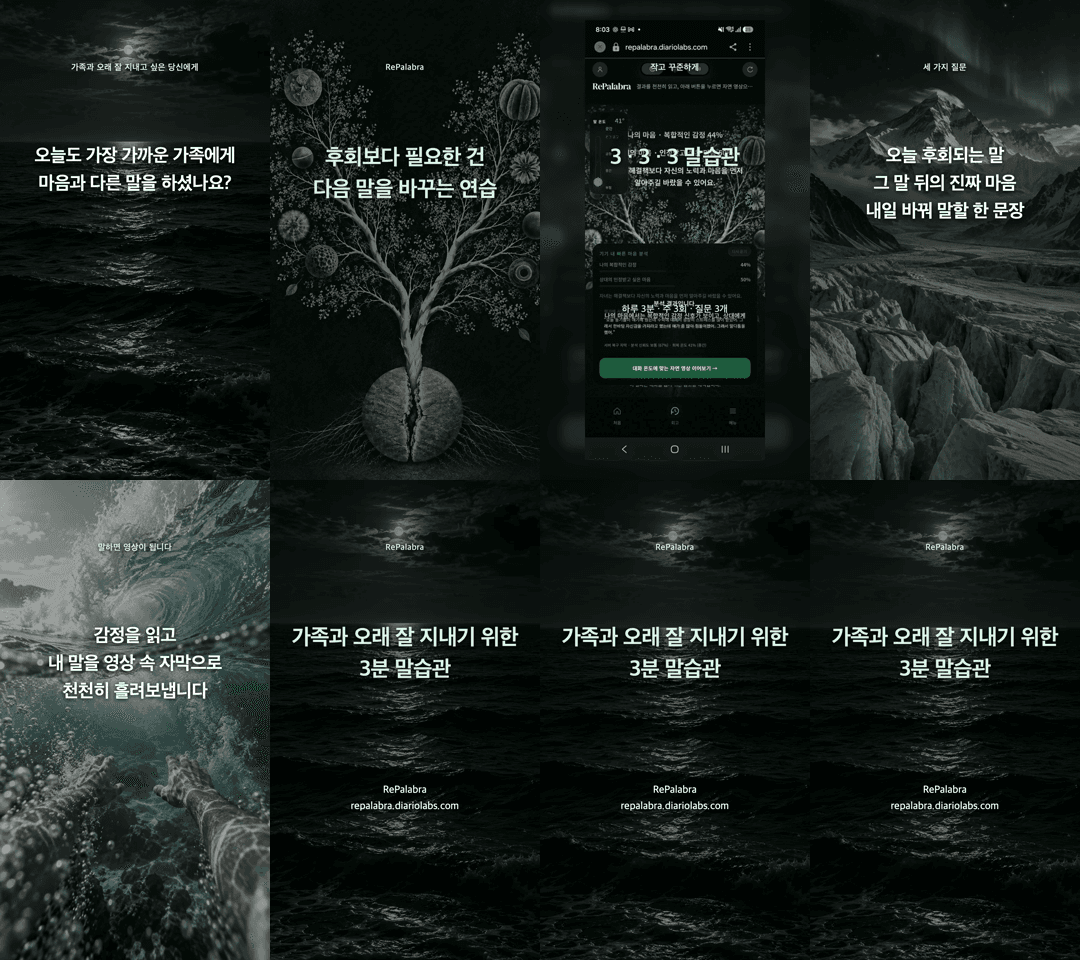
틱톡 영상, 이제 만들고 올리는 것까지 자동화했습니다 — RePalabra 2주차
주제 JSON 하나를 준비하면 카드·영상 생성부터 캡션과 해시태그 입력, 게시, 중복 방지까지 이어지는 틱톡 콘텐츠 발행 파이프라인을 만들었습니다.
소개
지난주에는 RePalabra를 알리기 위해 틱톡용 숏폼 영상과 카드뉴스를 만드는 작업을 진행했습니다.
그런데 콘텐츠를 여러 개 만들다 보니 새로운 문제가 생겼습니다. 영상 한 편을 게시하려면 매번 틱톡 스튜디오에 접속해서 파일을 선택하고, 캡션을 입력하고, 해시태그를 하나씩 붙인 뒤 게시 버튼을 눌러야 했습니다. 하루에 한두 편씩 올릴 때는 괜찮았지만, 여러 주제와 두 가지 콘텐츠 형식을 함께 운영하려니 반복 작업이 빠르게 늘어났습니다.
특히 RePalabra 콘텐츠는 다음과 같이 관리해야 할 정보가 많았습니다.
게시할 날짜와 시간
대화 관계와 갈등 주제
영상 생성용 장면 설명과 내레이션
틱톡 캡션과 해시태그
카드뉴스와 영상 게시 여부
랜딩페이지 유입을 구분하기 위한 UTM 정보
그래서 2주차에는 주제 파일 하나만 준비하면 카드뉴스와 영상을 만들고, 틱톡 스튜디오에 업로드해 캡션과 해시태그를 입력한 뒤 게시까지 진행하는 자동화를 시도했습니다.
목표는 완전한 무인 운영이라기보다, 사람이 매번 반복하던 업로드 작업을 줄이면서도 중복 게시나 빈 캡션처럼 위험한 상황에서는 자동으로 중단하는 것이었습니다.
진행 방법
1. 콘텐츠 정보를 JSON 파일 하나로 정리했습니다
먼저 영상과 카드뉴스에 필요한 정보를 하나의 JSON 파일에 모았습니다.
{
  "slug": "2026-10-06-pm",
  "relation": "친구/지인",
  "topic": "홧김 단톡방 탈퇴 후회",
  "card_style": "talk",
  "video_prompt": "노랗게 물든 은행잎이 흩날리는 벤치에서 스마트폰을 보며 후회하는 인물의 자연스러운 실사 영상",
  "narration": "홧김에 톡 끊어서 미안해. 마음 풀리면 연락 줘.",
  "caption": "홧김에 뱉은 말, 주워 담을 수는 없어도 다시 손 내밀 수는 있습니다.",
  "hashtags": [
    "#RePalabra",
    "#친구랑싸웠을때",
    "#손절후회",
    "#화해톡"
  ]
}
이렇게 구성하니 같은 데이터를 영상 생성, 카드뉴스 생성, 캡션 입력에 반복해서 사용할 수 있었습니다. 파일명도 날짜-am, 날짜-pm 형태로 통일해 하루 두 개의 콘텐츠를 관리했습니다.
2. Codex에게 자동화 구조를 요청했습니다
이번 작업에서는 Codex를 이용해 기존 콘텐츠 생성 스크립트와 틱톡 업로드 과정을 하나의 파이프라인으로 연결했습니다.
사용한 프롬프트 전문
RePalabra 틱톡 콘텐츠 게시 과정을 자동화해줘.

입력값은 날짜별 시나리오 JSON 파일이야.
JSON에는 주제, 관계 유형, 카드 형식, 영상 프롬프트,
내레이션, 캡션, 해시태그가 들어 있어.

자동화 흐름은 다음과 같아.

1. 아직 게시하지 않은 다음 JSON 주제를 찾는다.
2. 카드 이미지가 없으면 JSON을 기반으로 카드를 생성한다.
3. 영상이 없으면 카드, 배경 영상, 내레이션과 자막을 합성한다.
4. 전용 Chrome 프로필로 TikTok Studio 업로드 페이지를 연다.
5. 영상 또는 카드 이미지를 업로드한다.
6. JSON에 있는 캡션과 해시태그를 자동으로 입력한다.
7. 입력된 캡션이 실제 화면에 반영됐는지 다시 검사한다.
8. 정상적으로 입력된 경우에만 게시한다.
9. 성공한 주제는 게시 로그에 기록해 다시 게시되지 않게 한다.

TikTok 화면 로딩이 늦어질 수 있으므로 요소가 나타날 때까지 기다려줘.
신규 기능 안내 팝업이 나타나면 닫되 CAPTCHA나 보안 경고가 나오면
우회하지 말고 자동화를 중단하도록 해줘.

영상 게시와 카드뉴스 게시를 각각 실행할 수 있게 만들고,
중간 단계에서 실패하면 성공 로그를 남기지 않도록 해줘.
프롬프트의 핵심은 “업로드해줘”에서 끝내지 않고, 정상 입력 여부 확인과 실패 시 중단 조건까지 함께 지정한 점입니다.
3. 사용한 도구
Codex: 자동화 구조 설계와 코드 작성·수정
Python: 틱톡 스튜디오 업로드 제어
Selenium: 파일 첨부, 캡션 입력, 게시 버튼 제어
전용 Chrome 프로필: 최초 로그인 이후 로그인 세션 재사용
Shell Script: 콘텐츠 생성과 게시 단계를 순서대로 실행
FFmpeg: 세로형 영상, 음성, 자막, 엔딩 카드 합성
JSON: 주제·대사·캡션·해시태그 통합 관리
게시 로그 파일: 이미 사용한 주제의 중복 게시 방지
주제 JSON
↓
카드뉴스 생성
↓
영상·음성·자막 합성
↓
미게시 콘텐츠 선택
↓
TikTok Studio 업로드
↓
캡션·해시태그 입력 및 검증
↓
게시 및 완료 로그 기록
4. 영상과 카드뉴스를 나누어 게시했습니다
콘텐츠 형식은 두 가지로 구성했습니다. 첫 번째는 잘못된 말과 고친 말을 바로 비교하는 Before/After 형식입니다. 두 번째는 대화를 네 단계로 정리하는 T.A.L.K. 카드뉴스 형식입니다.
T · Topics: 감정 싸움 대신 구체적인 주제로 좁히기
A · Asking: 비난 대신 질문하기
L · Levity: 가벼운 표현으로 긴장 낮추기
K · Kindness: 다정한 다음 한마디 준비하기
틱톡 사진 게시물과 영상 게시물의 반응을 비교하기 위해 동일하거나 비슷한 주제를 두 가지 형식으로 제작했습니다. 자동 게시 명령도 형식별로 나누었습니다.
# 다음 미게시 주제를 카드뉴스로 생성하고 게시
./daily_publish.sh cards

# 다음 미게시 주제를 영상으로 생성하고 게시
./daily_publish.sh video
결과와 배운 점
결과
기존에는 사람이 직접 수행하던 다음 작업이 하나의 흐름으로 연결됐습니다.
다음 게시 주제 선택
카드뉴스 생성
세로형 영상 생성
자막과 내레이션 합성
틱톡 파일 업로드
캡션과 해시태그 입력
게시 버튼 실행
게시 완료 주제 기록
현재 게시 로그 기준으로 카드뉴스 3개와 영상 6개, 총 9건이 자동화 파이프라인을 통해 처리됐습니다.
다만 조회수, 저장, 댓글, 공유 등의 성과 데이터는 아직 틱톡 API와 연결하지 않아 수동으로 기록하고 있습니다. 따라서 현재 자동화의 범위는 콘텐츠 생성부터 게시까지이며, 성과 수집과 분석은 다음 단계로 남아 있습니다.
시행착오 1: 입력한 캡션이 갑자기 사라졌습니다
처음에는 캡션 입력창이 나타나자마자 내용을 입력했습니다. 그런데 영상 처리가 끝나는 순간 틱톡 화면이 다시 렌더링되면서 입력했던 캡션이 파일명으로 되돌아가거나 빈 값이 되는 문제가 발생했습니다. 오류 메시지도 나타나지 않아 자동화 입장에서는 정상 입력처럼 보였습니다.
이를 해결하기 위해 캡션 입력 후 화면의 실제 텍스트를 다시 읽도록 변경했습니다.
current_text = current[0].text if current else ""

if current_text.strip().startswith(scenario["caption"][:10]):
    typed_ok = True
else:
    # 최대 3회 다시 입력
    print("캡션이 반영되지 않아 재시도합니다.")
최대 세 번까지 다시 입력하고, 그래도 확인되지 않으면 게시 자체를 중단하도록 했습니다.
자동화에서는 “입력 명령을 실행했다”와 “화면에 실제로 입력됐다”가 다릅니다. 중요한 작업은 반드시 결과를 다시 읽어 확인해야 합니다.
시행착오 2: 날짜를 믿었다가 콘텐츠가 중복 게시됐습니다
처음에는 파일명에 적힌 날짜를 보고 오늘 게시할 콘텐츠를 선택했습니다. 하지만 테스트 과정에서 다른 날짜로 만들어 둔 콘텐츠를 먼저 게시한 적이 있었고, 이후 자동화가 날짜만 확인하면서 같은 주제를 다시 올리는 문제가 생겼습니다.
그래서 날짜 대신 게시 완료 로그를 사용하도록 구조를 변경했습니다.
.posted-cards.log
.posted-video.log
카드뉴스와 영상의 게시 기록을 따로 관리하고, 로그에 없는 가장 오래된 콘텐츠를 다음 게시 대상으로 선택하도록 했습니다. 이 경험을 통해 파일명은 계획일 뿐이고, 실제 처리 상태는 별도 기록으로 관리해야 한다는 점을 배웠습니다.
시행착오 3: 팝업 하나 때문에 자동화가 멈췄습니다
틱톡 스튜디오에는 신규 기능 안내나 자동 콘텐츠 검사 같은 팝업이 간헐적으로 나타났습니다. 팝업이 캡션 입력창을 가리거나 화면을 다시 만들면서, 기존에 찾아둔 입력창이 더 이상 유효하지 않은 경우도 있었습니다.
그래서 팝업을 닫은 뒤에는 이전 입력창을 계속 사용하지 않고, 캡션 입력 요소를 다시 찾도록 수정했습니다. 단, CAPTCHA나 계정 보안 경고는 자동으로 처리하지 않습니다. 이런 화면이 나타나면 자동화를 멈추고 사람이 직접 확인하도록 했습니다.
나만의 꿀팁
콘텐츠 문구와 해시태그를 코드에 직접 넣지 말고 JSON처럼 별도 데이터로 관리하기
업로드 직후 바로 입력하지 말고 틱톡의 영상 처리 시간을 고려하기
캡션 입력 후 실제 화면의 값을 다시 읽어 검증하기
게시 성공이 확인된 뒤에만 완료 로그 남기기
카드뉴스와 영상의 게시 이력을 별도로 관리하기
자동화 전용 브라우저 프로필을 만들어 개인 브라우저와 분리하기
CAPTCHA와 보안 경고는 자동 우회하지 않기
먼저 소량으로 테스트한 뒤 게시 수를 늘리기
도움이 필요한 부분
현재는 게시 작업은 줄었지만 성과 분석은 여전히 수동입니다. 틱톡 게시물별 조회수, 평균 시청 시간, 완주율, 저장, 공유 데이터를 자동으로 가져오고, 어떤 관계 유형과 훅이 효과적이었는지 비교하는 방법을 더 알아보고 싶습니다.
또한 틱톡 화면 구조가 바뀌면 Selenium 선택자가 작동하지 않을 수 있어, 자동화가 실패했을 때 빠르게 감지하고 알림을 받는 구조도 필요합니다.
앞으로의 계획
영상과 카드뉴스의 반응 비교
Before/After와 T.A.L.K. 형식의 성과 비교
첫 1~3초 훅별 시청 유지율 비교
게시 성공·실패 알림 추가
게시 후 성과 데이터 자동 수집
UTM과 틱톡 픽셀을 이용한 서비스 유입·전환 측정
성과가 좋은 주제로 후속 콘텐츠 자동 생성
최종 목표는 콘텐츠를 무조건 대량 생산하는 것이 아니라, 주제 선정 → 제작 → 게시 → 성과 분석 → 다음 콘텐츠 개선까지 연결되는 작은 운영 시스템을 만드는 것입니다.
도움 받은 글 (옵션)
스터장님 틱톡 사례글
무재님 사례 게시글
그외
이미지와 지표 부록
게시글 본문을 먼저 읽은 뒤 제작 결과와 운영 지표를 한 번에 확인할 수 있도록 이미지와 표를 마지막에 모았습니다.
제작 결과 이미지


여기에 TikTok Studio에서
파일·캡션·해시태그가 자동 입력된
실제 화면 캡처를 삽입하세요.
자동 업로드 화면 — 실제 캡처 추가 필요
클릭해서 보는 HTML 미리보기
날짜별 숏폼 영상 8개를 한 화면에서 확인합니다. 틱톡 A/B 소재 비교 보기 ↗
서로 다른 훅과 표현 방식을 비교합니다. 실사 인물 영상 보기 ↗
실사형 숏폼 소재 두 가지를 확인합니다. 신규 A/B 영상 보기 ↗
현재 자동화 처리 현황
항목 | 현재 값 | 확인 기준 |
|---|---|---|
자동화 처리 합계 | 9건 | 게시 완료 로그 합계 |
카드뉴스 | 3건 |
|
영상 | 6건 |
|
캡션 검증 | 최대 3회 재시도 | 실제 입력창 텍스트 재확인 |
중복 방지 | 카드·영상 별도 기록 | 게시 완료 로그 기반 큐 |
성과 지표 | 수동 기록 단계 | 틱톡 API 미연동 |
다음 단계에서 기록할 성과 지표
게시물 | 형식 | 조회수 | 완주율 | 저장 | 공유 | 서비스 유입 |
|---|---|---|---|---|---|---|
예시 1 | Before/After 영상 | 입력 예정 | 입력 예정 | 입력 예정 | 입력 예정 | UTM 확인 예정 |
예시 2 | T.A.L.K. 카드뉴스 | 입력 예정 | 해당 없음 | 입력 예정 | 입력 예정 | UTM 확인 예정 |
주의: 9건은 게시 완료 로그를 기준으로 한 자동화 처리 건수입니다. 조회수·완주율·저장·공유 같은 실제 성과 수치는 아직 입력하지 않았음

필요한 AI 정보만
메일함에 쏙쏙 넣어드려요.
지금 핫한 AI 소식부터 직접 해 본 사례까지, 월요일마다 무료로 받아보세요


와! 자동화 시도가 엄청나시네요!
A,B테스트가 결과가 잘 나오셨나요? 둘의 차이가 확연히 드러나시게 하는게 좋을것으로 보입니다.
내일 발표때 전체적인 절차를 멋지게 보여주심 좋겠네요~ 수고많으셨습니다!
Let's Sprint!