


쌍둥이 자리 캔버스 adobe adobe adobe adobe adobe a
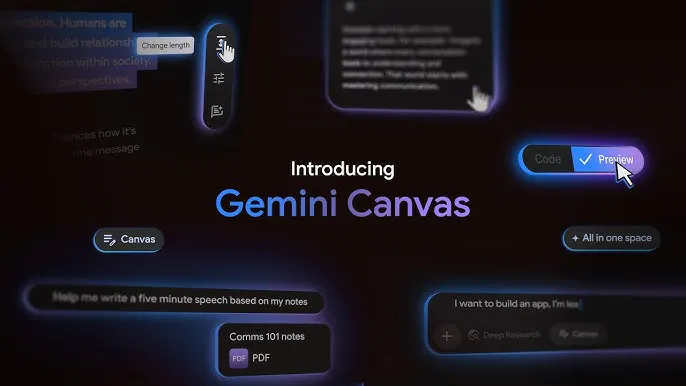
제미나이 캔버스(Gemini Canvas)는 Google이 만든 AI 기반 작업 공간이에요. 문서 작성, 코드 생성, 앱 프로토타이핑, 데이터 시각화까지 하나의 화면에서 전부 해결할 수 있어요. "그냥 채팅하는 AI"와는 차원이 다른, 눈에 보이는 결과물을 바로 만들어주는 도구예요.
이 글에서는 제미나이 캔버스로 실제로 할 수 있는 5가지를 정리했어요. 코딩을 몰라도, 디자인을 못 해도 괜찮아요.
먼저, 제미나이 캔버스 시작하는 법
시작은 간단해요.
Google 계정으로 로그인
프롬프트 입력 창 아래에서 "Canvas" 버튼 클릭
만들고 싶은 것을 프롬프트로 입력하면 끝
무료 사용자도 제미나이 캔버스를 쓸 수 있어요. Google AI Pro/Ultra 구독자는 Gemini 3 모델과 100만 토큰 컨텍스트 윈도우까지 활용할 수 있고요.
1. 문서 작성 & 실시간 편집
제미나이 캔버스의 가장 기본적인 기능이에요. 보고서, 기획서, 블로그 글, 에세이 — 뭐든 프롬프트 한 줄이면 초안이 나와요.
일반 AI 채팅과 뭐가 다를까요?
일반 채팅은 답변이 쭉 나오고 끝이에요. 캔버스는 달라요. 생성된 문서가 편집 가능한 작업 공간에 펼쳐져요. 마치 Google Docs처럼 직접 수정하면서 AI에게 추가 요청을 할 수 있어요.
실전 활용 팁:
특정 문단을 드래그해서 선택 → "더 설득력 있게 다시 써줘" 요청
문서 전체 톤 조정 (Very casual ~ Very formal 슬라이더)
길이 조절 (Very short ~ Very long)
완성되면 Google Docs로 바로 내보내기 가능
회의록, 제안서, 자기소개서 초안을 잡을 때 특히 좋아요. "대충 이런 느낌"이라고 프롬프트를 던지면 구조까지 잡아주거든요.
2. 코딩 없이 앱 & 게임 만들기
제미나이 캔버스에서 가장 눈에 띄는 기능이에요. 코딩을 한 줄도 몰라도 작동하는 앱을 만들 수 있어요.
어떻게 가능할까요?
프롬프트로 "이런 앱을 만들어줘"라고 설명하면, 캔버스가 HTML/CSS/JavaScript 코드를 자동으로 생성하고 바로 옆 화면에 실시간 미리보기를 띄워줘요.
실제로 만들 수 있는 것들:
디데이 계산기 — "우리 결혼기념일까지 남은 날을 보여주는 앱"
할 일 관리 앱 — "체크리스트형 TODO 앱, 완료하면 줄 그어줘"
타이머/스톱워치 — "포모도로 타이머, 25분 집중 5분 휴식"
간단한 게임 — "숫자 맞추기 게임" "메모리 카드 게임"
퀴즈 앱 — "마케팅 용어 퀴즈 10문제"
구글 대학생 AI 활용 사례에서도 캔버스로 "자기소개서 첨삭 앱"을 만든 사례가 선정됐어요. 프롬프트 몇 줄이면 3분 만에 나만의 앱이 완성돼요.
3. 인포그래픽 & 데이터 시각화
엑셀 데이터를 붙여넣거나, 숫자를 프롬프트로 설명하면 제미나이 캔버스가 시각적인 차트, 그래프, 인포그래픽으로 바꿔줘요.
활용 시나리오:
발표 자료 — "이 매출 데이터를 막대 그래프로 만들어줘"
보고서용 차트 — "월별 사용자 증가 추이를 꺾은선 그래프로"
인포그래픽 — "AI 시장 규모 변화를 인포그래픽으로 정리해줘"
대시보드 — "판매 파이프라인 대시보드, 핵심 지표 4개"
특히 Deep Research와 연동하면 더 강력해요. Deep Research로 조사한 결과를 캔버스에서 바로 인포그래픽으로 변환할 수 있어요. 조사 완료 후 우측 상단 만들기 버튼 → 인포그래픽 선택하면 끝이에요.
PPT 만들 때 시간 잡아먹는 차트 작업, 캔버스면 1분이면 끝나요.
4. 학습 도구 만들기 — 퀴즈, 플래시카드
학생이든 직장인이든, 뭔가를 공부할 때 제미나이 캔버스가 도와줘요.
도구
사용법
퀴즈
PDF나 텍스트 업로드 → "이 내용으로 10문제 퀴즈 만들어줘"
플래시카드
"마케팅 용어 20개 플래시카드로 만들어줘"
요약 노트
"이 논문을 핵심 포인트 5개로 요약해줘"
오디오 오버뷰
작성한 문서를 팟캐스트 형식의 오디오로 변환
실제로 구글이 공개한 대학생 활용 사례를 보면:
발표 슬라이드를 캔버스 인포그래픽으로 빠르게 제작
여행 계획서(일정 + 맛집 + 가계부 + 쇼핑 체크리스트)를 한 번에 생성
외국어 회화 연습 자료를 캔버스로 구조화
시험 준비할 때 교재 PDF를 던져놓고 "퀴즈 만들어줘" 한 마디면, 인터랙티브한 퀴즈 앱이 뚝딱 나와요.
5. Google 생태계 완벽 연동
제미나이 캔버스가 다른 AI 도구와 차별화되는 핵심이에요. Google Workspace와 네이티브로 연동돼요.
연동되는 서비스:
Google Docs — 캔버스에서 작성한 문서를 Docs로 바로 내보내기
Google Drive — Drive에 있는 파일을 캔버스로 불러오기
Gmail — 이메일 초안을 캔버스에서 작성하고 바로 전송
Google Sheets — 데이터를 가져와서 시각화
이미 Google Workspace를 쓰고 있다면, 별도 도구 설치 없이 바로 워크플로우에 녹일 수 있어요. 캔버스에서 만든 결과물이 자동 저장되니까 작업 중 날아갈 걱정도 없고요.
무료 vs 유료 — 뭐가 다를까?
항목
무료
Google AI Pro/Ultra
캔버스 기본 기능
O
O
문서/코드 생성
O
O
Gemini 3 모델
X
O
100만 토큰 컨텍스트
X
O
Deep Research 연동
제한적
완전 지원
무료로도 충분히 써볼 수 있어요. 간단한 문서 작성, 앱 프로토타이핑, 데이터 시각화는 무료 버전에서도 가능해요. 복잡한 프로젝트나 긴 문서를 다루려면 유료 구독을 고려해보면 돼요.
자주 묻는 질문
제미나이 캔버스는 무료인가요?
네, 기본 기능은 무료예요. gemini.google.com에 접속해서 Google 계정으로 로그인하면 바로 캔버스를 사용할 수 있어요. 다만 Gemini 3 모델이나 100만 토큰 컨텍스트 같은 고급 기능은 Google AI Pro/Ultra 구독이 필요해요.
제미나이 캔버스와 ChatGPT Canvas의 차이점은?
제미나이 캔버스는 Google 생태계(Docs, Drive, Gmail, Sheets)와 네이티브 연동이 가장 큰 장점이에요. ChatGPT Canvas는 OpenAI 생태계 중심이고요. 앱/게임 프로토타이핑, 인포그래픽 생성, Deep Research 연동은 제미나이 캔버스가 더 강해요.
코딩을 몰라도 앱을 만들 수 있나요?
네, 가능해요. "타이머 앱을 만들어줘" 같은 자연어 프롬프트만 입력하면 제미나이가 코드를 자동 생성하고, 바로 옆 화면에서 실시간으로 결과물을 확인할 수 있어요. 코드 수정도 프롬프트로 요청하면 돼요.
