


소개
가성비 스터디인 만큼 Ubuntu에 Hermes 설치하고 LM Studio에 gemma-4-e4b 설치/연결 시도
진행 방법
어떤 도구를 사용했고, 어떻게 활용하셨나요?
우선 가성비를 실현하려면 맥미니로는 한계가 있을 것 같다는 생각에 미니 PC에 램을 64로 해서 로컬 모델이 편하게 작동할 수 있는 환경을 구성하는 것을 목표로 했음.
ubuntu 26.04 (최신 LTS 버전)
gemini 3.0 flash로 가이드 받음.
1주차 스터디에서 배운 내용을 복기하면서 따라가기.
가성비를 구현하기 위해, 남아있는 DDR5 32M 2개를 활용방안을 모색했음.
당근에서 HS-8864 스펙의 라이젠 7 CPU 탑재 베어본을 찾아서 구매.
역시 남있던 1T Nvme. M2 SSD를 연결.
- 조립은 쉽습니다. 해본 적 없는 분들도 두려움 없이 해볼 수 있음ubuntu 설치.
여기서 부터 gemini의 가이드를 받아가며 설치 시작.
(참고로 제가 당근에서 구매한 베어본을 판매하신 판매자 분이 너무 친절하셨고,
여러 하드웨어 설정으로 22.04 버전이 더 좋을 것이라는 말씀을 들었음)
그런데 gemini는 26.04가 오히려 제 베어본에는 더 좋다는 말로 유혹 > 홀딱 넘어감.
과정은 남는 USB 8M만 있으면 다운받아서 설치하면 됩니다. 윈도우에서 프로그램 하나를 깔아야하는데 그 이름은 gemini가 다 알려줬고 지금은 기억도 못함.
실제 설치과정은 윈도우 설치와 비슷합니다. 생각보다 너무 쉬운데의 느낌터미널이 기본으로 있기 때문에 실행 후 필요한 설치를 진행하는데 무리 없음. 터미널이 익숙하지 않다면 문제일 수 있으나, 사실 조금 고생하면 극강 가성비가 얻어질 수 있다는 믿음을 갖고 계속 진행했습니다. 1주차 시연에서 봤던 것과 기억을 더듬어 진행하였고 맥 환경과 똑같다는 것을 느낄 수 있습니다.
개인적으로 터미널에 익숙한 것도 있겠으나 윈도우와 가장 큰 차이 프로그램 설치 부분에서의 어려움만 극복하면 맥과 유사한 환경이 구축됩니다.PC와의 연결은 NoMachine + tailscale 조합으로 설치하여 구글데스크탑같은 원격을 사용하여 조작하고 있습니다. (이건 맥과 환경이 같아요.)
LM Studio를 설치하며...
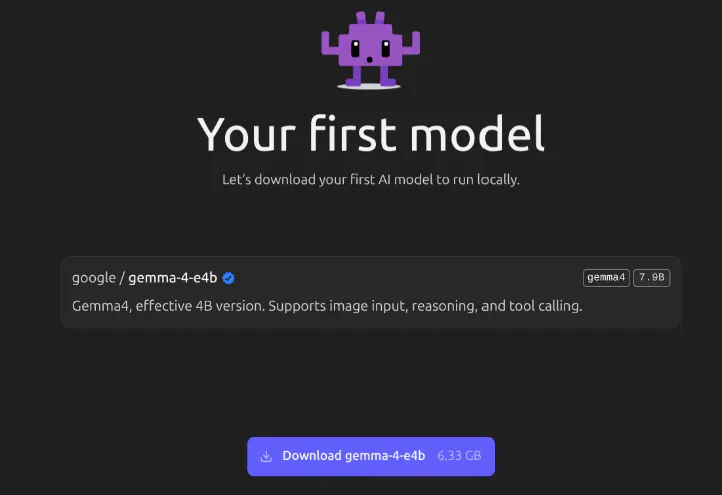
'첫 번째 모델'이라는 텍스트가 포함된 웹페이지의 스크린샷
gemma-4-e4b 설치하며
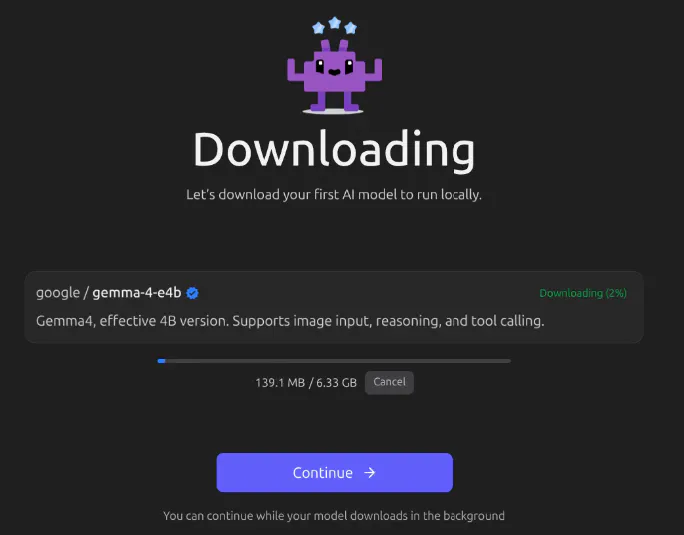
컴퓨터 화면의 다운로드 버튼 스크린샷
hermes와 연결(모델 설치) 과정에 어려움이 생겼습니다. 우리가 배웠던 OpenAI Compatible 옵션이 보이지 않았고 gemini도 최신 옵션을 모르는 것 같았습니다. local 어쩌고 가 있어서.. 최종적으로 연결에 성공하였고.
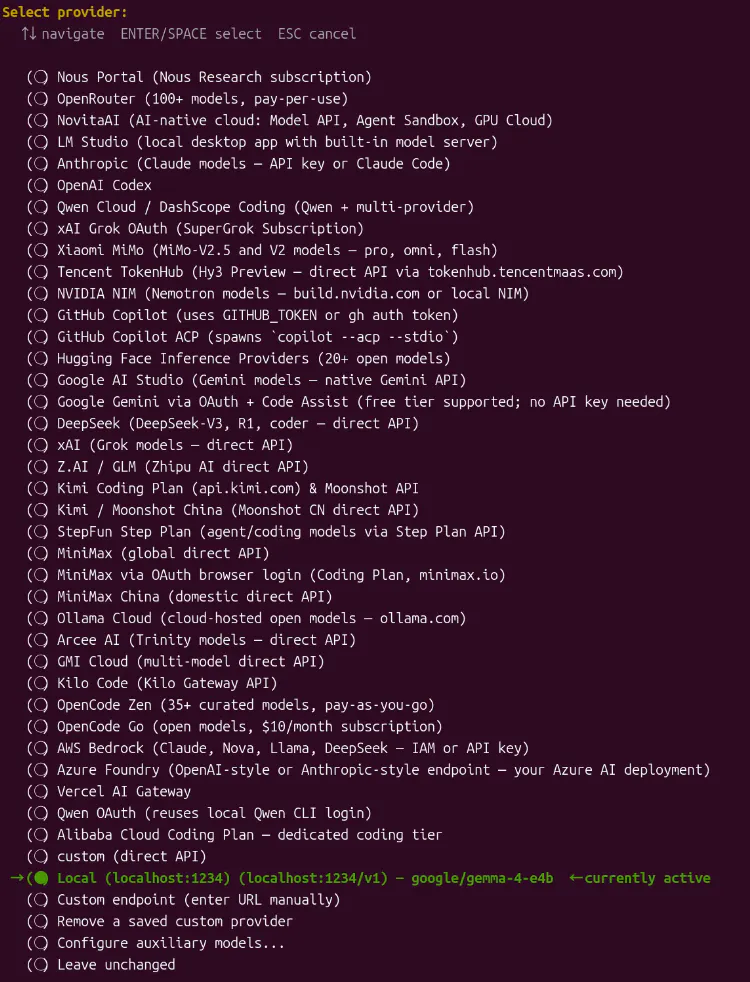
명령 목록을 보여주는 컴퓨터 화면의 스크린샷
위 화면은 성공 후였지만, LM STUDIO에서 설정을 좀 만져줘야한다는 것을 시행착오 끝에 알게됨.
제가 직접 좌충우돌하며 설정했지만 (gemini 도움으로) 나중에 다하고 나니 이건 1주차 시연에서 이미 다 설명하셨던 내용이었이 기억 났어요.
Gemini의 가이드를 받으며 샛길로 빠지지 않으려면, 얘한테 hermes가 뭔지 정확히 알려줘야 합니다. 현재 날짜를 프롬프트로 입력하고 아래와 같이 설명하여 정확히 hermes를 인지시키고 가이드를 받았습니다.
``현재 시점에서 hermes는 agent 로 외부 모델을 연동해서 AI agent로 동작하는 프레임워크 중에 하나야.
최신 검색을 통해 이것이 무엇인지 갱신하고 이것과 방금 설치한 LM STUDIO와 연동하는 방법을 가이드해줘.``
컴퓨터 화면에 표시된 문자 메시지의 스크린샷
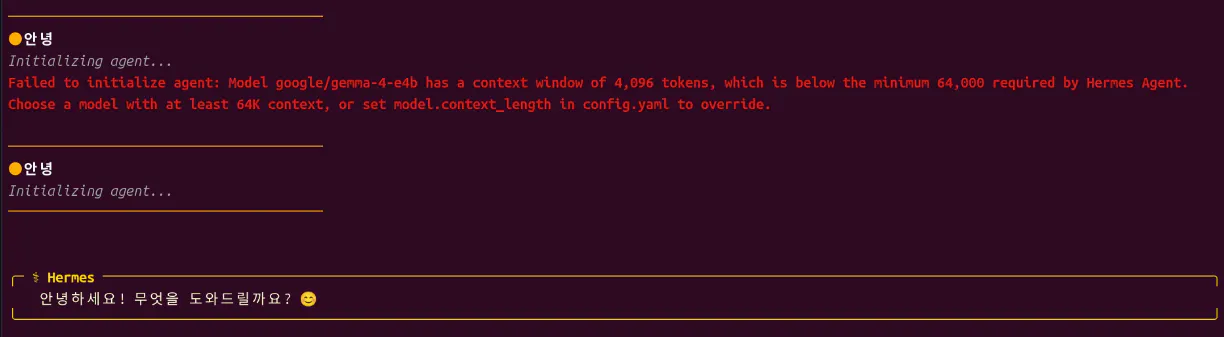
설치 후 최초로 대화를 시도했을 때 나온 답변! 문제 있음.
해당 내용을 gemini에게 던지고 뭐야? 했더니
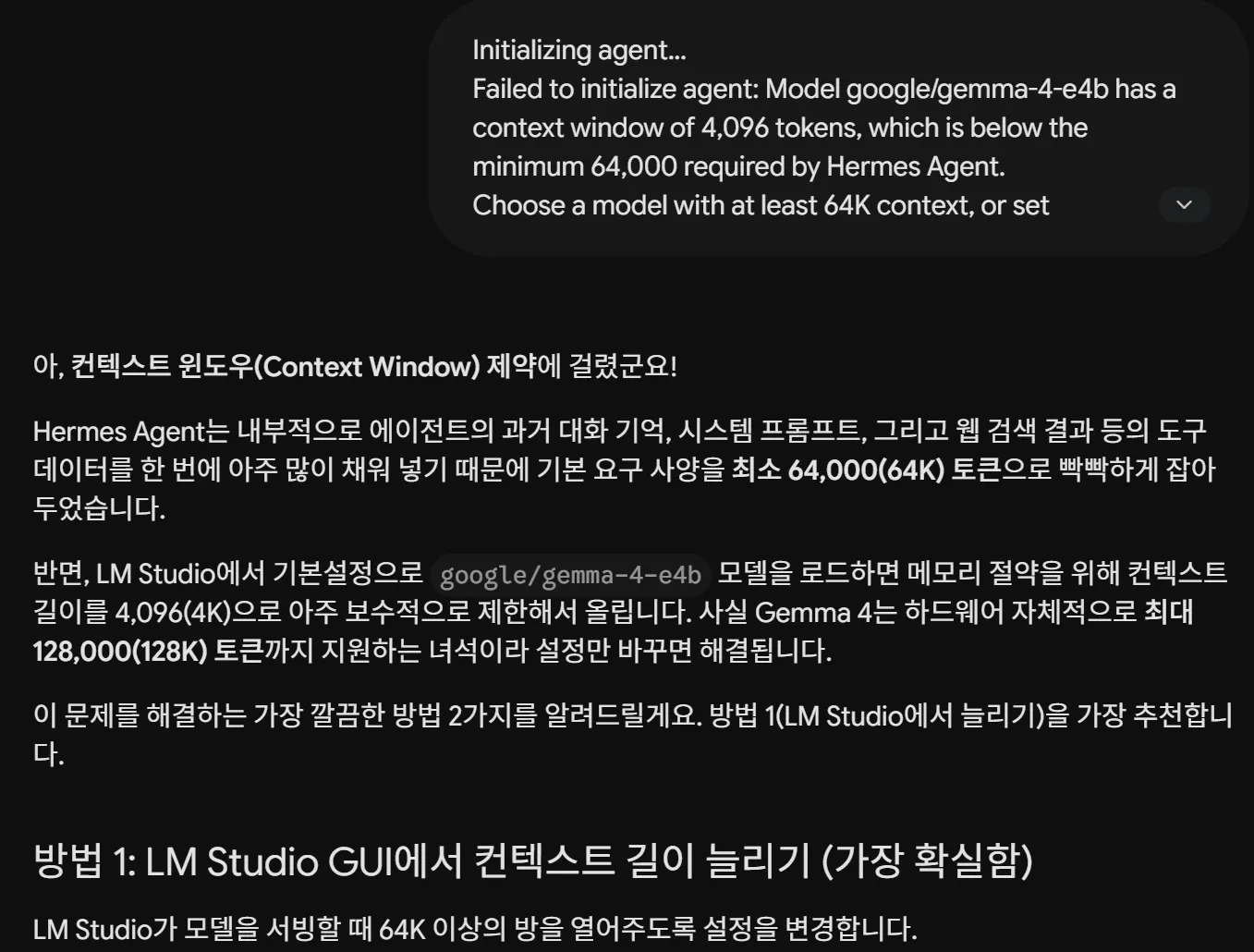
한국어 텍스트가 있는 검은 화면
시연 때 역시 봤던 것. 그러나 기억을 못하고 있다가 해당 메뉴 찾아서 설정 변경하여
최종적으로 대화에 성공했습니다.
근데 너무 느려요. ㄲㄲ
결과와 배운 점
배운 점과 나만의 꿀팁을 알려주세요.
AI Agent는 AI의 도움을 받으며 설치할 수 있다. 진짜 가성비는 장비 지출을 줄이는 것.
진행과정에서 모든 지식을 알 필요는 없다. 진행에 필요한 키워드 들만 알고 있으면 Gemini와 협력해서 진행할 수 있다.
Ubuntu, Hermes, LM STUDIO, gemma-4-e4b, context size
과정 중에 어떤 시행착오를 겪었나요?
LM Studio 설정 - Hermes의 기본 컨텍스트 윈도우가 커서 기본 LM Studio 컨텍스트 윈도우 사이즈로는 안되서 설정을 변경해야한다는 것
Gemma-4-e4b를 설치하고 LM Studio에서는 대화가 되나 Hermes로 연결하려면 로컬서버를 띄워야 한다는 것.
앞으로의 계획이 있다면 들려주세요.
응답이 느린 점을 감안하여 이 아이에게 어울리는 작업을 선정하여 배분.
multi model을 설정하여 빠른 작업이 필요한 것은 사용 API 쓰도록 설정
도움 받은 글
참고한 지피터스 글이나 외부 사례를 알려주세요.
22기 가성비 Hermes 스터디장님의 시연이 모든 것을 포함합니다.
