Paseo에서 Hermes의 여러 profile을 쉽게 선택할 수 있게 추가하기

2026.08.09
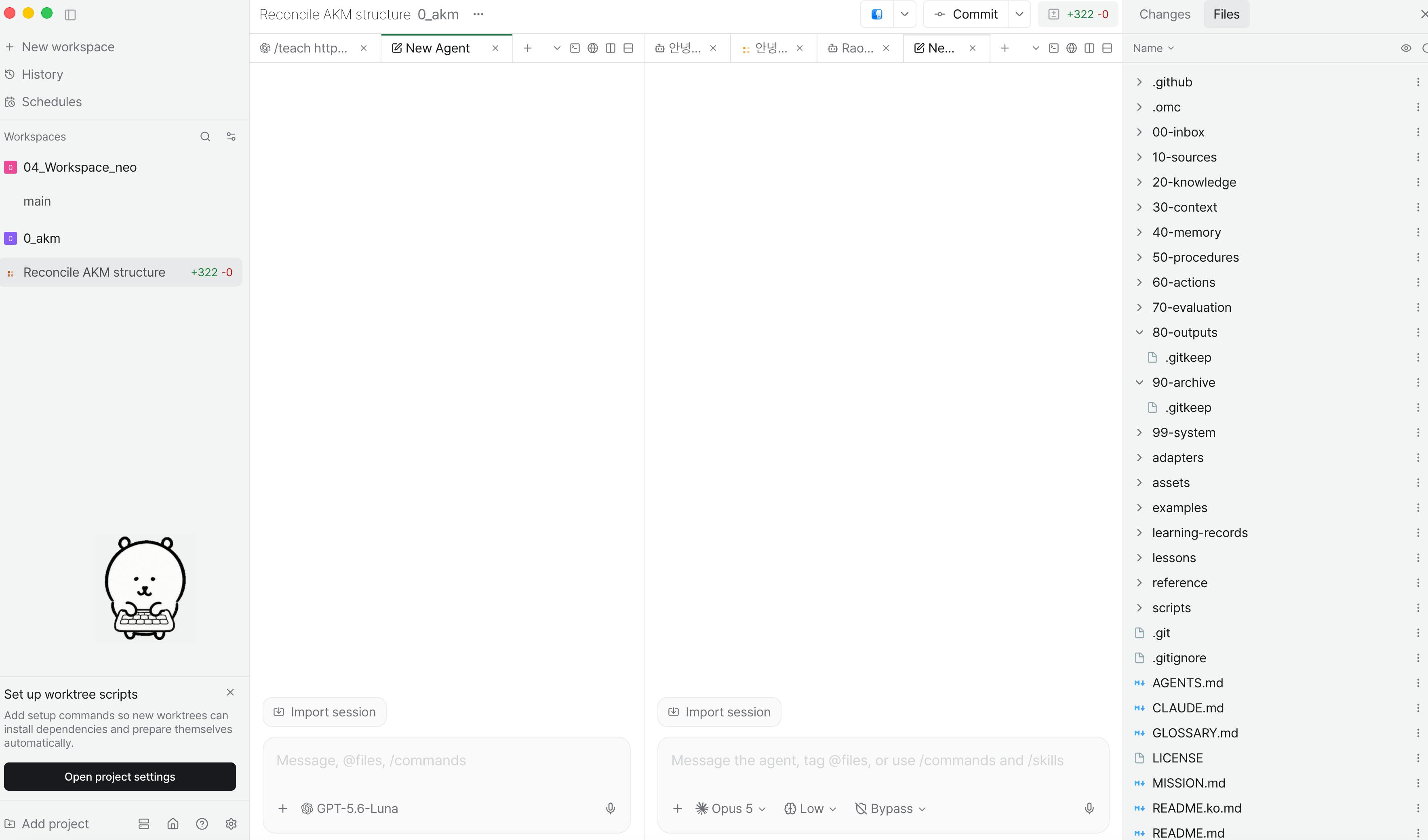
먼저, Paseo란 무엇인가
Paseo는 Claude Code, Codex, Copilot, OpenCode, Pi, Hermes 같은 코딩 에이전트를 한곳에서 실행할 수 있는 오픈소스 도구입니다. 데스크톱·모바일·웹·터미널에서 같은 로컬 개발 환경의 agent를 제어할 수 있고, 여러 provider를 병렬로 실행하거나 서로 다른 작업을 연결할 수 있습니다.
Paseo의 특징은 특정 모델 하나에 묶이지 않는다는 점입니다. 각 provider의 기존 CLI와 설정을 그대로 사용하면서, agent 실행·workspace·worktree·후속 메시지·상태 확인을 하나의 인터페이스에서 다룹니다. 로컬 daemon을 통해 내 컴퓨터나 개발 서버에서 agent를 실행하고, 필요하면 직접 연결이나 암호화된 relay를 사용할 수 있습니다.
Orca 데스크탑 앱에서도 여러 에이전트를 같이 띄워 쓸수있는데 터미널 기반 인터페이스이고 (TUI), Paseo 데스크탑 앱은 채팅창에서 대화한다는 특징이 있습니다. ChatGPT나 Claude.ai 채팅앱을 틀때 보이시면 익숙하게 볼 수 있는 그 화면으로요.
이번 사례에서 소개할 것은 Hermes의 custom provider를 추가하는 기능입니다. Hermes를 ACP provider로 실행하는 명령을 Paseo의 provider preset으로 등록하여 채팅할때 헤르메스 프로필마다 따로 띄울 수 있습니다. 사실 헤르메스 에이전트만 주로 쓰면 헤르메스 데스크탑이 있는데 굳이..?라는 생각이 들수도 있지만 우선 다른 에이전트(클로드 코드, 코덱스)랑 띄워서 쉽게 소통시키고 싶다고 하면 선택해볼 수 있을 것 같네요.
공식 사이트: paseo.sh
GitHub 저장소: getpaseo/paseo
GitHub stars: 약 1.28만 개 — 2026년 8월 9일 확인 기준
Custom provider 문서: Paseo Custom Providers
한줄 요약
기본설정에서는 Paseo의 agent 선택창에서 Hermes의 기본 프로필만 선택할 수 있었습니다. 이번에는 Hermes를 profile별 provider preset으로 등록하면서, 실제 선택 화면에 Hermes · Raon, Hermes · Frieren이 별도 항목으로 나타나게 됐습니다. 이제 사용자는 터미널 명령어를 기억하지 않고 agent 모델 선택창에서 원하는 프로필을 바로 고를 수 있습니다.
무엇을 하고자 했나
Hermes에는 profile 기능이 있습니다. 프로필마다 설정, 기억, 세션, 스킬을 분리할 수 있어서, 예를 들어 제 경우 raon은 학습용, frieren은 메인 오케스트레이터로 쓰는 프로필이 있습니다.
문제는 Paseo에서 Hermes를 새로 띄울 때였습니다.
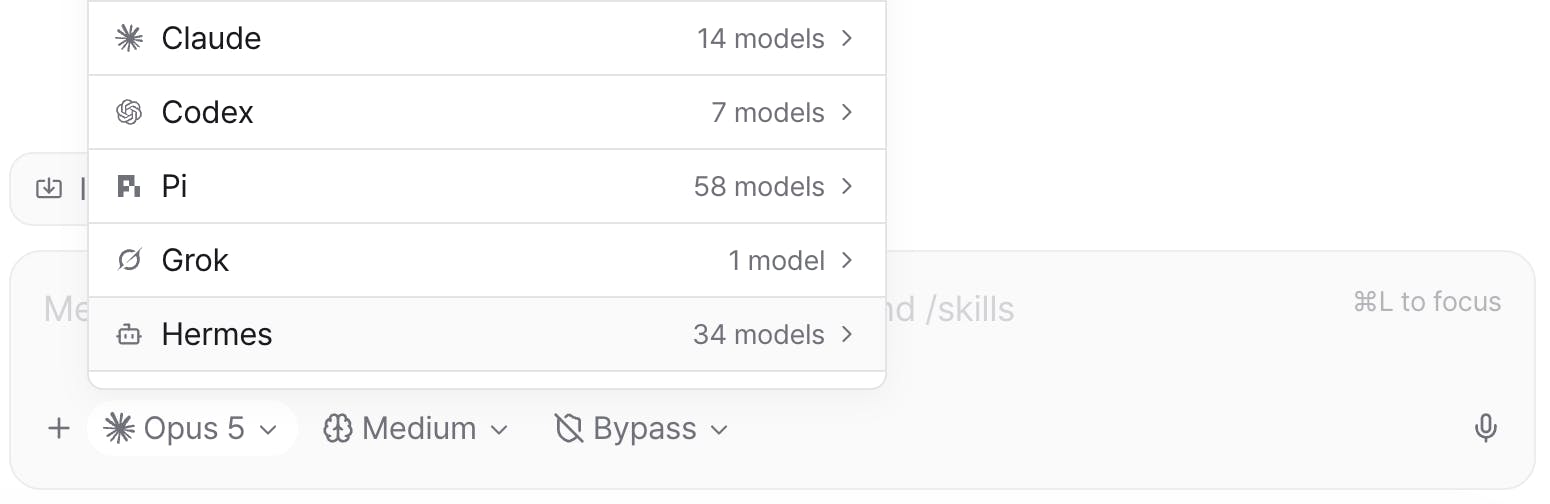
기본 Hermes를 선택하면 default로 잡히는 프로필로 불러올 수 있고, 다른 프로필을 불러오려면 명령어로는 다음처럼 할 수 있지만, 매번 입력하기에는 번거로울 수 있습니다.
hermes --profile raon원한 것은 더 단순한 동작이었습니다.
Paseo에서
Hermes · Raon을 고르면 Raon 프로필로 대화 가능하게 하기
공식 문서에서 전환점을 찾다
Paseo 공식 문서의 Custom providers(https://paseo.sh/docs/custom-providers)
를 확인했습니다. 문서에는 두 가지 기능이 있었습니다.
같은 provider에 여러 custom entry를 만들 수 있습니다.
ACP(Agent Client Protocol)로 실행되는 provider의 command를 직접 지정할 수 있습니다.
Paseo에서 Hermes는 ACP provider로 실행됩니다. 기본 설정은 대략 다음과 같습니다.
{
  "hermes": {
    "extends": "acp",
    "label": "Hermes",
    "command": ["hermes", "acp"]
  }
}
그렇다면 profile을 Paseo의 별도 provider처럼 만들면 됐습니다. Hermes 실행 명령 자체에 profile 옵션을 넣는 방식입니다.
{
  "hermes-raon": {
    "extends": "acp",
    "label": "Hermes · Raon",
    "command": ["hermes", "--profile", "raon", "acp"]
  },
  "hermes-frieren": {
    "extends": "acp",
    "label": "Hermes · Frieren",
    "command": ["hermes", "--profile", "frieren", "acp"]
  }
}
Paseo 입장에서는 둘 다 Hermes provider지만, 사용자가 보는 선택지는 서로 다른 두 개가 됩니다. profile을 실행 시점에 명령어로 고정하는 작은 adapter인 셈입니다.
실제 적용
기존 hermes 항목은 남겨두고, profile별 항목 두 개를 추가했습니다.
Paseo provider 목록
├─ Hermes
├─ Hermes · Raon
└─ Hermes · Frieren
설정 파일의 JSON 문법을 검사한 뒤, Paseo의 daemon을 재시작했습니다.
(데몬(Daemon)은 사용자가 직접 실행시키지 않아도, 뒤쪽(백그라운드)에서 조용히 실행되면서 알아서 필요한 작업을 처리하는 프로그램)
처음 provider 목록을 확인했을 때는 daemon이 이전 설정을 캐시하고 있어서 새 항목이 바로 나타나지 않았습니다. daemon을 다시 시작하자 다음 항목이 실제로 available 상태로 확인되었습니다.
hermes-raon       Hermes · Raon       available
hermes-frieren    Hermes · Frieren    available
profile 자체도 별도로 확인했습니다. raon과 frieren이 실제로 존재하는 프로필인지 Hermes의 profile 목록에서 확인한 뒤 provider를 검증했기 때문에, 단순히 설정 파일에 이름만 적어 둔 상태는 아니었습니다.
중간에 생긴 작은 사고: 앱창은 켜져 있는데 데몬은 죽었다
에이전트가 daemon을 재시작하자 Paseo에서 작업하던 에이전트 채팅창에서 대답이 끊겼습니다. 창 자체는 열려 있었지만, 대답을 안하고 connecting..이라는 메세지만 떴습니다.
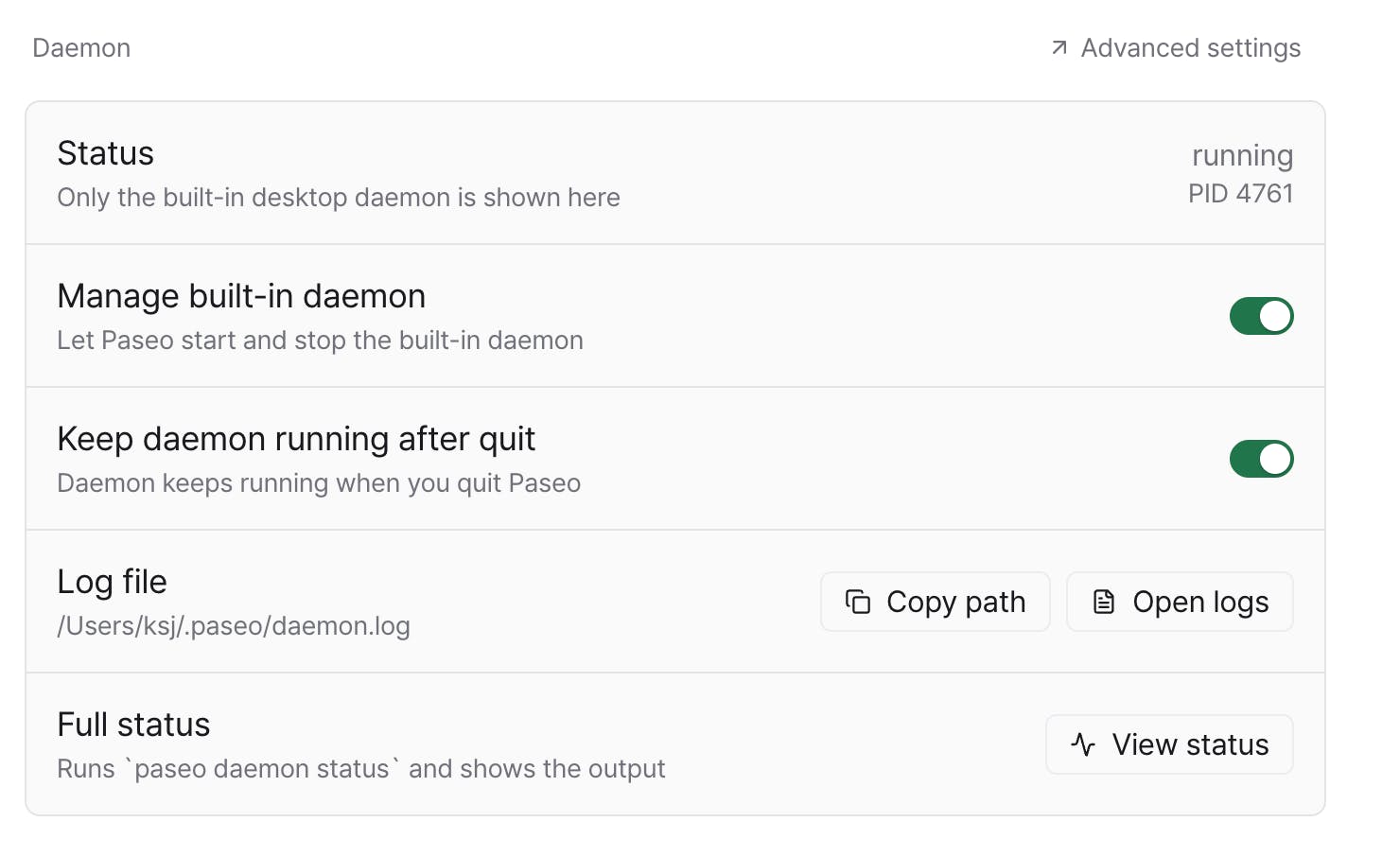
Paseo의 프로젝트 설정 메뉴 - Full status에서 아래와 같은 상태 로그를 복사할 수 있었습니다.
Local Daemon       stopped
Connected Daemon   unreachable
Listen             127.0.0.1:6767
PID                -
Daemon Version     -
위 로그를 Claude Code에게 주고 원인을 확인하게 했습니다. Claude Code는 Paseo 로그를 읽고 다음과 같이 정리했습니다.
크래시 로그는 확인되지 않았습니다.
특정 시각에
client_shutdown_rpc가 들어왔습니다.종료 코드는
0이어서 비정상 크래시보다는 정상 종료에 가까웠습니다.그 직전에
Claude query operation did not settle cleanly가 남아 있어, 당시 실행 중이던 질의 연결도 함께 정리된 것으로 보였습니다.
다만 이 기록만으로 종료 주체를 확정하지는 않았습니다. Paseo 앱 종료, paseo daemon stop, 내부 재시작 로직 등 여러 가능성이 있기 때문입니다. 이번 작업에서 daemon restart 직후 발생했다는 시간적 관계는 있지만, “반드시 이 설정 변경 때문에 죽었다”고 단정하지 않는 것이 맞았습니다.
해결은 앱 전체를 껐다 켜는 것이 아니라 daemon만 다시 시작하는 것이었습니다.
paseo daemon start복구 후에는 다음 상태를 확인했습니다.
Local Daemon       running
Connected Daemon   reachable
Paseo 창은 그대로 두고 daemon만 살려도 다시 연결될 수 있다는 점을 확인했습니다. 그래도 화면이 계속 끊긴 상태라면 그때 창을 새로고침하거나 앱을 재시작하면 됩니다.
결과: 사용 흐름이 어떻게 달라졌나
Before
터미널 열기
→ Hermes profile 옵션 기억하기
→ 명령어 입력
→ Paseo와 workspace 연결 확인
After
Paseo에서 provider 선택
→ Hermes · Raon 또는 Hermes · Frieren 선택
→ workspace와 작업 지시 입력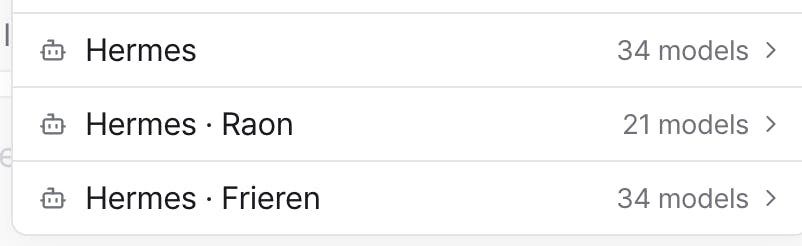
사진처럼 헤르메스 라온과 프리렌 프로필도 선택 가능합니다!
나중에 profile을 더 추가하고 싶다면 같은 패턴으로 provider entry를 하나 더 만들면 됩니다.
{
  "hermes-fern": {
    "extends": "acp",
    "label": "Hermes · Fern",
    "command": ["hermes", "--profile", "fern", "acp"]
  }
}
실제로 Raon agent를 따로 띄워 확인하다
설정만 바꾼 상태에서 끝내지 않고, 파일을 수정하지 않는 smoke test를 실행했습니다. Paseo에서 디폴트 프로필이 Hermes · Raon provider를 선택해 별도 agent를 띄운 뒤 다음 항목을 확인하게 했습니다.
현재 Hermes profile이
raon인지현재 workspace와 cwd가 무엇인지
Paseo의 agent 도구가 노출되어 있는지
파일 수정이나 커밋을 하지 않았는지
실제 응답에서 profile은 raon으로 확인됐습니다. 이어서 Paseo를 통해 후속 메시지를 보냈고, Raon agent가 다음 문자열로 응답했습니다.
raon-paseo-link-ok이 테스트로 두 가지를 분리해서 확인할 수 있었습니다.
profile별 provider preset을 통해 별도 Hermes agent를 실제로 띄울 수 있습니다.
생성된 agent에 Paseo 경로로 후속 메시지를 전달할 수 있습니다.
배운 것
헤르메스 profile 선택을 별도의 큰 기능으로 만들 필요는 없었습니다. 이미 있는 실행 명령어에 profile 옵션을 넣고, Paseo의 custom provider 기능으로 추가하면 붙이면 됐습니다.
다만 설정 변경은 작은 JSON 수정으로 끝나지 않았습니다. 백업, JSON 검사, profile 존재 확인, provider 목록 확인, daemon 상태 확인까지 해야 실제로 사용할 수 있는 변경이라고 말할 수 있었습니다.
그리고 daemon이 끊겼을 때 가장 중요한 구분도 배웠습니다.
창이 열려있다는 것과 daemon이 살아 있다는 것은 같은 상태가 아닙니다.
다음에 같은 문제가 생기면 앱부터 껐다 켜기보다 paseo status와 daemon 로그를 먼저 확인하겠습니다.
그대로 써보기
Paseo 설정에 profile별 Hermes 선택지를 추가하려면 다음 구조를 참고할 수 있습니다. 기존 설정의 agents.providers 아래에 필요한 항목만 추가합니다.
{
  "agents": {
    "providers": {
      "hermes-raon": {
        "extends": "acp",
        "label": "Hermes · Raon",
        "command": ["hermes", "--profile", "raon", "acp"]
      },
      "hermes-frieren": {
        "extends": "acp",
        "label": "Hermes · Frieren",
        "command": ["hermes", "--profile", "frieren", "acp"]
      }
    }
  }
}
적용 전에는 다음 세 가지를 확인하는 편이 안전합니다.
~/.paseo/config.json의 별도 백업을 만듭니다.해당 Hermes profile이 실제로 존재하는지 확인합니다.
JSON 검사와 Paseo provider 목록 확인을 차례로 실행합니다.
부록: 재현 단서
Paseo 공식 문서: Custom providers
Paseo 설정:
~/.paseo/config.jsonHermes profile 선택:
hermes --profile <profile> acpPaseo 상태 확인:
paseo statusPaseo provider 확인:
paseo provider lsdaemon 시작:
paseo daemon start설정 백업 위치 예시:
~/.paseo/backups/
이 글의 서버 ID, 호스트명, PID, 개인 홈 디렉터리 세부 경로, 인증 정보는 공개하지 않도록 일반화하거나 마스킹했습니다.
로그인하고 댓글을 남겨 주세요

터미널에서 프로필 옵션을 매번 입력하던 일을 Paseo의 선택 화면으로 옮긴 방식이 간결합니다. 기존 Hermes 항목은 남겨두고 `hermes-raon`과 `hermes-frieren`을 별도 항목으로 추가해, 원래 기능을 교체하지 않고 프로필별 진입점만 얹었어요. JSON 문법, 프로필 존재 여부, 공급자 목록의 사용 가능 상태를 차례로 확인한 것도 작은 설정 변경을 실제로 고를 수 있는 기능으로 끌어올렸습니다.
앱 창은 열려 있는데 데몬은 멈춘 사건을 다룬 태도도 차분했어요. 재시작 직후 연결이 끊겼다는 시간 관계는 남기되, 크래시 기록이 없고 종료 코드가 0이라는 로그만으로 설정 변경을 원인이라고 단정하지 않았습니다. `paseo daemon start`로 데몬을 살린 뒤 `running`과 `reachable` 상태를 확인해, 창의 표시와 뒤에서 연결을 맡는 프로그램의 상태가 다르다는 점을 실제 복구로 보여줬고요.
파일을 건드리지 않는 `smoke test`로 Raon을 띄워 현재 프로필, 작업 경로, 도구 노출, 파일 변경 여부를 확인하도록 요청했습니다. 다만 글에 결과로 직접 보고된 것은 현재 프로필이 `raon`이었다는 사실이고, 이어 보낸 메시지에 `raon-paseo-link-ok`가 돌아왔다는 두 가지예요. 작업 경로와 도구 노출, 파일이 바뀌지 않았다는 결과까지 확인됐다고 넓혀 말하지 않아야 화면 선택·프로필 기동·후속 메시지 전달이라는 실제 근거가 더 또렷해집니다.
남은 확인은 Raon에서 아직 결과가 적히지 않은 세 항목을 되읽고, Frieren에서도 같은 방식으로 프로필과 후속 메시지를 확인하는 정도면 충분합니다. 프로필 선택은 에이전트 정체성을 고르는 약속이고 작업 경로 공유 여부는 별도의 약속이므로, 실제 동시 쓰기가 필요해질 때만 작업 트리나 충돌 규칙을 따로 정하면 돼요.
원인을 근거보다 크게 말하지 않고, 작은 설정 추가를 프로필 존재 확인과 데몬 복구, Raon의 실제 응답까지 이어 붙인 점이 좋았습니다. 편리한 선택 항목 하나를 만들면서도 어디까지 확인했고 어디부터 아직 기록이 없는지를 구분한 과정이 다른 프로필을 붙일 때도 재사용할 수 있는 기준으로 남습니다.

필요한 AI 정보만
메일함에 쏙쏙 넣어드려요.
지금 핫한 AI 소식부터 직접 해 본 사례까지, 월요일마다 무료로 받아보세요



귀찮게 터미널 명령어 칠 필요 없이 클릭 한 번으로 학습용이랑 오케스트레이터 프로필을 스위칭하는 걸 보고 유틸리티 활용의 정석을 본 느낌!!!