


Open optionsmarkdown
# [Claude Code] 말로만 했더니 Claude가 알아서 다 해줬다 — 비개발자의 첫 AI 자동화 도전기

## 📝 한줄 요약
코딩을 전혀 모르는 비개발자가 Claude Code와 함께 하루 만에 "컴퓨터가 꺼져 있어도 원하는 시간에 텔레그램 알림이 오는 시스템"을 만들었다.

**바쁘시면 이것만 읽어도 돼요:**
- Claude Code + GitHub Actions 조합으로 완전 자동 알림 시스템 구축
- 컴퓨터 꺼져 있어도 작동, 앱 안 열어도 작동
- "내일 오전 11시에 교안쓰기 알림 줘"라고 말하면 Claude가 GitHub에 자동 등록까지 해줌
- 삽질 세 번(채팅 ID 오타, 유료 플랫폼 오해, 파일 오류)을 겪었지만 결국 다 해결됨
- AI 자동화의 맛보기를 제대로 경험했고, 앞으로 더 많은 자동화를 시도해볼 계획

---

## 🎯 이런 분들께 도움돼요
- Claude Code를 써보고 싶은데 뭘 할 수 있는지 모르는 분
- 코딩은 몰라도 AI 자동화에 관심 있는 분
- 일정 알림을 좀 더 스마트하게 관리하고 싶은 분

---

## 😫 문제 상황 (Before)

사실 특별히 불편한 게 있었던 건 아니었다. 그냥 **AI 자동화가 뭔지 직접 해보고 싶었다.**

Claude Code라는 도구가 있다는 건 알고 있었는데, "이게 나 같은 비개발자도 쓸 수 있는 건가?" 하는 의문이 있었다. 그래서 일단 뭔가 실제로 작동하는 걸 만들어보기로 했다. 주제는 간단하게 — **일정 알림 자동화**.

---

## 🛠️ 사용한 도구
- **도구**: Claude Code
- **모델**: Claude Sonnet
- **연동 서비스**: 텔레그램, GitHub Actions, 카카오톡

---

## 🔧 작업 과정

### 카카오톡부터 시작 — 생각보다 너무 쉬웠다

처음엔 텔레그램이나 카카오톡으로 알림을 받을 수 있는지 물어봤다. Claude가 확인해보더니 카카오톡 연동은 이미 되어 있다고 했다.

```
너랑 내가 말한 일정을 예약한 시간에 텔레그램으로 나한테 알려주기. 카카오톡도 괜찮고
```

몇 초도 안 돼서 카카오톡 "나에게 보내기"로 테스트 메시지가 왔다. 진짜로. 아무것도 설치 안 했는데.

그래서 바로 첫 알림을 등록했다.

```
오 연동됬어. 내일 아침 11시에 교안쓰기 체크 알림 보내줘
```
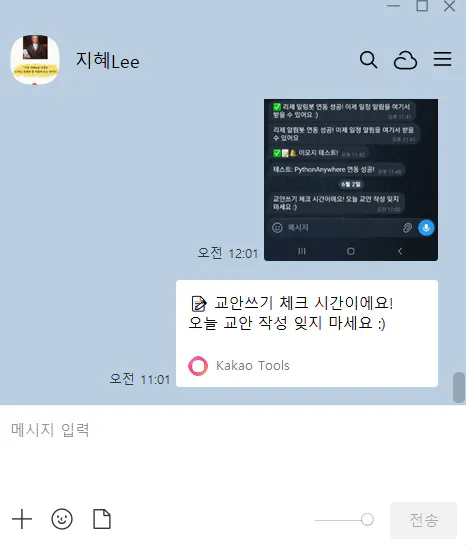
한국어 채팅 앱 스크린샷
Claude가 알림을 예약했다. 근데 여기서 첫 번째 문제가 나왔다.

---

### 첫 번째 벽 — 앱을 열어둬야 한다고?

```
엥 그럼 일어나자마자 일단 컴터를 켜서 앱을 열어놔야 하는 거야?
```

Claude Code 앱이 켜져 있어야만 알림이 작동한다는 거다. 이건 좀 아니지 싶었다. 그래서 "앱 없이도 되는 방법"을 물어봤고, **텔레그램 봇**을 직접 만드는 방법을 안내받았다.

텔레그램에서 BotFather라는 봇에게 몇 가지 입력하면 나만의 봇이 생긴다는 것. 5분도 안 걸렸다.

---

### 두 번째 벽 — 숫자 하나 차이로 안 됐다

봇을 만들고, Claude가 나한테 메시지를 보내려면 내 "채팅 ID"가 필요하다고 했다. 내가 알고 있던 ID를 알려줬는데 계속 오류가 났다.

Claude가 API를 직접 확인해보더니 내 실제 ID는 내가 말한 숫자와 달랐다. **숫자 하나가 빠져 있었던 것.** 이걸 Claude가 찾아줬다.

수정하고 나서 테스트 메시지 전송 성공.

---

### 세 번째 벽 — PythonAnywhere 유료였다

컴퓨터가 꺼져 있어도 알림이 오려면 어딘가 항상 켜져 있는 서버가 필요하다. Claude가 **PythonAnywhere**라는 무료 서비스를 추천해줬고, 가입도 하고 스크립트도 올렸다.

근데 스케줄 기능이 **유료 플랜 전용**이었다. 😅

그래서 바로 **GitHub Actions**로 방향을 틀었다.

---

### GitHub Actions — 이게 진짜 해결책이었다

GitHub라는 곳에 파일을 올려두면, 정해진 시간에 자동으로 실행해주는 기능이 있다. 무료로. 컴퓨터가 꺼져 있어도.
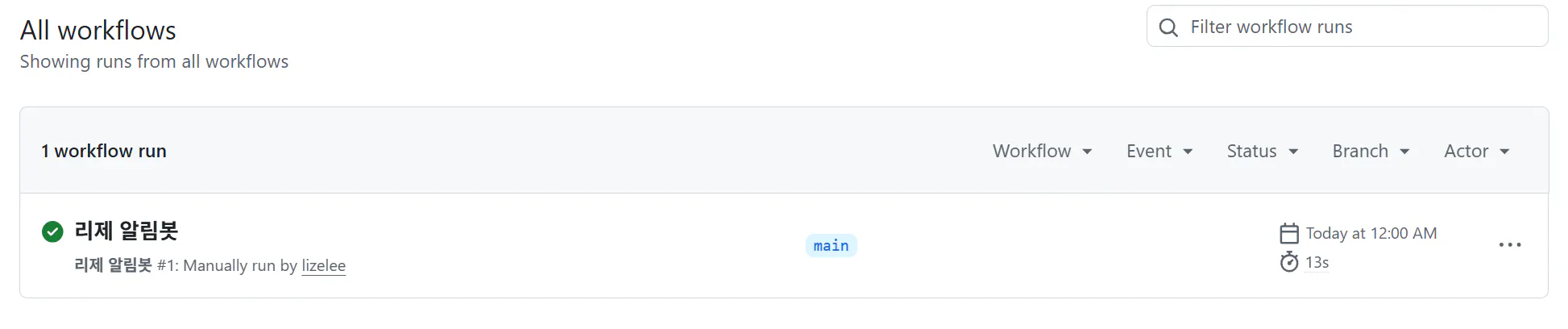
중국어가 포함된 중국 웹사이트의 스크린샷
Claude가 저장소 만드는 것부터 파일 올리는 것까지 하나씩 안내해줬다. 한 가지 실수가 있었는데, 파일을 만들 때 Claude의 설명 문구까지 같이 복붙해서 오류가 났다.

```
오류없는지 어케 알아
```

터미널에 빨간 글씨 없으면 성공이라고 알려줬다. 다시 해보니 됐다.

그리고 얼마 후 — **텔레그램으로 알림이 왔다.** 컴퓨터를 켜둔 상태이긴 했지만, Claude Code 앱은 닫혀 있었다.
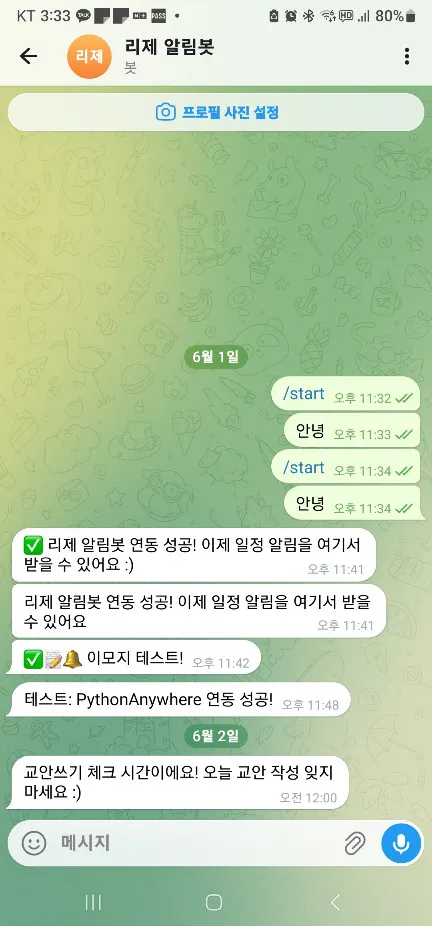
WhatsApp 메신저 - 스크린샷
---

### 네 번째 삽질 없이 넘어간 것 — Claude가 직접 GitHub에 등록해줬다

```
뭐야 할때마다 들어가서 변경해야해?
```

매번 GitHub 사이트에 들어가서 파일을 수정해야 하냐고 물었다. Claude가 GitHub 토큰이라는 걸 발급받으면 자기가 직접 등록해줄 수 있다고 했다.

토큰 발급하고 알려줬더니, 이후로는 말로만 해도 됐다.

```
아침 6시 40분에 아침식사 준비 알림 줘 (내일만)
1분 후 알림해줘 자라고
```

Claude가 GitHub에 들어가서 워크플로우 파일을 직접 만들어줬다. 내가 한 건 말한 것뿐이었다.

---

## ✅ 결과 (After)

### Before vs After
| 항목 | Before | After |
|------|--------|-------|
| 알림 설정 방법 | 핸드폰 알람 직접 설정 | Claude에게 말로 요청 |
| 작동 조건 | 없음 | 컴퓨터만 켜져 있으면 됨 |
| 수정 방법 | 알람 앱에서 직접 수정 | Claude에게 말로 요청 |
| 자동화 경험 | 없음 | AI 자동화 맛보기 완료 |

### 결과물
- 텔레그램 알림봇 (`@lize_reminder_bot`) 운영 중
- GitHub 저장소에 워크플로우 파일 자동 등록/수정 가능
- 교안쓰기, 아침식사, 취침 알림 등 여러 알림 작동 중

---

## 💬 이 과정에서 배운 AI 활용 팁

### 효과적이었던 것
1. **모르면 그냥 물어보기** — "이게 뭐야", "어떻게 해"처럼 짧게 물어봐도 다 알아들음
2. **오류가 나도 그대로 보여주기** — 빨간 글씨를 그냥 복붙하면 Claude가 해결해줌
3. **하나씩 진행하기** — 한꺼번에 다 하려 하지 않고 단계별로 확인하면서 가는 게 훨씬 빠름

### 이렇게 하면 안 돼요
1. **내용을 확인 안 하고 복붙하기** — 설명 글까지 같이 복붙해서 오류 난 적 있음. 코드만 복붙해야 함
2. **무료인지 확인 안 하고 진행하기** — PythonAnywhere처럼 무료인 줄 알았는데 유료인 경우가 있음. 중간에 한 번씩 확인 필요
3. **숫자나 문자는 꼼꼼히 확인하기** — ID 하나 잘못 입력해서 한참 헤맴

---

## 🌍 다른 업무에 적용한다면?

- **강의 준비 리마인더**: "다음 주 화요일 강의 전날 오후 6시에 준비물 체크 알림"
- **마감 알림**: 제출 마감 하루 전 자동 알림
- **습관 형성**: 매일 같은 시간에 운동, 독서 등 루틴 알림
- **업무 체크리스트**: 매주 월요일 아침에 주간 할 일 알림

---

## 🚀 앞으로의 계획

1. **매일 반복 알림 추가**: 기상 루틴, 취침 루틴 등 매일 오는 알림 시스템으로 확장
2. **더 많은 자동화 도전**: 이번 경험을 바탕으로 파일 정리, 이메일 요약 등 다른 자동화도 시도해볼 예정
3. "AI 자동화의 맛보기"를 했으니 이제 본격적으로 시작해볼 것
