


소개
Make 실습으로 ‘AI Times’의 인기 뉴스 Top10을 자동으로 가져와 요약하는 자동화 흐름을 만들었어요. 온라인 뉴스 정보를 자동 수집하는 시나리오를 따라해봤습니다
한국어의 다양한 단계를 보여주는 다이어그램, 투명 png 다운로드
진행 방법
전체 흐름 구성
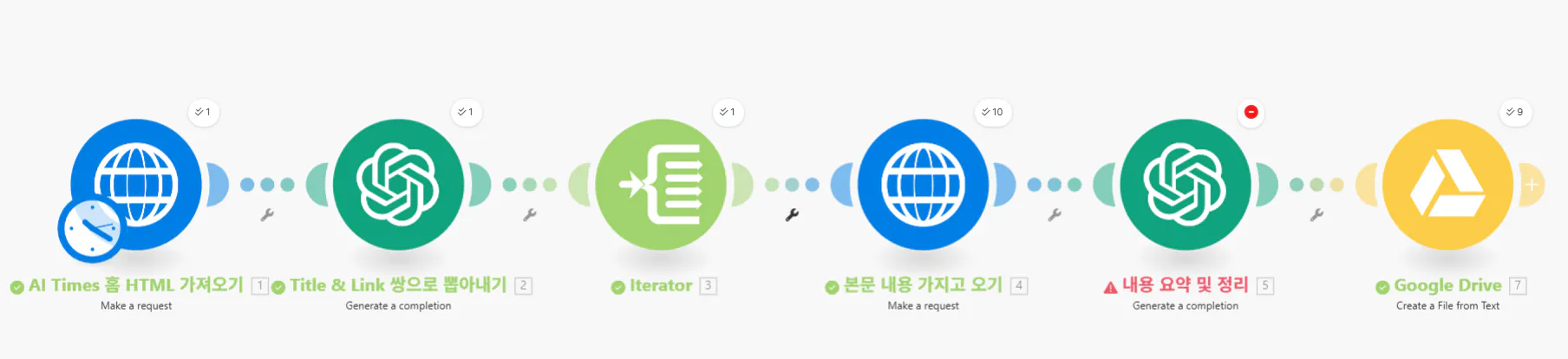
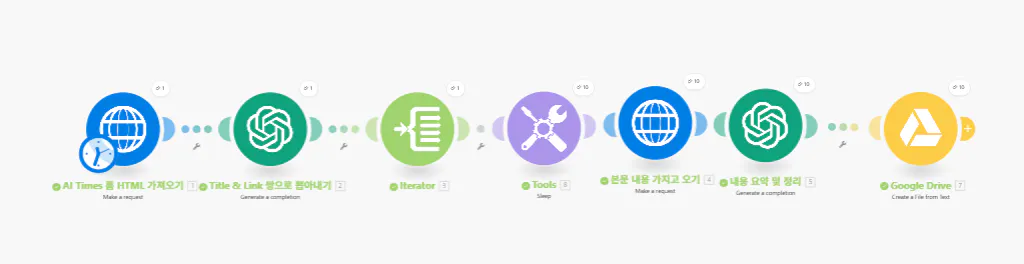
아래처럼 총 6단계로 구성했어요. 각 단계에 사용된 모듈은 다음과 같아요 👇
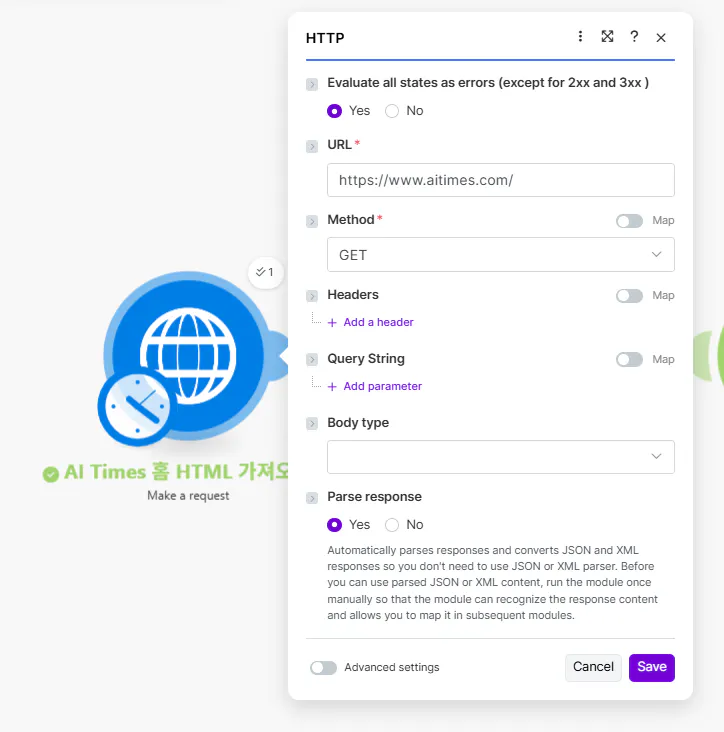
1️⃣ AI Times 홈 HTML 가져오기 (HTTP)
URL:
https://www.aitimes.com/Method: GET
응답 파싱: Yes ✅
htaccess 설정 페이지의 스크린샷
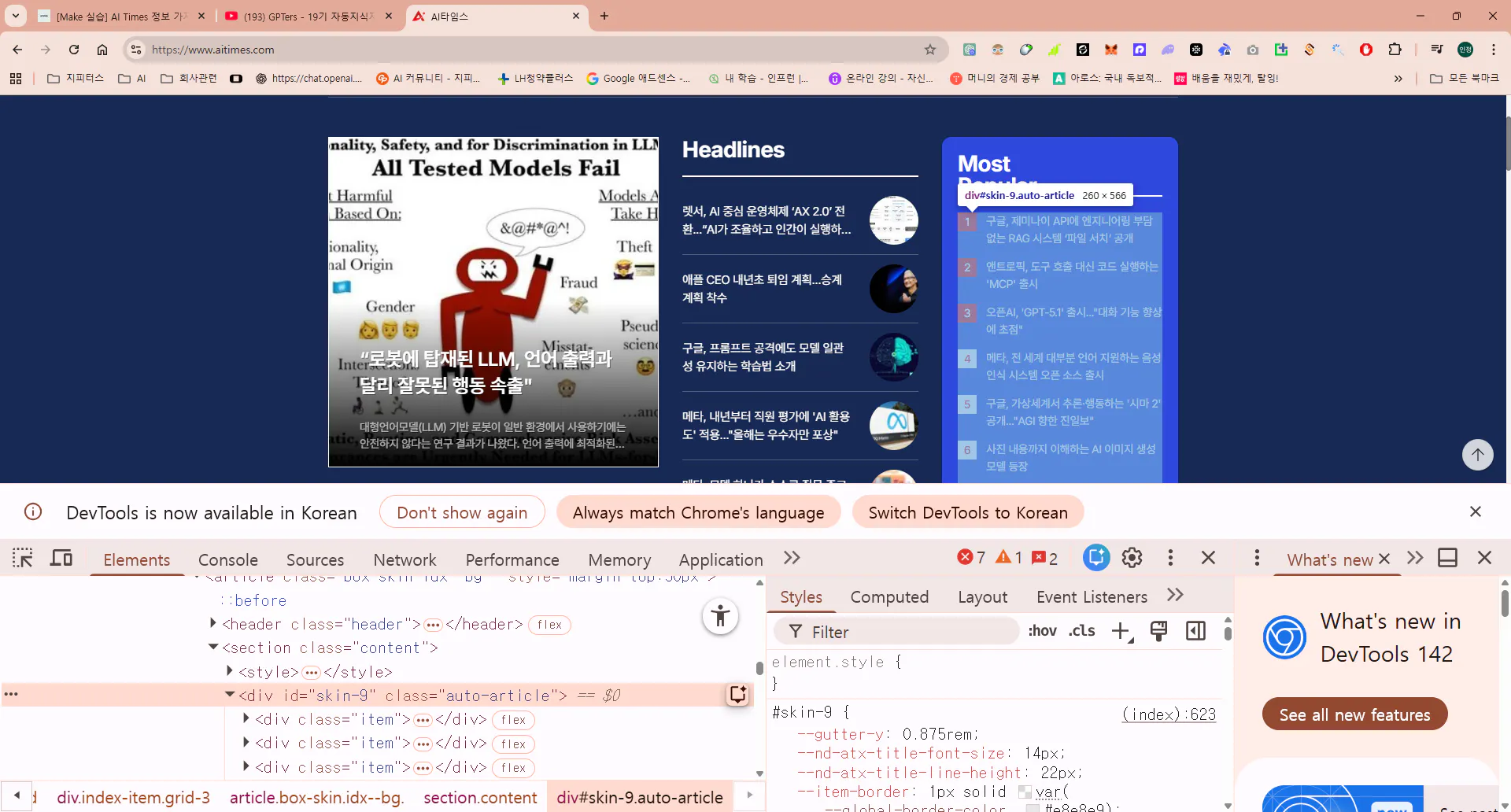
🔍 Selector 찾기 팁 (개발자 도구 사용법)
웹 데이터를 자동으로 수집하려면, 반복되는 기사 목록을 감싸고 있는 **루트 요소(Root Element)**의 CSS Selector를 정확히 찾아야 해요. 이 Selector를 기반으로 Make의 Iterator가 각 항목을 반복할 수 있게 되죠.
다양한 내용이 포함된 웹페이지의 스크린샷
Chrome에서 F12 또는 우클릭 → 검사(Inspect)
좌측 상단 화살표(요소 선택 도구) 클릭 → 원하는 요소 위에 마우스를 올리면 파란 박스로 영역이 표시돼요.
반복되는 기사 박스 전체(제목이나 이미지만 말고 전체 카드) 선택
우클릭 → Copy → Copy selector (또는 Copy JS Path)
예시:
#skin-9
Make ChatGPT 모듈에 입력
{
  "html": "{{1.data}}",
  "selector": "#skin-9"
}
이렇게 하면, ChatGPT가 반복 리스트를 안정적으로 파싱(=정보추출)하고, 이후 Iterator에서 각 기사 항목으로 분리할 수 있어요.
✨ 요약:
AI Times 기사 목록의 루트 요소로
#skin-9를 개발자 도구로 직접 확인한 뒤, 이를 ChatGPT 모듈에 전달하여 반복 기사 리스트를 안정적으로 파싱(=정보추출) 했어요.
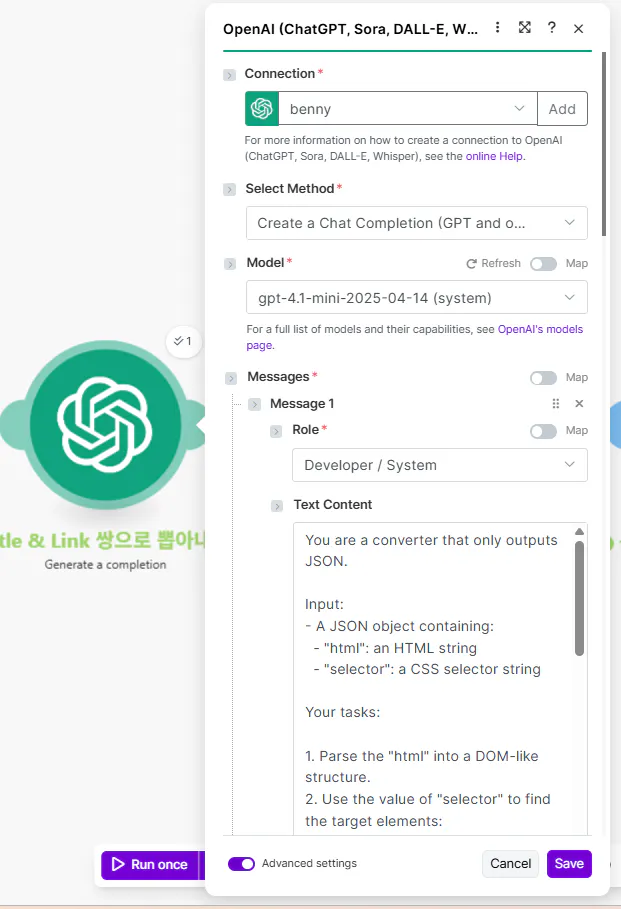
2️⃣ Title & Link 쌍으로 뽑아내기 (OpenAI)
모델:
gpt-4.1-mini역할: Developer/System
목적: HTML + selector 기반으로 제목/링크 JSON 추출
로고가 있는 웹페이지의 스크린샷
3️⃣ Iterator로 기사 반복 처리
배열:
pairs[]→ 각 기사별로 반복 진행
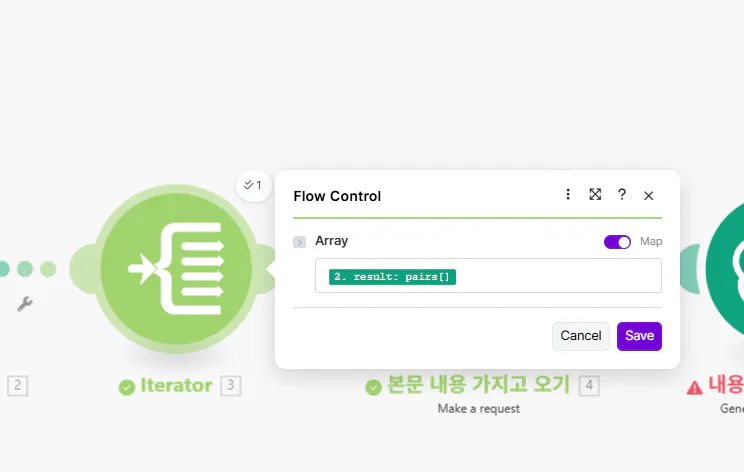
흐름 제어 - 한국어
4️⃣ 본문 내용 가져오기 (HTTP)
기사 개별 링크 호출 → HTML 응답 받기
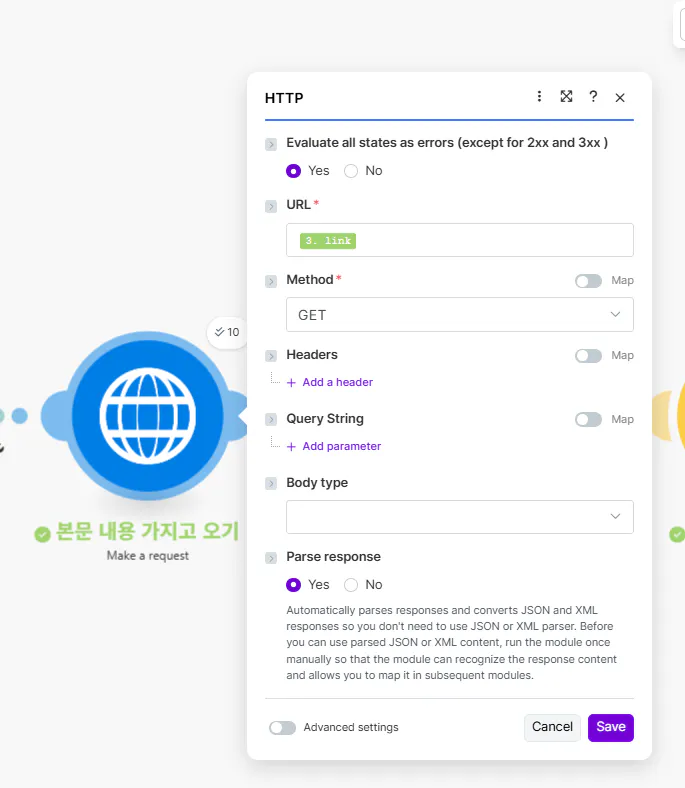
http 설정 페이지의 스크린샷
5️⃣ 내용 요약 및 정리 (OpenAI)
역할: User
프롬프트: 기사 본문 요약해서 포맷으로 반환하도록 지시
녹색과 흰색 로고가 있는 웹페이지의 스크린샷
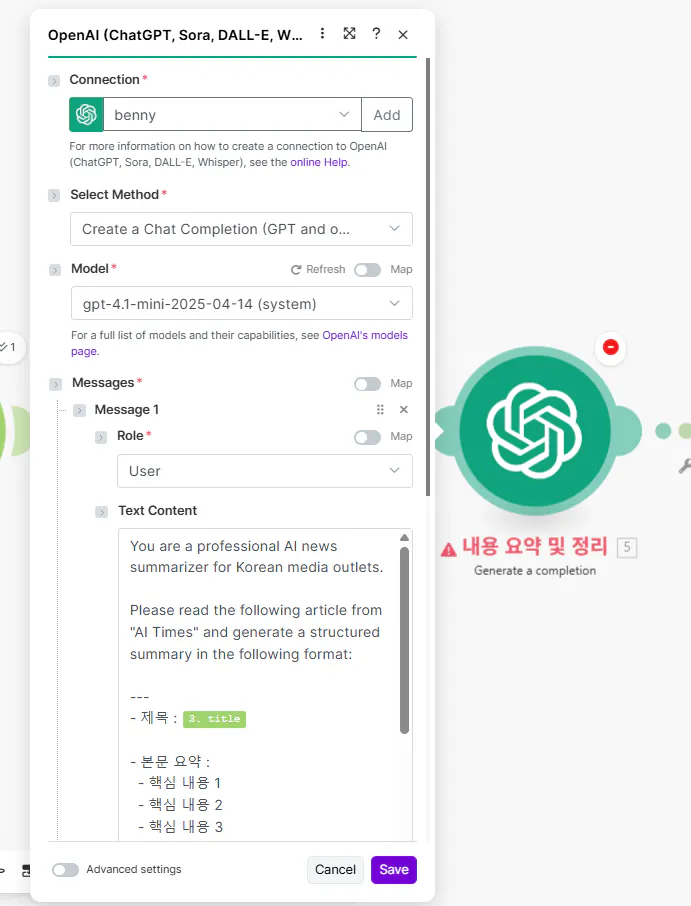
6️⃣ Google Drive에 자동 저장
폴더 경로 지정 (
53.01-aitimes)파일명: 날짜_제목 형식으로 자동 저장
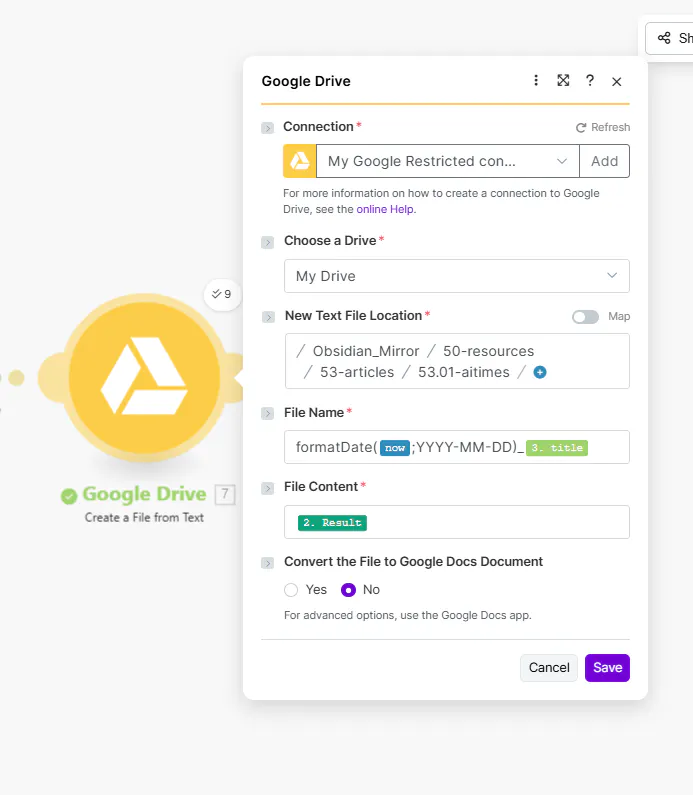
Google 드라이브 - Google 드라이브 - Google 드라이브 - Google 드라이브 - Google 드라이브 - Google 드라이브 - Google 드라이브 - Google 드라이브
결과와 배운 점
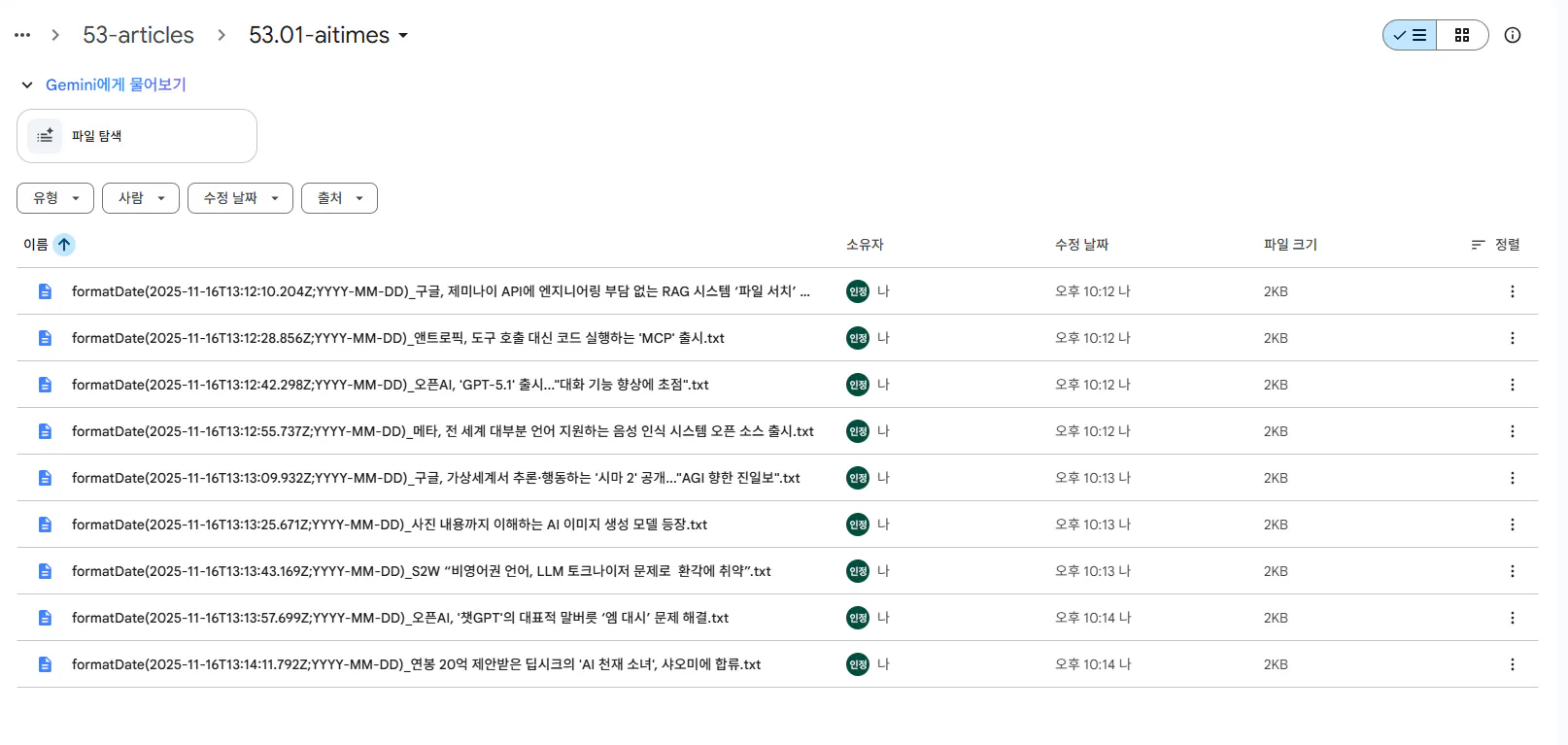
실제 저장된 결과
아래처럼 총 9개의 뉴스가 Google Drive에 자동 저장되었어요. 😃
Google 검색 엔진의 스크린샷
예외 상황 발생 ⚠️
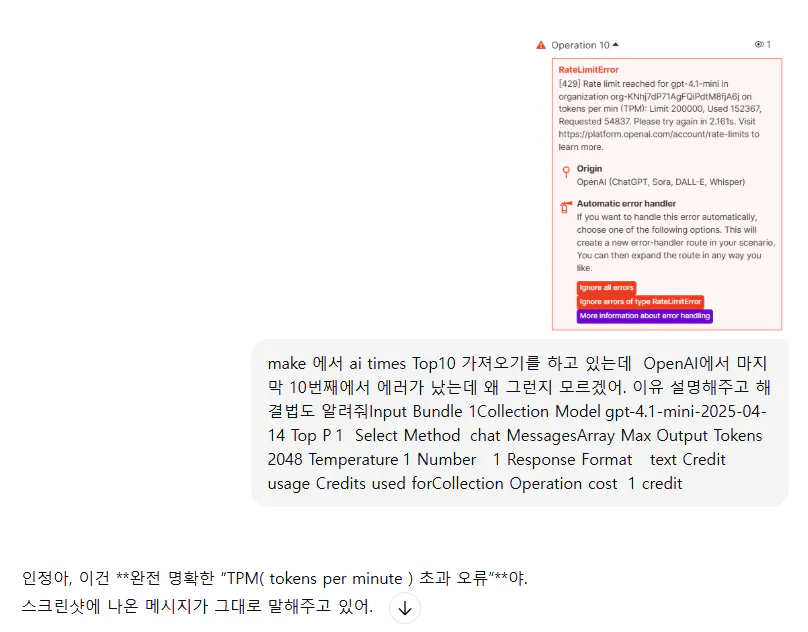
원래는 10개 기사 전체를 처리하려고 했는데… 마지막 10번째에서 에러 발생!
에러 메시지: RateLimitError → OpenAI API의 TPM(Tokens Per Minute) 초과로 발생한 문제였어요.
한국어로 된 문자 메시지의 스크린샷
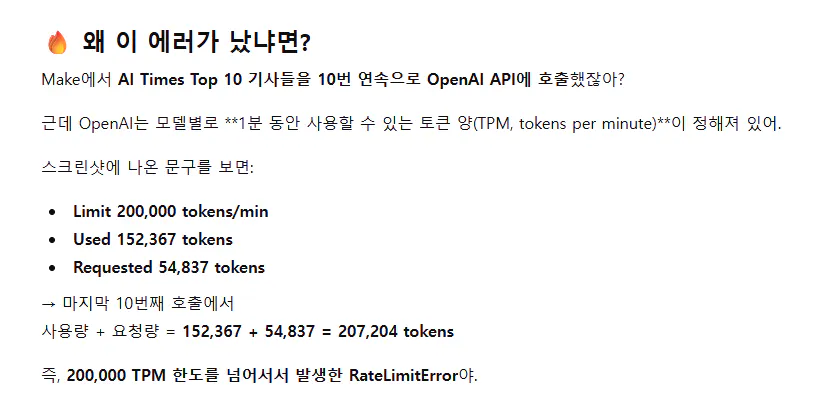
원인 분석 🔍
Make에서 10개의 기사를 순차 호출했는데,
9번째까지 사용한 토큰:
152,36710번째 요청 토큰 예상:
54,837합계:
207,204 tokens→ OpenAI의 1분 한도200,000 TPM을 초과함 ❌
한국 휴대폰 광고
해결 방법 🛠️
ChatGPT가 알려준 해결책은 다음과 같아요:
✅ 1) 2~3초 Delay 모듈 추가 → 가장 간단하면서도 효과적인 방법 ✅ 2) 모델 업그레이드: gpt-4.1 이상 모델은 TPM이 1,000,000+로 넉넉해요 ✅ 3) 10개 기사 한 번에 요청하는 구조 변경 → 성능, 비용, 안정성 모두 향상 ✅ 4) (비추천) 오류 무시 설정: Ignore errors of type RateLimitError
✨ 내 추천 순서
1️⃣ Delay 모듈 추가 → 거의 해결됨
2️⃣ 안 되면 gpt-4.1로 모델 변경
3️⃣ 최적화 구조로 개선(한 번에 요약)
최종 오류 수정해서 완성된 결과
축구 경기의 다양한 단계를 보여주는 다이어그램
1번 Delay 모듈 추가 해서 간단하게 해결 했습니다. 성공! 10개까지 다 요약 되었습니다
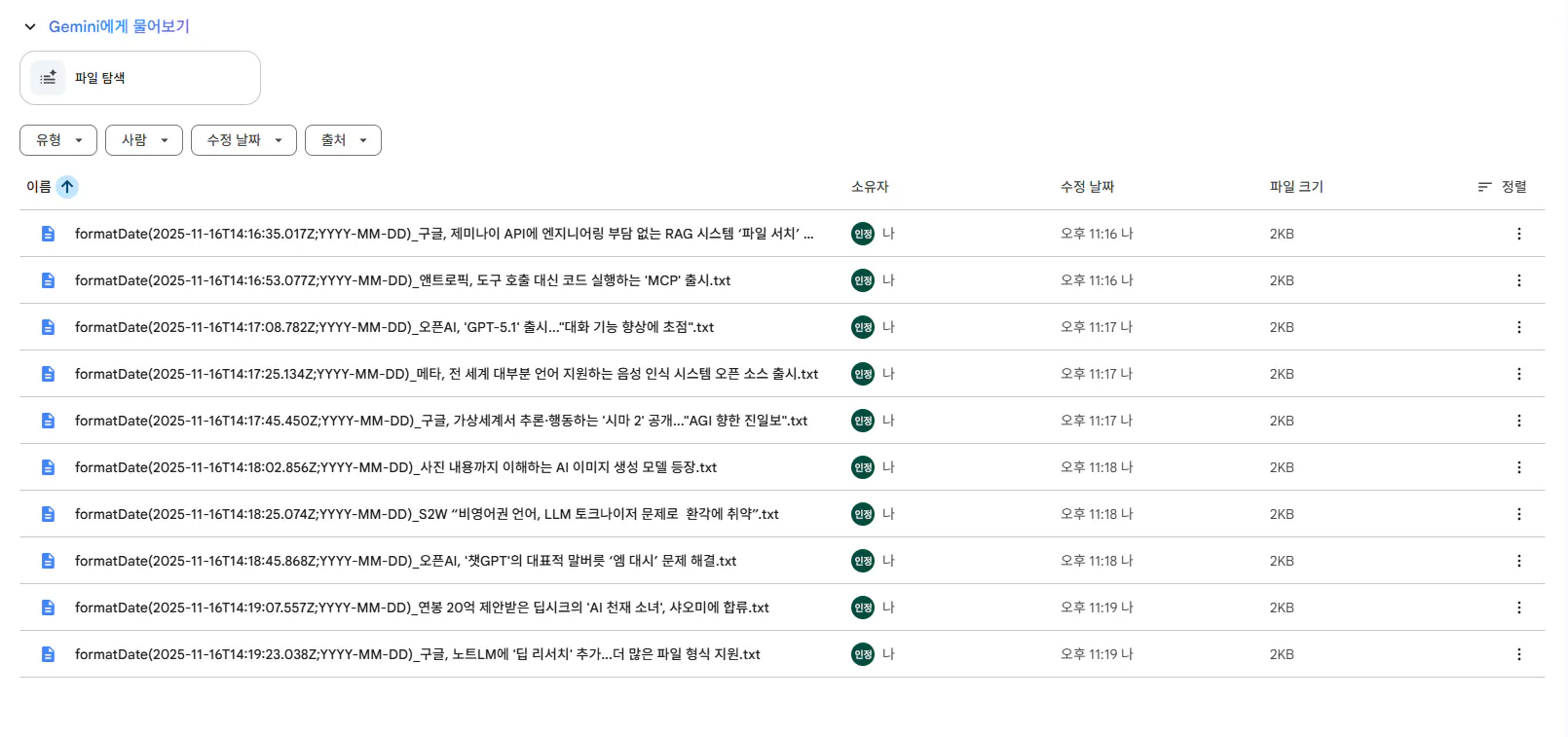
Google 검색 페이지의 스크린샷
글 10개 중 9번째 글 열어보면 제목, 본문요약, 본문전체, url 링크가 있습니다. 다른 글도 이와 동일한 템플릿으로 구성 되어 있습니다
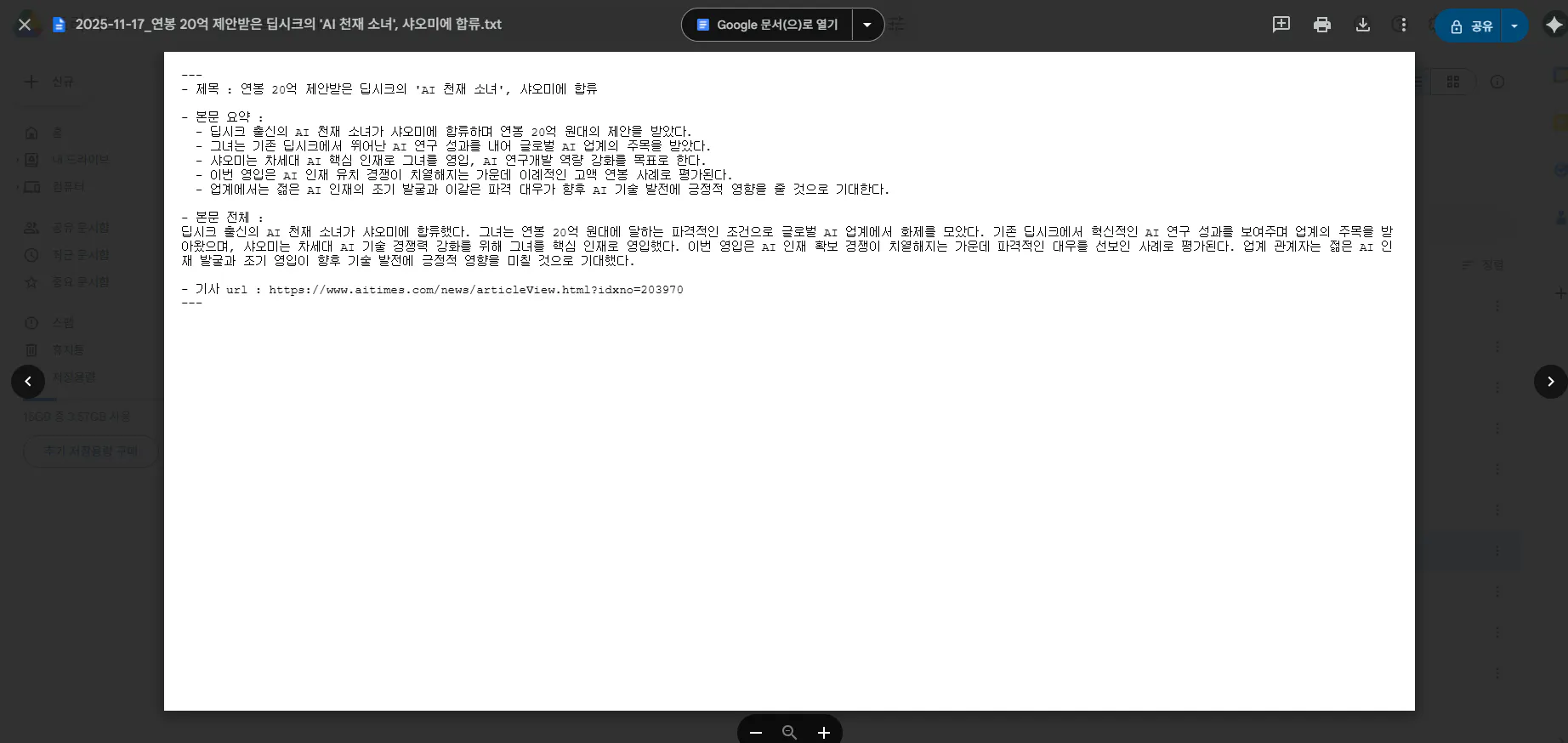
한국어 텍스트가 있는 페이지의 스크린샷
꿀팁)
1.Make 작업시 저장은 틈날 때 마다 해야 합니다. 작업한게 날라갈 수도 있음
2. 도시아재님이 팁 주신 걸 적용해서 했더니 파일명이 이쁘게 나왔습니다.
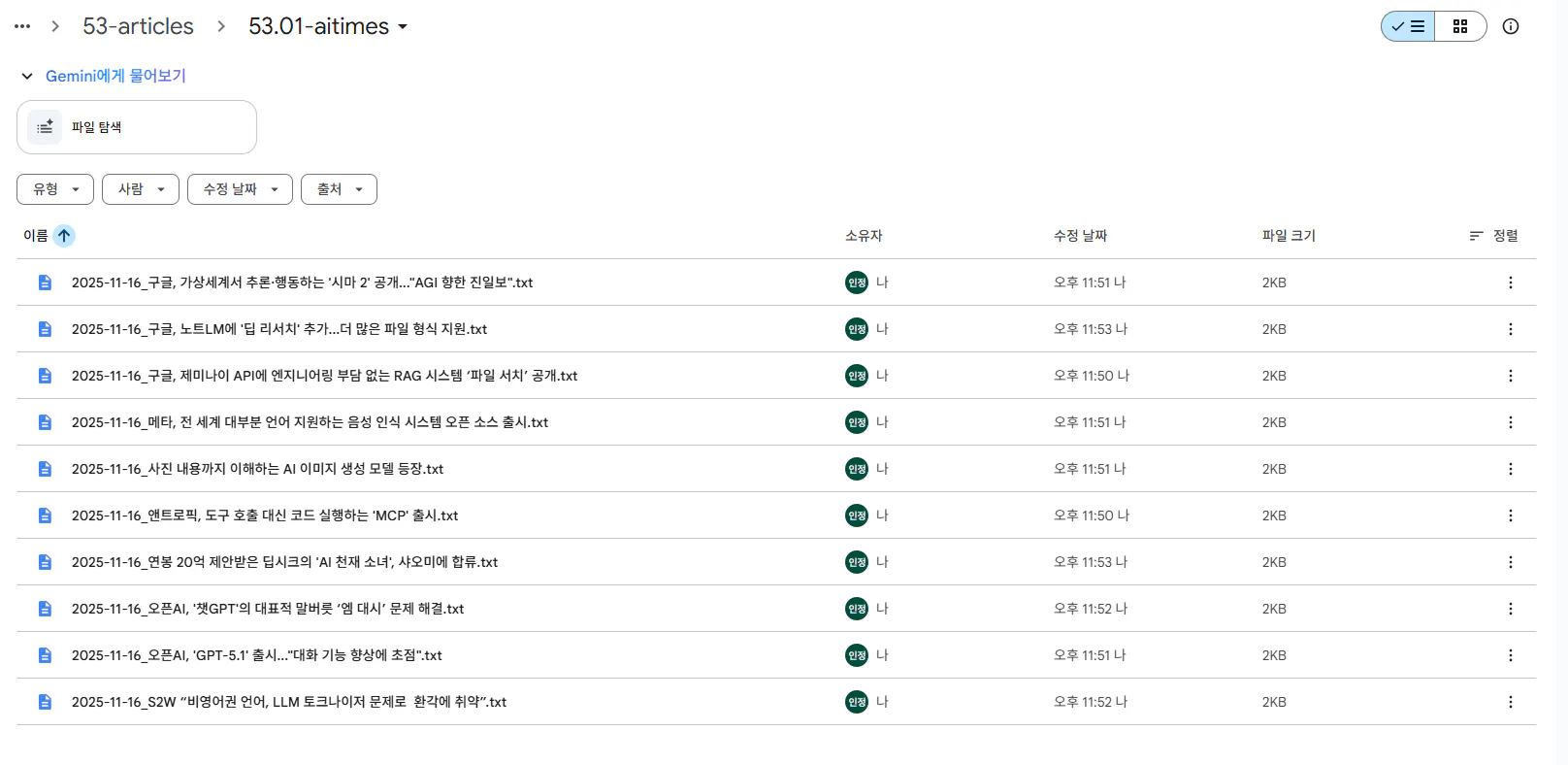
검색 엔진 목록 페이지의 스크린샷
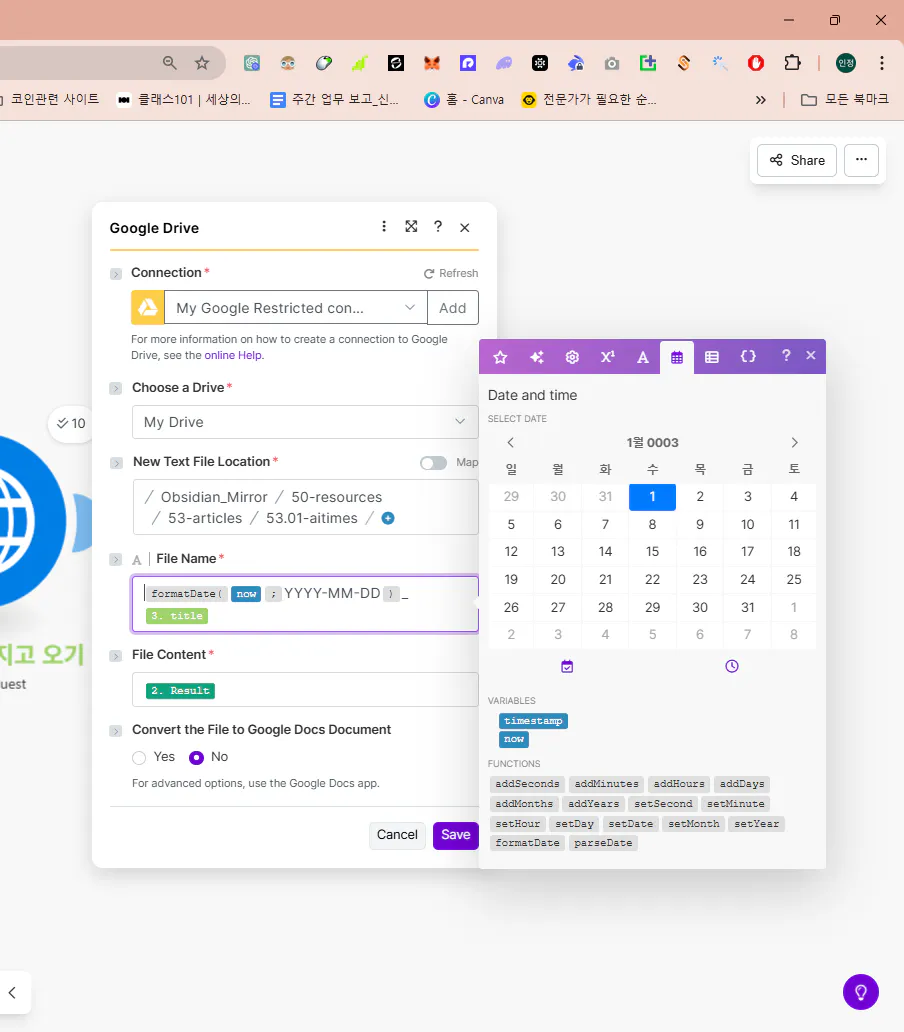
처음에는 스터디장님 주신 자료를 카피해서 붙여넣기 했을땐 텍스트로 인식해서 아래 캡쳐 이미지처럼 나왔었어요~
전화기 화면에 표시된 한국어 및 중국어 단어 목록
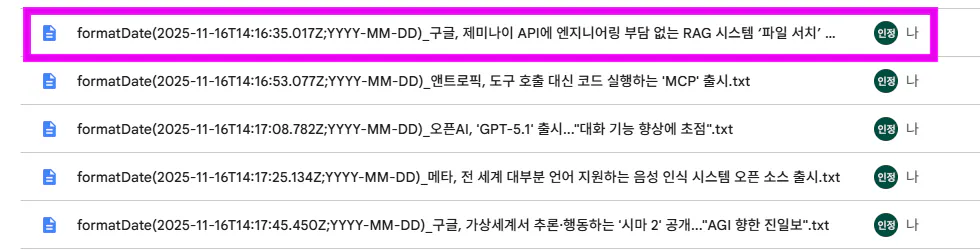
함수명을 불러와서 입력했습니다.
바이브 코딩은 눈 감고도 할 정도로 알아서 해주는 마법 지팡이 같습니다. 하지만 오류가 났을 때는 어디서 오류가 생겼는지 알 수가 없다고 들었어요. 하지만 Make는 모듈마다 연결해서 사용하기 때문에 어디에서 오류가 났는지 정확히 알 수 있는 장점이 있는 것 같아요. 요즘에 요령이 생겨서 Chatgpt에게 오류를 캡쳐해서 질문하여 스스로 해결하는 부분도 있습니다. 처음에 Make에 예쁜 겉모습에 재밌을 거라고 생각했다가 막상 해보니 쉽지 않다는 걸 깨닫고 참 사귀기 어려운 친구 같다는 생각이 들었지만 자동화를 해주는 능력에 매력을 느끼고 Make를 선택한게 3번째 입니다.
앞으로의 계획은?
저는 철강과 고철 이란 키워드로 뉴스를 크롤링 해서 요약하여 저장할 수 있는 걸 해보려고 합니다. 그리고 다른 분들에게 생소할 수 있는데 제가 건축자재 배수로트렌치 포스팅을 작성하는 만큼 유튜브나 자료들을 지식체계로 정리해서 컬럼식에 포스팅을 편리하게 작성해보고 싶습니다
더 나아가 뉴스레터, 유튜브 숏츠 영상까지 지금보다 빠르게 콘텐츠를 생산해낼 수 있었으면 합니다
도움 받은 글 (옵션)
김혜련 스터디장님의 스터디, 메뉴얼 참고
