안상영 스터디장님이 제공한 자동화 파이프라인 설계 스킬을 받았습니다. Windows 환경 기준으로 만들어진 이 패키지를 Mac 환경의 제 Claude Code workspace에 그대로 이식할 수 있을지 궁금했습니다.
단순히 파일을 복사하는 것으로 끝나는 게 아니라, 기존에 제가 구축해둔 27개 커맨드·10개 스킬과 중복되지 않는지를 먼저 검증하고, 중복이 없다면 Mac 환경에 맞게 조정해서 /automation-design 슬래시 커맨드로 등록하는 것이 목표였습니다.
진행 방법
1. 사용한 도구
Claude Code — 파일 분석, 비교, 조정, 설치 전 과정
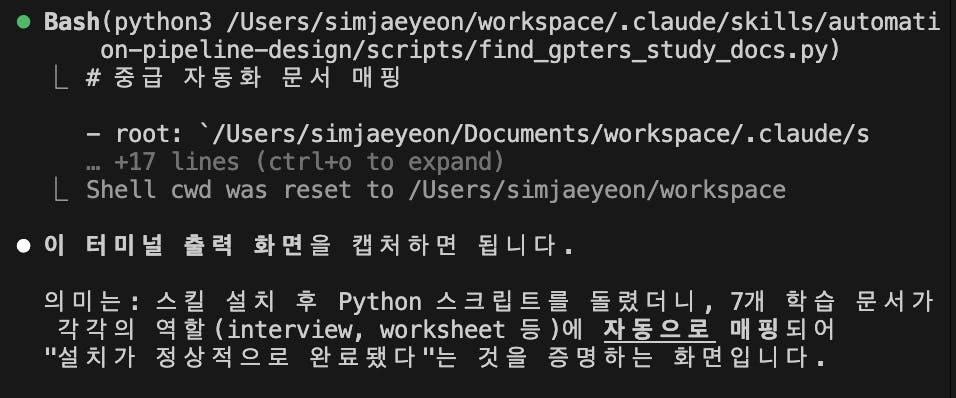
Python 스크립트 (find_gpters_study_docs.py) — 번들 학습 문서를 역할별로 매핑
Bash — 파일 복사, 폴더 생성, 스크립트 동작 확인
2. 진행 흐름
Step 1. 교육 자료 구조 분석
스킬 패키지는 SKILL.md 하나로 6단계 흐름 전체를 제어하는 Self-contained 구조였습니다.
automation-pipeline-design-eduv-중급/
├── SKILL.md              ← 24KB, 424줄 — 전체 규칙
├── references/           ← 6개 참조 문서 + 7개 학습 자료
├── templates/            ← 단계별 AI 프롬프트 7개
└── scripts/
    └── find_gpters_study_docs.py
Step 2. 1주차 자료와 중복 확인
파일명이 같은 6개가 있었지만 용량을 비교하니 중급이 7~11배 상세했습니다. 1주차는 중급의 하위호환으로 판단, 중급만 보존하기로 결론.
Step 3. 기존 workspace 스킬과 중복 확인
가장 중요한 검증 단계였습니다. working-backwards-pr, thinking-partner, generate-roadmap 모두 "대화형 질문 → 구조화된 문서"라는 패턴이 유사했지만, 도메인이 달랐습니다.
/thinking-partner     →  아이디어 탐구
/working-backwards-pr →  사업/제품 기획
/generate-roadmap     →  실행 일정 수립
/automation-design    →  실제 자동화 구현  ← 이 자리가 비어 있었음
중복 없음, 오히려 보완 관계임을 확인.
Step 4. Mac 환경 조정 및 설치
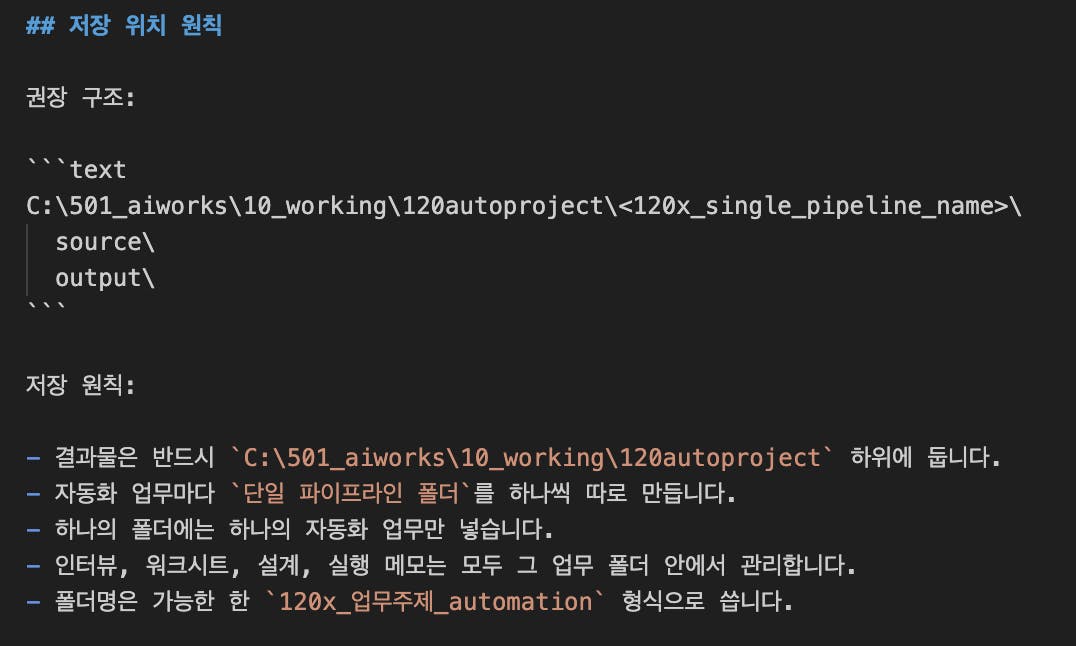
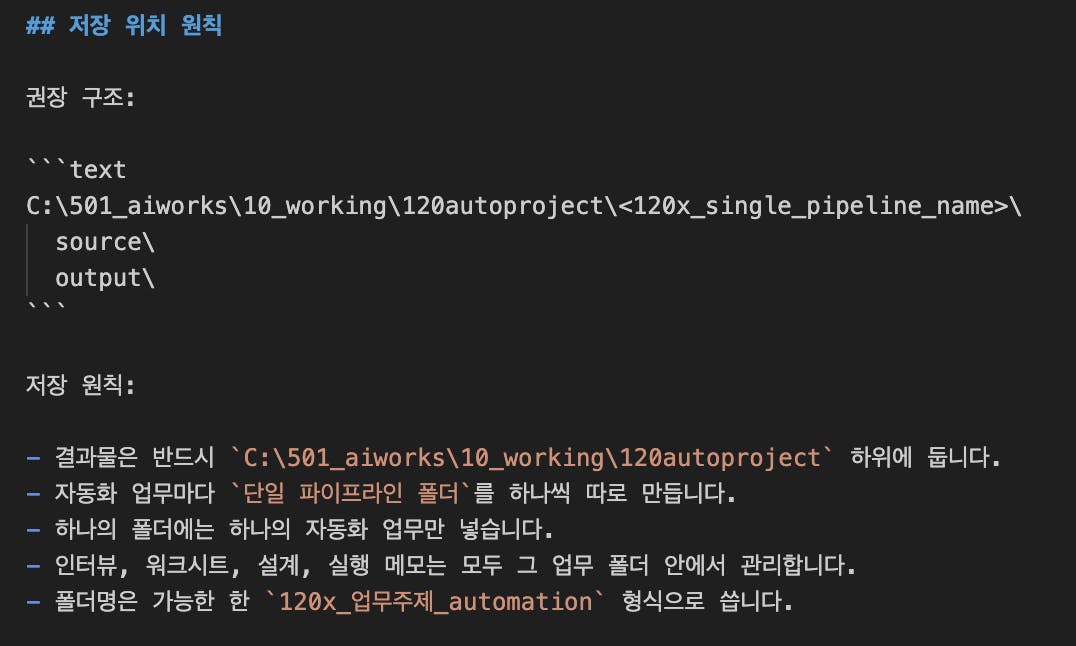
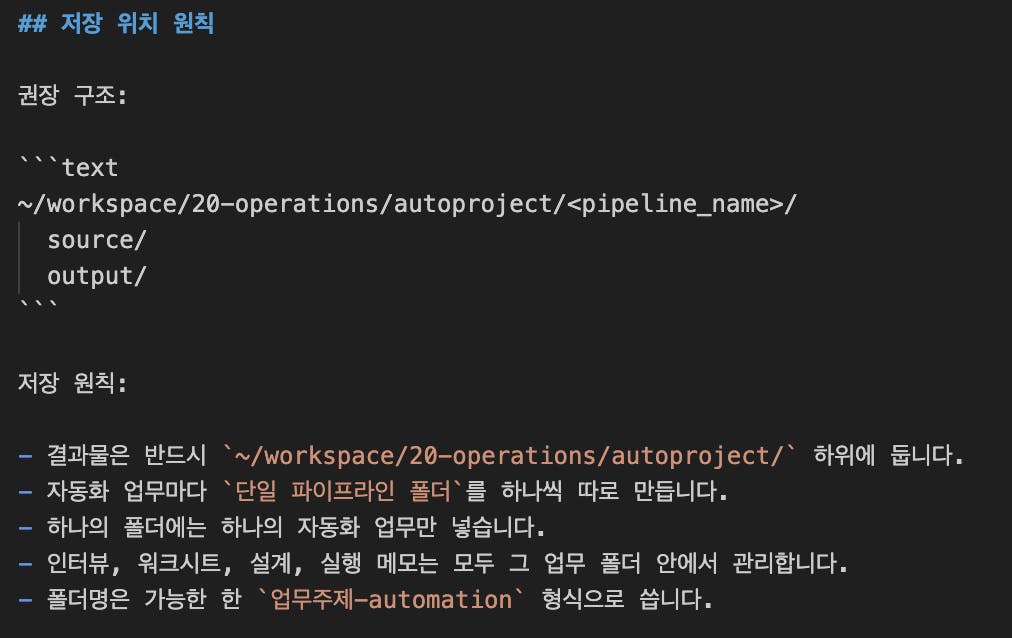
Windows 경로와 python 명령을 Mac 기준으로 수정했습니다.
📸 스크린샷 : 원본 SKILL.md의 Windows 경로(C:\501_aiworks\...)와 수정 후 Mac 경로(~/workspace/...) 비교 화면




야호심님!
정말 최고입니다!!
사용하기 전에 어떤 것인지부터 어떻게 사용할지까지 분석!!!
이제 정말 AI를 탄탄하게 시작하시네요!!!!
감탄에 감탄입니다!!!!!
다 대표님 덕분에 제가 조금씩 성장하는 것 같습니다.
이제는 실제 프로젝트 자동화를 직접 해보고 사례글 남기겠습니다. ^^