


📝 한줄 요약
교육프로그램·수강생·강사진이 뿔뿔이 흩어져 있던 Airtable 데이터를, Claude Code와 함께 단 하루 만에 전부 연결하고 한 화면에서 볼 수 있게 만들었다.
바쁘시면 이것만 읽어도 돼요:
Airtable + Claude Code로 수강생·신청자 50건 데이터 링크 연결 자동화
AI가 교육프로그램별로 신청자·강사진을 하나의 표에 자동 배치해준 것이 가장 인상적
Airtable API는 구글 시트 API와 달리 토큰 하나만 발급받으면 바로 연동 가능
데이터베이스 연결이 완성되면 대시보드로 확장하기 훨씬 쉬워진다
🎯 이런 분들께 도움돼요
여러 교육프로그램의 수강생과 신청자를 Airtable 또는 스프레드시트로 관리하는 실무 담당자
프로그램별 신청 현황, 강사 배정, 수료 여부를 한 화면에서 파악하고 싶은 교육기관 운영자
AI 코딩 도구에 관심은 있지만 코딩을 전혀 모르고, 어떻게 업무에 쓸 수 있는지 감이 안 오는 분
😫 문제 상황 (Before)
크리AI티브 랩에서는 8개 교육프로그램을 동시에 운영하고 있다(가상 상황). 각 프로그램마다 신청자가 있고, 그 중 합격한 수강생이 있고, 담당 강사진이 있다.
문제는 이 세 가지 데이터가 Airtable 안에서 서로 연결되지 않은 채 각각 따로 존재했다는 것이다. 신청자 테이블에는 이름과 상태(합격/불합격)만 있고, 어떤 프로그램에 배정됐는지 링크가 없었다. 교육프로그램 테이블을 열어도 이 프로그램에 신청한 사람이 누구인지 바로 보이지 않았다.
매번 프로그램 현황을 파악하려면 두 테이블을 번갈아 확인하거나, 별도 문서에 수동으로 정리해야 했다. 100명의 데이터를 일일이 클릭해서 연결하는 건 시간도 오래 걸리고, 중간에 빠뜨릴 위험도 있었다.
더 이상 미룰 수 없었던 이유는 하나였다. 데이터가 연결돼야 대시보드를 만들 수 있고, 대시보드가 있어야 교육기관을 제대로 운영할 수 있기 때문이다.
🛠️ 사용한 도구
도구: Claude Code (CLI)
모델: Claude Sonnet 4.6
스킬: airtable-sdk (Airtable CRUD 자동화)
특이사항: 코드 한 줄 직접 작성하지 않음. 모든 스크립트는 Claude가 작성하고 실행
🔧 작업 과정
Airtable이 뭔지 파악부터 — 현황 진단
처음 한 일은 단순했다. Claude Code에게 Airtable 베이스 상태를 봐달라고 했다.
airtable에 '크리ai티브교육관리'라는 테이블이 있어. 그 테이블의 상태를 파악해줘. 내가 수정을 요청하려고 해.
Claude는 Airtable Personal Access Token 설정부터 안내해줬다. 구글 시트였다면 구글 클라우드 플랫폼(GCP) 설정, OAuth2 인증, 복잡한 JSON 구조 등 초기 설정 진입장벽이 꽤 높다. 반면 Airtable은 토큰 하나만 발급받으면 바로 연결된다. 이 차이가 생각보다 컸다.
연결 후 4개 테이블, 24개 필드 구조가 한눈에 정리됐다.
작은 실수, 깔끔한 수정
이 과정에서 흥미로운 일이 있었다. Base ID를 캡처 이미지로 제공했는데, Claude가 이미지에서 ID를 잘못 읽어서 처음에 엉뚱한 베이스가 열렸다. 이후 추가 캡처를 제공하자 Claude가 스스로 오류를 확인하고 수정했고, 실수를 인정했다. 특별히 어려운 과정은 아니었다. AI도 틀릴 수 있고, 틀렸을 때 어떻게 반응하는지를 보는 것도 협업의 일부라는 걸 느꼈다.
클릭 없이 50명 연결 — 수강생 데이터 자동 링크
현황 파악 후 첫 번째 요청을 넣었다.
'선발된 수강생' 테이블에서 '상태'가 '합격'인 사람의 '신청프로그램'을 확인해서 '교육프로그램'에 표기해줘.
Claude는 수강생 현황을 먼저 조회했다. 전체 50명 중 교육프로그램과 링크가 연결된 사람은 단 1명, 나머지 49명은 미연결 상태였다.
그리고 스크립트를 직접 작성해서 실행했다. 결과는 성공 49명, 실패 0명. 50명 전원이 각자의 교육프로그램과 연결됐다.
교육과정
연결된 수강생 수
대학·교육기관 프로그램
8명
AI 영상 생성 교육
7명
AI 이미지 생성 교육
7명
MCP & Vibe Coding
8명
기업·공공기관 워크숍
7명
AI 워크플로우 컨설팅
6명
1인 크리에이터 과정
6명
45+ 세대 인생 2막 과정
8명
"오!" 했던 순간 — 신청자·강사진이 한 표에
두 번째 요청도 짧았다.
'신청자'테이블에서 '상태'가 '합격'인 사람들을 확인해서 '신청프로그램'필드의 값을 '교육프로그램'필드와 같도록 해줘
합격 상태의 신청자 50명을 추가로 연결했다. 성공 50명, 실패 0건.
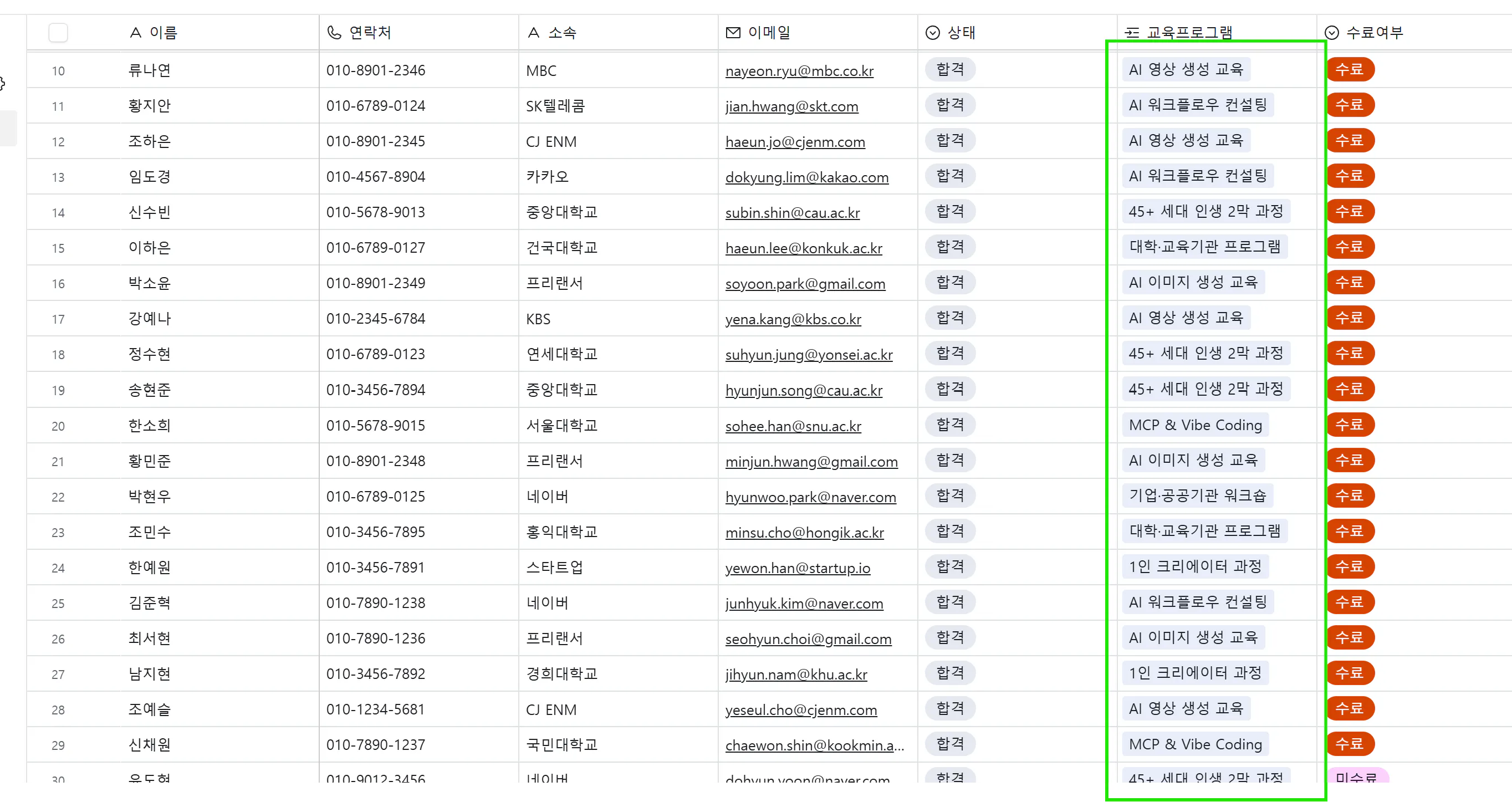
컴퓨터 화면에 보이는 한국과 중국 숫자 목록
교육프로그램별로 신청자와 강사진을 하나의 표 안에서 볼 수 있게 된 것 — 이게 가장 인상적인 순간이었다.
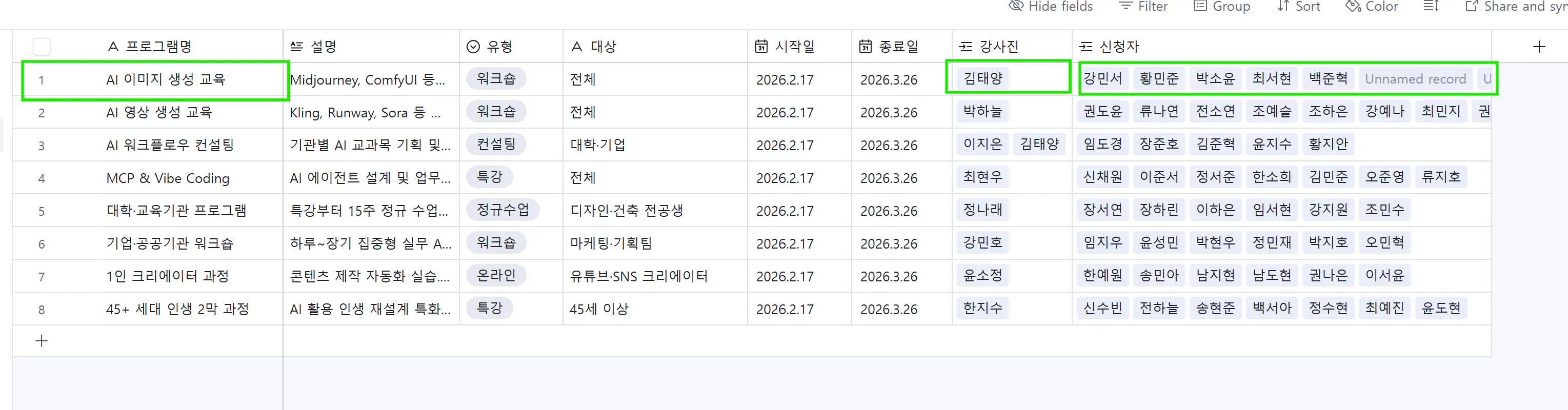
한국어와 중국어 문자가 강조 표시된 화면
✅ 결과 (After)
Before vs After
항목
Before
After
데이터 확인 방식
테이블을 번갈아 가며 수동 확인
교육프로그램 화면 하나에서 신청자·강사진 전부 확인
링크 연결 작업
50건 수동 클릭 필요
자동 처리 (클릭 0번)
데이터 연결 현황
1명씩 연결
50명 전원 자동 연결
작업 시간
수동 처리 시 수 시간 예상
실제 실행 수 분 이내
결과물
Airtable 교육프로그램 테이블: 각 프로그램에 신청자·강사진 자동 연결 완료
크리AI티브교육관리_Airtable작업.ipynb: 전체 작업 스크립트 Jupyter 노트북으로 아카이빙
💬 이 과정에서 배운 AI 활용 팁
효과적이었던 것
Airtable은 AI 자동화의 최적 파트너다 — 구글 시트는 API 연동에 GCP 설정, OAuth2 인증 등 복잡한 초기 설정이 필요하다. Airtable은 Personal Access Token 하나만 발급받으면 즉시 통신이 가능하다. 비개발자가 AI와 함께 데이터 자동화를 시도한다면, Airtable이 현실적으로 가장 빠른 선택이다
이렇게 하면 안 돼요
이미지로 텍스트를 넘기는 건 검증이 필요하다 — AI가 이미지에서 텍스트를 읽을 때 틀릴 수 있다. Base ID처럼 정확도가 중요한 값은 텍스트로 직접 붙여넣는 게 안전하다. 혹은 재확인이 필수적이다.
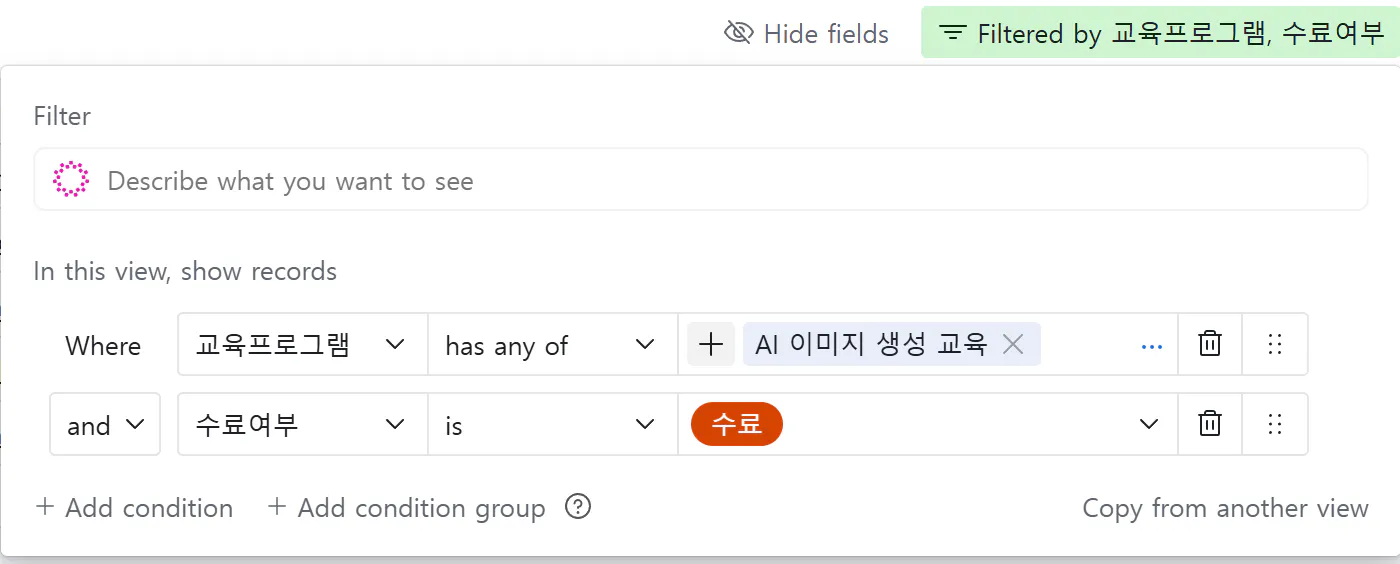
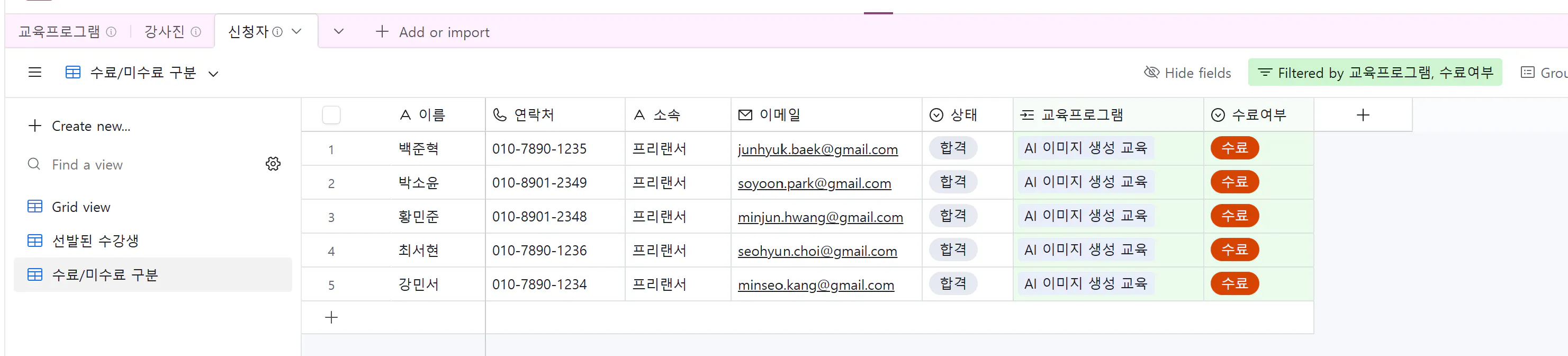
필터 활용의 유용함.
아래와 같이 여러 개의 조건을 복합적으로 사용할 수 있다.
한국어와 중국어 텍스트가 포함된 페이지의 스크린샷
컴퓨터 화면에 표시된 비행 일정의 스크린샷
🌍 다른 업무에 적용한다면?
이번 방식은 "텍스트로 관리하던 데이터를 링크로 연결하는 작업"에 그대로 쓸 수 있다.
고객사 담당자 테이블과 계약 테이블을 연결하고 싶은 경우
이벤트 참가자 테이블과 세션 테이블을 연결하고 싶은 경우
직원 테이블과 프로젝트 테이블을 연결하고 싶은 경우
Airtable을 이미 쓰고 있다면, "텍스트로만 입력돼 있는 값을 링크 필드로 바꿔줘"라는 요청 하나로 시작할 수 있다.
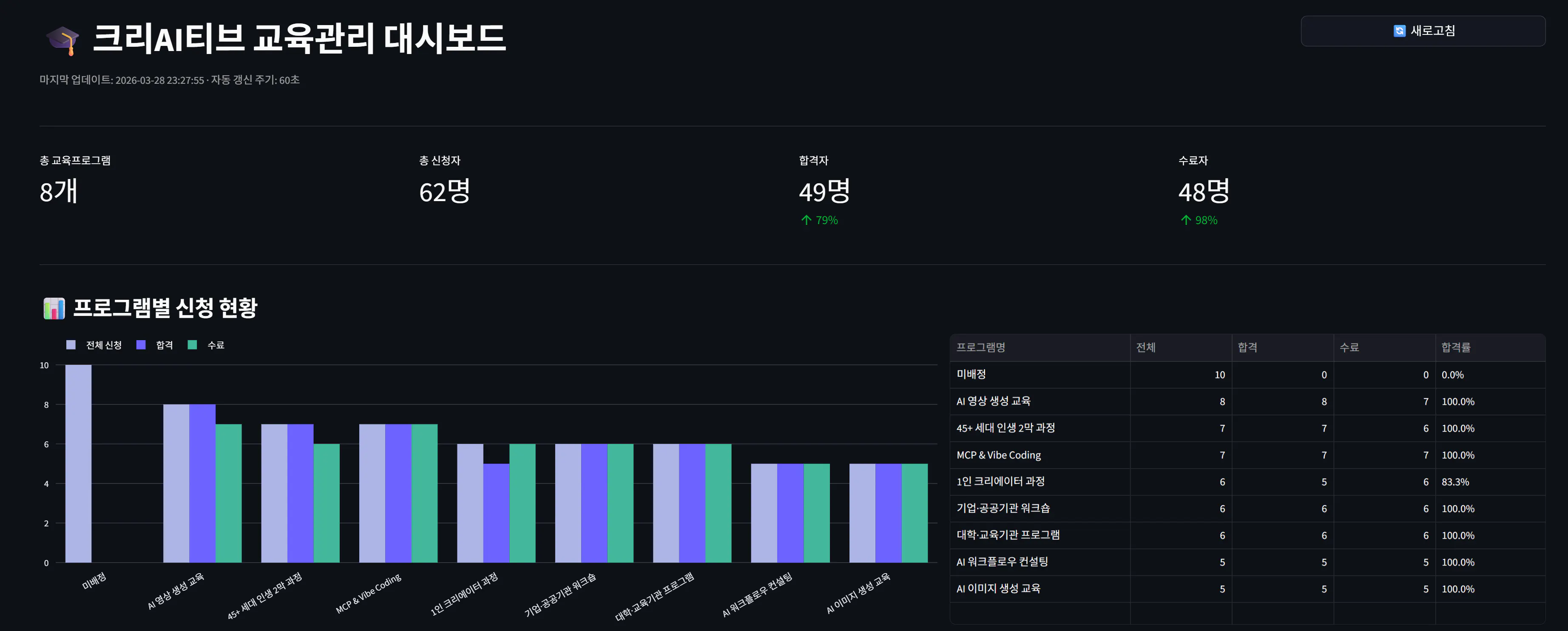
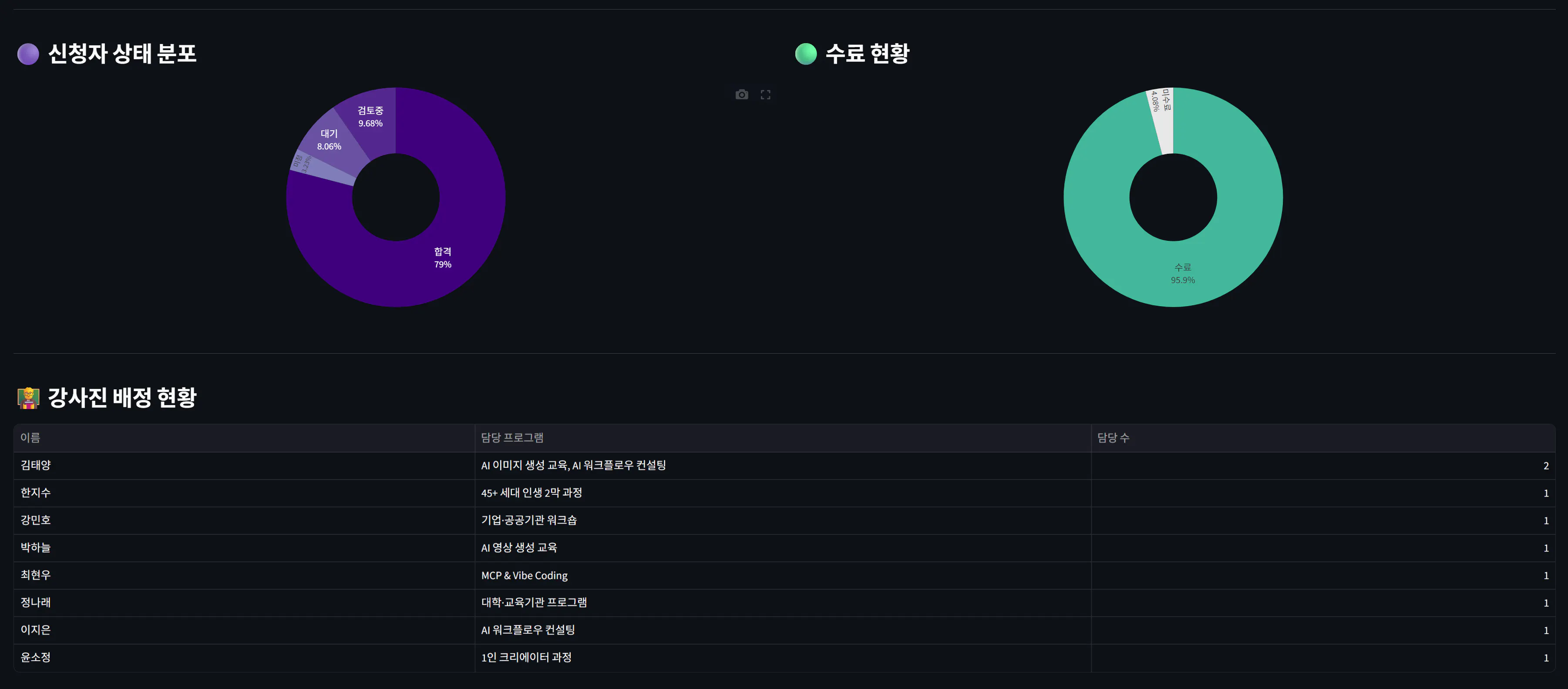
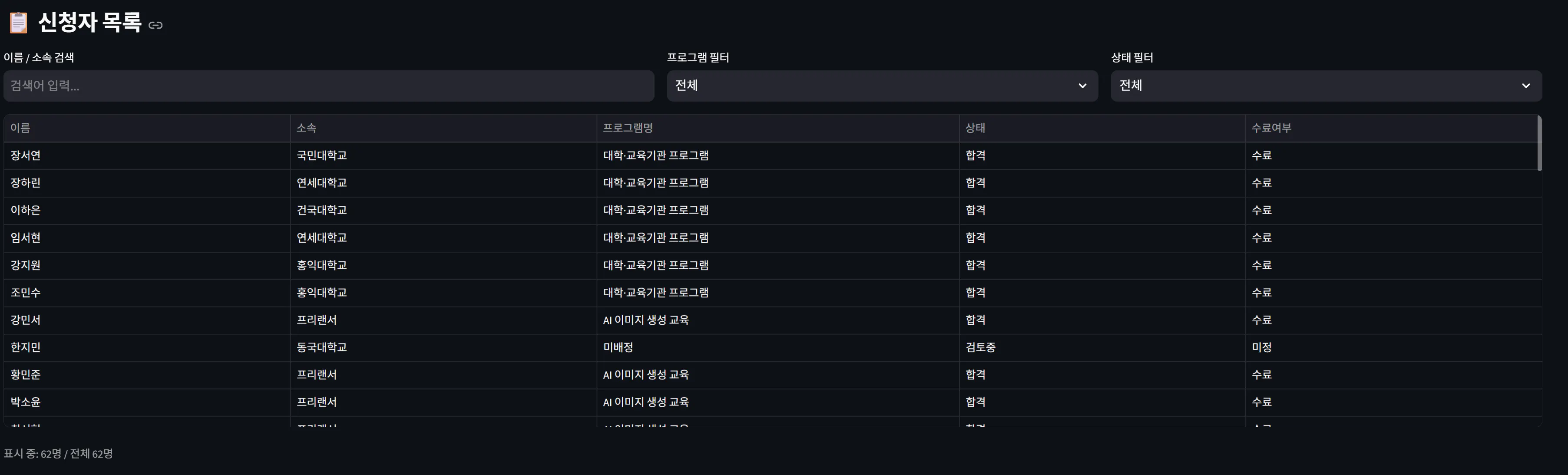
데이터 연결이 완성한 후 바로 실시간 연동 대시보드를 시도해 봤다.
프로그램별 신청·합격·수료 현황 대시보드 구축 — 어떤 프로그램이 인기 있는지, 수료율은 어떤지 한눈에 파악
수료여부 자동 업데이트 — 수업 종료 시 수료 처리를 자동화
신청자 모집 현황 실시간 추적 — 프로그램별 정원 대비 신청 인원 자동 집계
게임 결과를 보여주는 중국 웹사이트의 스크린샷
중국 축구팀의 통계 스크린샷
한자가 적힌 테이블의 스크린샷
📋 재사용 가능한 프롬프트
프롬프트 1: Airtable 베이스 현황 파악
airtable에 '[베이스 이름]'이라는 베이스가 있어. 그 베이스의 테이블 구조와 필드를 파악해줘. 내가 수정을 요청하려고 해.
프롬프트 2: 텍스트 필드 → 링크 필드 자동 연결
'[테이블명]' 테이블에서 '[조건 필드]'가 '[조건 값]'인 레코드의 '[텍스트 필드]' 값을 확인해서 '[링크 대상 테이블]'의 '[링크 필드]'와 연결해줘.
프롬프트 3: 작업 결과 아카이빙
오늘 작업한 모든 내용을 다른 컴퓨터로 작업할 수 있도록 zip파일로 압축해줘.
