


소개
저는 교육 서비스를 주업으로 하는 개인사업자입니다.
사업을 본격적으로 시작한 지는 얼마 되지 않았지만, 수입과 지출을 체계적으로 관리해야 할 필요성을 느끼게 되었습니다.
다만, 영수증과 계산서들이 여기저기 흩어져 있는 상태에서 이를 일일이 타이핑하여 정리하는 과정이 번거롭고 비효율적으로 느껴졌습니다.
그래서 생성형 AI를 활용해
영수증 사진이나 계산서 이미지를 업로드하면 자동으로 텍스트를 인식하고,
수입/지출 여부만 선택하면 구글 시트에 월별로 정리되는 회계장부 시스템을 구현하고자 했습니다.
진행 방법
도구명: ManusAI 1.6, Google Sheets API(구글 시트 연동용)
프롬프트
나는 교육서비스업을 하는 개인사업자야.
지출한 내용과 수입 내용을 구글스프레드 시트에 간단한 형식의 회계장부 형태로 저장하고 싶어.
기능은 다음과 같아.

1. 웹페이지 형태로 제작해줘. 핸드폰에서도 접속 가능하도록 반응형 웹디자인을 적용해줘.
2. 수입인지, 지출인지 선택하고
3. 영수증 사진을 올리면 텍스트를 인식하여 수입인지, 지출인지 2번 항목에 따라 내역과 비용을 정리해줘.
4. 견적서를 첨부하여 올리면 역시 2번의 수입, 지출에 따라 합계금액을 잘 판단하여 정리해줘.
5. 첨부하지 않고 내가 직접 비용을 입력할 수도 있었으면 좋겠어.
6. 내역들은 월별로 시트를 새로 만들어서 따로 구성해줘.
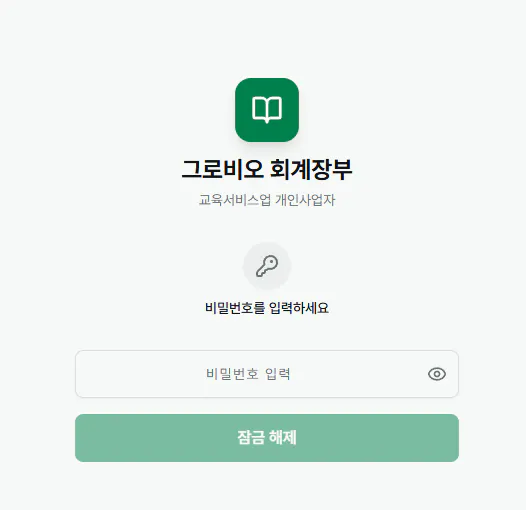
7. 우측 상단에 비밀번호를 설정하는 메뉴를 만들고, 올바른 비밀번호를 입력해야만 회계장부에 접속할 수 있도록 해줘.

정리하고자 하는 구글시트 링크는 아래와 같아. 편집까지 가능한 공유로 되어있어.
https://docs.google.com/spreadsheets/d/1....
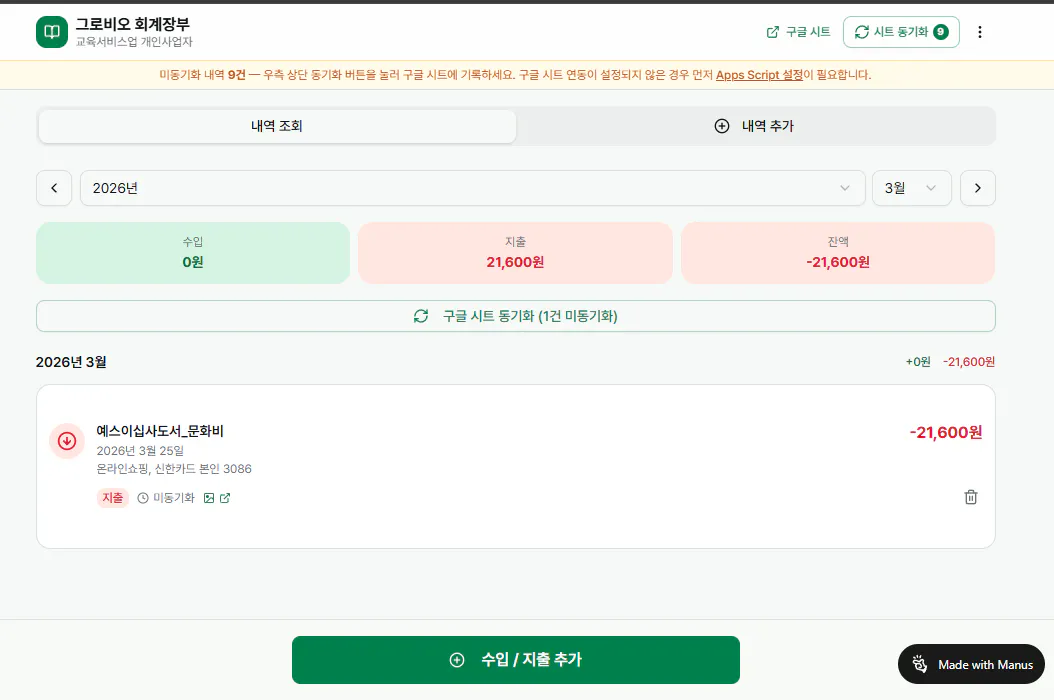
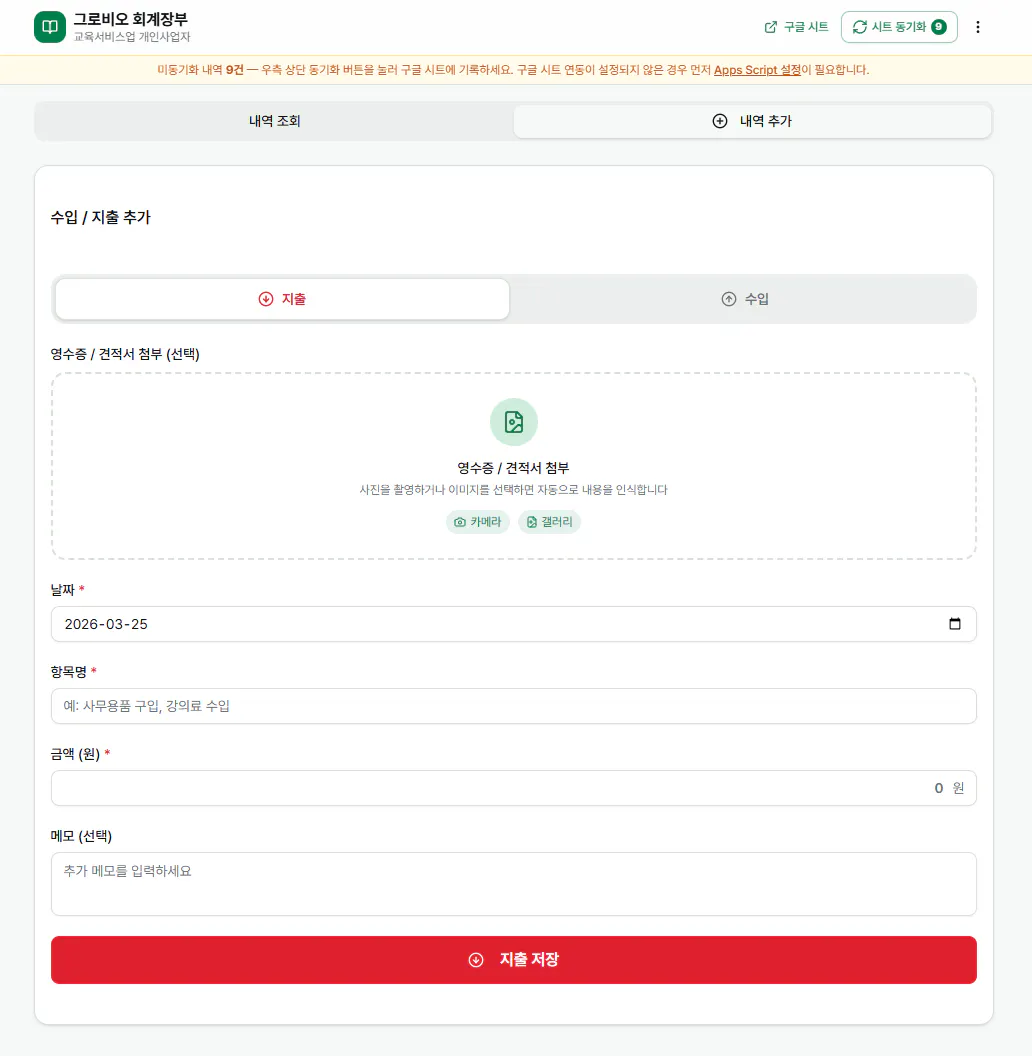
초반에 좀 헤매니까 구글시트에서 앱스스크립트 메뉴로 들어가서 실행하는 방법까지 잘 알려주더라고요. 모르면 물어보니 잘 알아서 대답해주고요.
그런데 구글 시트에 적는 방식이 정말 자기멋대로이길래 인터넷에서 샘플을 찾아 캡처해서 보여줬더니 제대로 표현해주었어요.
결과와 배운 점
그런데 지금 뭔가 구글 앱스 스크립트와 연동하는게 뭐가 문제가 있는지 데이터는 기록이 되는데 정상 작동하지 않는 듯 하고 여기에서 계속 몇 십분 째 돌아가고 있어요. 뭐가 문제냐하니 Apps Script 배포 시 권한 승인이 제대로 안 된 것 같다고 하는데 뭔가 더 해결해야 할 것 같습니다.
