


Hermes 전문가 스터디장님들이 많이 계시길래
그 분들 찬스를 좀 사용해서 저도 한 번 설치를 따라해서 드디어 성공했습니다.
total 1시간 반 정도 걸린 것 같습니다.
Hermes 스터디가 여러 개 있어서 각 스터디장님들께 문의드리고 자료도 받고 해서
한 번 쭈욱 읽어보고
오늘 오전에 시간이 나서 드디어 설치해봅니다.
우선 배운 것
WSL2는 Windows 안에서 Linux를 실행할 수 있게 해주는 기능입니다.
정식 명칭은 Windows Subsystem for Linux 2, 한국어로는 Linux용 Windows 하위 시스템 2세대라고 보면 됩니다. Microsoft 공식 설명에 따르면 WSL은 Ubuntu 같은 GNU/Linux 환경과 명령줄 도구를 기존 가상머신이나 듀얼부팅 없이 Windows에서 직접 실행할 수 있게 해줍니다.
쉽게 말하면, Windows 노트북 안에 Linux 작업실을 하나 만들어두는 것입니다.
WSL2를 왜 쓰나?
가장 큰 장점은 Windows를 유지하면서 Linux 환경도 쓸 수 있다는 것입니다.
한 줄로 정리하면
WSL2는 Windows PC에서 Linux 서버/개발 환경을 편하게 쓰기 위한 기능
Ubuntu는 Windows 안에서 돌아가는 리눅스(Linux) 운영체제입니다.
사용자님이 지금 보고 있는 검은색 창:
jaeyoung@DESKTOP-EVT8KF1:/mnt/c/WINDOWS/system32$이게 바로 Ubuntu 터미널입니다.
Ubuntu (WSL)
개발자용 리눅스 환경
Hermes
Codex
Python
Git
Docker
Claude Code
같은 도구를 실행하기 좋음
왜 Hermes가 Ubuntu에서 실행될까?
Hermes는 원래 개발자용 도구라서
Linux
Mac
환경을 기준으로 만들어졌습니다.
그래서 Windows에서 사용하려면
WSL
(Windows Subsystem for Linux)
이라는 기능을 사용합니다.
또 하나 배운 것
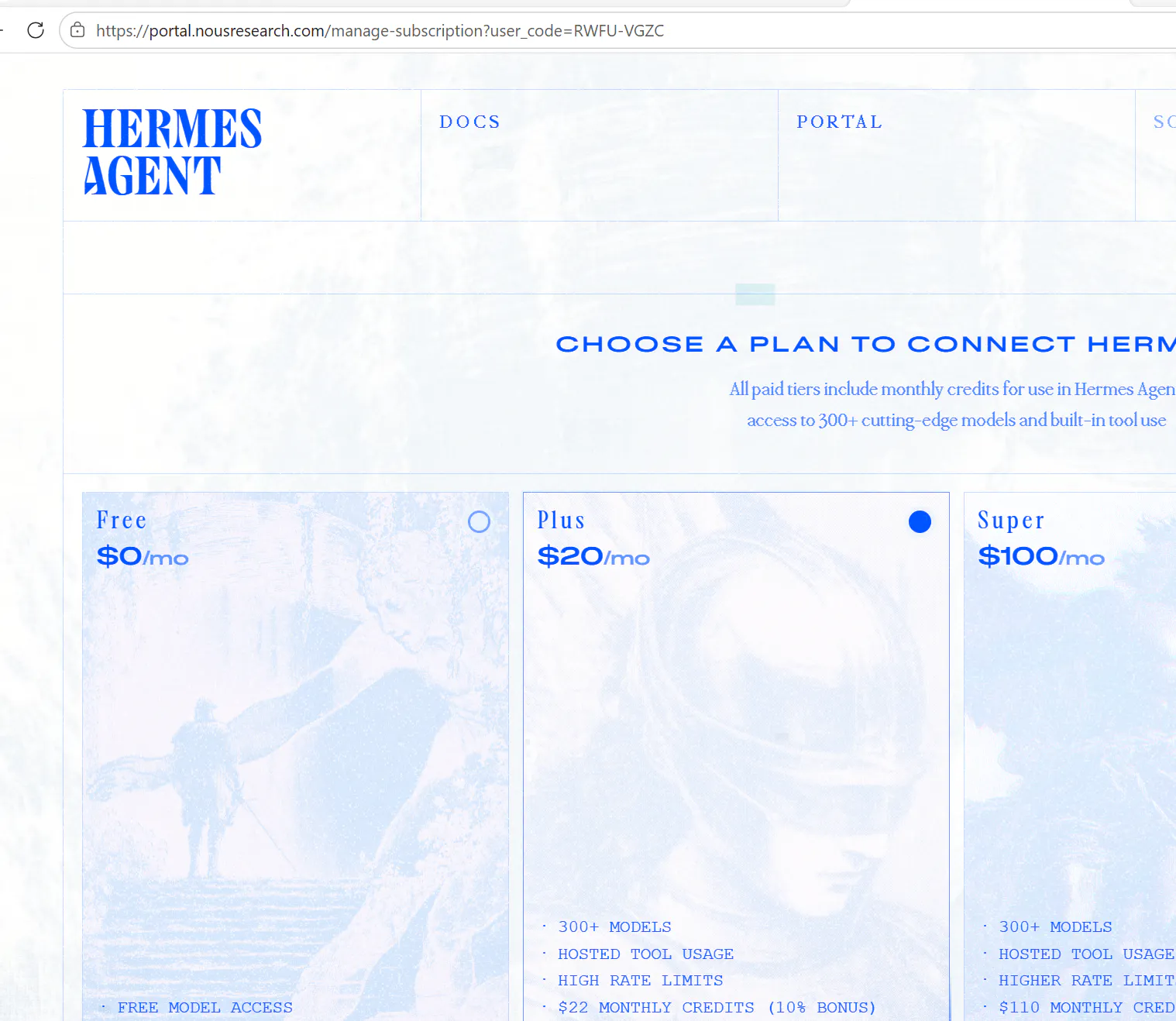
Hermes site의 UI가 상당히 독특하고 신비롭게 해 놓아서 UI 참고가 많이 되었습니다.
Hermes 설치는 스터디장님들이 만들어 놓은 가이드를 참고하면서 그 새 업데이트된 것들이 꽤 있어서 계속해서 캡쳐 떠서 ChatGPT에게 물어가면서 가이드 받아서 하라는 대로 하고, 에러난 부분은 역시 캡쳐 떠서 ChatGPT에게 해결 요청해서 해결하면서 진행했습니다. 여러 에러들이 나타나서 그 부분 해결하면서 하느라 총 1시간 30분 정도 소요된 것 같네요.
그 과정은 지루한 과정이니 서술은 생략하겠습니다.
최종적으로 Codex 연결까지 하고 gpt 5.5까지 연결했습니다.
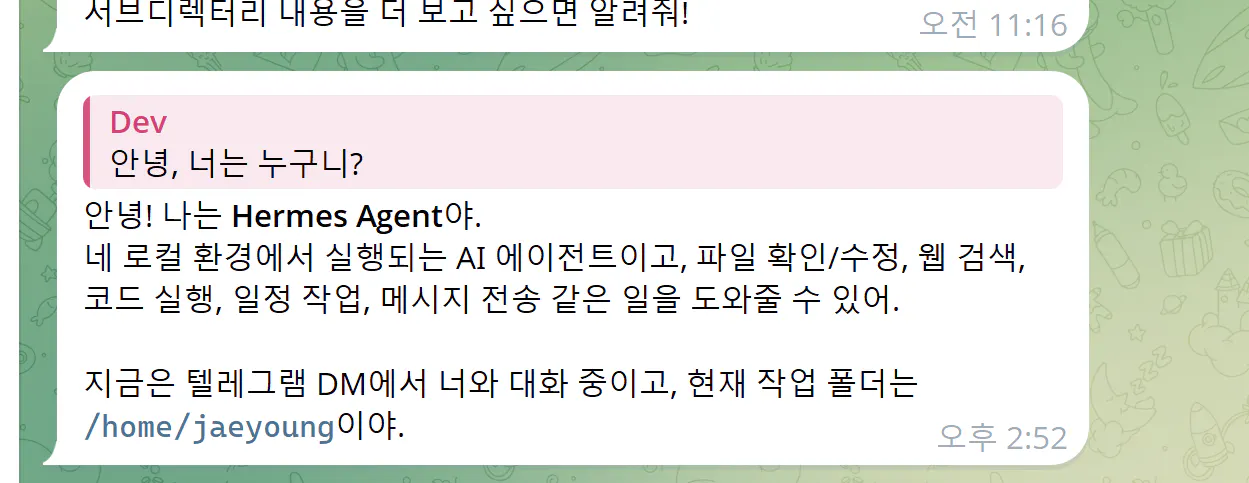
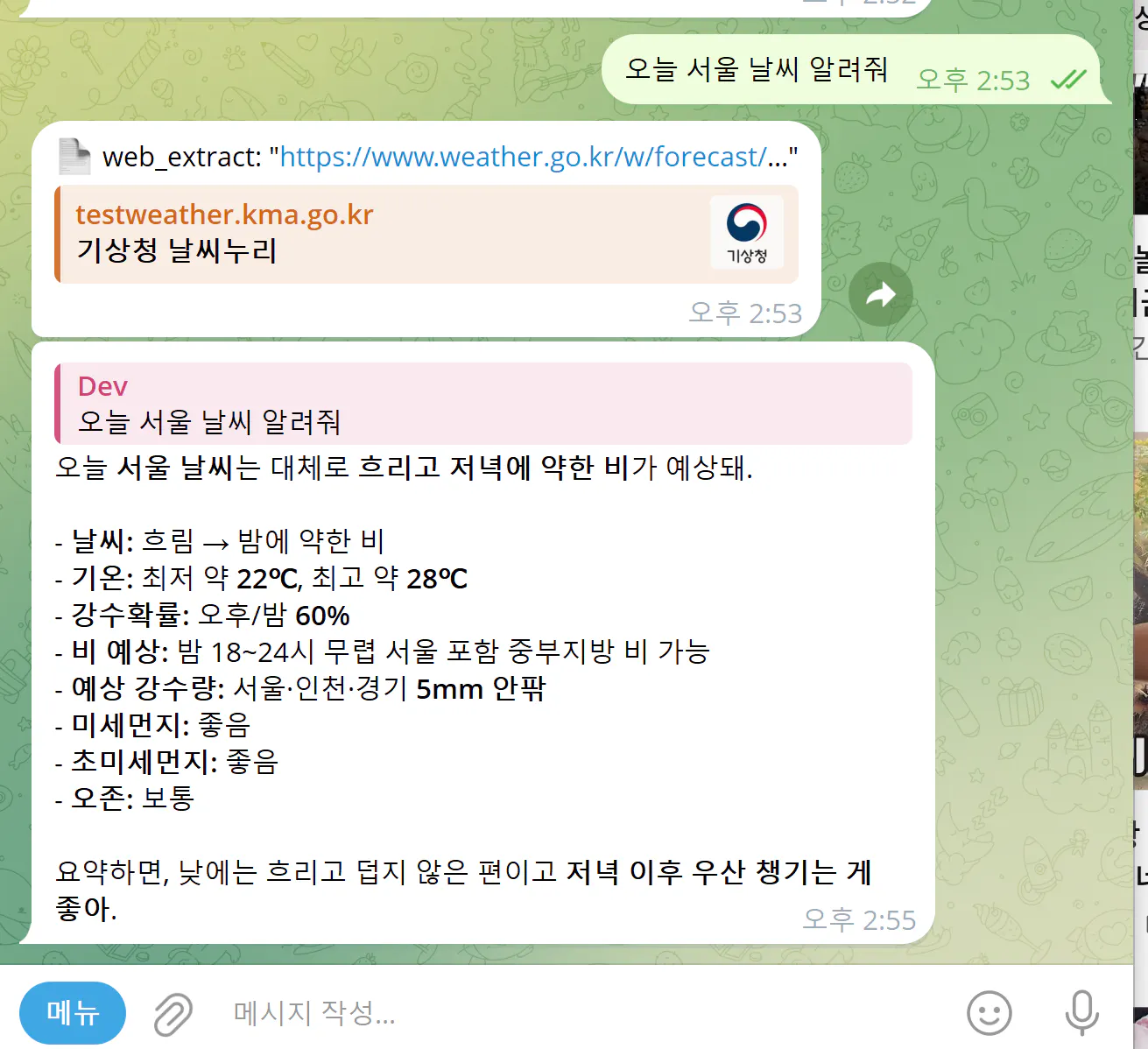
Telegram으로 hermes 연결하고 test하니 드디어 성공합니다.
한국어로 된 문자 메시지의 스크린샷
한국어로 된 문자 메시지의 스크린샷
이제 얘로 무엇을 할 수 있는지 파악해 보니 이렇게 나오네요.
우선
/home/jaeyoung 은 무엇?
사용자님의 Ubuntu 작업 폴더
Windows로 치면
C:\Users\사용자이름과 비슷합니다.
현재 구조:
Windows
 └─ WSL
     └─ Ubuntu
          └─ Hermes
               └─ GPT-5.5
앞으로 할 수 있는 것
레벨 1
파일 읽기
파일 생성
웹 검색
요약
레벨 2
PDF 분석
엑셀 분석
보고서 작성
파워포인트 초안 작성
레벨 3
GitHub 연결
Claude Code 연동
n8n 연동
자동 브리핑
레벨 4
매일 오전 8시 CEO 브리핑
생산 데이터 분석 자동화
영업 리포트 자동 생성
메일 요약
그래서 Agent라고 하는 거였군요.
이제 감이 좀 잡힙니다.
근데 이걸로 앞으로 무엇을 하지???
좀 더 고민해보고 다른 사람들 하는 것 보면서 영감을 받아서
나한테 필요한 것을 구축해 보도록 하겠습니다.
도움 주신 여러 hermes 스터디장님들 감사합니다. 🙇 🥰 👍
