Hermes 저도 설치해봤습니다. Codex로 gpt 5.5도 연결하고요. 근데 이제 뭐하지?
2026.06.07
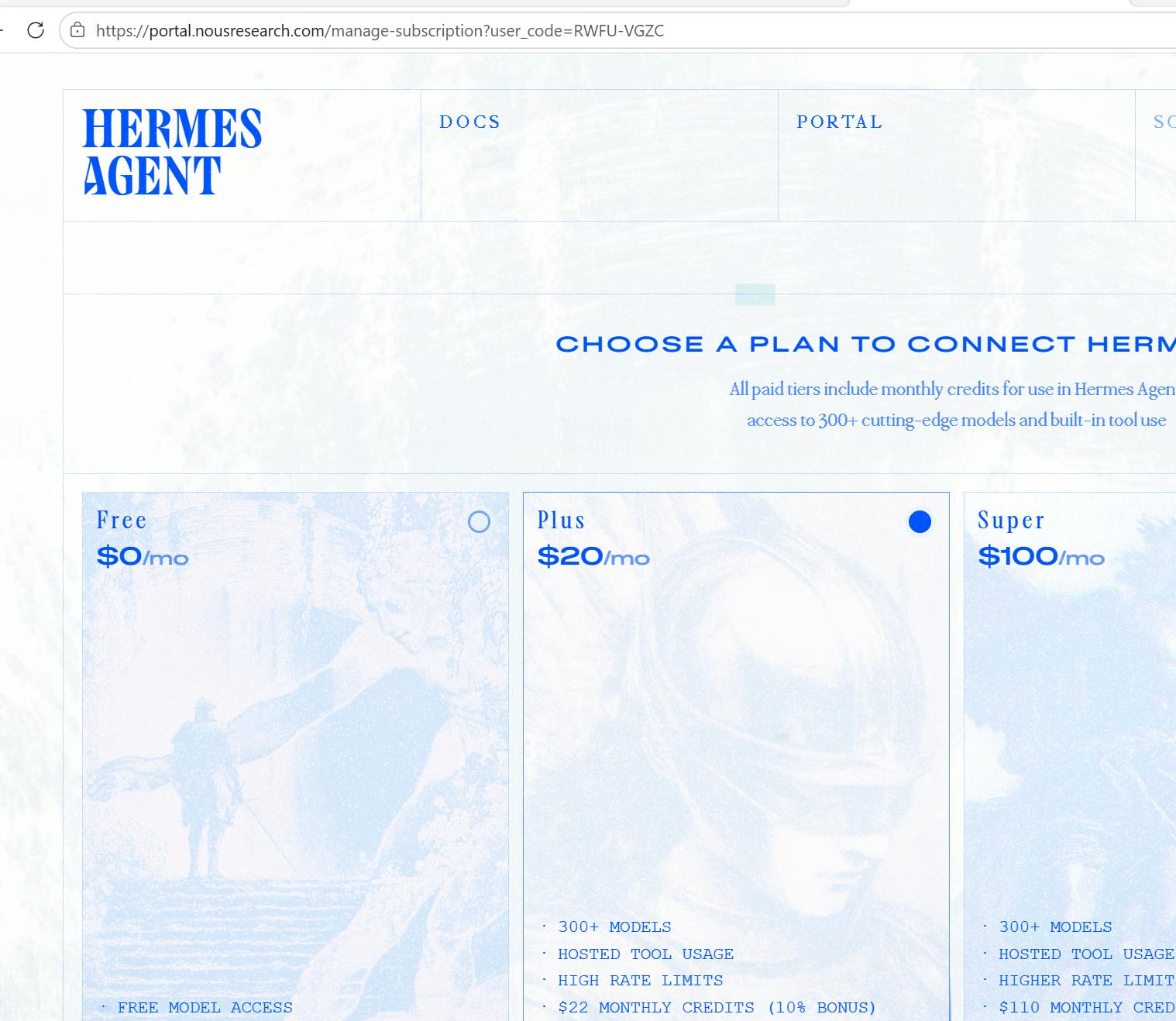
Hermes 전문가 스터디장님들이 많이 계시길래
그 분들 찬스를 좀 사용해서 저도 한 번 설치를 따라해서 드디어 성공했습니다.
total 1시간 반 정도 걸린 것 같습니다.
Hermes 스터디가 여러 개 있어서 각 스터디장님들께 문의드리고 자료도 받고 해서
한 번 쭈욱 읽어보고
오늘 오전에 시간이 나서 드디어 설치해봅니다.
우선 배운 것
WSL2는 Windows 안에서 Linux를 실행할 수 있게 해주는 기능입니다.
정식 명칭은 Windows Subsystem for Linux 2, 한국어로는 Linux용 Windows 하위 시스템 2세대라고 보면 됩니다. Microsoft 공식 설명에 따르면 WSL은 Ubuntu 같은 GNU/Linux 환경과 명령줄 도구를 기존 가상머신이나 듀얼부팅 없이 Windows에서 직접 실행할 수 있게 해줍니다.
쉽게 말하면, Windows 노트북 안에 Linux 작업실을 하나 만들어두는 것입니다.
WSL2를 왜 쓰나?
가장 큰 장점은 Windows를 유지하면서 Linux 환경도 쓸 수 있다는 것입니다.
한 줄로 정리하면
WSL2는 Windows PC에서 Linux 서버/개발 환경을 편하게 쓰기 위한 기능
Ubuntu는 Windows 안에서 돌아가는 리눅스(Linux) 운영체제입니다.
사용자님이 지금 보고 있는 검은색 창:
jaeyoung@DESKTOP-EVT8KF1:/mnt/c/WINDOWS/system32$이게 바로 Ubuntu 터미널입니다.
Ubuntu (WSL)
개발자용 리눅스 환경
Hermes
Codex
Python
Git
Docker
Claude Code
같은 도구를 실행하기 좋음
왜 Hermes가 Ubuntu에서 실행될까?
Hermes는 원래 개발자용 도구라서
Linux
Mac
환경을 기준으로 만들어졌습니다.
그래서 Windows에서 사용하려면
WSL
(Windows Subsystem for Linux)
이라는 기능을 사용합니다.
또 하나 배운 것
Hermes site의 UI가 상당히 독특하고 신비롭게 해 놓아서 UI 참고가 많이 되었습니다.
Hermes 설치는 스터디장님들이 만들어 놓은 가이드를 참고하면서 그 새 업데이트된 것들이 꽤 있어서 계속해서 캡쳐 떠서 ChatGPT에게 물어가면서 가이드 받아서 하라는 대로 하고, 에러난 부분은 역시 캡쳐 떠서 ChatGPT에게 해결 요청해서 해결하면서 진행했습니다. 여러 에러들이 나타나서 그 부분 해결하면서 하느라 총 1시간 30분 정도 소요된 것 같네요.
그 과정은 지루한 과정이니 서술은 생략하겠습니다.
최종적으로 Codex 연결까지 하고 gpt 5.5까지 연결했습니다.
Telegram으로 hermes 연결하고 test하니 드디어 성공합니다.
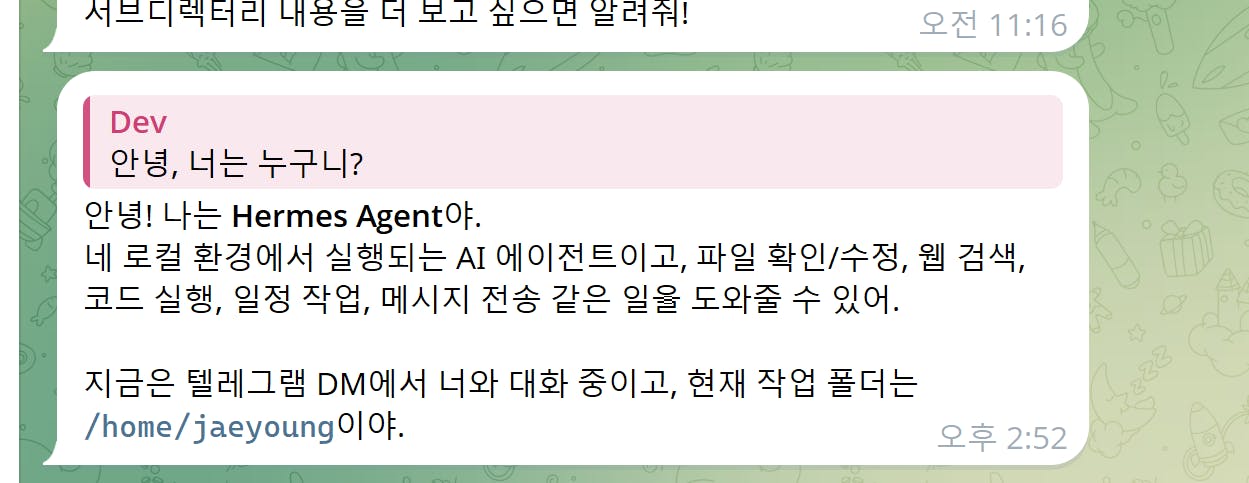
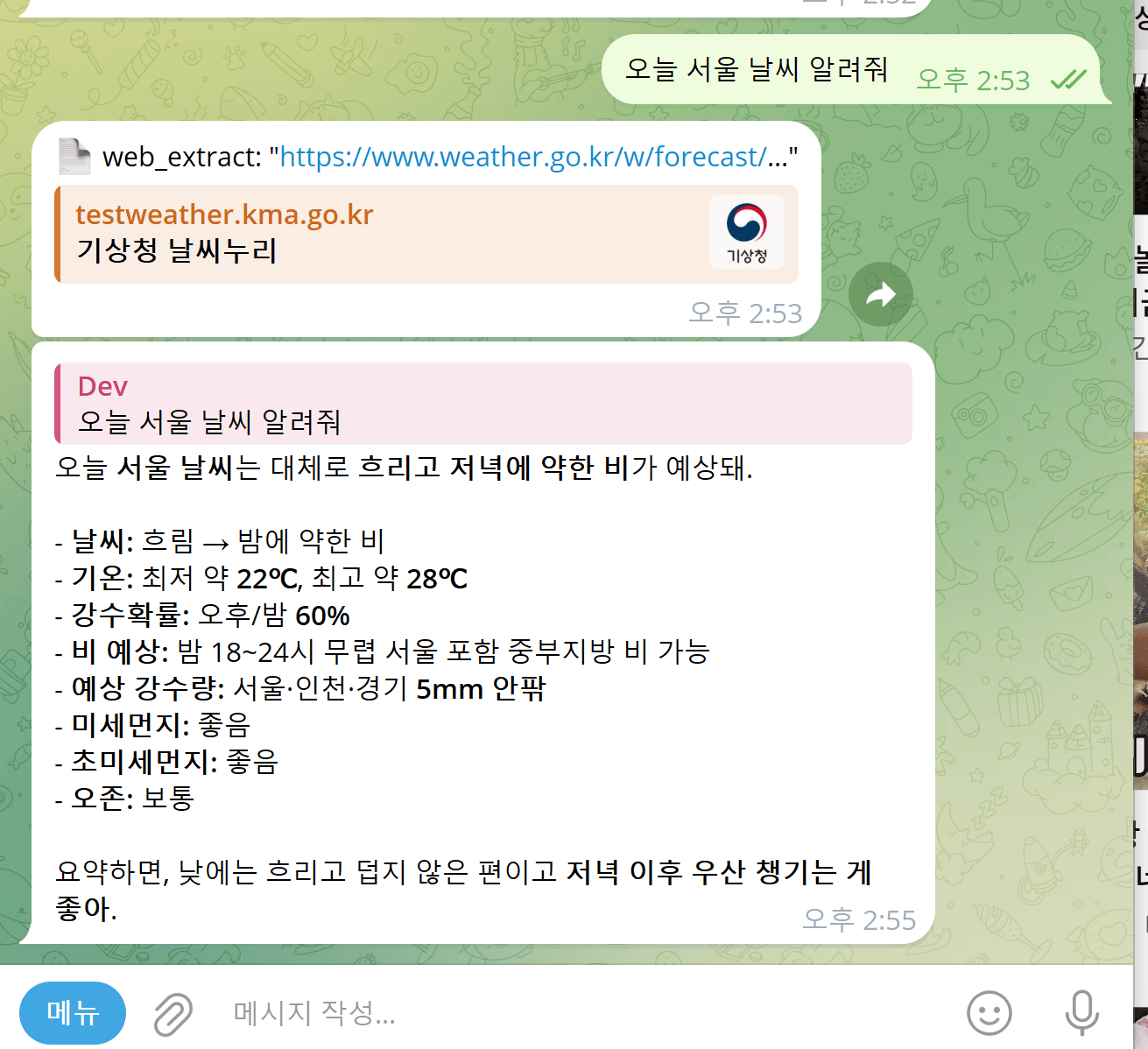
이제 얘로 무엇을 할 수 있는지 파악해 보니 이렇게 나오네요.
우선
/home/jaeyoung 은 무엇?
사용자님의 Ubuntu 작업 폴더
Windows로 치면
C:\Users\사용자이름과 비슷합니다.
현재 구조:
Windows
 └─ WSL
     └─ Ubuntu
          └─ Hermes
               └─ GPT-5.5
앞으로 할 수 있는 것
레벨 1
파일 읽기
파일 생성
웹 검색
요약
레벨 2
PDF 분석
엑셀 분석
보고서 작성
파워포인트 초안 작성
레벨 3
GitHub 연결
Claude Code 연동
n8n 연동
자동 브리핑
레벨 4
매일 오전 8시 CEO 브리핑
생산 데이터 분석 자동화
영업 리포트 자동 생성
메일 요약
그래서 Agent라고 하는 거였군요.
이제 감이 좀 잡힙니다.
근데 이걸로 앞으로 무엇을 하지???
좀 더 고민해보고 다른 사람들 하는 것 보면서 영감을 받아서
나한테 필요한 것을 구축해 보도록 하겠습니다.
도움 주신 여러 hermes 스터디장님들 감사합니다. 🙇 🥰 👍
로그인하고 댓글을 남겨 주세요

Develiper님 글은 마지막의 “근데 이제 뭐하지?”가 오히려 가장 좋은 출발점처럼 읽혔습니다. 설치가 끝났다는 보고보다, WSL2와 Ubuntu가 어떤 역할인지 확인하고, 에러가 날 때마다 캡처해서 질문하고, Codex와 Telegram 테스트까지 이어간 과정 자체가 이미 좋은 첫 실험 기록으로 보였어요.
특히 “과정은 지루하니 생략”이라고 하셨지만, 사실 그 지루한 과정이 Hermes를 쓰는 데 꽤 중요한 근육 같아요. 막힌 화면을 그냥 넘기지 않고 캡처해서 묻고, 나온 답을 따라가며 다시 확인하는 방식은 앞으로 자동화나 에이전트 작업을 만들 때도 그대로 쓰이는 문제 해결 방식이기 때문입니다.
제가 보기에는 다음 단계도 거창한 에이전트를 바로 만드는 것보다, Develiper님이 실제로 반복하는 일 하나를 아주 작게 맡겨보는 쪽이 좋아 보입니다. 예를 들면 PDF 하나 요약하기, 엑셀 파일 하나 읽고 핵심만 정리하기, 매일 확인하는 자료를 아침 브리핑으로 만들기처럼 “입력 1개, 결과물 1개”가 분명한 작업이요.
이 글의 중심은 “Hermes 설치 성공”보다 “설치 후 무엇을 할지 모르는 상태를, 내 작업 하나를 찾아가는 질문으로 바꾼 기록”에 가까운 것 같습니다. 다음 글이 거대한 자동화가 아니어도 괜찮고, 작은 업무 하나를 실제로 맡겨본 후기만 나와도 다른 분들께는 아주 좋은 이어달리기 사례가 될 것 같아요.

조언주신대로 한 번 또 시도해보고 발전시켜 나아가 보겠습니다. 감사합니다. 👍 🙇

고생 많으셨어요!!!

필요한 AI 정보만
메일함에 쏙쏙 넣어드려요.
지금 핫한 AI 소식부터 직접 해 본 사례까지, 월요일마다 무료로 받아보세요
과거 맹들어두신 작업물 복습겸으로 테스트 해보시죠.. 많으실텐데 ㅎㅎㅎㅎㅎ 저는 그거부터 했었어서..ㅎㅎ
그리고 이게 윈도우에서 사용이 참 그런게.....사용자마다 다를수 있긴한데요... WSL2와 ubuntu 뭐로 해야 초보자가 접근성이 좋고 다루기 쉬운가 생각해보면 개인적으로 접근성은 WSL2입니다... systemd라 그냥 파워셀안에서 ubuntu를 돌리는 건데 뭔가 꼬여서 날릴때 컴터 복구하기 쉽습니다. 우분투로 직접가면 듀얼부팅 꼬이면 날라갈수도 있거든요...;;;;;;근데 wsl2는 wsl --unregister 한줄로 바로 복구가능합니다. 그리고 wsl2안에서는 systemd로 nssm없이 헤르메스가 구동됩니다.
근데 최종적으로 제가 로컬llm돌리다 느낀거는 우분투가 맞는거 같습니다. 그 이유는 wsl2는 systemd가 있는데 꺼져있어서 항상켜주는 작업을 해야 gateway 구동됩니다...굉장히 귀찮습니다. 무론 자동시작을 해놓을순있지만요...
뭐가 됫든 헤르메스를 잘쓸려면 24/7 상시 구동이 꽃중 하나라 생각하거든요. 근데 WSL2는 NSSM 우회를 해야합니다. wsl2자체가 우분투를 통로로 가져와서 쓴느거다 보니 직결된게 아니라서 제 체감상 로컬llm로는 좀더 느리다고 느꼇습니다. 우분투 부팅 systemd 헤르메스 바로 가능이라 로컬llm에서 gpu성능이 가상화오버헤드없이 바로 최대로 뽑혀서 그런거 같습니다. 그래서 24/7로는 견고한거 같아 이게 맞는듯합니다.
그래서 입문용으론 1. 기본윈도우에 헤르메스 데스크탑 설치해서 돌리기, 로컬은 기본윈도우에 LM스튜디오/올라마 헤르메스
wsl2터미널 열고 설치 실행, 리눅스를 돌려서 위와 같은 구조
결국 우분투가 아닌지..
그러고보니 별 요상한실험을 다해봣네요;;;
감사합니다. 알려주신대로 한 번 따라해보겠습니다. 👍