


소개
시도하고자 했던 것과 그 이유를 알려주세요.
지난 사례에서 만든 슬라이드의 제작과정을 ElevenLabs 음성으로 발표하는 사례를 준비했습니다.
두서없이 설명하는 사례보다
정리된 음성으로 설명하는 사례가 더 공감할 수 있고, 흥미로울 것이라고 생각했기 때문입니다.
.
.
진행 방법
1.사용도구
Claude Sonnet4, Opus4
Genspark : AI 슬라이드
ElevenLabs : YohanKoo 'Professional Voice Clone'
.
.
.
2.ElevenLabs 가입 및 Claude 연동
2.1 [GitHub - elevenlabs/elevenlabs-mcp: The official ElevenLabs MCP server](https://github.com/elevenlabs/elevenlabs-mcp?tab=readme-ov-file) 사이트 접속
.
2.2 "Quickstart with Claude Desktop "에 따라 순서대로 진행
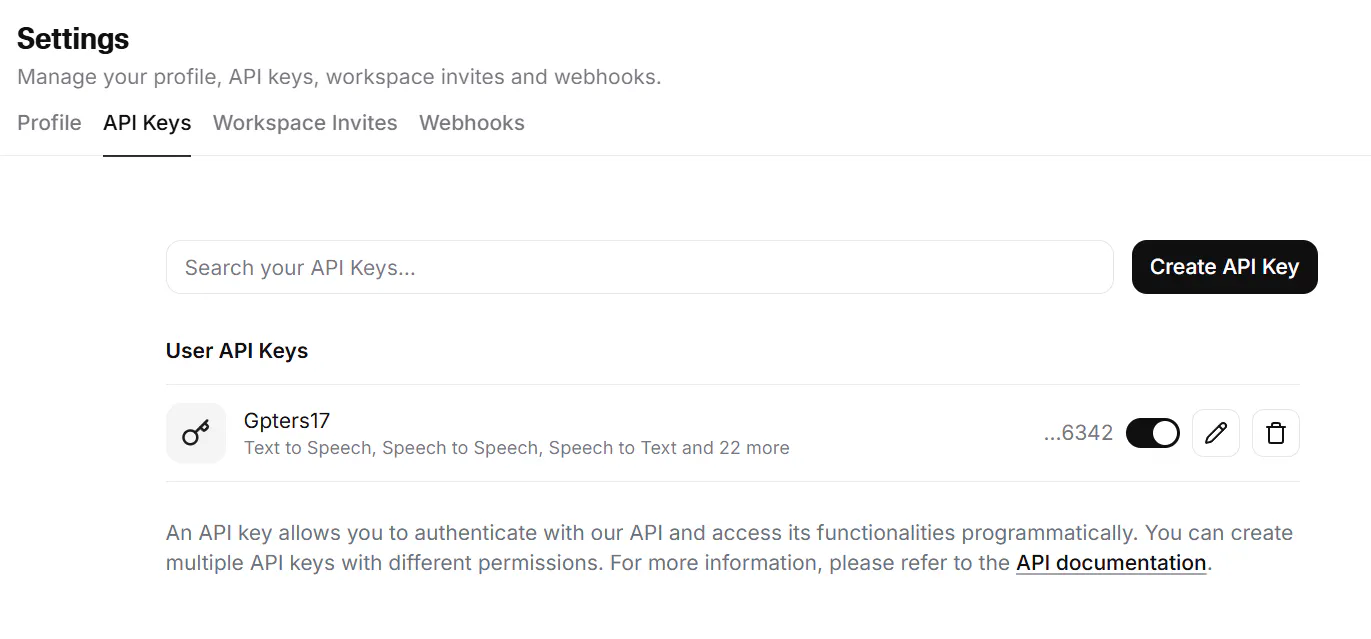
2.2.1 Get your API key from [ElevenLabs](https://elevenlabs.io/app/settings/api-keys). There is a free tier with 10k credits per month.
-> 회원가입후 API Key 발급
.
2.2.2 Install uv (Python package manager), install with curl -LsSf https://astral.sh/uv/install.sh | sh or see the uv [repo](https://github.com/astral-sh/uv) for additional install methods.
-> 기존 Obsidian 연결할 때 UV 설치되었던 것 같아서 넘어감.
2.2.3 Go to Claude > Settings > Developer > Edit Config > claude_desktop_config.json to include the following:
{
  "mcpServers": {
    "ElevenLabs": {
      "command": "uvx",
      "args": ["elevenlabs-mcp"],
      "env": {
        "ELEVENLABS_API_KEY": "<insert-your-api-key-here>"
      }
    }
  }
}
-> Claude Desktop 개발자/설정에서 Claude_desktop_config.json 파일 편집
- "Ctrl+,"(파일-설정) 단축키 누른 후 개발자 / 설정에 접속하여 Claude_desktop_config.json 파일 편집하여 위 코드를 추가하고, API KEY만 변경함.
저는 위 2.2.1~2.2.3까지 진행하고, 클로드 햄버거아이콘/파일/종료 후 재시작했더니 ElevenLabs가 연동되었습니다.
.
.
.
3.ElevenLabs 회원가입 후 Text to Speech를 통해 텍스트를 입력하고, ai 음성 생성.
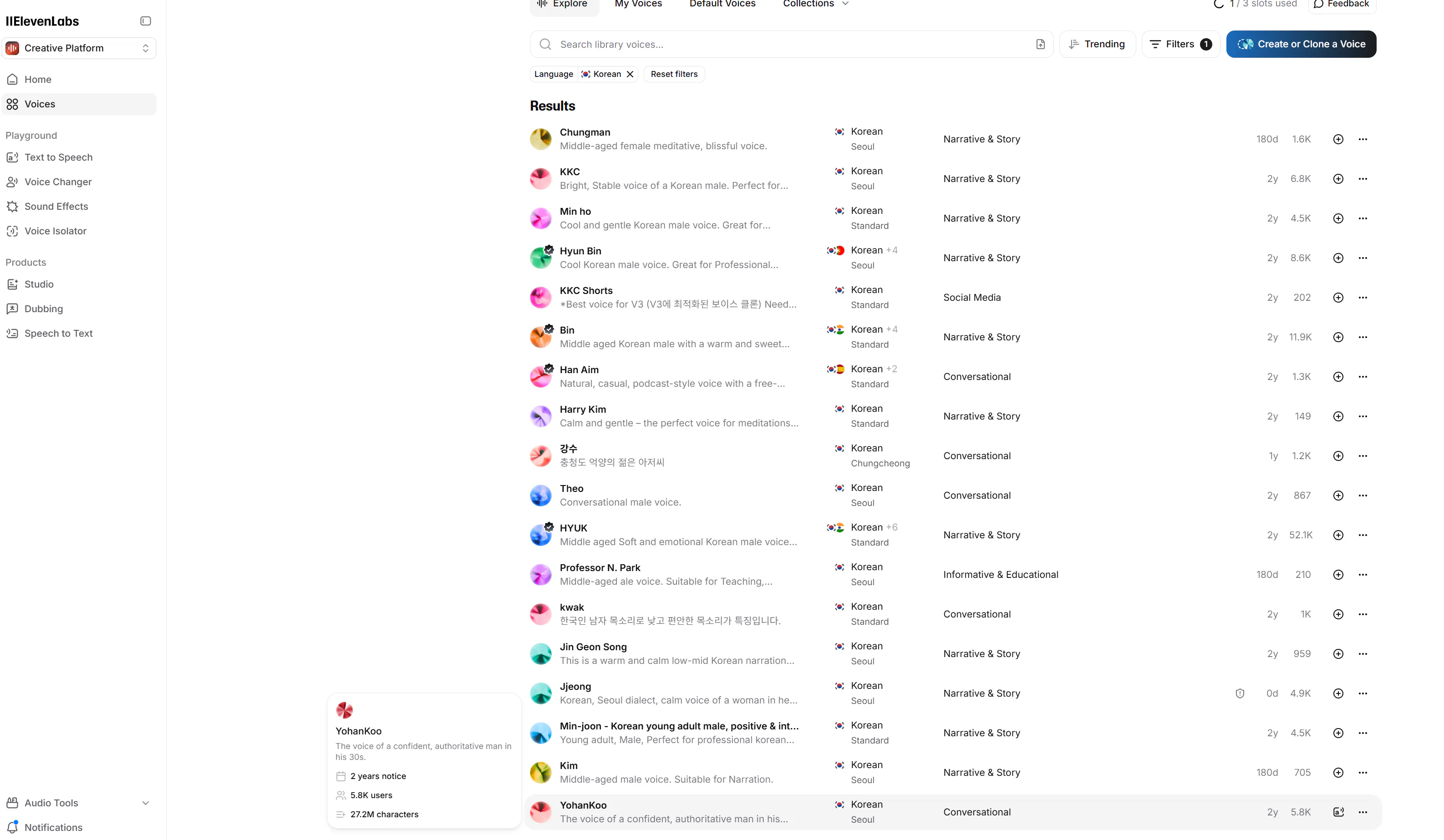
3.1 Voices 선택 : 한국어로 ai음성을 생성하고자 했기 때문에 Language : Korean으로 설정하고, 여러 음성샘플을 들어본 후 슬라이드를 설명하기에 가장 적합한 음성을 선택
YohanKoo 'Professional Voice Clone'를 선택함.
.
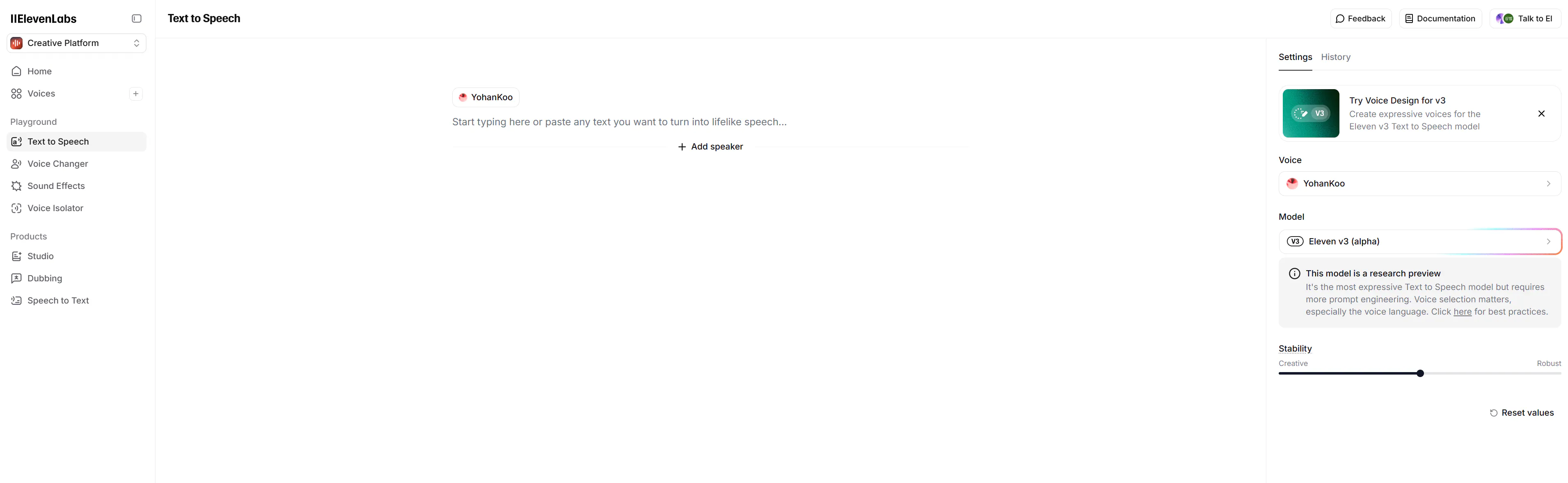
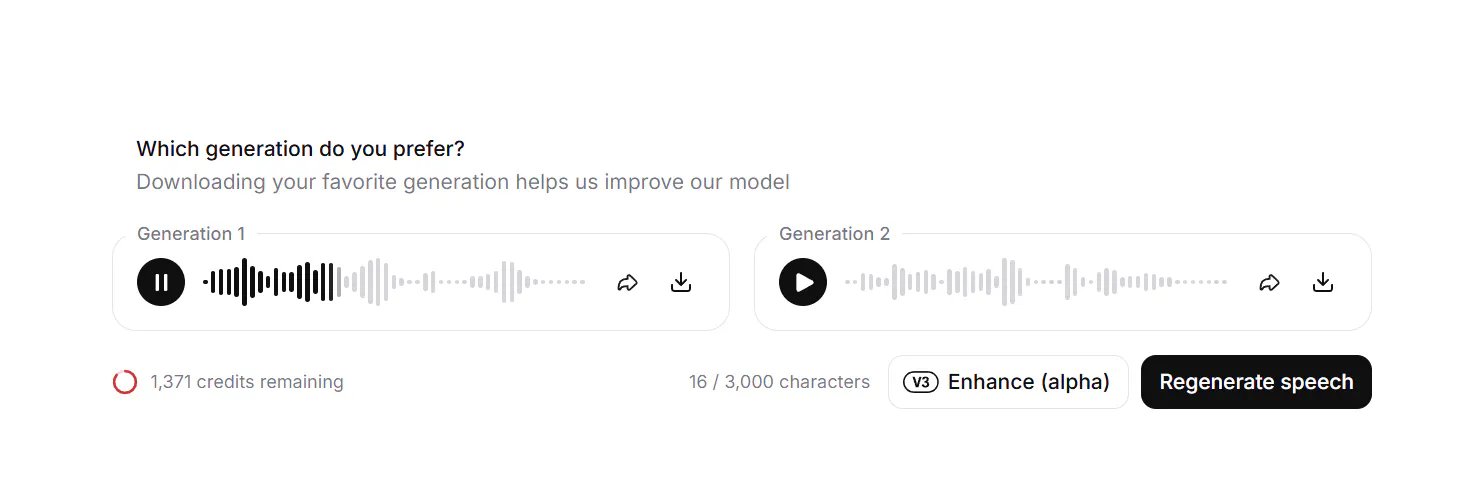
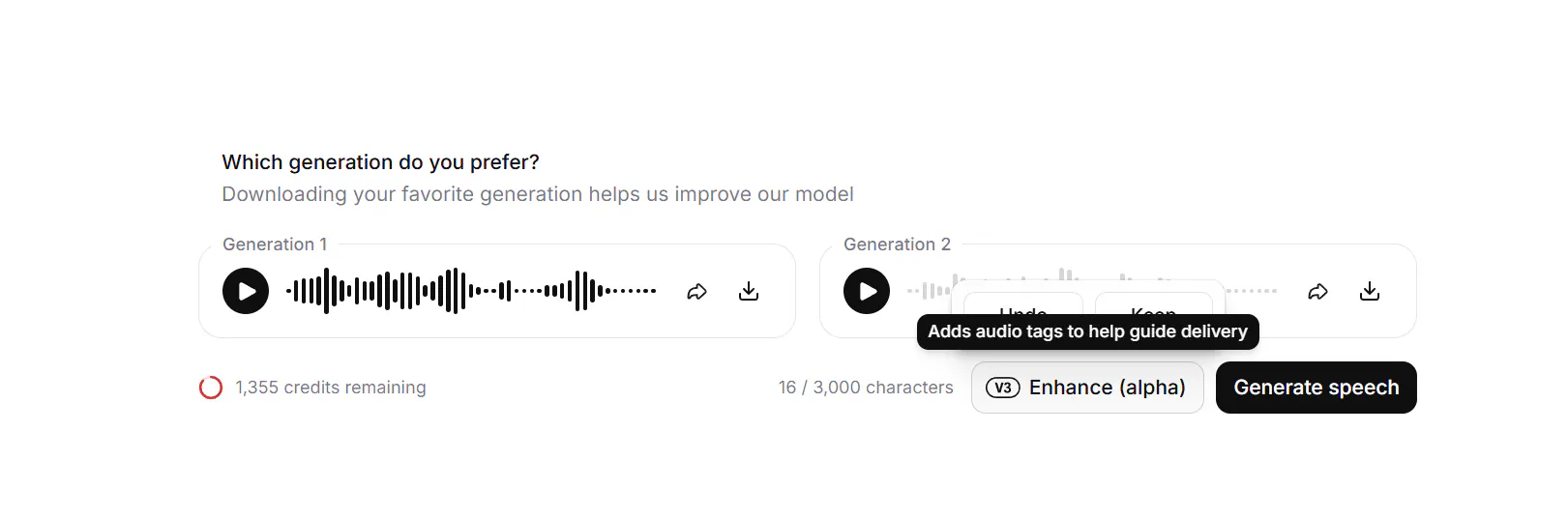
3.2 Text to Speech 탭으로 이동. speaker을 'YohanKoo'로 선택하고, 텍스트를 입력한 후 우측하단의 'Generate speech'를 클릭하면 다운받을 수 있는 2가지 음성을 제안받을수 있습니다.
.
3.3 Enhance (alpha) 버튼을 클릭하면 '기침', '한숨', '숨고르기' 등 전달력을 높일 수 있는 표현이 자동으로 추가됩니다.
.
.
.
4.Intro page설명 html 파일과 음성 mp3파일을 함께 연동할 수 있는 TOOL 찾기
- Claude : 아티팩트와 mp3파일을 함께 재생되지 않음
- Genspark : html이 제대로 구동되지 않고, mp3파일도 함께 재생되지 않음.
- MS Office : 제대로 재생되지 않음.
- Keynote : 음성이 먼저 재생되고, 링크를 통해 html구현하는 것 가능함.
.
.
.
5.각 페이지별 최근 발표했던 2개의 html파일과 1개의 젠스파크링크를 삽입하고, 생성된 음성과 어울리는 지 검토.
단, ElevenLabs 음성생성 credits 소모로 인해 간단한 테스트 후 발표자료 생성.
첫 결과물
https://claude.ai/public/artifacts/b3f80e90-8bb3-4b9b-b032-8391db452575
두번째 결과물
https://claude.ai/public/artifacts/c0b89340-b8eb-4aca-8a2e-b88d111c0f2b
젠스파크 링크
https://www.genspark.ai/agents?id=f5fce5ac-f62a-4cc5-9270-41b4b2943a7a
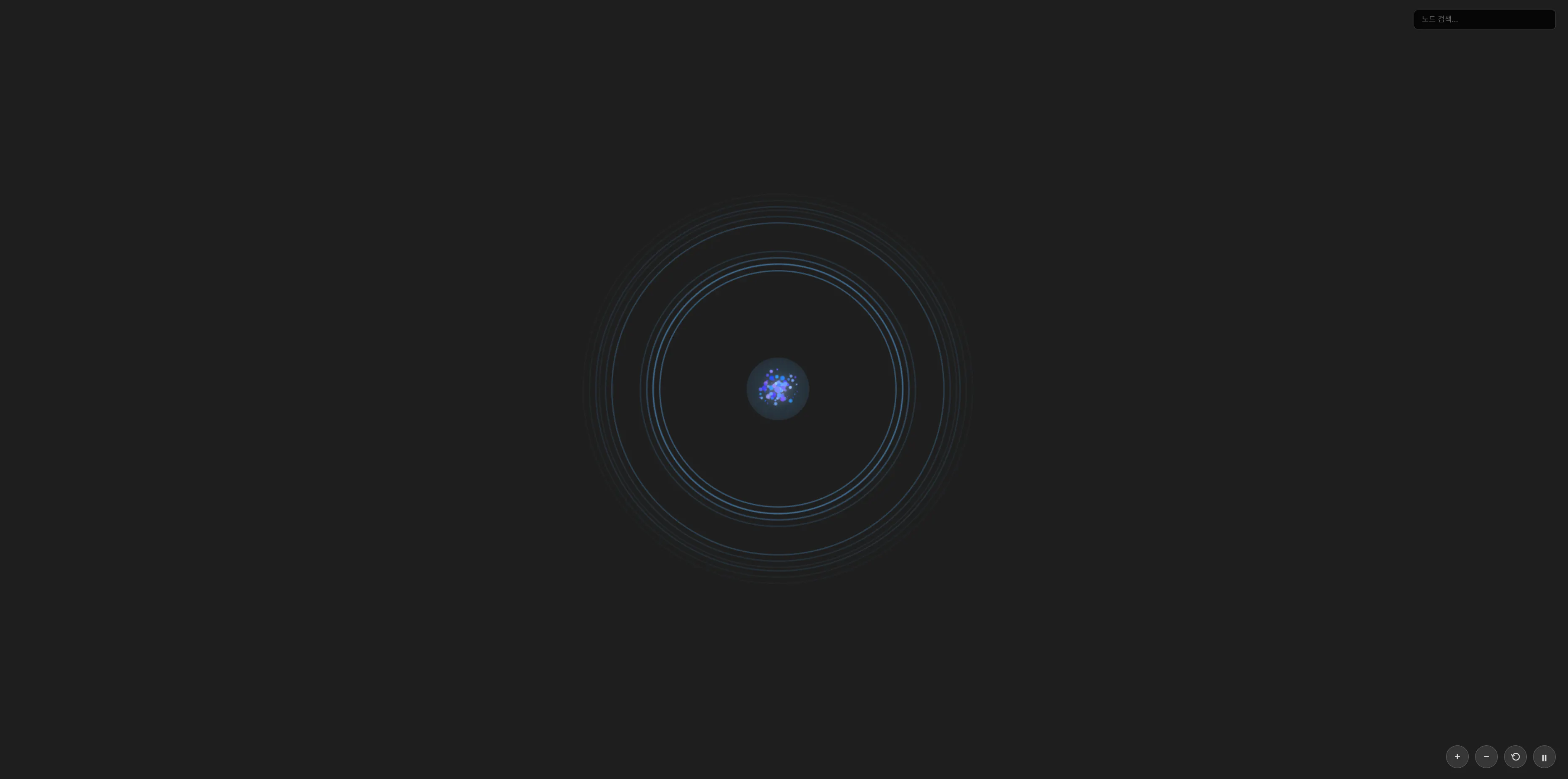
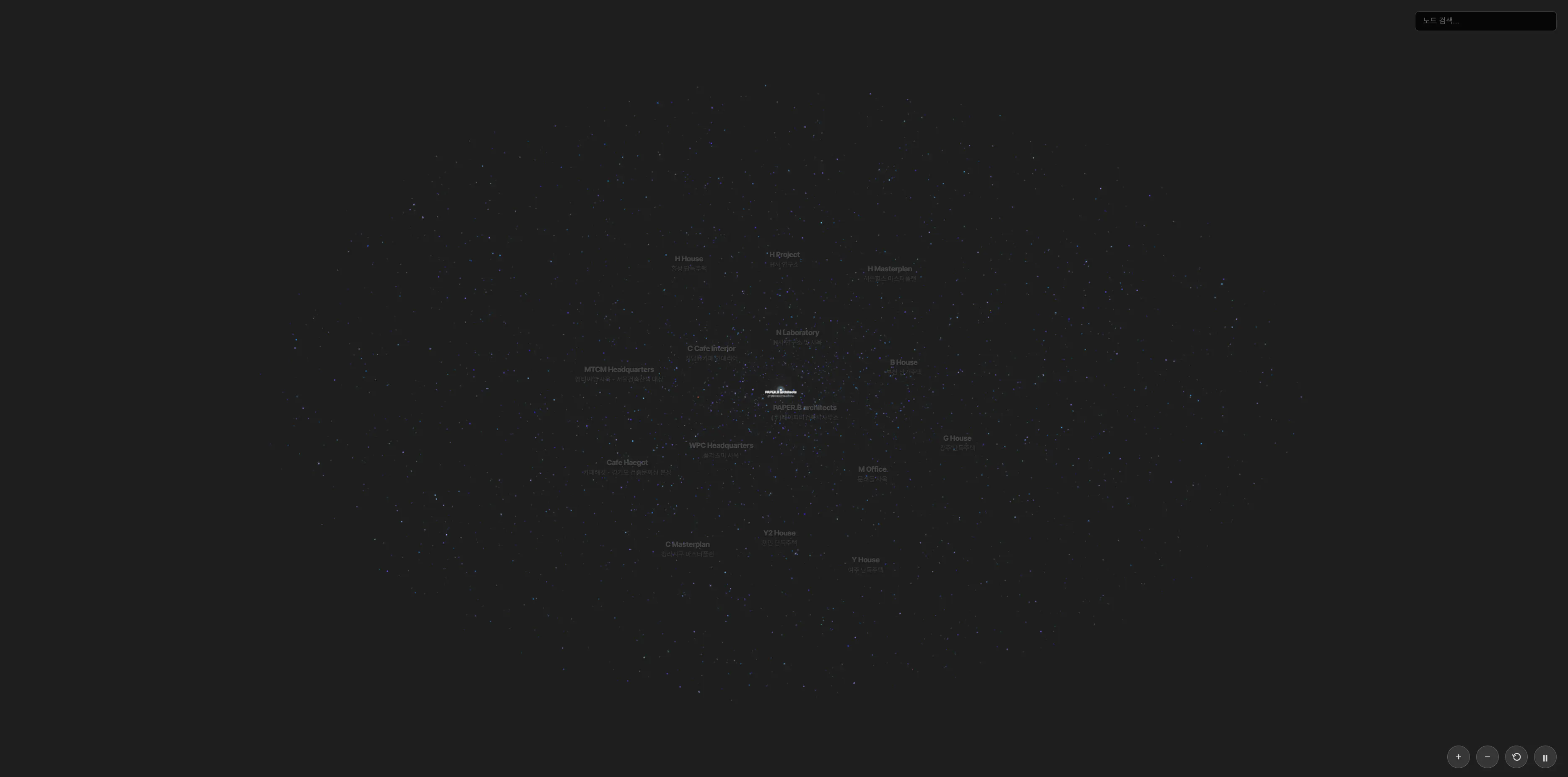
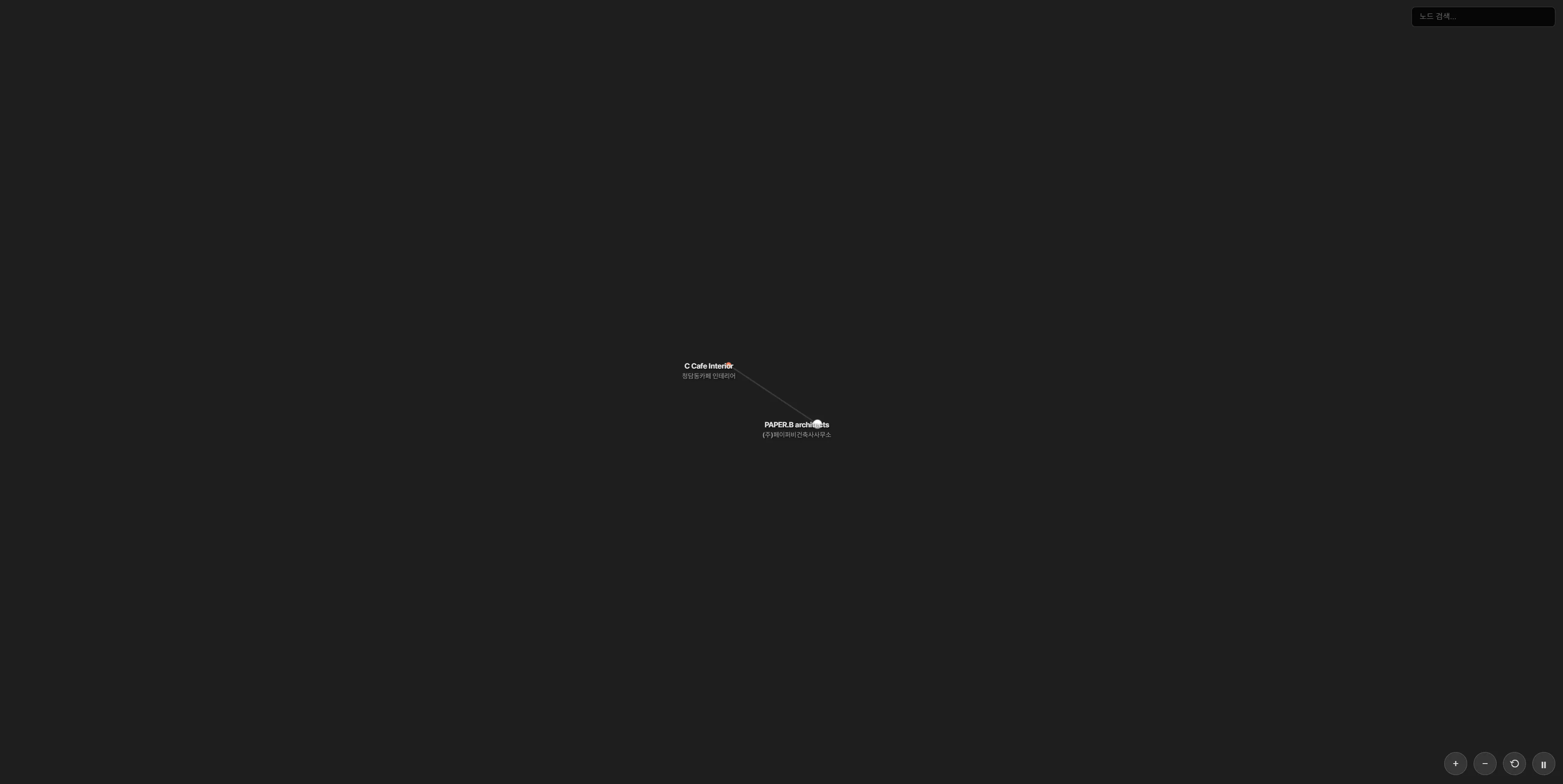
(위) 3개의 파일에 대한 설명을 ElevenLabs에서 생성한 음성으로 설명하는 사례를 발표할 예정입니다.
.
.
.
결과와 배운 점
매주 새로운 프로그램에 회원가입을 하고, 사용하게 됩니다.
첫째 주에 Obsidian 가입하고 사용.
둘째주에 Genspark 회원가입 후 사용.
이번 주는 ElevenLabs 회원가입 후 사용.
잠깐 사용하고 돌아보지 않는 프로그램도 있고, 계속 사용하게 되는 프로그램도 있습니다.
다양한 프로그램을 경험해보면서 많은 배움과 깨달음을 얻게 되는 것 같습니다.
도움 받은 글 (옵션)
사례발표 및 베스트사례 발표시 스터디장님들의 피드백
