


소개
자주쓰는 업무용 이메일에 광고, 뉴스레터, 업무관련, 알림 등 여러 메일들이 산재되어 있어서
n8n을 활용해서 발송된 메일들을 제가 원하는 카테고리별로 분류 자동화 작업을 도전해보았습니다.
진행 방법
사용도구 :
n8n
Google Cloud Console (with Gmail API)
Google Gemini API
Gmail
Telegram
순서 :
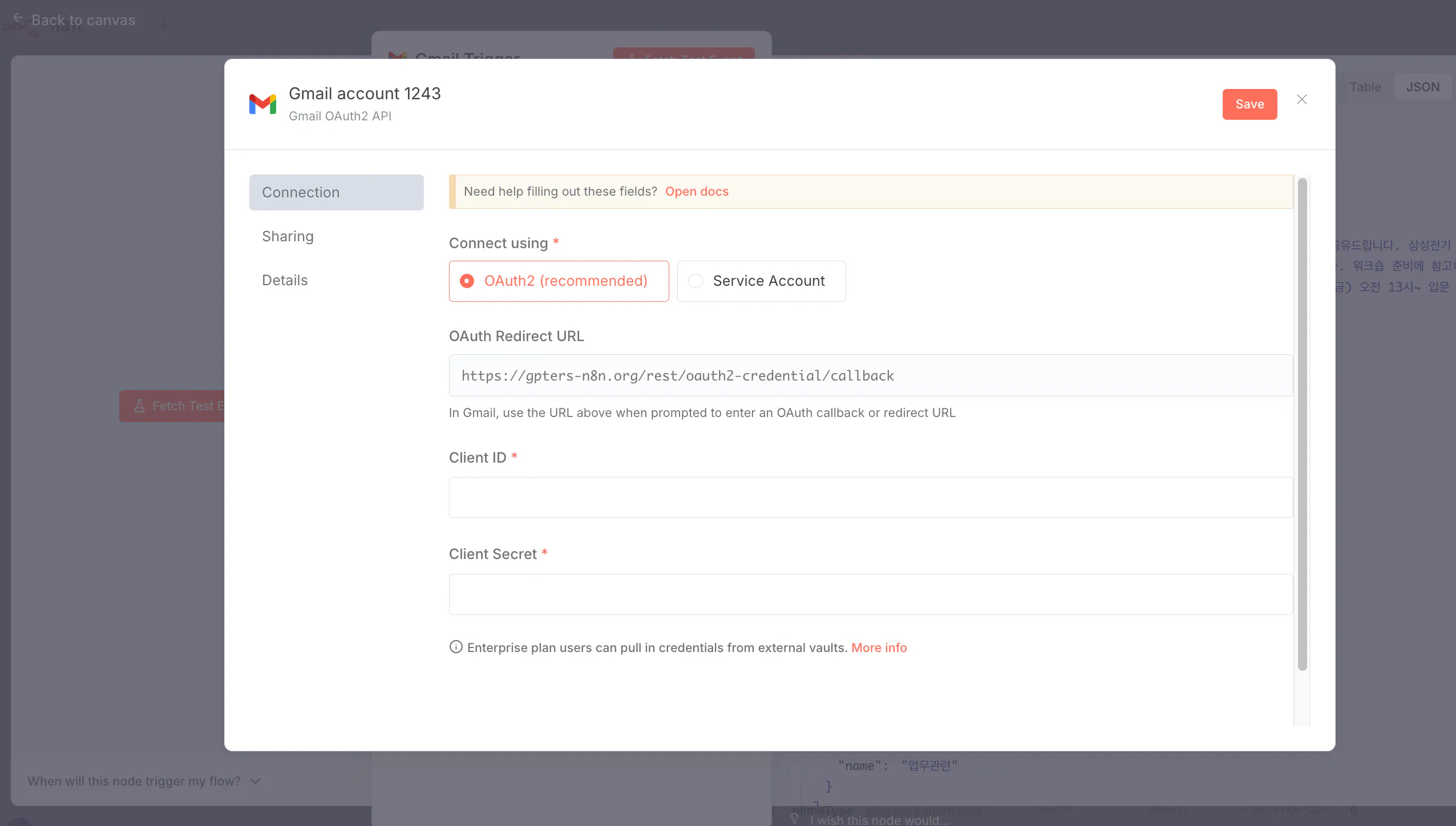
0)구글 클라우드에서 새 클라이언트 생성하고 Gmail API 설정, OAuth 세팅, 클라이언드 ID&PW n8n Gmail Trigger에 붙여넣고 연동 완료시키기
자세한 가이드는 이 블로그글 참조하시면 다 하실 수 있어요
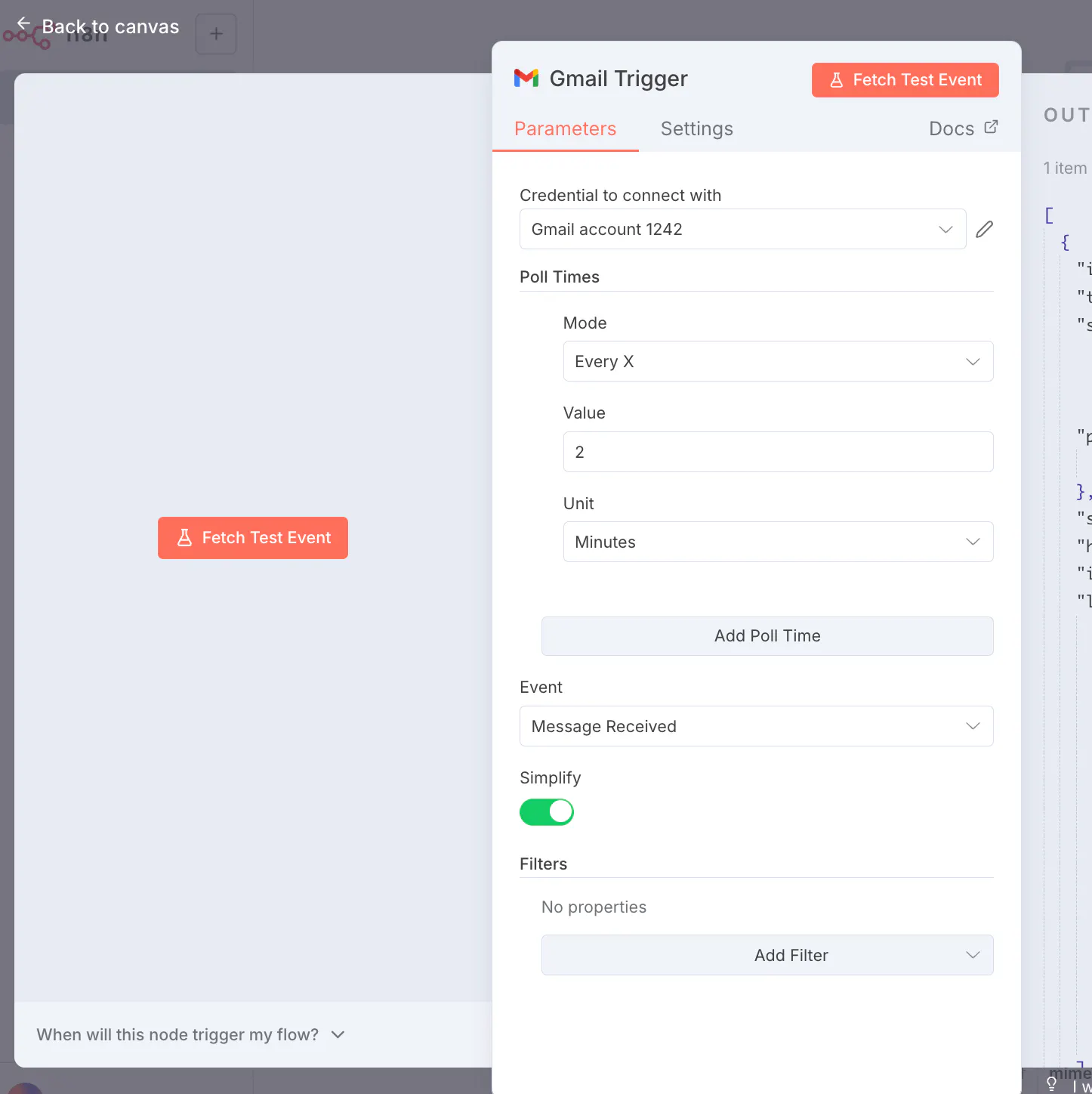
1) Gmail Trigger 노드 추가 : 2분마다 트리거 설정
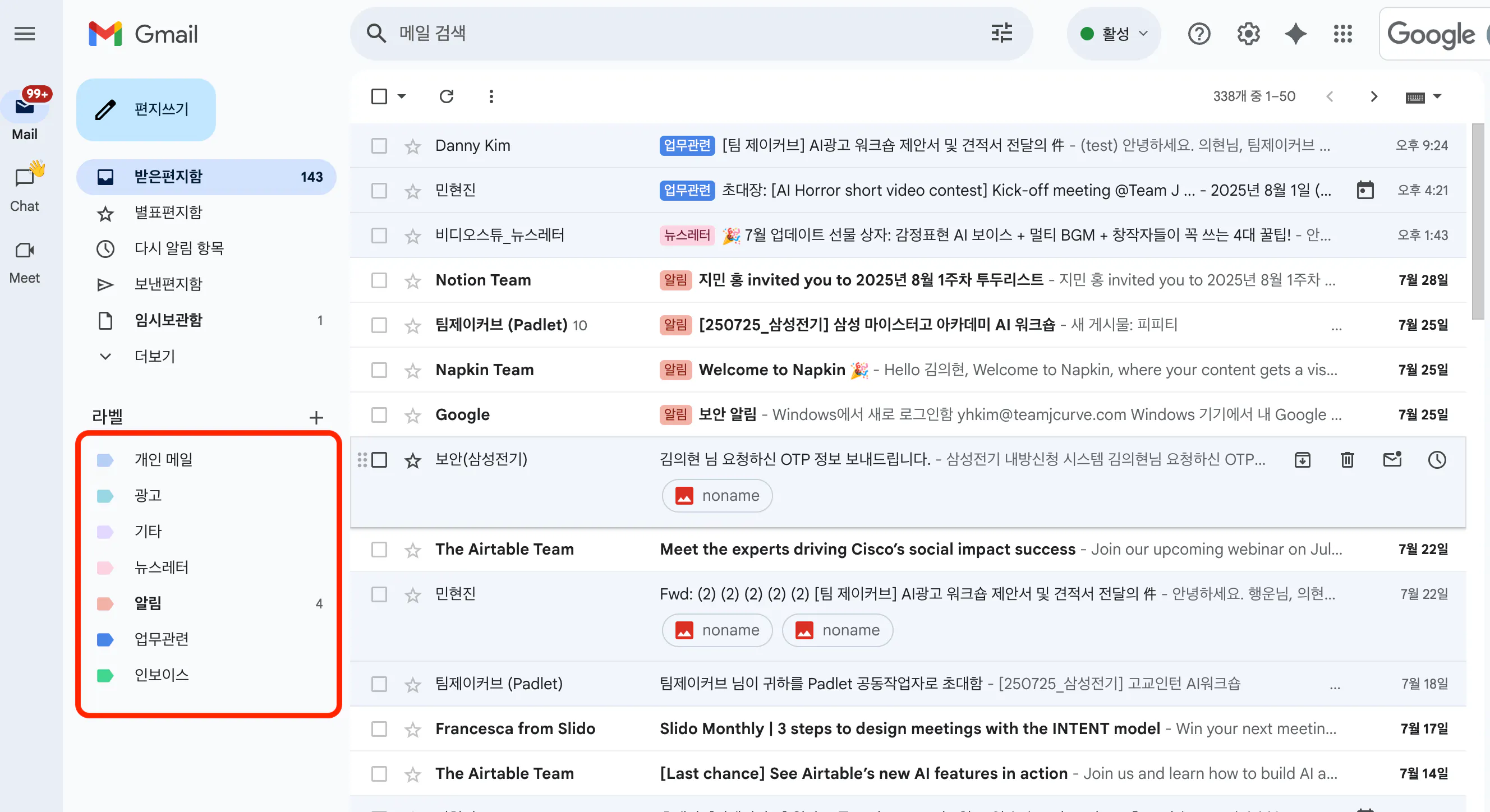
2) Gmail에 분류할 라벨 생성해놓기
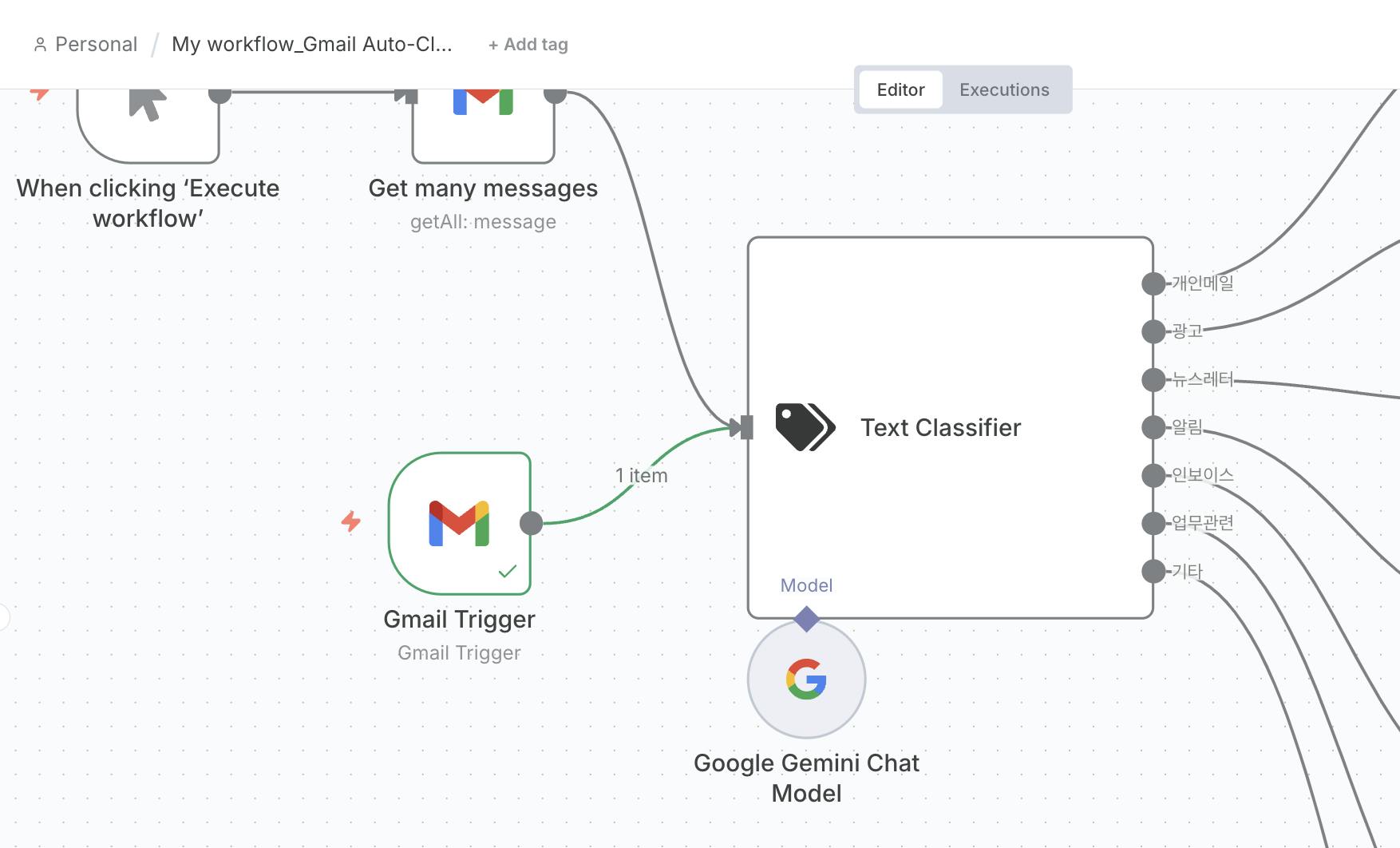
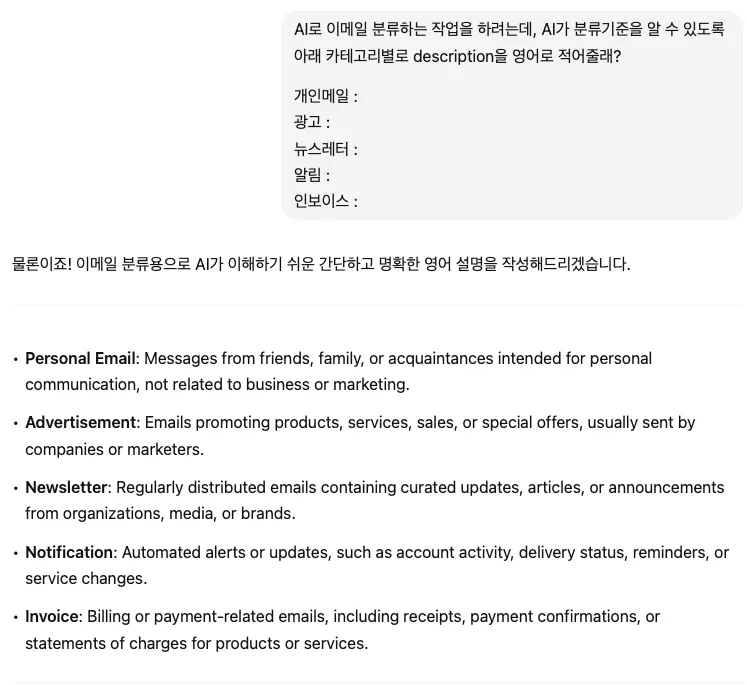
3)Text Classifier 노드에 Category에 분류하고픈 라벨 명칭 넣고 Description 영문으로 추가하기
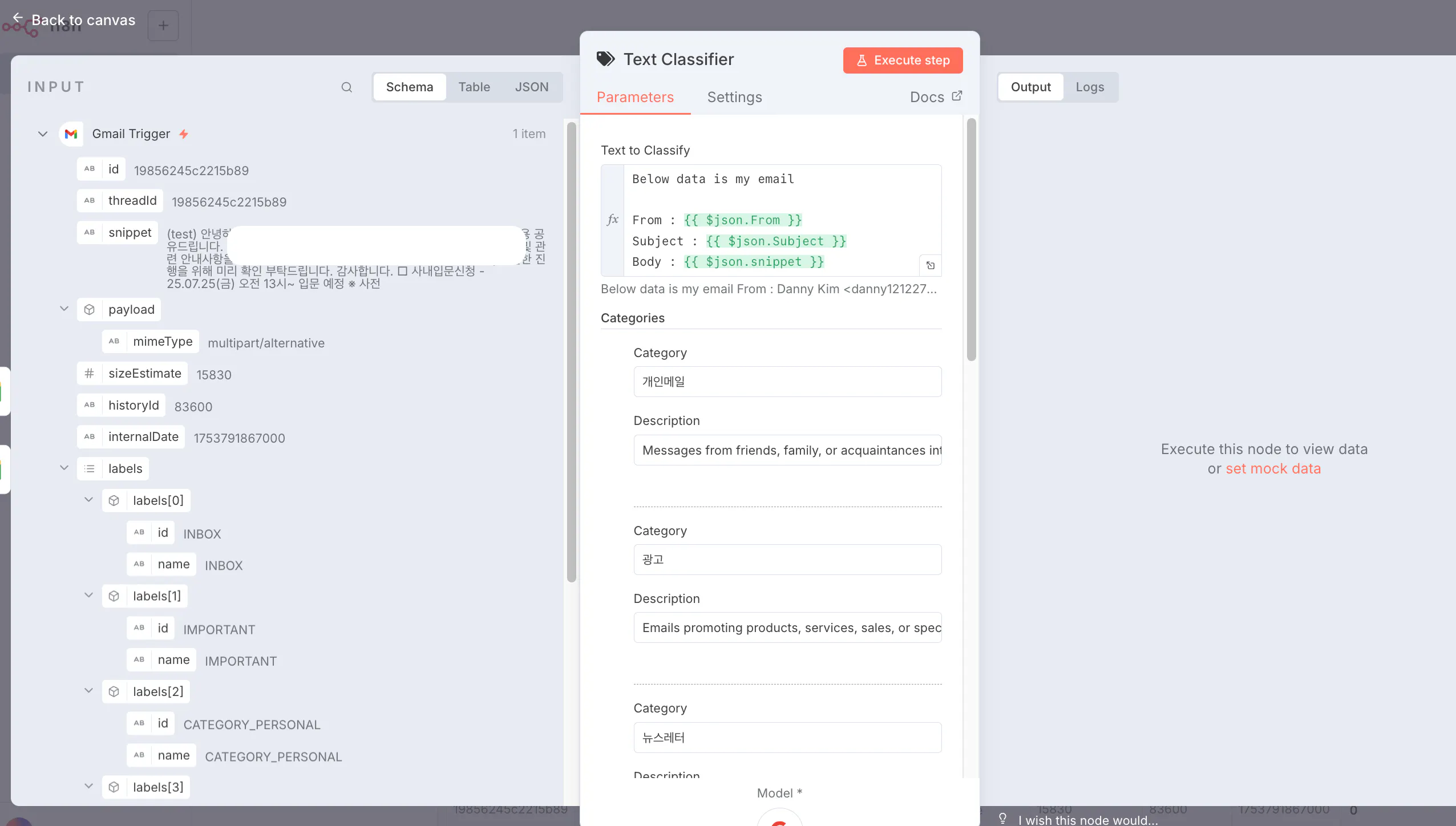
*Description은 ChatGPT로 물어봐서 영문 설명 확보
4) 라벨별로 Gmail > Add label to message 노드 추가 연결
광고는 휴지통에 자동으로 넣게
뉴스레터는 자동 읽음처리하게
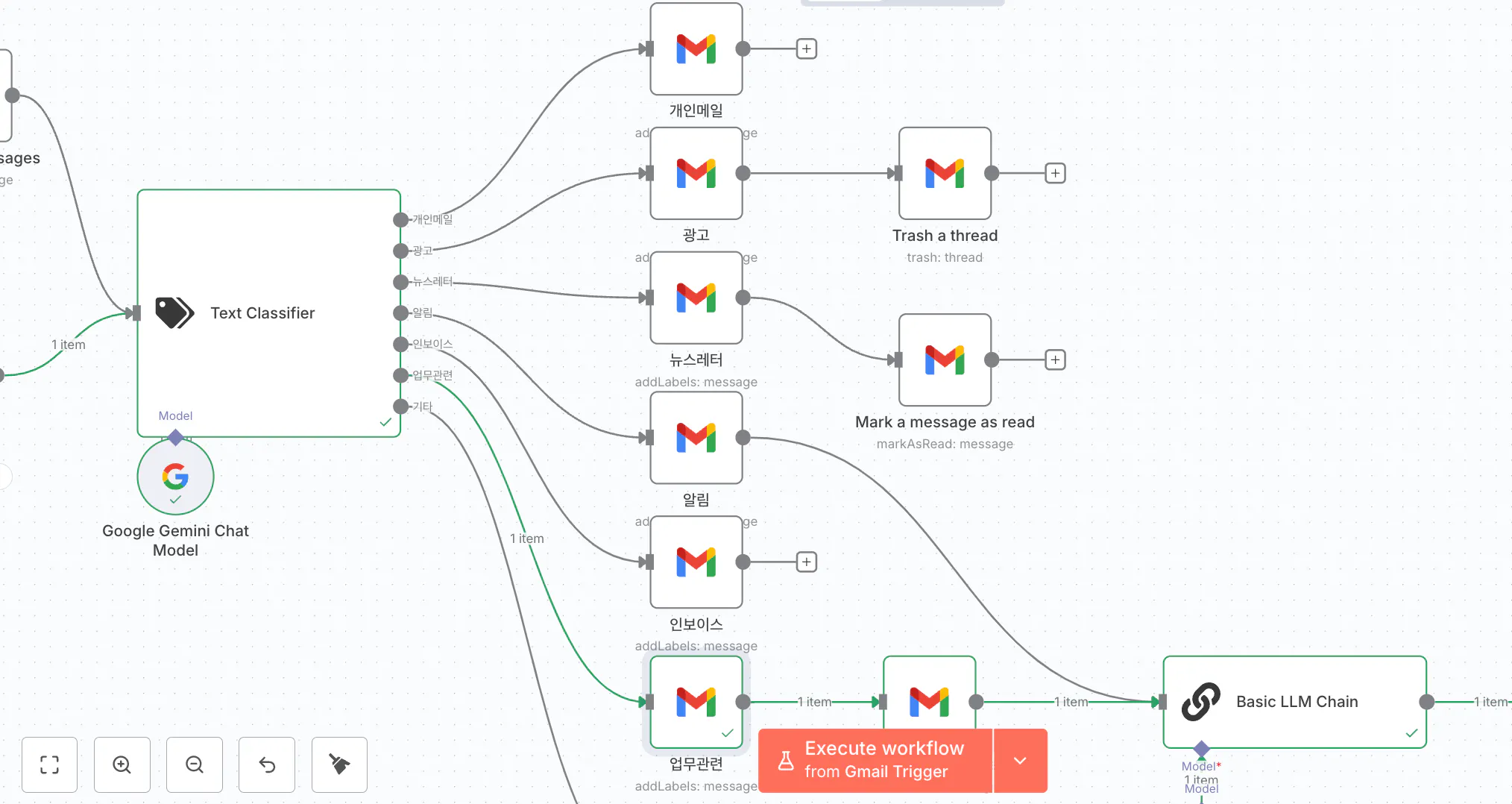
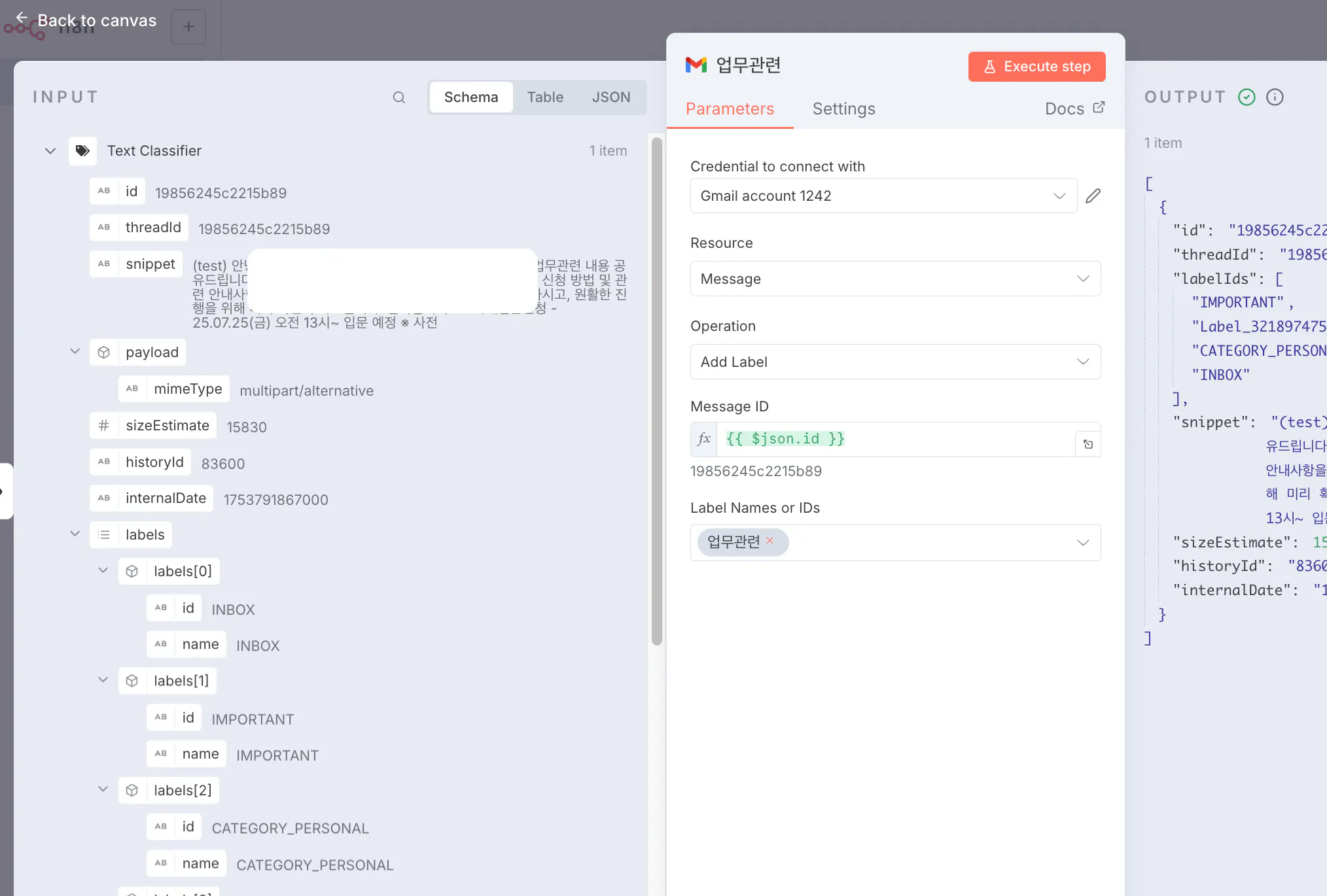
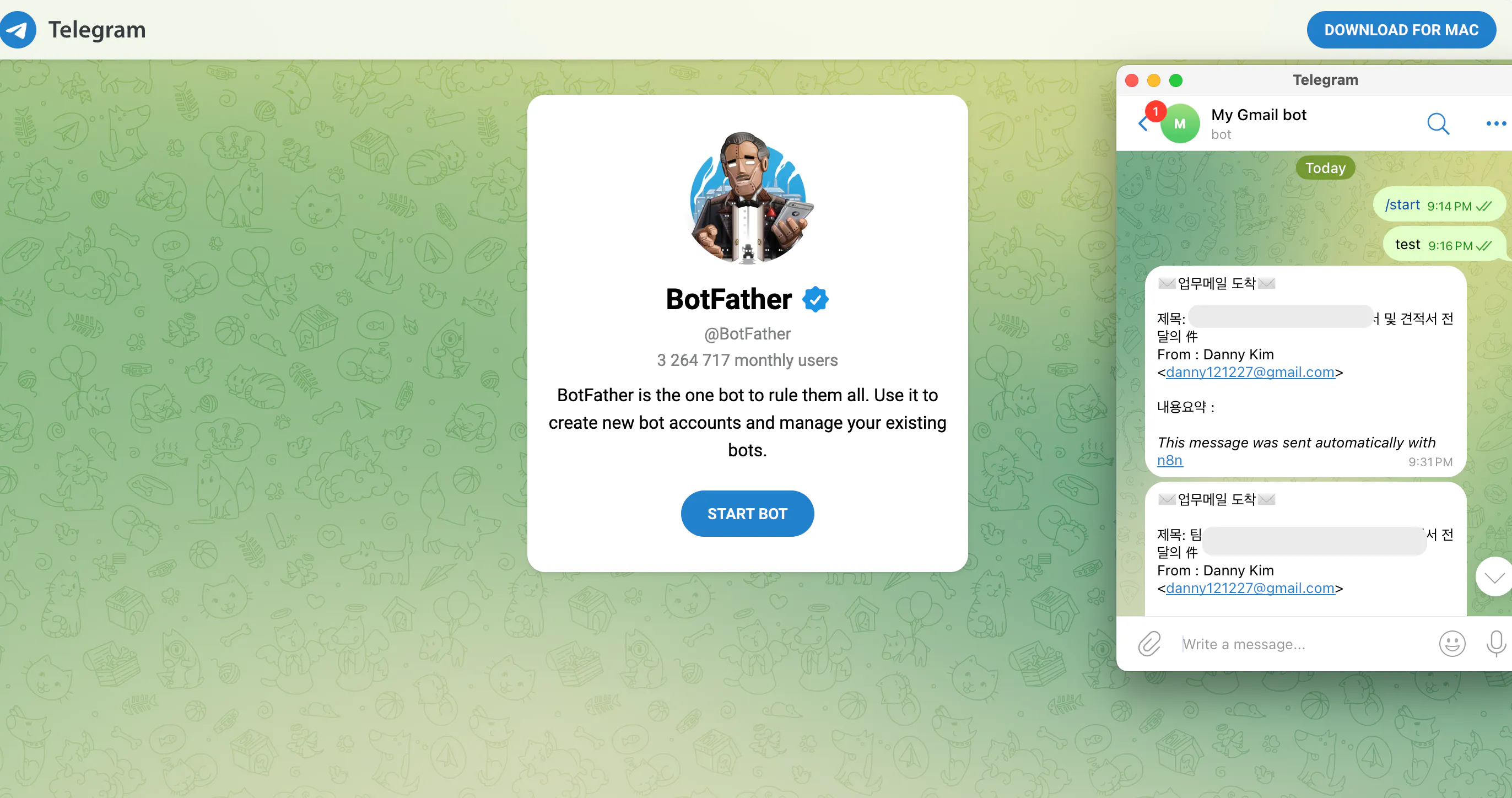
5) 마지막으로 업무관련 메일은 자동읽음 처리 > Basic LLM Chain 넣어서 내용 요약정리 시키고 > 텔레그램으로 자동 발송 시키기
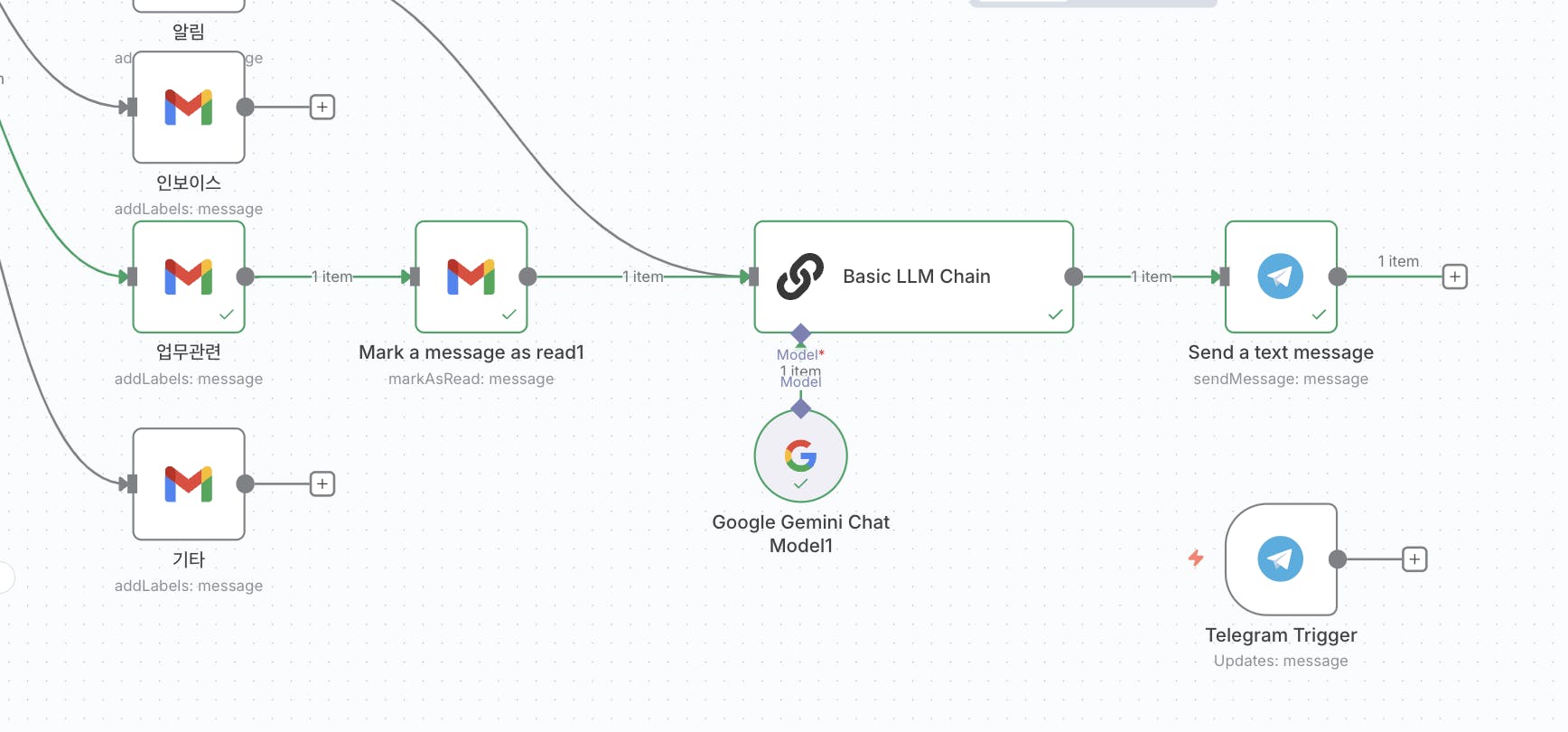
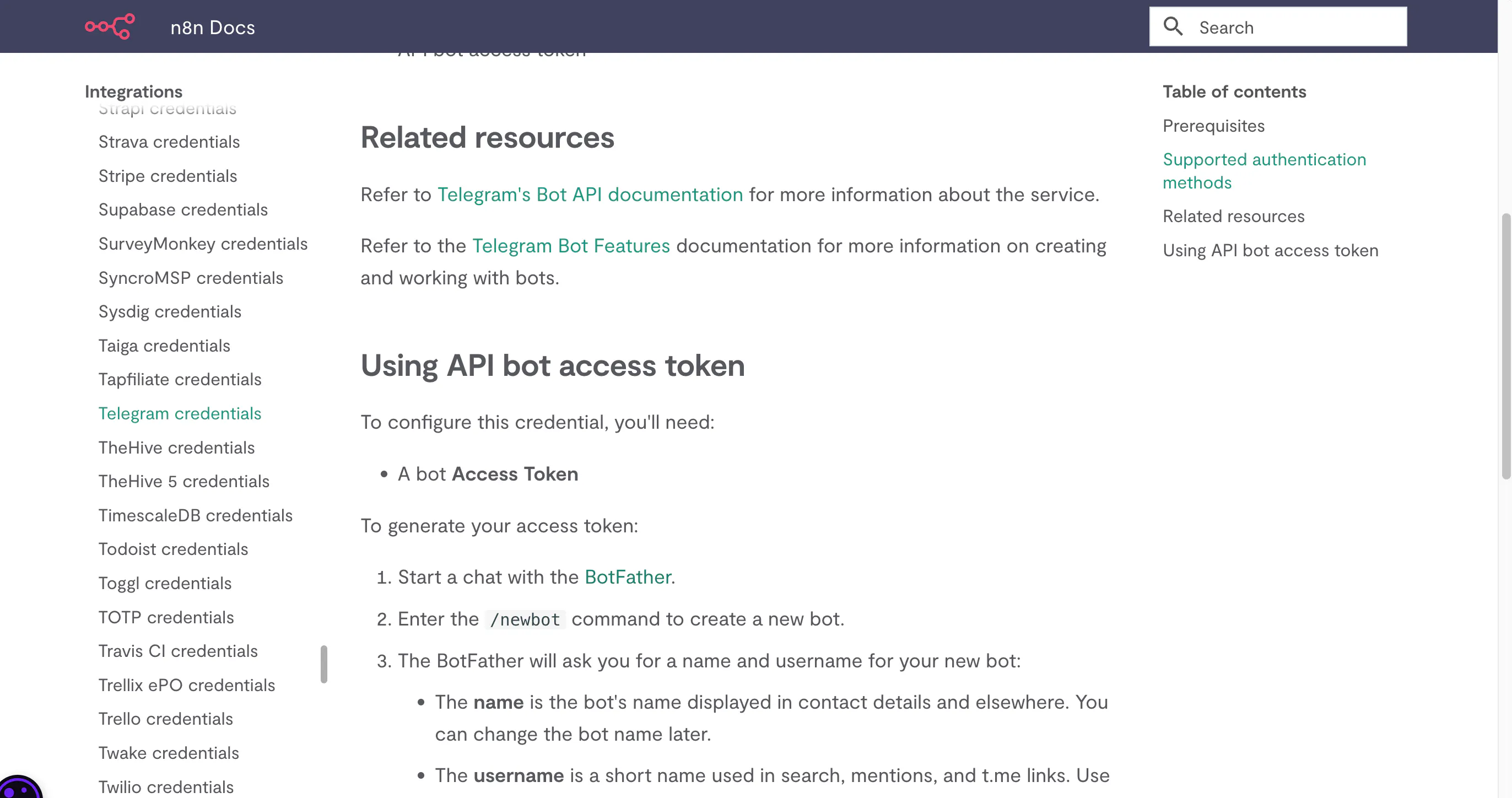
텔레그램은 처음 연동시킬 때 방법을 몰라서 n8n 가이드 페이지 확인하면서 BotFather 활용하라고 하여 텔레그램 회원가입하고 > 데스크탑 앱 설치하고 > 모바일 앱으로 로그인 조치하고 > 나만의 bot을 만들어서 > API를 n8n 텔레그렘에 넣어서 연동시켰습니다
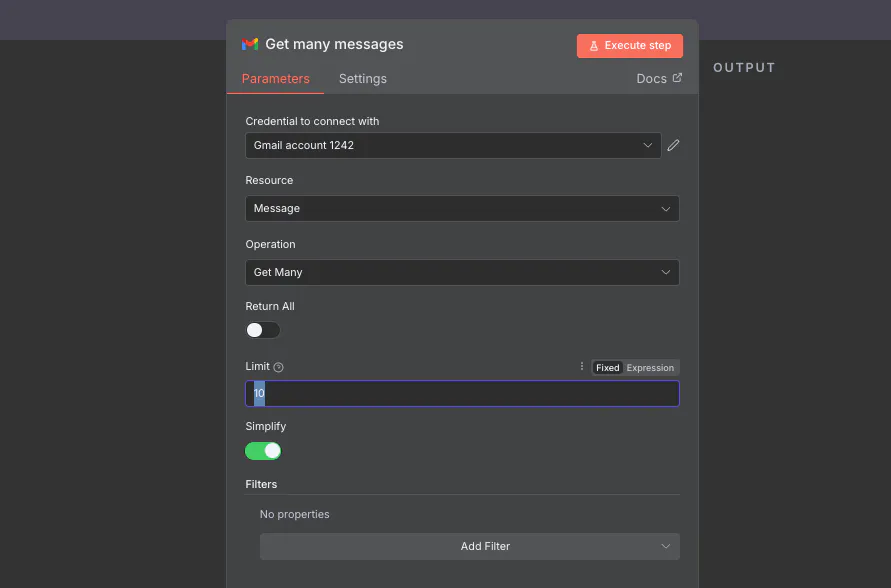
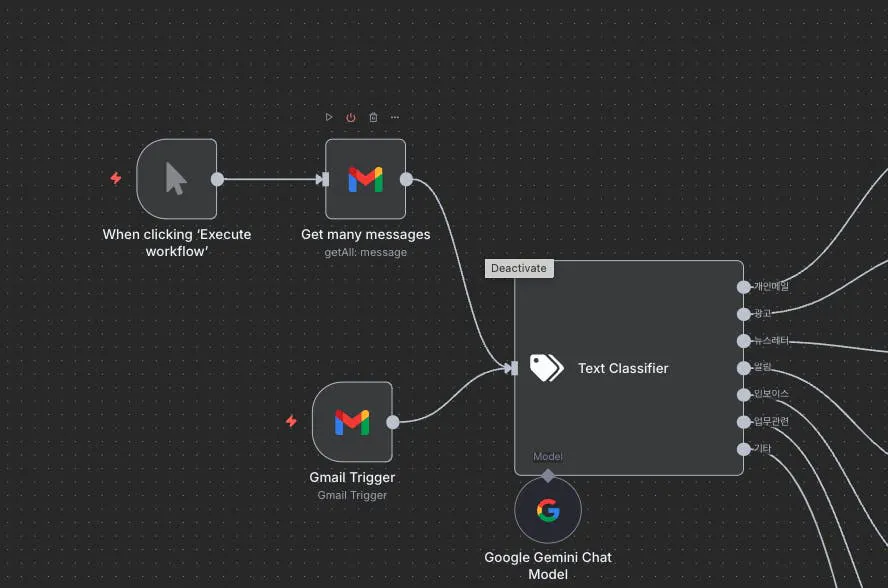
6) 번외로, 새로 수신받은 메일 말고 기존의 메일도 분류해보고 싶어서 시도해봤습니다
Gmail 노드에서 Get many messages 선택하고
Limit은 10개 정도로 설정해서 테스트해보기로 하고
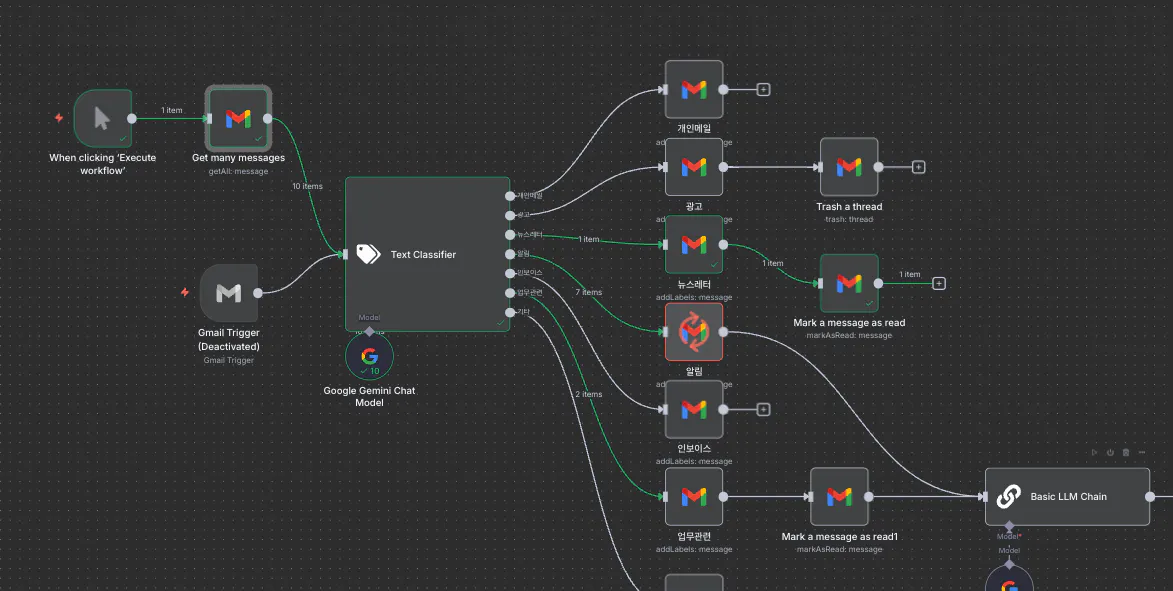
Text Classifier에 연결시킨 다음 기존에 연결했던 Gmail Trigger는 Power OFF 시켰고, 새로 추가한 Gmail 노드를 ON시켜서 실행시켰습니다
Workflow 작동시킨 모습
참고채널 :
유튜버 노코드캣님 영상 : https://youtu.be/_ir9L7C3bOk?si=z_lbTZyd8VHkVYN6
결과와 배운 점
최종 n8n Workflow 입니다
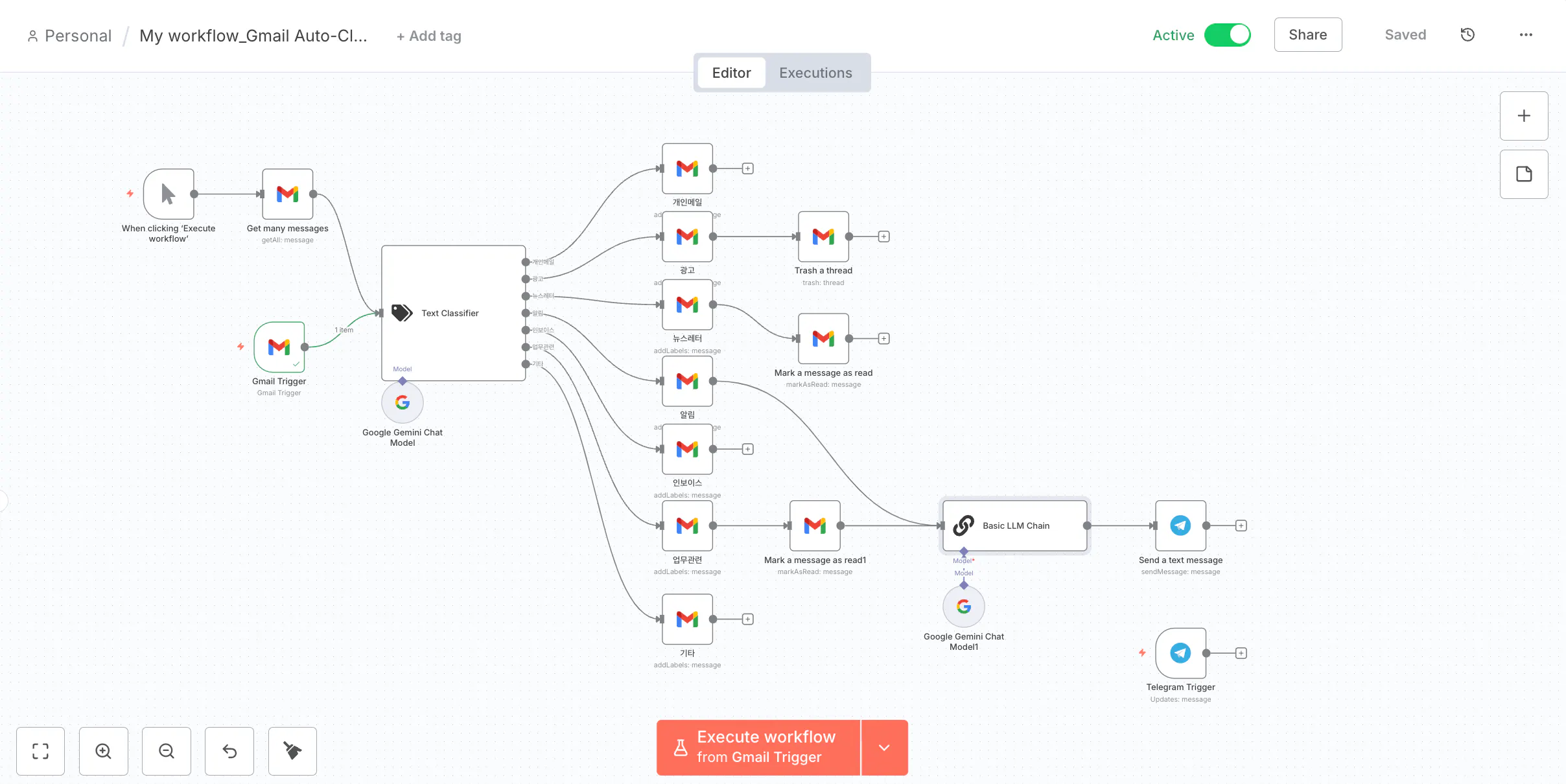
중간중간 말 못할 시행착오들이 많았으나.. 그 때마다 ChatGPT 선생님께 도움을 받아 해결했습니다.
아쉬운건 회사 Gmail은 보안레벨이 높아서 구글 클라우드 새 프로젝트 생성이 불가하더라구요 > 아쉬운대로 프로젝트 업무하는 Gmail 계정으로 OAuth 클라이언트 새로 만들어서 테스트해봤습니다.
중간에 n8n에 연동한 구글 클라우드 계정을 바꿨다보니 다른 Gmail 노드들이 이전 구글 계정으로 세팅되어있는걸 인지 못하고 workflow가 계속 오류가 나가지고 한창 헤매기도 했네요
지난 주 뉴스기사를 구글 스프레드시트에 자동 분류시키는 작업을 처음 진행하고 자신감과 재미가 붙어서
이번에는 실제 업무에 도움될 만한 이메일 자동 분류 작업에 도전했는데
고생해서 Workflow 만들고 난 다음 버튼 클릭만 했을 때 알아서 메일들이 자동 분류되고, 카테고리 별로 라벨링이 붙고, 광고는 휴지통으로 쏙 들어가고, 업무메일은 요약정리 메세지가 텔레그램으로 쏴지는 경험을 해보니
그야말로 신세계였습니다.
17기 n8n 스터디는 이제 이번 주로 끝이지만,
저만의 n8n으로 반복업무 줄이기 프로젝트는 이제 시작인 것 같습니다.
스터디 종료 후에도 새로운 n8n 반복업무 사례 시도해서 올려보겠습니다..^^
