


소개
Airtable을 활용해서 커뮤니티 자동화하고
커뮤니티 운영에 자동화를 얼마나 할 수 있는지 실습했습니다.
진행 방법
Airtable을 활용하는 실습이었습니다.
Airtable은 개인적으로 가입만 해두고 사용하지 않았었는데요.
그동안 저는 Google Sheet, Notion의 대체하는 정도겠거니 생각을 했었어요.
그런데 활용을 해보니 재미있는 부분이 많이 있었습니다.
시작하기 앞서
먼저, 어떤 프로세스를 정의하고 어떻게 데이터를 관리할 지 Schema를 그려보는 것이 중요합니다.
예를 들어서 GPTers에서 스터디가 열린다고 했을 때,
그 스터디를 이벤트라고 생각을 해봅니다.
그럼 이벤트가 생성이되고,
이벤트에 누가 신청을 할지,
신청한 사람들은 활동을 하고 어떤 후기들을 남길지
그 외 기타 등등 활동들이 있겠죠?
그럼 이 이벤트, 신청자, 활동
등을 DB로 관리하는 그림을 그려보는 것이 중요합니다.
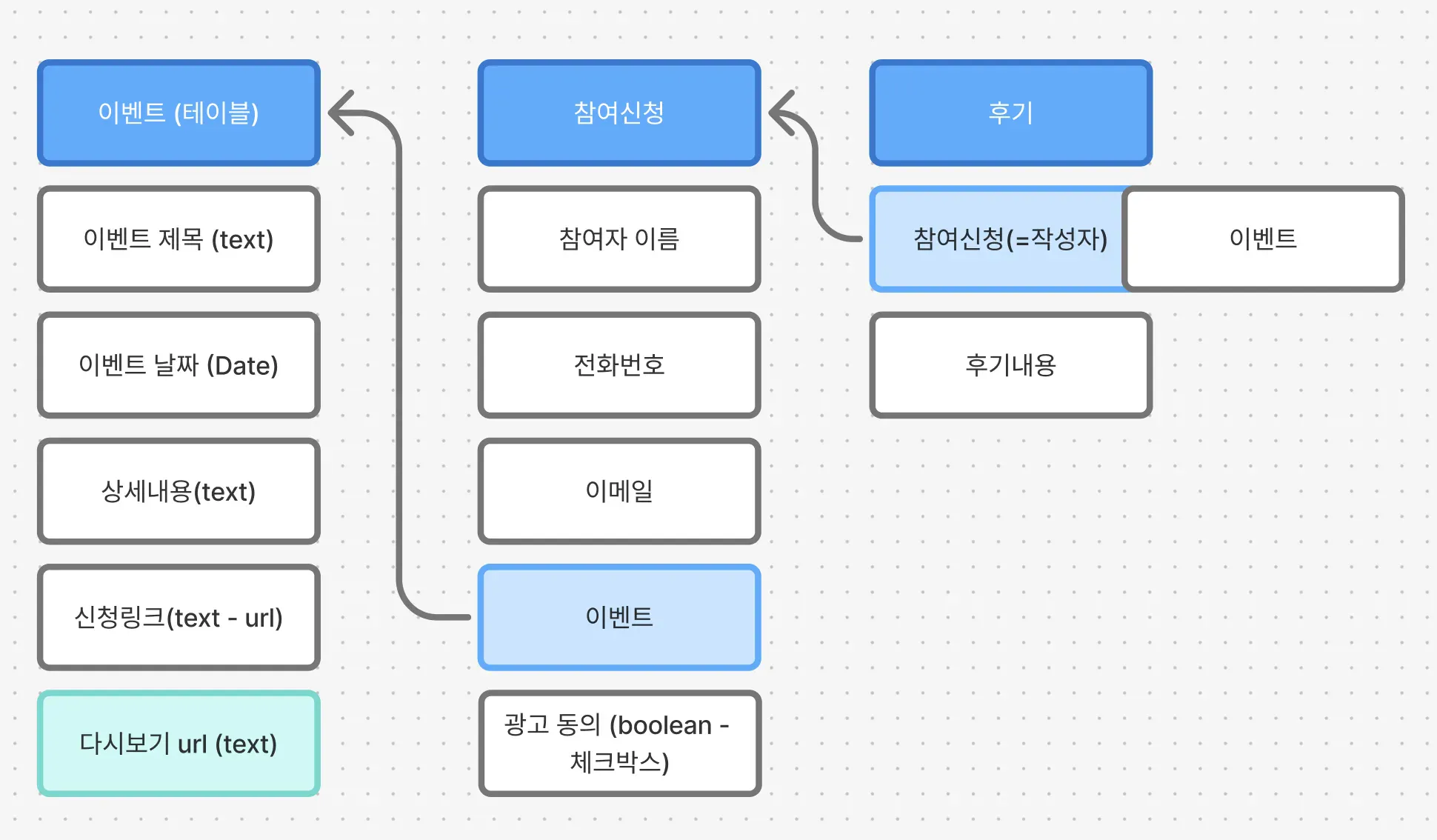
이번 실습에선 간단히 위의 같은 도식을 추려 내었습니다.
총 3개의 Table이 나올 것 같네요.
이벤트는 말그대로 하나의 스터디 이벤트를 관리하는 Table
참여 신청을 관리하는 Table
참여한 사람들이 남기는 후기를 관리하는 Table
크게 생성, 참여, 후기 이렇게 3개의 구조의 Table이 구상되었어요.
그런데 중요한 것은 이 Table을 각각 독립적으로만 두는 것이 아니라
위의 도식처럼 관계를 연결하여서 서로 연결하여 연동되게 하는 것이 포인트 였습니다.
개인적으로 PostgreSQL DB를 GPT로 활용해서 셋업을 해본 적은 있었는데,
이렇게 도표로 그리고, 또 Airtable의 UI로 진행을 하니 굉장히 쉬었습니다.
이번 실습에선 이벤트 생성 -> 이벤트 생성알림 이메일 발송, 캘린더 등록 오토메이션을 실습했습니다.
위의 Schema를 기반으로 Table을 생성합니다.
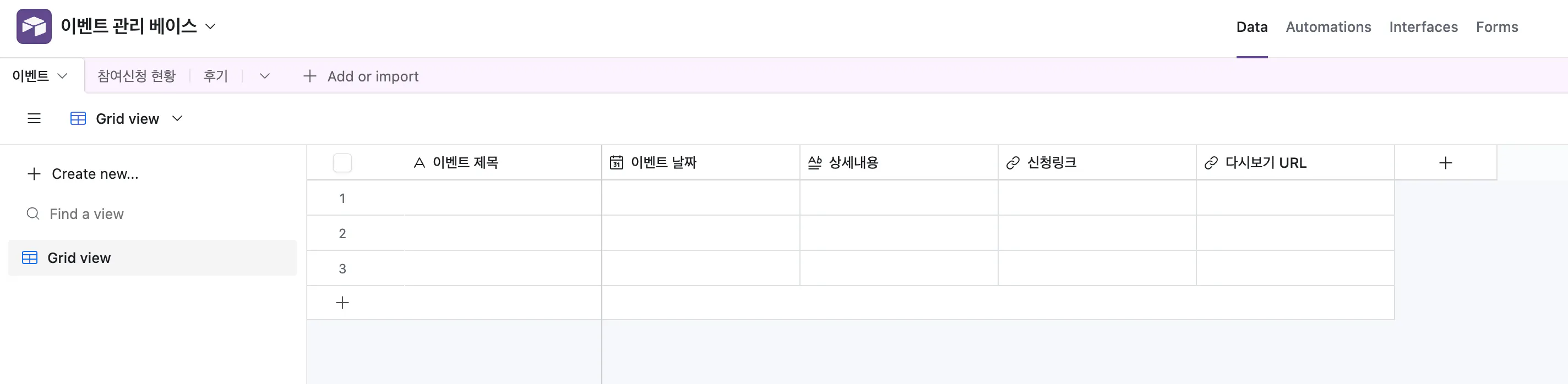
이 테이블에 데이터를 입력하는것이 이벤트 생성이 되겠죠?
그럼 이 이벤트 입력을 편하게 하기 위해 Form을 만들어주어야 합니다.

보라색 선과 보라색 선이 있는 그래프
위의 Forms 메뉴를 클릭하고 Table을 앞서 생성한 Table만 생성하면 정말 간단히 만들어 집니다.
그렇게 되면 아래와 같은 폼이 완성되구요
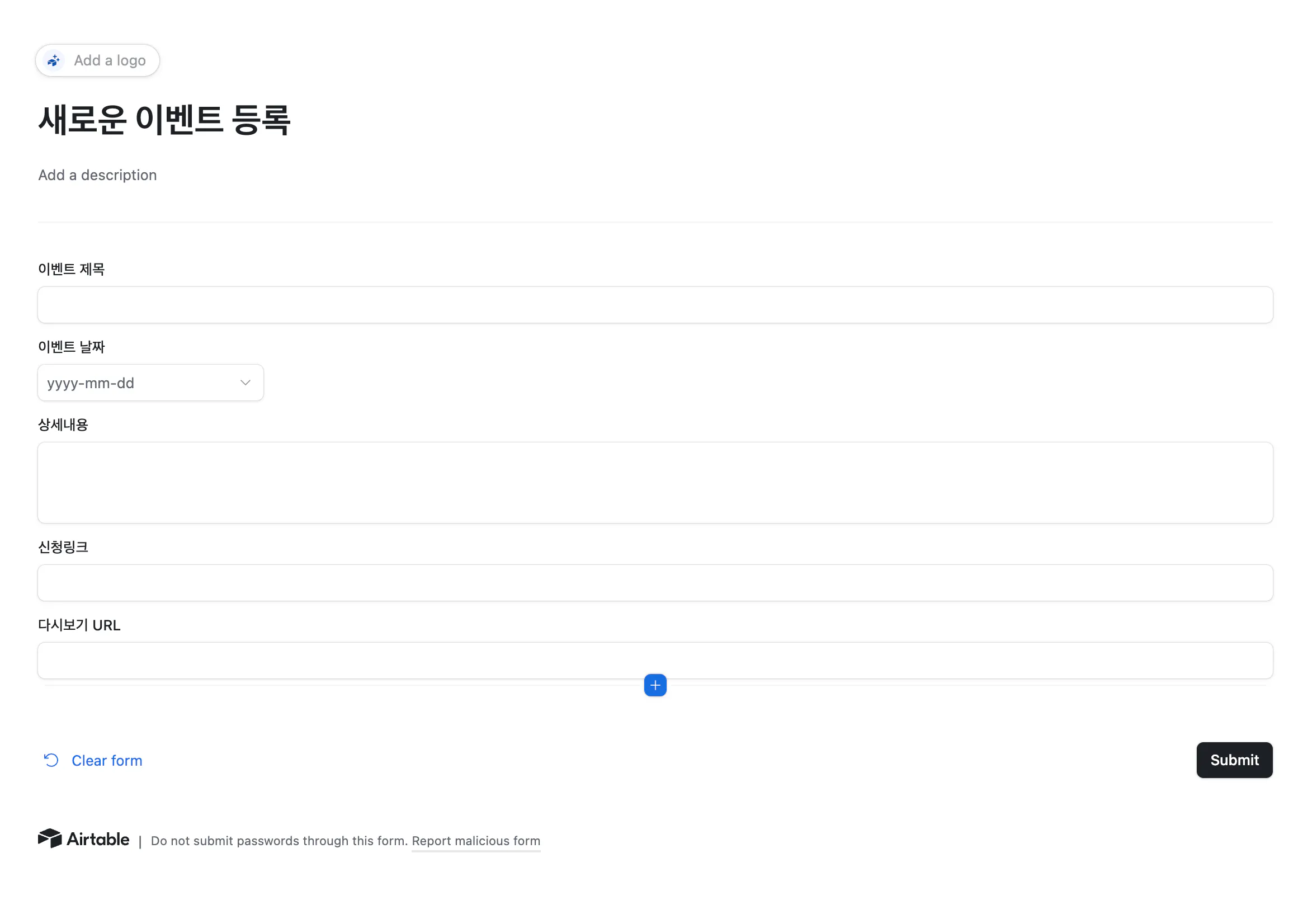
한국어로 된 신청서 스크린샷
그 폼을 Publish해서 이제 데이터를 입력해서 등록하면 데이터가 입력이 되겠죠?
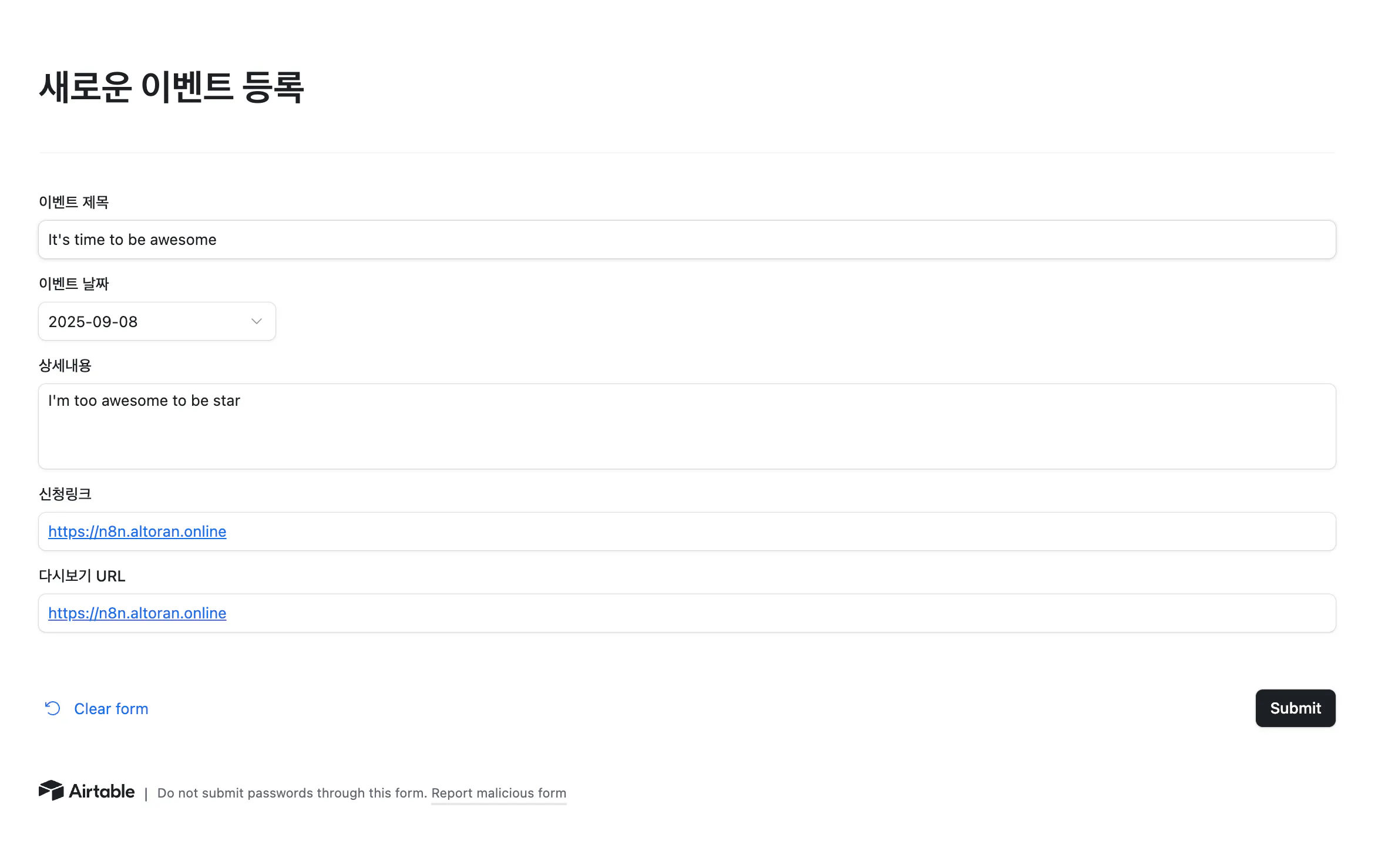
한국어가있는 웹 사이트의 스크린 샷
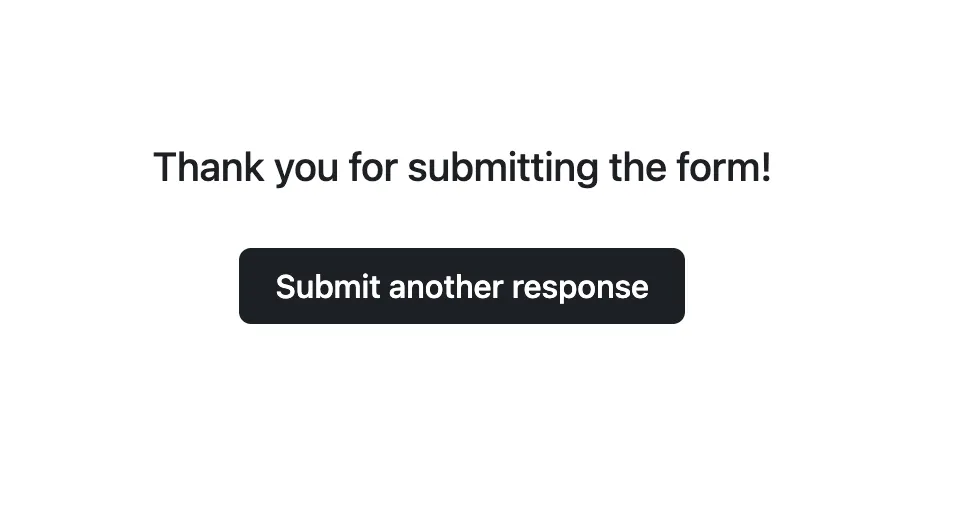
등록해줘서 고맙다고하네요.
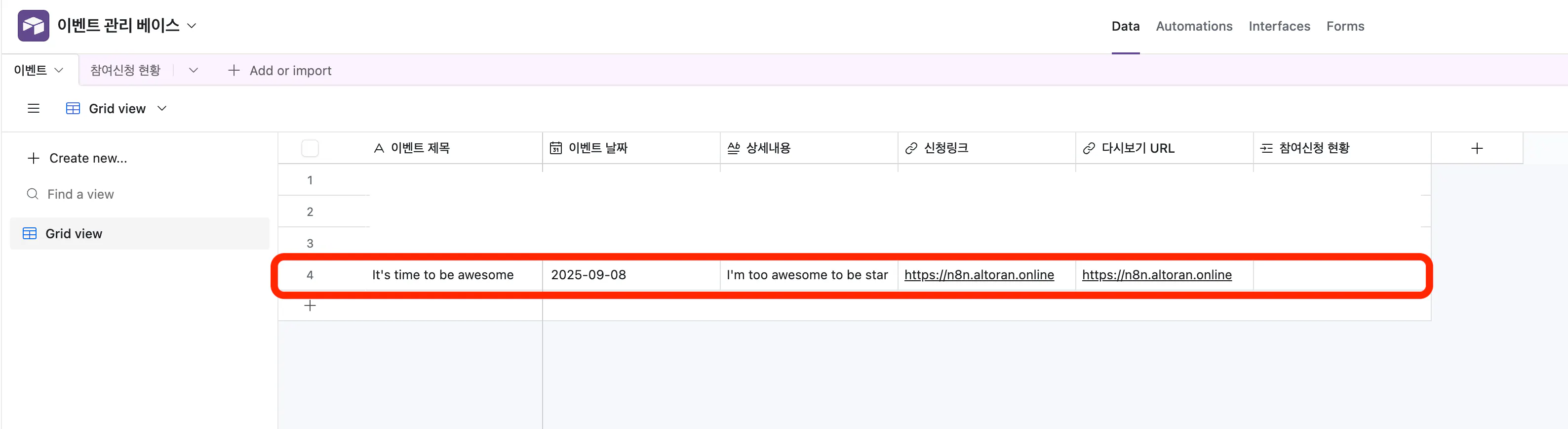
그럼 생성된 DB에 데이터가 입력된 것이 보입니다.
그런데 우리는 DB에 입력이 되면? 캘린더에 들어가든, 이메일을 보내주면 좋겠습니다.
Airtable의 Automation으로 할 수 있습니다.
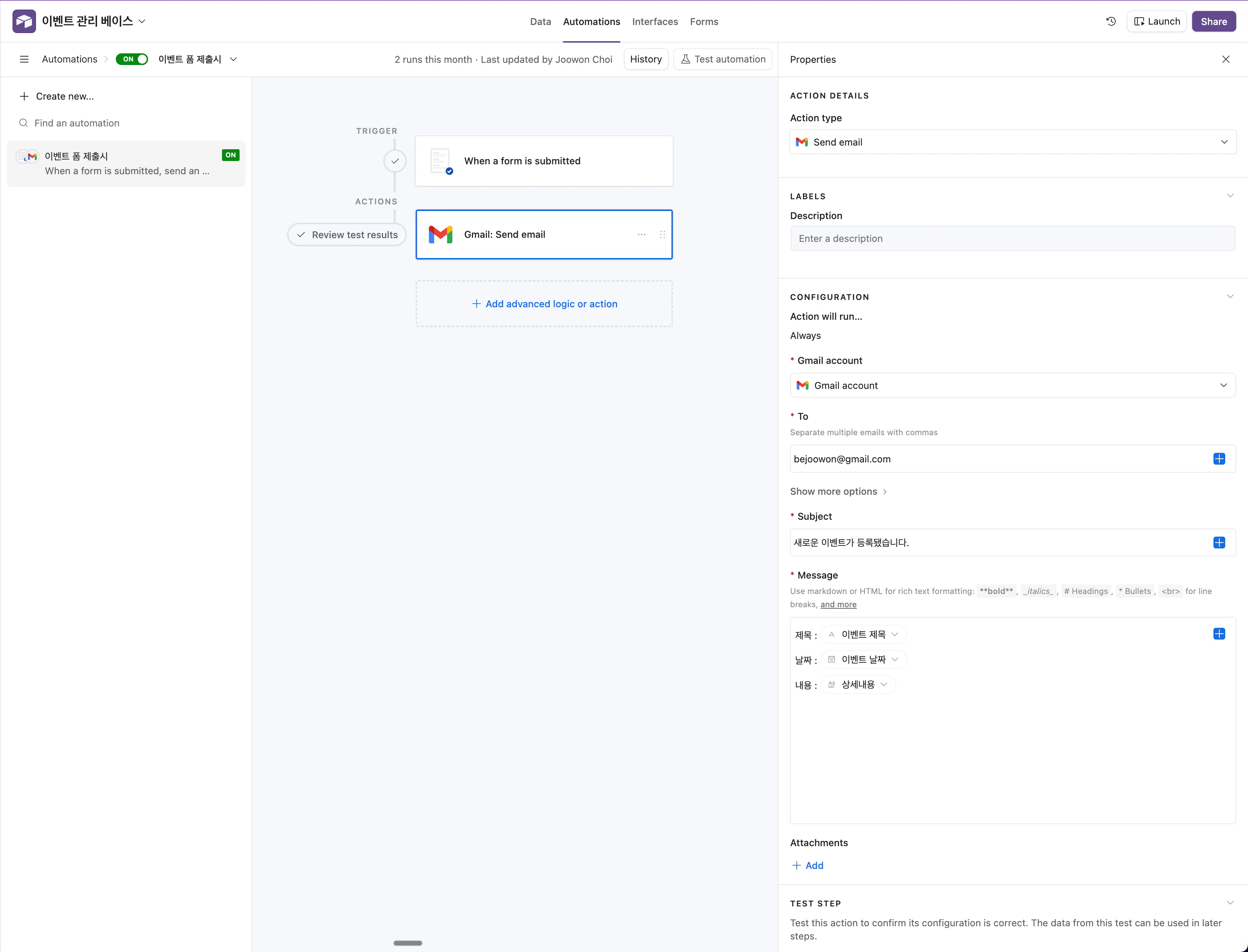
Azure Portal의 스크린 샷
Trigger 를 form이 제출되었을 때로 하고,
그럼 바로 form에서 데이터를 가지고 메일을 보내게 할 수 있습니다.
결과와 배운 점
닿님의 스터디 영상을 보고 하나씩 따라해봤습니다.
그리고 예전에 PostgreSQL과 n8n등으로 구현했던 것이 생각이 났습니다.
DB Schema도, 동작 구현도 사실 이전 기술에서 다 가능하지만
Airtable은 더 본질적으로 고민하고 더 쉽게 되어있어서 너무 간단하고 순조로웠습니다.
Airtable을 단순히 sheet개념으로만 생각하고 간단한 DB라고만 생각했는데
활용할 수 있는 부분이 많은 것 같아 앞으로 잘 활용하면 좋을 것 같습니다.
이번기수 열심히 활용 해보겠습니다~!
