ㅇ 시도하고자 했던 것 : 지피터스 24기 AI 워크스페이스에서, 터미널 명령어를 직접 외우지 않고 Claude에게 한국어로 말하는 것만으로 Git을 써 볼 수 있는지 실습했습니다. 폴더의 파일을 Git으로 관리하기 시작하고, 파일을 고쳤다가 되돌리고, 마지막으로 GitHub와 연동하는 흐름까지 경험해 보는 것이 목표였습니다.
ㅇ 시도한 이유 : Git은 개발자만의 도구처럼 느껴졌지만, 영업·기획 문서도 버전 관리를 하면 "언제 무엇을 바꿨는지"를 남기고 필요할 때 되돌릴 수 있습니다. Claude가 명령어를 대신 실행해 주면 진입 장벽이 낮아질 거라 생각했습니다.
<2. 진행 방법>
ㅇ 사용한 도구
Claude 프로젝트(지피터스 24기 ai워크스페이스): 프로젝트 채팅에 요청을 쓰면 Claude가 스레드를 열어 작업
Claude 데스크톱 앱 원격 제어: 내 PC(C:\ㅋㅋ에이트테크 260522~\클로드
폴더)에서 Claude가 직접 명령을 실행하도록 허용
Git for Windows 2.54 (Git Credential Manager 포함)
Claude가 내 컴퓨터 폴더에서 작업하도록 허용하는 화면
ㅇ 진행 순서와 사용한 프롬프트 전문
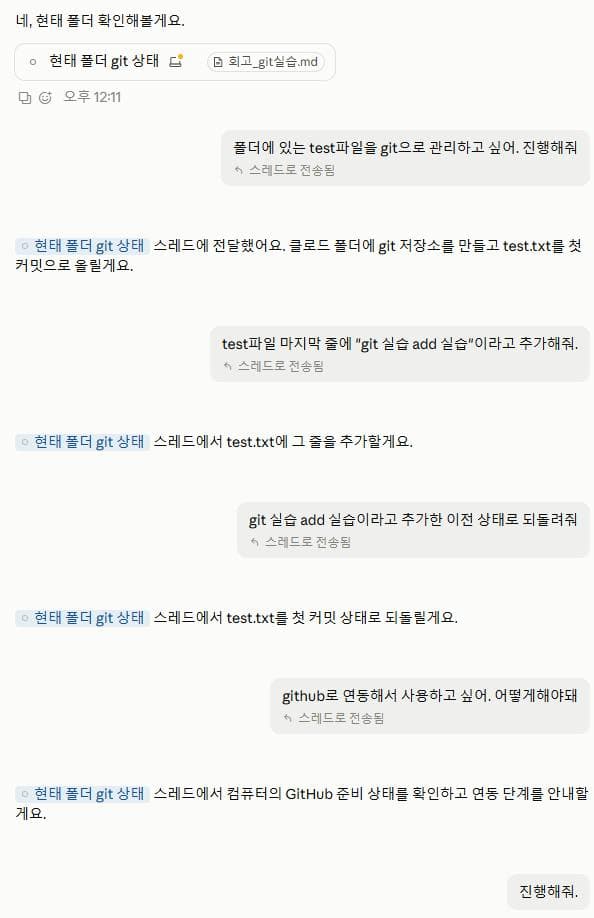
Git 상태 확인
현태 폴더의 git 상태를 확인해줘
Claude가 허용된 폴더와 상위 폴더, 사용자 폴더를 검색했지만 "현태" 폴더와 Git 저장소를 찾지 못했습니다. 허용된 클로드 폴더에는 test.txt 하나만 있고 아직 Git 저장소가 아니라는 것을 확인했습니다.
git init은 폴더를 Git 저장소로 만들고, add + commit으로 그 시점의 파일을 저장합니다. 커밋하지 않은 수정은 git status에서 M으로 보이고, git restore 파일명으로 마지막 커밋 상태로 되돌릴 수 있습니다. GitHub에 올리려면 빈 원격 저장소를 먼저 만들고 remote add → push 순서로 연결합니다.
ㅇ 나만의 꿀팁
원하는 결과를 한국어로 말하면 Claude가 명령어를 골라 실행하고, 결과를 쉬운 말로 설명해 줍니다. 명령어를 몰라도 시작할 수 있습니다.
Claude는 허용한 폴더 안에서만 작업합니다. 작업할 폴더를 처음에 정확히 골라 두면 헤매지 않습니다.
GitHub에 새 저장소를 만들 때 README 등을 체크하지 않아야 로컬 커밋과 충돌하지 않습니다.
ㅇ 시행착오
"현태 폴더"를 확인해 달라고 했지만, 허용한 폴더가 클로드 폴더여서 Claude가 현태 폴더를 찾지 못했습니다. 작업 폴더는 세션을 시작할 때 고른 폴더로 고정된다는 것을 알게 되었습니다.
(현재라고 입력해야하는데 단순 오타였습니다 ㅎㅎㅎ)
PC에 Git 사용자 이름·이메일이 설정되어 있지 않아 첫 커밋 전에 따로 설정해야 했습니다. gh가 설치되어 있지 않아 GitHub 저장소는 웹에서 직접 만들어야 합니다.
ㅇ 도움이 필요한 부분
실제 업무 문서(엑셀, 한글, PPT 같은 바이너리 파일)를 Git으로 관리할 때 변경 내용을 어떻게 비교하고 확인하면 좋을지 알고 싶습니다.



recyclableAI 님, 깃에 대해서 많이 연구하셨군요.
깃 세팅이 되면 할 수 있는 것들이 더 많아지는 것 같습니다. ^^