텔레그램으로 AI에게 코드 수정 시키고 폰으로 바로 확인하는 워크플로우 구축

2026.06.10
소개
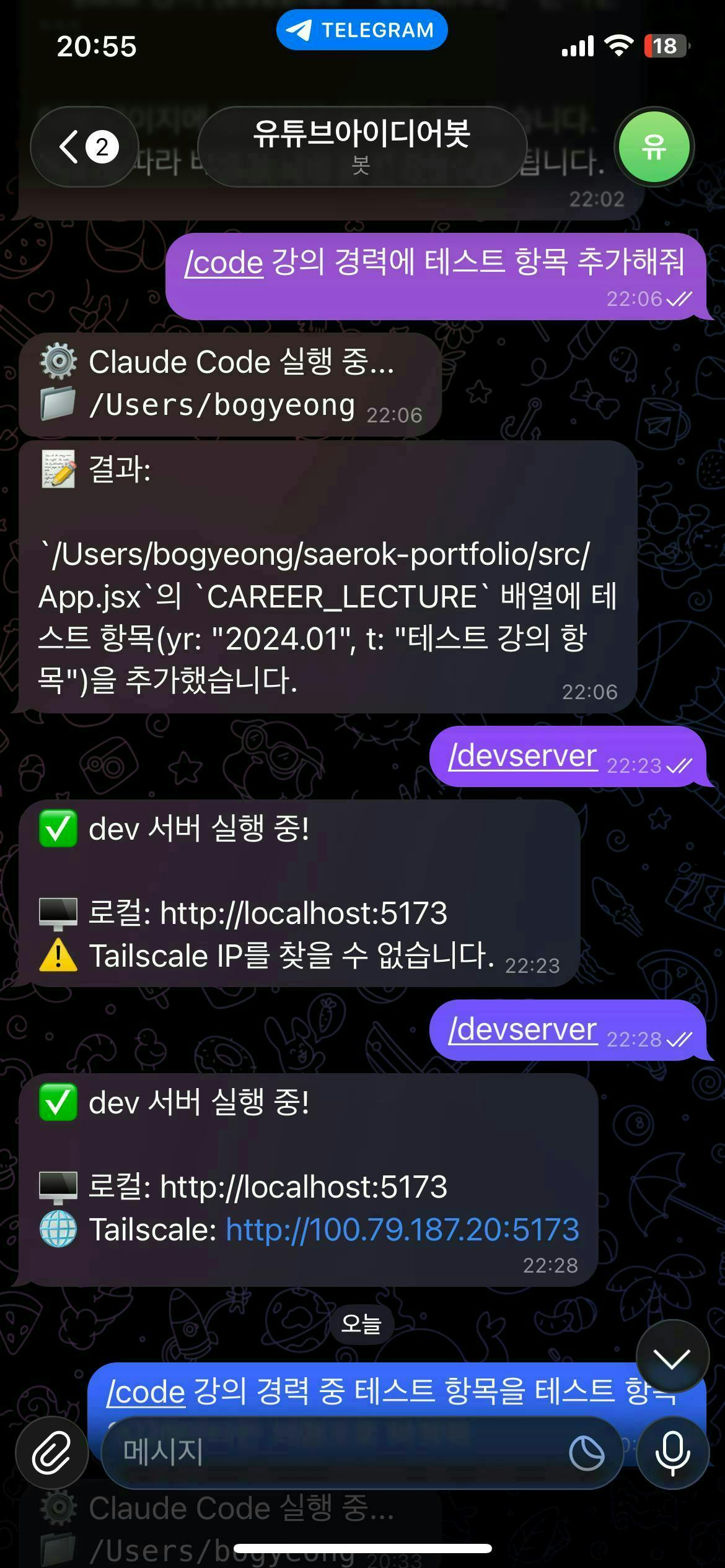
텔레그램 메시지 하나로 실제 프로젝트 코드를 AI가 직접 수정하고, 맥 (로컬pc) 없이 폰에서 바로 결과를 확인하는 환경을 만들고 싶었습니다.
외출 중이거나 출근하고 나서 등 맥이 없는 환경에서도 프로젝트 코드에서 수정하고 싶을때 텔레그램으로 단단한 자연어 요청을 하는 것으로 코드가 수정되고 결과까지 확인할 수 있는 워크플로우를 만드는 것을 목표로 했습니다.
진행 방법
어떤 도구를 사용했고, 어떻게 활용하셨나요?
- Claude Code CLI — 실제 파일 수정
- python-telegram-bot — 텔레그램 봇
- Tailscale — 맥 ↔ 폰 내부 네트워크 연결
- Vite — React 개발 서버
Step 1. 텔레그램 → Claude Code 연동
텔레그램에서 /code 로 명령어를 입력하면 subprocess로 claude -p를 실행하여 파일을 수정하도록 구현했습니다.
핵심 코드
  def run_claude(prompt: str, cwd: str) -> str:
      full_prompt = (
          "설명하지 말고 실제로 파일을 직접 읽고 편집해줘. "
          "너는 이 프로젝트의 코드를 직접 수정하는 역할이야.\n"
          "1. 먼저 프로젝트 파일 구조를 파악해.\n"
          "2. 요청과 관련된 파일을 스스로 찾아서 읽어봐.\n"
          "3. 설명이나 예시 코드 없이, Edit/Write 툴로 파일을 직접 수정해.\n"
          "4. 완료 후 어떤 파일을 어떻게 수정했는지 한 줄로만 알려줘.\n\n"
          f"요청: {prompt}"
      )
      result = subprocess.run(
          ["claude", "-p", full_prompt,
           "--dangerously-skip-permissions",
           "--output-format", "text"],
          cwd=cwd,
          capture_output=True,
          text=True,
          timeout=180,
      )
      return result.stdout.strip()
** subprocess는 파이썬에서 다른 프로그램을 실행시키는 도구
** 터미널에서 claude -p를 입력하는 것과 같은 원리
claude-p : Claude Code CLI의 비대화형 실행 모드
claude | 터미널에서 대화형으로 주고 받음 |
claude -p "..." | 프롬프트 한 번 보내고 결과만 받고 종료 |
텔레그램 사용 예시
/setproject /Users/saerok-portfolio
/code 강의경력에 삼성생명 AI 과정 2026.05~08 추가해줘
Step 2. 시행착오 — 파일 수정이 안 되던 문제
처음엔 /code 요청을 보내도 Claude가 코드를 설명하는 텍스트만 반환했습니다.
문제 1: 권한 차단
- claude -p 비대화형 모드에서 파일 수정 권한이 막혀 있었음
- 해결: --dangerously-skip-permissions 플래그 추가
문제 2: 설명만 반환
- 플래그를 추가해도 Claude가 "방법을 설명"하는 텍스트만 반환
- 해결: 프롬프트에 "설명하지 말고 직접 수정해"라는 강제 지시문 추가하여 프롬프트 수정
문제 3: 파일명을 정확히 입력해야 하는 불편함
- /code src/App.jsx의 CAREER_LECTURE 배열에... 처럼 입력해야 했음
- 해결: "파일 구조를 먼저 파악하고 스스로 찾아서 수정해"라는 지시 추가
- 이후 /code 강의경력에 추가해줘 같은 자연어 요청으로 수정 가능해짐
---
Step 3. Tailscale로 폰에서 결과 확인
vite.config.js 설정
  export default defineConfig({
    plugins: [react()],
    server: {
      host: '0.0.0.0',
      port: 5173,
      allowedHosts: true,
    },
  })
vite의 역할 : 코드를 실시간으로 화면에 보여주는 로컬 웹 서버
Vite 설정 파일(vite.config.js)에서 host: '0.0.0.0'과 allowedHosts:
true를 추가해서 맥 외부(폰)에서도 접근 가능하도록 열어줌
Tailscale IP 자동 감지 코드
def get_tailscale_ip() -> str:
      try:
          result = subprocess.run(["ifconfig"], capture_output=True, text=True, timeout=5)
          for line in result.stdout.splitlines():
              if "inet " in line:
                  ip = line.strip().split()[1]
                  if ip.startswith("100."):  # Tailscale은 100.x.x.x 대역
                      return ip
      except Exception:
          pass
      return None
텔레그램 /devserver 응답 예시
✅ dev 서버 실행 중!
🖥️ 로컬: http://localhost:5173
🌐 Tailscale: http://100.79.187.20:5173
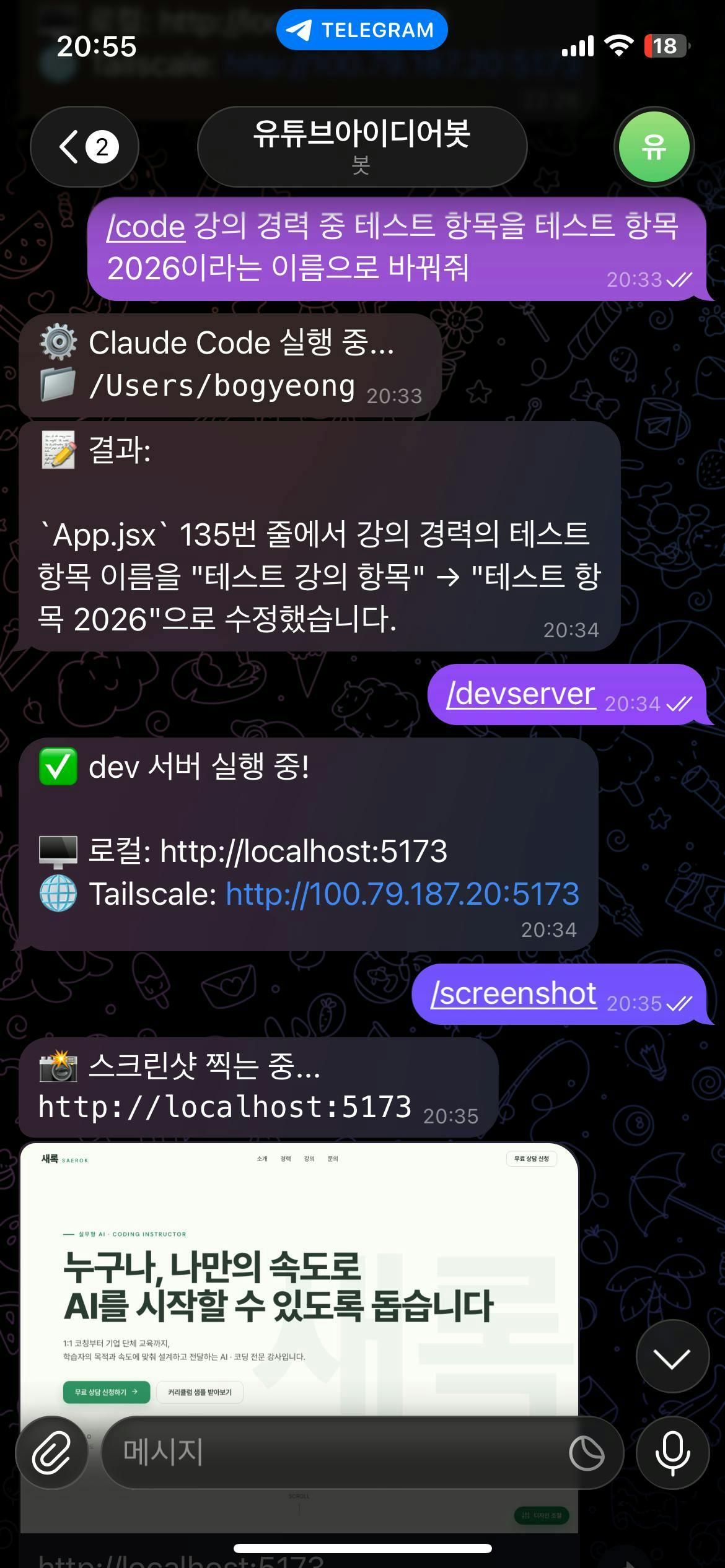
완성된 워크플로우
텔레그램: /code 강의경력에 삼성생명 추가해줘
↓
Claude Code가 프로젝트 탐색 → App.jsx 수정
↓
폰 브라우저에서 Tailscale URL로 접속하여 수정된 결과 확인
결과와 배운 점
배운 점
- claude -p 단독으로는 파일 수정이 안 되고, --dangerously-skip-permissions가 반드시 필요함
- Vite 6.x는 외부 호스트 접근을 기본으로 차단 → allowedHosts: true 필수
- Tailscale은 맥과 폰 양쪽 다 앱이 켜져 있어야 통신됨
앞으로의 계획
- 봇이 꺼지면 수정이 불가능한 문제 → 맥 부팅 시 자동 실행(launchd) 설정
- /screenshot 으로 수정 전/후 비교 자동화

필요한 AI 정보만
메일함에 쏙쏙 넣어드려요.
지금 핫한 AI 소식부터 직접 해 본 사례까지, 월요일마다 무료로 받아보세요



컴퓨터 앞에 없어도 텔레그램 요청으로 프로젝트 코드를 수정하고 휴대폰에서 결과를 확인하는 흐름이 편리해 보였어요.
AI에게 설명만 하게 하지 않고 파일을 직접 읽고 수정하도록 역할과 완료 보고 형식을 명확히 지정하는 방법을 배웠어요.