


소개
시도하고자 했던 것과 그 이유를 알려주세요.
21기 교육앱 스터디 참여 중, 'Easyoung' 스터디장님께서 언급하신
'구글 사이트 도구'에 영감을 얻어 직접 웹사이트 구축을 시도했습니다.
흩어져 있는 학습 자료와 영상들을 하나의 체계적인 플랫폼에 담아,
언제 어디서든 간편하게 확인 가능한 '나만의 학습 허브'를 만드는 것이 목표였습니다.
진행 방법
어떤 도구를 사용했고, 어떻게 활용하셨나요?
사용 도구: 구글 사이트 도구 (Google Sites)
핵심 사용 방법 (Short Guide):
접속: 구글 로그인 후 'sites.google.com' 또는 구글 앱 메뉴에서 '사이트 도구' 선택.
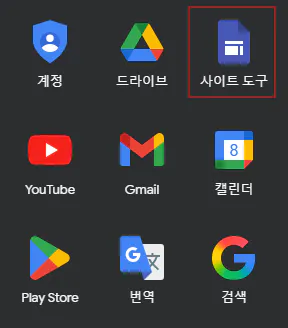
구글 드라이브 코리아 - 스크린샷 1
레이아웃: 우측 '삽입' 탭의 콘텐츠 블록을 드래그하여 화면 구성.
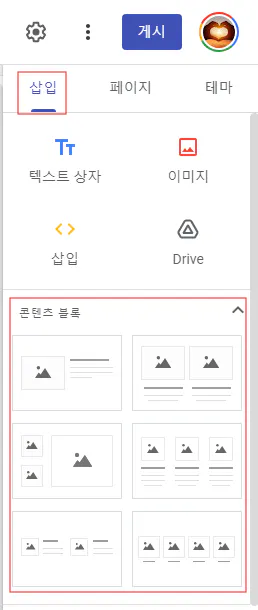
휴대폰 설정 메뉴의 스크린샷
콘텐츠 연결: 유튜브 URL 입력, 구글 드라이브 파일 선택만으로 즉시 삽입.
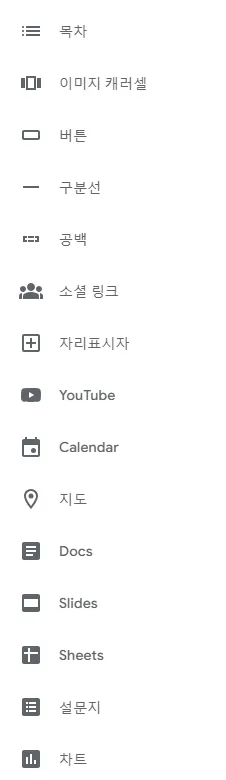
화면에 있는 다양한 유형의 버튼 목록
게시: 우측 상단 '게시' 버튼을 눌러 나만의 웹 주소 설정 후 공개.
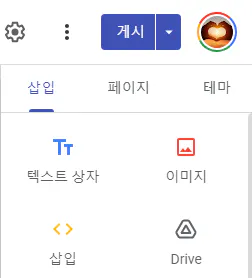
구글 드라이브 코리아 - 스크린샷
구글 사이트가 다른 도구보다 유리한 이유:
완벽한 구글 생태계 통합: 별도의 업로드 없이 드라이브, 캘린더, 시트, 유튜브 등 기존에 사용하던 구글 자산을 클릭 한 번으로 불러올 수 있습니다.
비용 제로(Free): 호스팅 비용이나 도메인 유지비 없이도 전문적인 웹사이트 운영이 가능합니다.
자동 반응형 웹: 복잡한 설정 없이도 PC, 태블릿, 스마트폰 화면에 맞춰 레이아웃이 자동으로 최적화됩니다.
직관적인 UI: 코딩(HTML/CSS)을 몰라도 파워포인트를 꾸미듯 누구나 5분 만에 사이트를 완성할 수 있습니다.
결과와 배운 점
배운 점과 나만의 꿀팁을 알려주세요.
권한 체크 필수: 삽입된 파일이 안 보인다면 구글 드라이브 원본 파일의 공유 권한이 '링크가 있는 모든 사용자'로 되어 있는지 확인해야 합니다.
나만의 꿀팁: '공지바' 기능을 활성화하면 사이트 최상단에 중요한 일정이나 강조하고 싶은 메시지를 띄울 수 있어 전달력이 매우 뛰어납니다.
앞으로의 계획: 이번 학습을 계기로 개인 포트폴리오 사이트를 구축할 것 입니다
도움 받은 글 (옵션)
21기 교육앱 Easyoung 스터디장님의 조언과 YouTube 'G-CREATOR' 채널의 "5분만에 홈페이지 뚝딱!?" 영상을 참고했습니다.
