AI가 뽑은 디자인 토큰, 검증 없이 써도 될까? — designlang → 교정 → 실전 적용 가이드까지
2026.07.26
AI 디자인 추출 도구(designlang)가 뽑아주는 색상·폰트·컴포넌트 토큰을 검증 없이 그대로 써도 되는지 확인해보고 싶었습니다.
실무에서 크롤링 기반 도구 결과를 그대로 갖다 쓰면 "접근성 점수 100%"처럼 그럴듯하지만 틀린 숫자를 진짜인 줄 알고 넘어가는 경우가 생깁니다. 그래서 한 번은 제대로, 처음부터 끝까지 — 추출 → 사람이 실제 사이트와 대조 → 오류 찾기 → 직접 수정 → 실제 컴포넌트에 적용 → 사내 디자인 시스템 도구에 업로드까지 전 과정을 Claude Code로 밟아봤습니다.
진행 방법
Claude Code(터미널)만 사용했고, 총 11번의 대화 턴으로 진행됐습니다. 각 단계 프롬프트 원문을 남깁니다.
1) 환경 확인
→ 이미 설치돼 있어(v24.18.0) 설치 단계 없이 바로 다음으로.
2) 추출 도구 실행
→ 33개 파일 생성(색상/폰트/토큰/모션/미리보기 등). 실행 로그 끝에 에러가 하나 떴지만 핵심 파일들은 다 만들어진 상태였음.
3) 사람 눈으로 직접 대조
→ 리포트를 텍스트로만 안 보고 실제 브라우저 미리보기로 시각 대조.
4) 결정적 발견 — "내가 본 색이랑 다른데?"
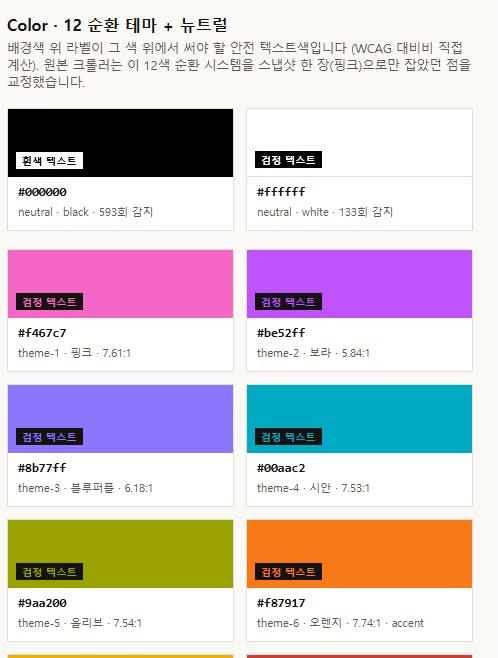
→ 이게 이 프로젝트의 전환점이었습니다. Claude가 추출된 CSS 변수(--rgb-theme-1~--rgb-theme-12)를 근거로, 실제로는 12색이 순환하는 테마 시스템인데 크롤러가 그 중 한 프레임(핑크)만 스냅샷으로 잡았다는 걸 밝혀냈습니다. "정적 스크래퍼는 인터랙션 상태를 못 잡는다"는 한계를 실제 사례로 확인한 순간.
5) 12색 팔레트 시각화
6) 노이즈 점검 요청
→ 7가지 신뢰 불가 항목 발견 (아래 "결과" 참고).
7~9) 실제로 파일 고치기 (3턴에 걸쳐)
→ 매번 "왜 틀렸는지 근거"부터 확인한 뒤 design-tokens.json, design-language.md를 직접 Edit. 마지막 "고쳐"는 바로 앞 턴에서 Claude가 스스로 찾아 보고한 문제(근거 없는 h1 스타일)에 대한 짧은 승인이었음.
10) 종합 가이드 제작 (가장 큰 요청)
→ 이 단계에서 가장 실질적인 작업이 나왔습니다. "접근성 100%"가 허수라는 걸 확인하려고 Node.js 스크립트로 12개 테마 컬러 × 흑백 텍스트의 WCAG 대비비를 직접 계산했고, 결과는 예상과 달랐습니다 — 12색 중 10색은 검정 텍스트가 필요, 레드·블루 2색만 흰 텍스트가 필요. "테마 컬러 = 흰 글씨"라는 관행적 가정이 이 브랜드엔 안 맞았던 것.
이 근거로 노이즈 교정표 + 12색 팔레트 + 타이포/여백 스케일 + 히어로·가격표·CTA·카드·뱃지 5개 실제 컴포넌트 + PPTX 표지/본문 규칙을 하나의 HTML 문서로 묶어 Artifact로 퍼블리시했습니다.
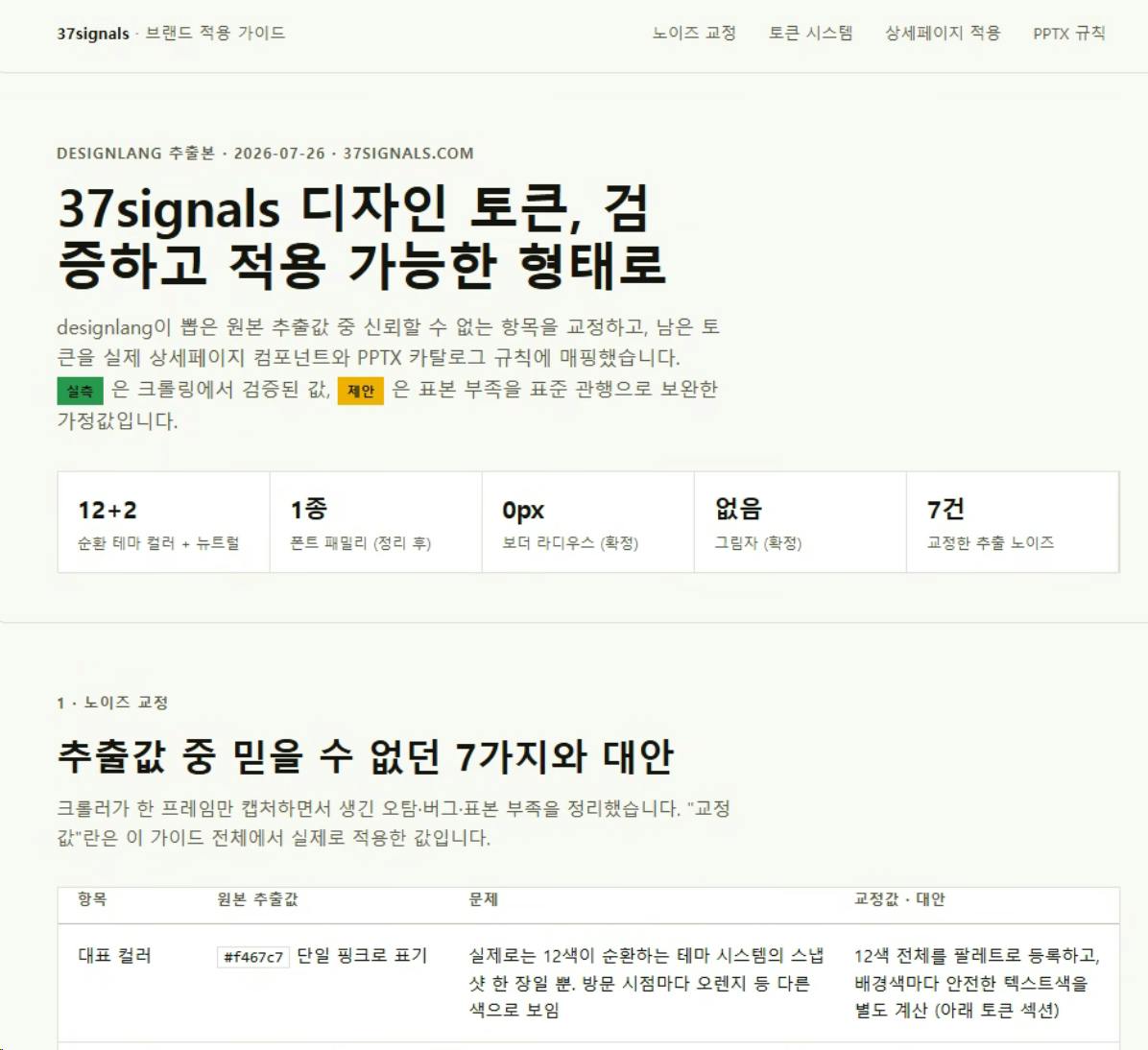
11) 사내 디자인 시스템 도구로 업로드
→ 하나의 긴 HTML을 그대로 올리지 않고, 컴포넌트별 개별 파일 + 토큰 JSON 2개로 재구성(폴더 구조: foundations/, components/, tokens/)한 뒤 새 프로젝트에 11개 파일 업로드.
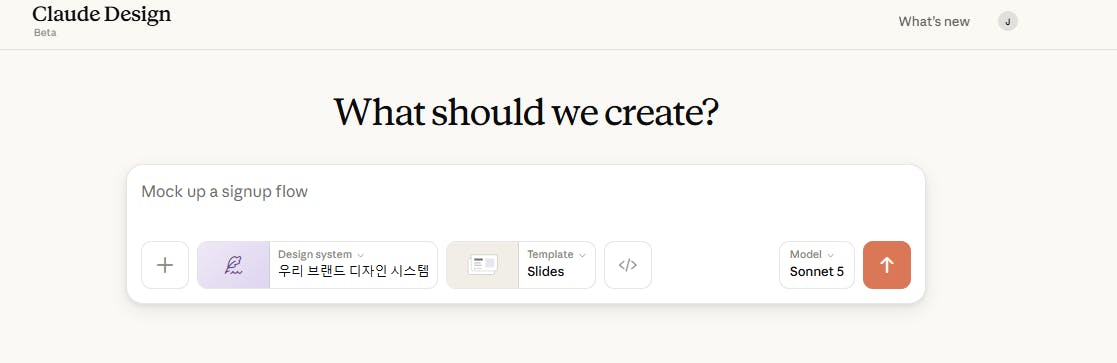
결과와 배운 점
최종 산출물
노이즈 7건 교정 로그
WCAG 대비비 실측 12색 팔레트
실동작 컴포넌트 5종 (히어로/가격표/CTA/카드/뱃지)
PPTX 표지·본문 슬라이드 규칙
claude.ai/design에 올라간 재사용 가능한 디자인 시스템 프로젝트
배운 점 / 꿀팁
AI 추출 도구의 "점수"는 숫자만 보지 말고 분모를 확인해야 함 — "접근성 100%"가 "검사한 쌍 0개"였던 것처럼, 100%는 종종 "안 했다"의 다른 말일 수 있음.
크롤러는 한 프레임짜리 스냅샷이라는 걸 전제하고 봐야 함. 클릭·호버·스크롤로 바뀌는 인터랙션 상태(이번엔 순환 테마 컬러)는 절대 못 잡음.
같은 리포트 안에서도 섹션끼리 서로 모순될 수 있음(이번엔 Body 텍스트 크기가 두 군데 다르게 적힘) — 표 하나로 끝내지 말고 교차 검증.
"지어내지 말고 없으면 없다고 말하기"가 실무에서 진짜 유용했음. 근거 없는 h1 스타일을 억지로 채우는 대신 "실측 안 됨"으로 남겨두니, 나중에 뭘 더 검증해야 하는지가 명확해짐.
시행착오
Browser 미리보기 도구가 로컬 정적 파일을 스크롤할 때 스크린샷이 가끔 빈 화면으로 나왔음. DOM/computed style을 직접 조회(getComputedStyle, elementFromPoint)해서 실제 렌더링을 검증하는 우회 방법을 씀 — 화면 캡처가 안 믿길 때는 코드 레벨로 확인하는 습관이 필요.
Lab Grotesque(브랜드 서체)는 상용 폰트라 웹에 직접 심을 수 없어서 시스템 폰트로 대체 — 이 부분은 문서에 명시만 하고 실제 적용은 라이선스 확보 후로 미룸.
도움이 필요한 부분
대비비 계산은 직접 짠 스크립트라 WCAG 공식 검사 도구로 재검증은 못 했음 [검증 필요]. 더 정확한 방식을 아시는 분 있으면 공유 부탁드립니다.
앞으로 계획
이번엔 마케팅 사이트 한 곳만 다뤘는데, 내부 프로덕트 화면(대시보드 등)에도 같은 파이프라인(추출→검증→교정→업로드)을 적용해볼 예정.
claude.ai/design에 올라간 컴포넌트들을 실제 상세페이지 코드에 붙여서 끝까지 가는 것까지 해보고 다음에 다시 공유하겠습니다.
도움 받은 글 (옵션)
이번 작업은 외부 글을 참고하지 않고 Claude Code 세션 내에서 시행착오로 진행했습니다. 참고한 지피터스 글이나 외부 사례는 없습니다.

필요한 AI 정보만
메일함에 쏙쏙 넣어드려요.
지금 핫한 AI 소식부터 직접 해 본 사례까지, 월요일마다 무료로 받아보세요



추출 결과를 그대로 믿지 않고 실제 브라우저 대조부터 시작해, 12색 테마가 한 프레임의 핑크 색상으로만 잡힌 문제를 찾아낸 과정이 특히 인상적이었습니다. 접근성 100%라는 숫자도 직접 WCAG 대비비를 계산해 12색 중 10색에는 검정 텍스트가 필요하다는 결과로 다시 검증하고, 이를 실제 컴포넌트와 디자인 시스템 업로드까지 연결하신 점이 정말 꼼꼼하네요. 시행착오와 근거를 모두 남겨주셔서 같은 작업을 시작하는 분들에게 매우 실질적인 기준이 될 것 같습니다.