[7기 노코드B방] 사례 공유_구글 시트에 교사를 위한 공문 작성 시스템 만들기
2023.10.26
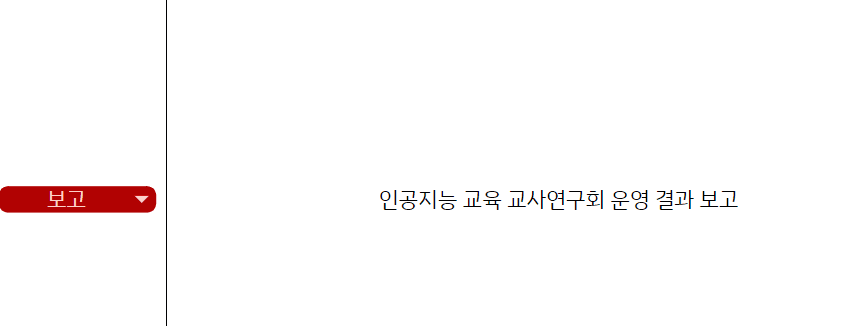
공문 쓰기가 번거로워서 만들어보았습니다. gpt for sheet and docs를 활용했습니다.
공문은 관련 공문 번호도 따서 써야 하고, 형식을 지켜야 합니다. 그런데 GPT가 관련공문도 찾아주고, 형식에 맞춰 작성을 해주면 어떨까해서 만들어보았습니다.
=> 공문 제목과 유형을 원하는 대로 설정하면, 오른쪽 상단의 체크 박스를 체크했을 때 결과값이 출력되는 형태로 만들었습니다.
[입력]
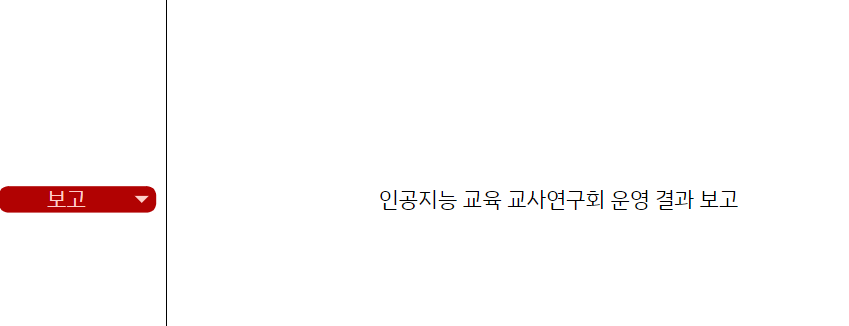
[결과값]
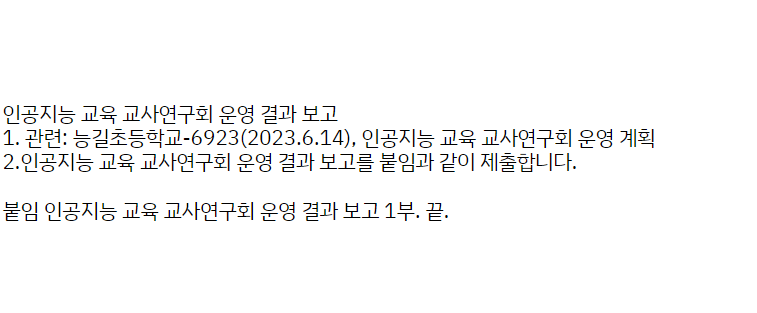
결과값은 숨긴 열들을 거쳐서 나오게 됩니다. B와 F셀 사이에 숨겨진 C-E셀에서 아래와 같은 작업들을 하게 됩니다.
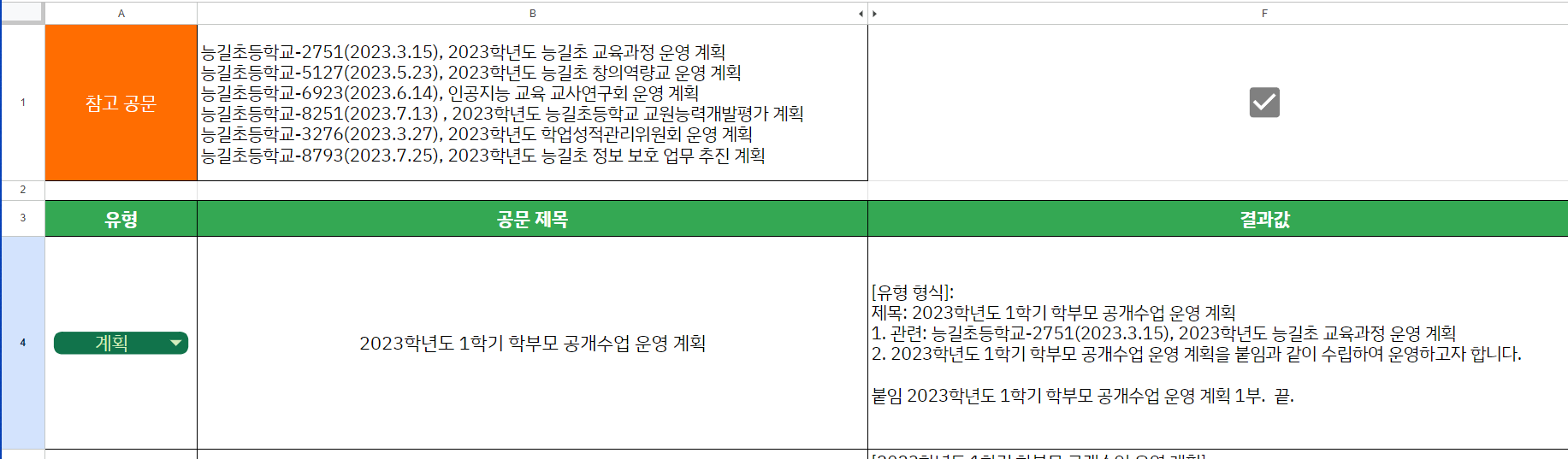
1) C열: 공문 유형에 맞는 형식 그대로 가져오기
2) D열: 제목과 관련된 공문을 B1셀(관련 공문 목록)에서 찾아서 가져오기
3) E열: C열에서 맞는 형식과 D열의 관련 공문을 포함한 프롬프트를 E열에 썼습니다.
구조
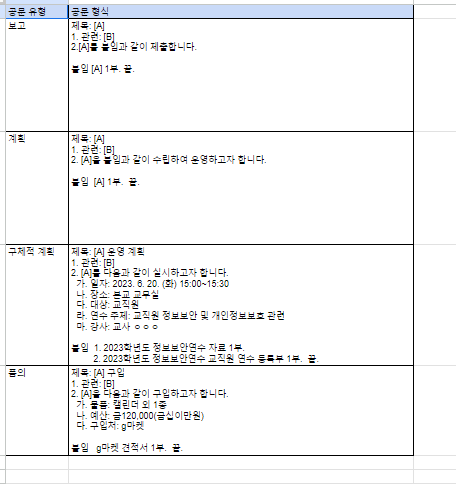
1) C열: 형식 가져오기
숨겨진 c열은 a열의 유형에 따라 다른 시트(아래 그림)에 있는 공문 형식을 가져오게 되어 있습니다.
2) D열: 관련 공문 가져오기
3번에 있는 그림에서 ‘참고 공문’ 옆에 있는 문서들 중 가장 관련 있는 공문을 가져와 D열에 표시하게 해두었습니다.
=IF($F$1=FALSE, " ", gpt(CONCATENATE("내가 주는 제목과 가장 연관 있는 공문 번호, 날짜, 제목을 하나 골라서 그대로 가져와라." & char(10) & "제목: " & B6), $B$1))
3) 합치기
프롬프트를 정리해서 넣기 위해서 E열에 정리해서 넣습니다.
D6는 추출한 관련 공문 정보, B6는 입력한 제목, C6는 A6에 선택한 공문 유형에 따른 유형 형식입니다.
=CONCATENATE("[A]에 맞는 내용으로, [유형 형식]을 반드시 그대로 활용해서 겉공문 표지를 써라. 띄어쓰기도 그대로 지켜라. [B] 자리에는 하나도 빼놓지 않고'" & D7 & "'을 써라. [A] 자리에는 '" &B7 &"'을 그대로 써라." & char(10) & CHAR(10) & "[유형 형식]: " & char(10) & C7)
4) 결과 출력
F열은 E열에 있는 명령을 가져와 출력하게 합니다.

노코드툴을 더 잘 안다면~ 더 좋은 방법이 있을 것 같은데 그렇지 못해 이런 구조로 작성해보았습니다. 써 놓고 나니 매우 멋쩍네요. 올려도 될까 말까 하다가 올려봅니다. 쉽게 할 수 있는 방법이 있다면 알려주시면 감사하겠습니다!
로그인하고 댓글을 남겨 주세요

필요한 AI 정보만
메일함에 쏙쏙 넣어드려요.
지금 핫한 AI 소식부터 직접 해 본 사례까지, 월요일마다 무료로 받아보세요