


소개
클로드 코드는 개발자 외에도 비개발자가 지식 관리, MCP로 업무 처리, 에이전트로 업무 자동화 등을 할 수 있는 가장 성능이 뛰어난 에이전트 도구입니다.
하지만, 커맨드 라인 인터페이스 (CLI) 형태이기 때문에 설치부터 어려움을 겪는 경우가 많아서, 그 설치 방법을 최대한 자세히 설명하고자 합니다.
사전 지식
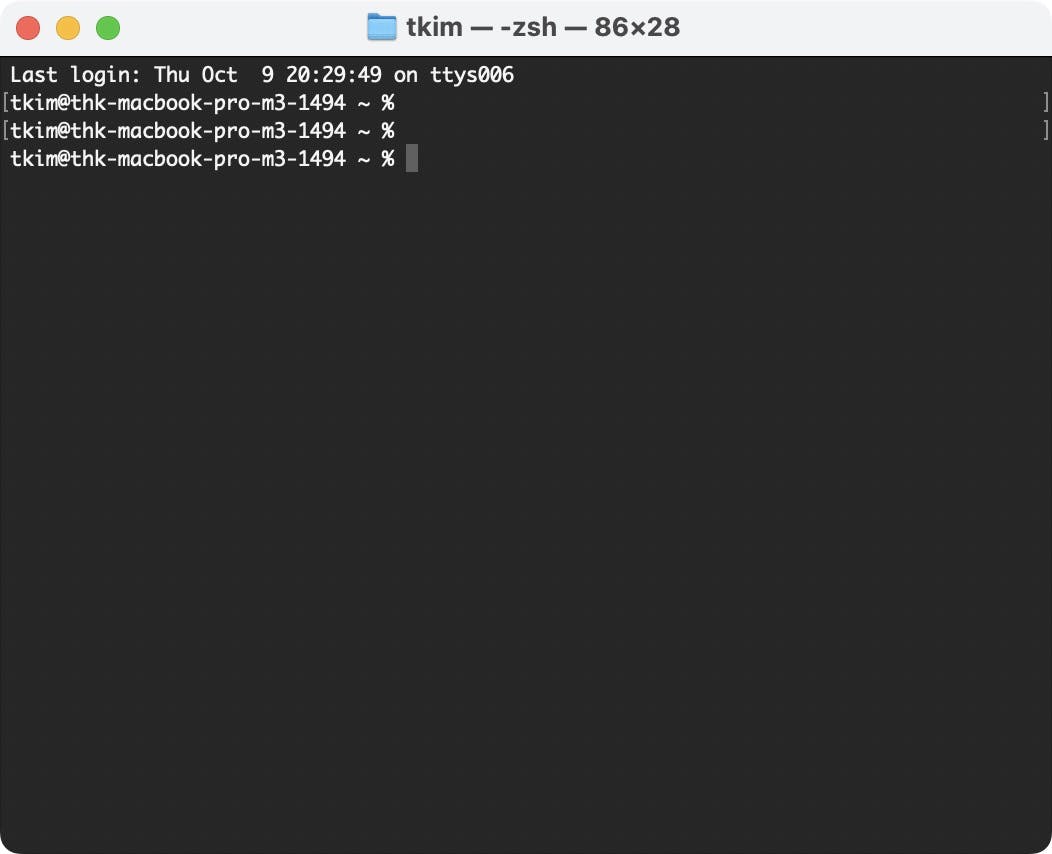
터미널
시각적인 화면 없이 컴퓨터를 다룰 수 있게 해 주는 시스템 앱
하지만, 컴퓨터에서 할 수 있는 것은 모두 가능케 하는 명령어 혹은 앱이 존재함
예) npm - 앱을 인터넷에서 받아와서 설치하는 명령어
예) mkdir - 폴더를 만드는 명령어
1단계: Node.js 설치
Node.js 설치 확인
터미널 열기
윈도 -
Win + R→cmd→ EntermacOS -
CMD + Space→ 터미널 입력 → Enter
명령어 입력:
node --version아래처럼 버전이 나오면 2단계로 이동, 에러가 나면 아래 설치 진행
버전은 18.0.0 이상이면 가능
node --version
v22.18.0
Node.js 설치
LTS 버전 다운로드 (왼쪽 녹색 버튼)
다운로드된 파일 실행하여 설치
명령어 입력:
node --version해서 위 처럼 버전이 나오면 2단계로 이동
2단계: Claude Code 설치
클로드 AI 유료 구독 혹은 API 키 발급 받기
유료 구독
가입 후 PRO 이상의 버전을 구독하기
API 키 발급 받기
http://console.anthropic.com/ 방문 후 가입
Get API Key 선택
Create Key 선택하여 키 생성
Copy 클릭해서 API Key 복사하기 (따로 키 값을 저장해 두기)
터미널에서 클로드 코드 명령어 입력:
npm install -g @anthropic-ai/claude-code아래와 같은 설치 완료 메시지 확인
added 2 packages in 36s

2 packages are looking for funding

run `npm fund` for details
대부분 파일 권한 문제로, 아래 명령어를 순서대로 실행해서 해결하기
macOS에서 설치 에러 발생할 때,
mkdir -p ~/.npm-global
npm config set prefix '~/.npm-global'
echo 'export PATH="$HOME/.npm-global/bin:$PATH"' >> ~/.zshrc
source ~/.zshrc
윈도 터미널에서 설치 에러 발생할 때,
파워쉘에서는 동작하지 않음. cmd 터미널에서 할 것
mkdir %USERPROFILE%\npm-global
npm config set prefix "%USERPROFILE%\npm-global"
setx PATH "%USERPROFILE%\npm-global;%PATH%"
폴더를 만든 뒤 클로드 코드 실행
작업을 할 폴더 생성 후 클로드 실행
(macOS)
mkdir ~/my-folder
cd ~/my-folder
claude
(윈도 cmd)
mkdir %USERPROFILE%/my-folder
cd %USERPROFILE%/my-folder
claude
클로드 코드 계정 셋업
클로드 코드 첫 실행 후에는 몇 가지 설정 해야 하는데, 아래 순서대로 위/아래 화살표키와 엔터 사용해서 설정 마무리 하기
"Let's get started. Choose the text style that looks best with your terminal"
Dark mode 혹은 Light mode를 선택 후 엔터
"Claude Code can be used with your Claude subscription or billed based on API usage through your Console account."
유료 구독이 있으면 1번 Claude account with subscription
이후 브라우저가 열리며 (1) 조직 선택, (2) 권한 승인 후 "Build something great" 메시지가 뜨면 다시 터미널로 돌아와서 Enter
API 키가 있으면 2번 Anthropic Console account
둘 다 없으면 더 이상 진행 불가능
"Security notes:"
안내 메시지라서 읽은 뒤 엔터
"Use Claude Code's terminal setup?"
터미널 환경 추가 설정한다는 얘기. "Yes, ... " 선택 후 엔터
이후
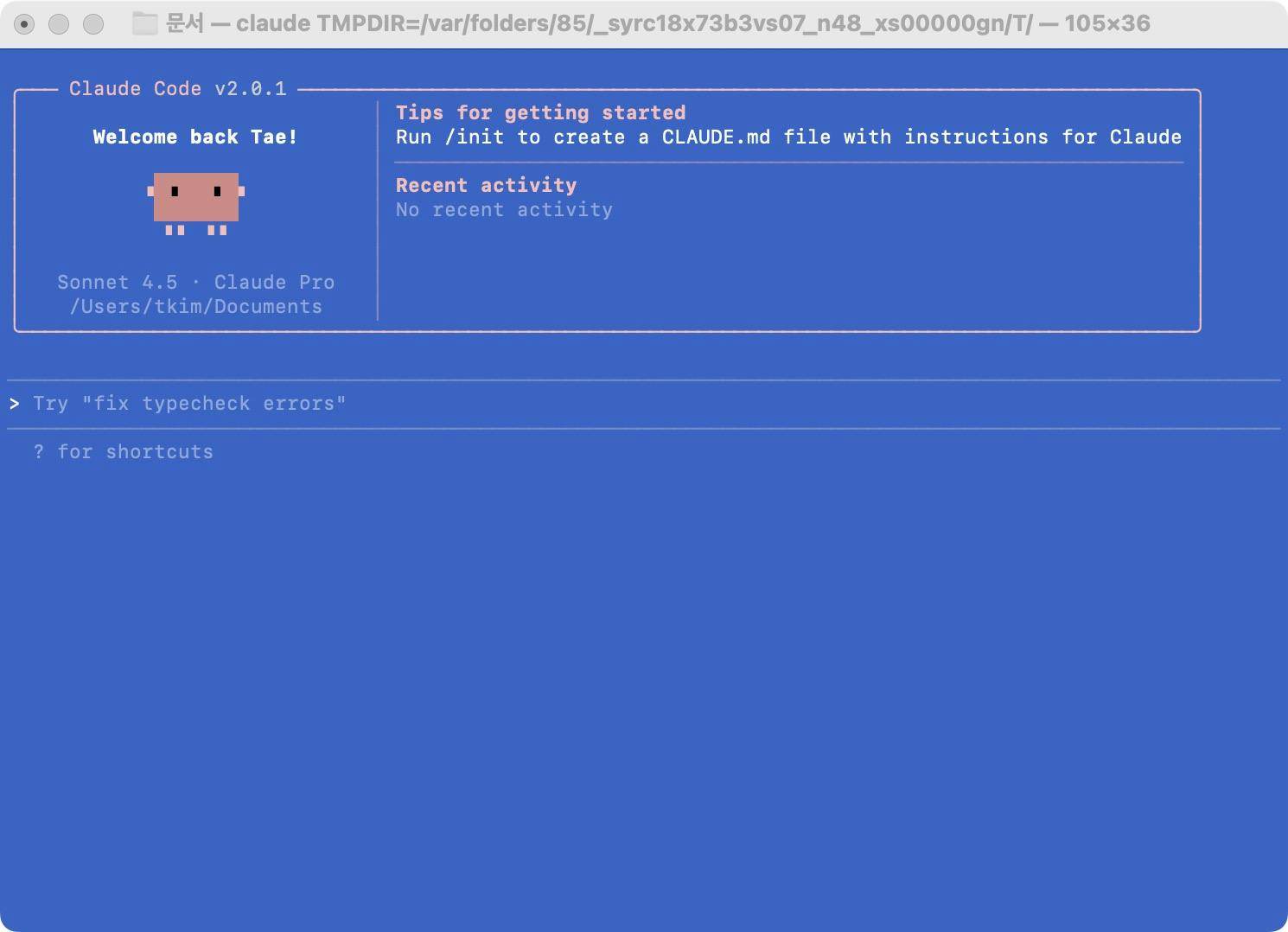
>가 나오면 이제 챗GPT 쓰듯이 박스에 프롬프트를 쳐서 사용할 모든 설치와 셋업이 마무리된 것파란색 배경의 컴퓨터 화면 스크린샷
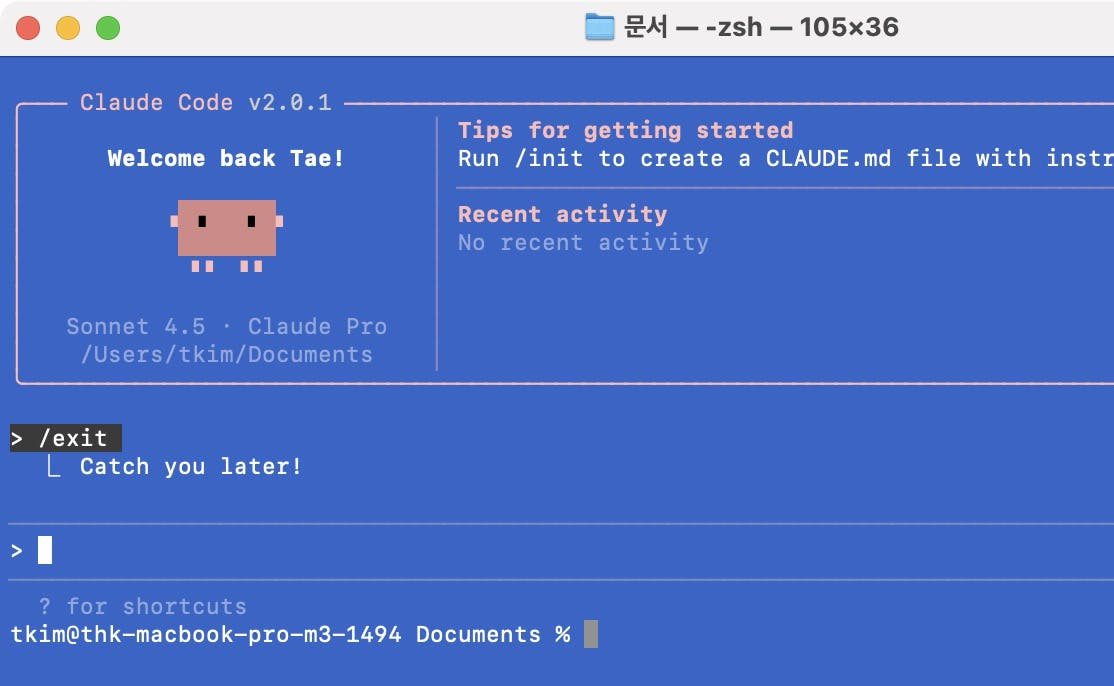
/exit명령어 사용해서 클로드 코드에서 빠져 나와서 터미널로 이동
3단계: Cursor (혹은 VSCode) 설치
설치 파일 다운로드
다운로드된 파일 실행 후 설치
Cursor (혹은 VSCode) 실행
4단계: Cursor 설정 및 작업 폴더 생성
4-1. Cursor 최초 실행 및 프로젝트 폴더 생성
Cursor 실행
시작 화면에서 "Open project" 클릭
아까 만든
my-folder를 찾아서 선택Cursor에서
my-folder폴더가 열린 것 확인. 이때 오른쪽에 있는 채팅 박스를 닫기 (이 채팅창은 계속 닫고 쓰지 않기)
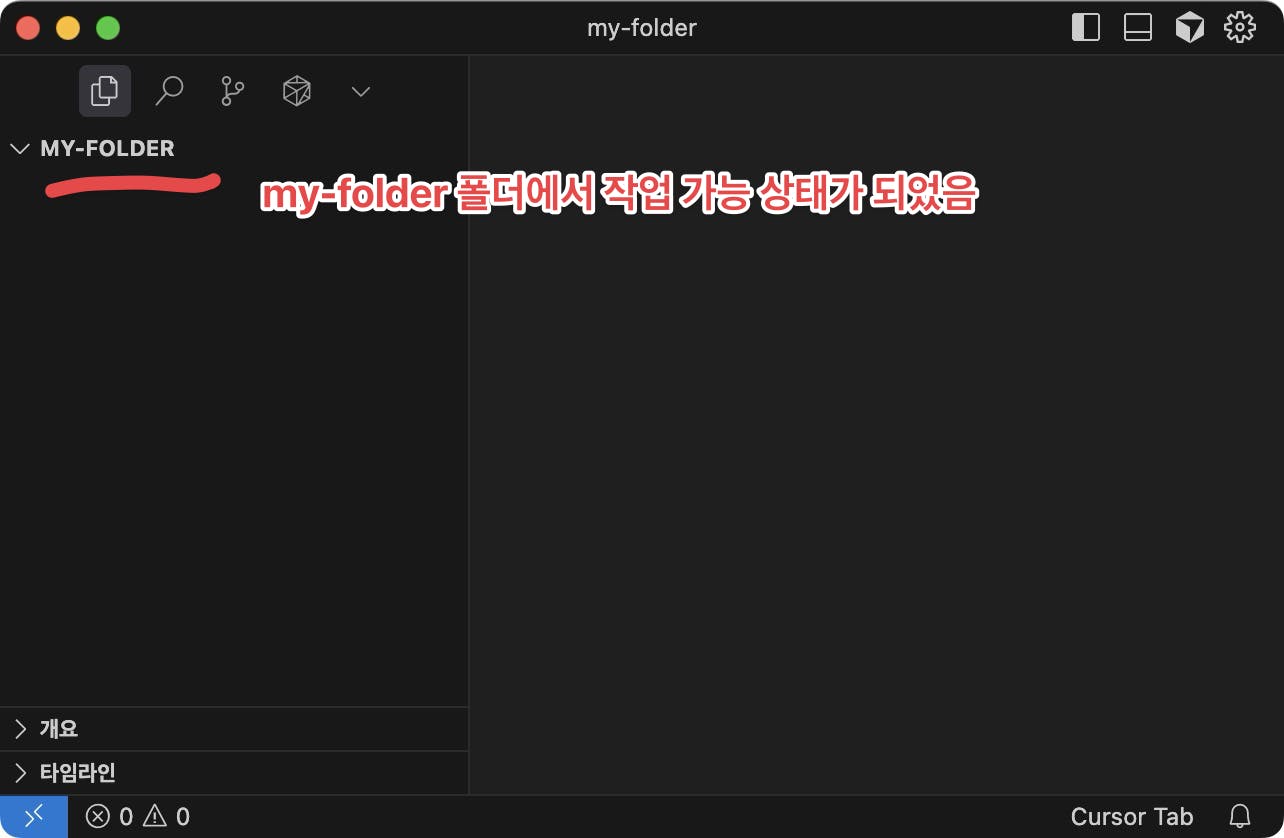
어도비 어도비 어도비 어도비 어도비 어도비
4-2. Claude Code 확장 설치
Cursor에서 사이드바에서 상단 네번째 아이콘 클릭
혹은 윈도
Ctrl + Shift + X,macOS
Cmd + Shift + X
검색창에 "Claude Code for VSCode" 입력 후 "Install" 클릭
- 입력 화면 확인
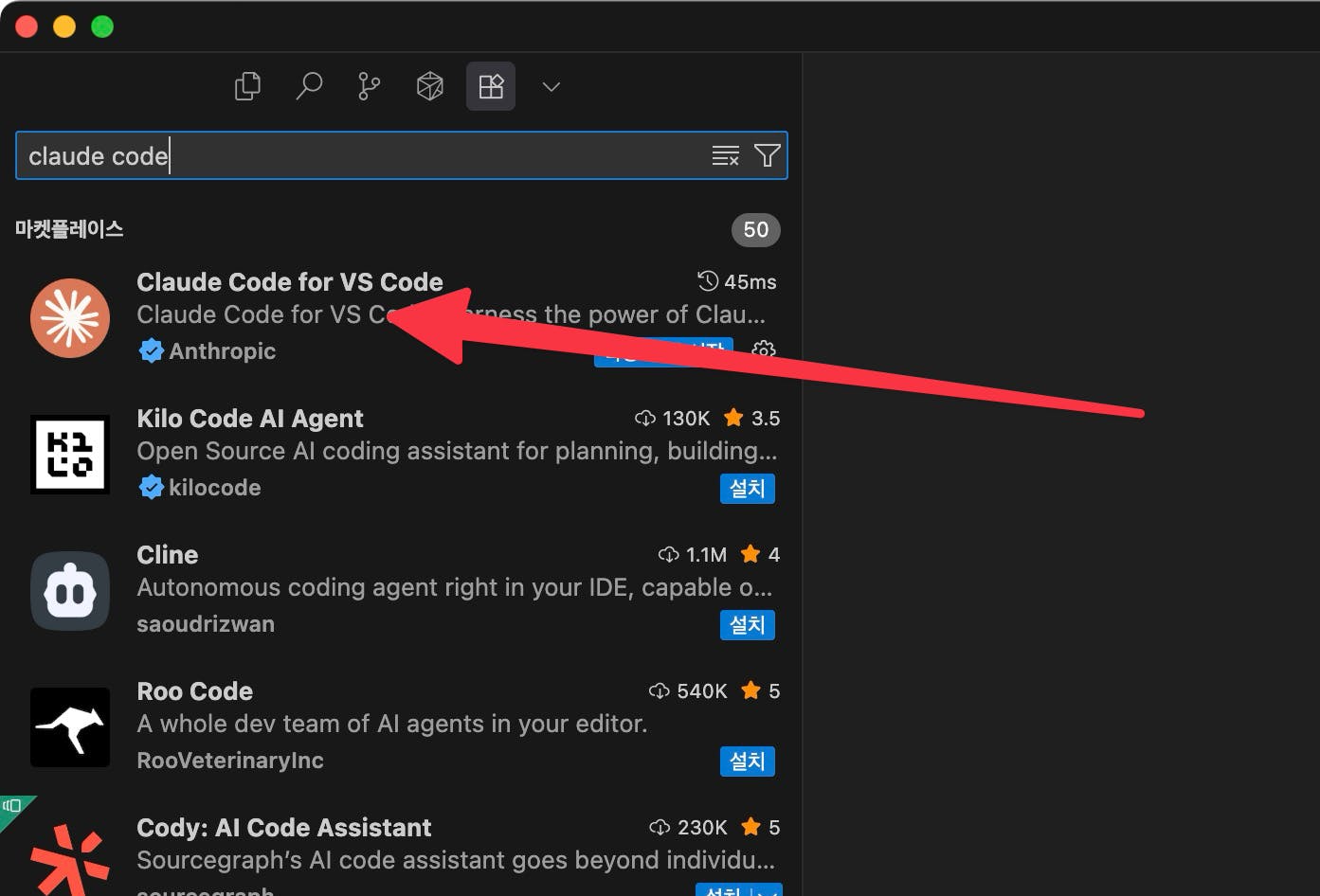
Claude Code for VSCode가 나타나지 않는 경우
Visual Studio Code를 다운로드 받아 설치
위 이미지처럼 왼쪽 내비게이션 바의 박스3개 아이콘 클릭
맥 OS X
“claude code” 검색 후 확장앱 설치
Visual Stuio Code 종료
Cursor 다시 실행
Ctrl (Cmd) + Shift + J클릭하여 일반 세팅창 열기Import Settings from VS Code 선택
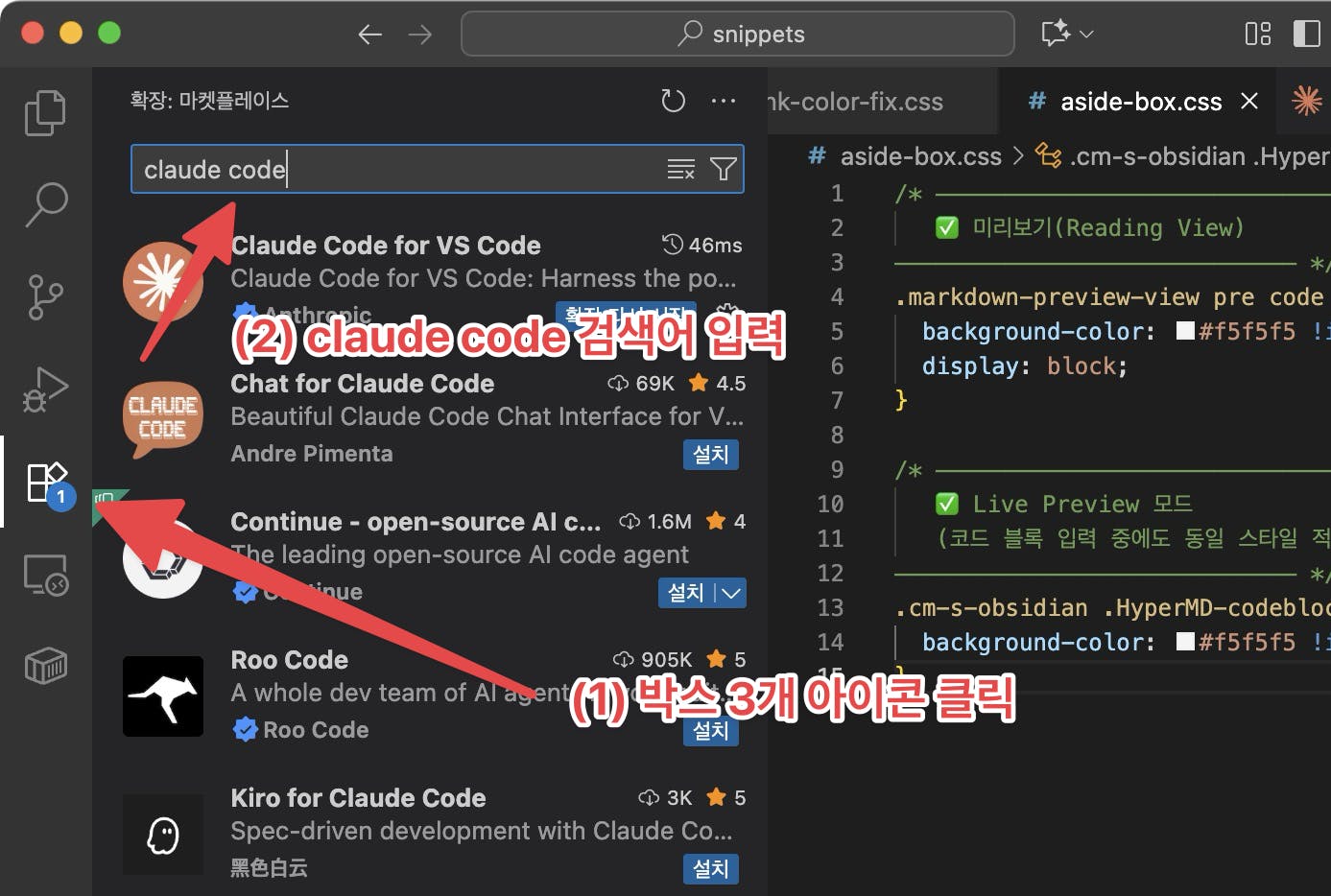
4-3. 클로드 코드를 커서 내에서 실행
확장앱 설치 완료 후 Cursor 재시작
Ctrl / Cmd + SHIFT + P눌러서 명령어 팔레트 열기"Claude Code: Open in New Tab" 입력하여 선택한 뒤 클로드 코드가 뜨는지 확인
Cursor (혹은 VSCode)에서 클로드 실행 화면
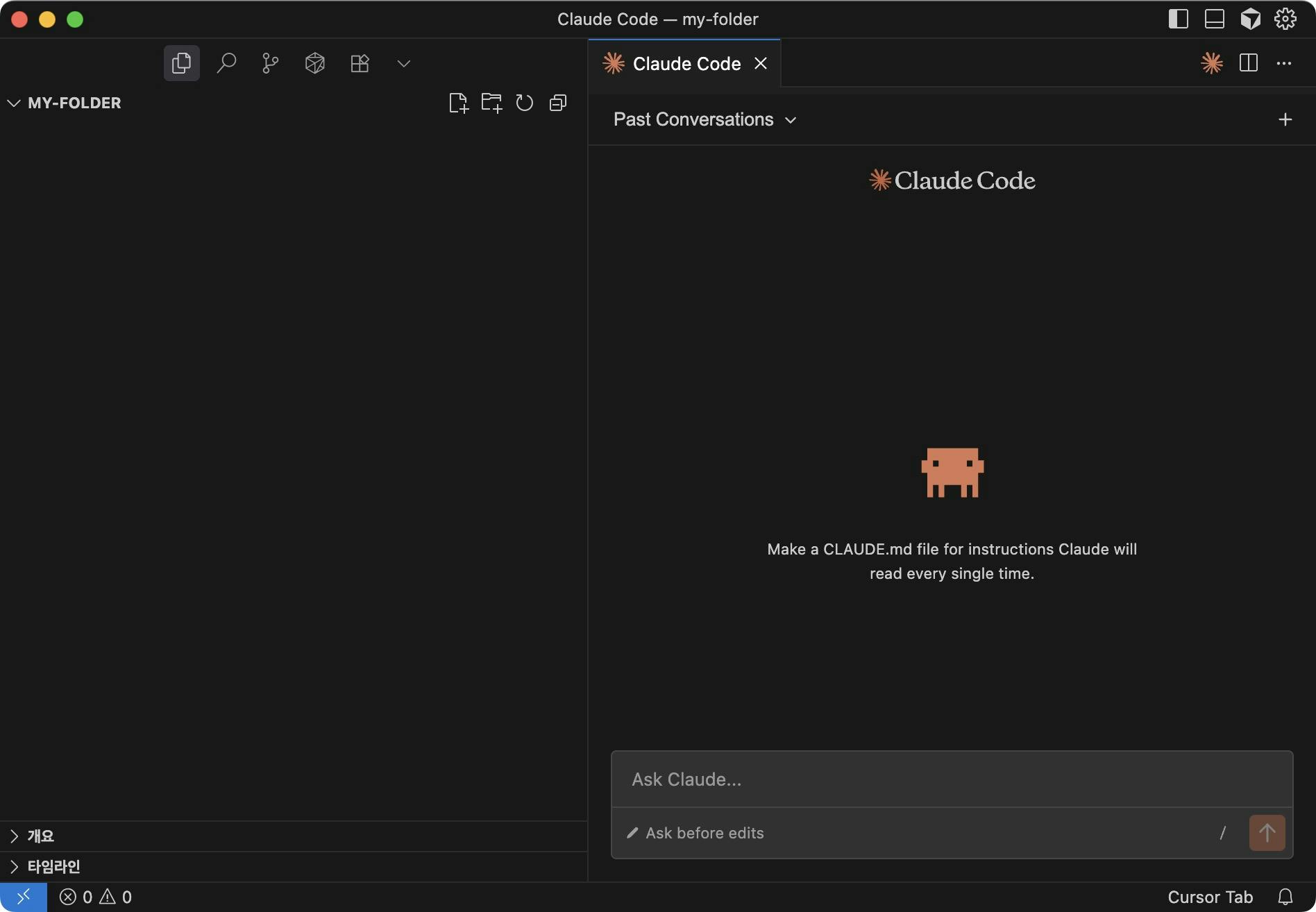
윈도에서 커서 내에 클로드 코드 실행 시 “Execution Error” 날때
에러 화면
해결 방법
클로가 실행되는 방식을 파워쉘이 아닌 cmd 터미널로 바꾸는것
Claude Code 탭의 x 아이콘 클릭해서 탭 닫기
Ctrl + SHIFT + P로 명령어 팔레트 열기"Terminal: Select Default Profile" 검색 후 선택
"Command Prompt" 선택
다시 명령어 팔레트를 열고 클로드 코드를 실행한 뒤 결과 확인
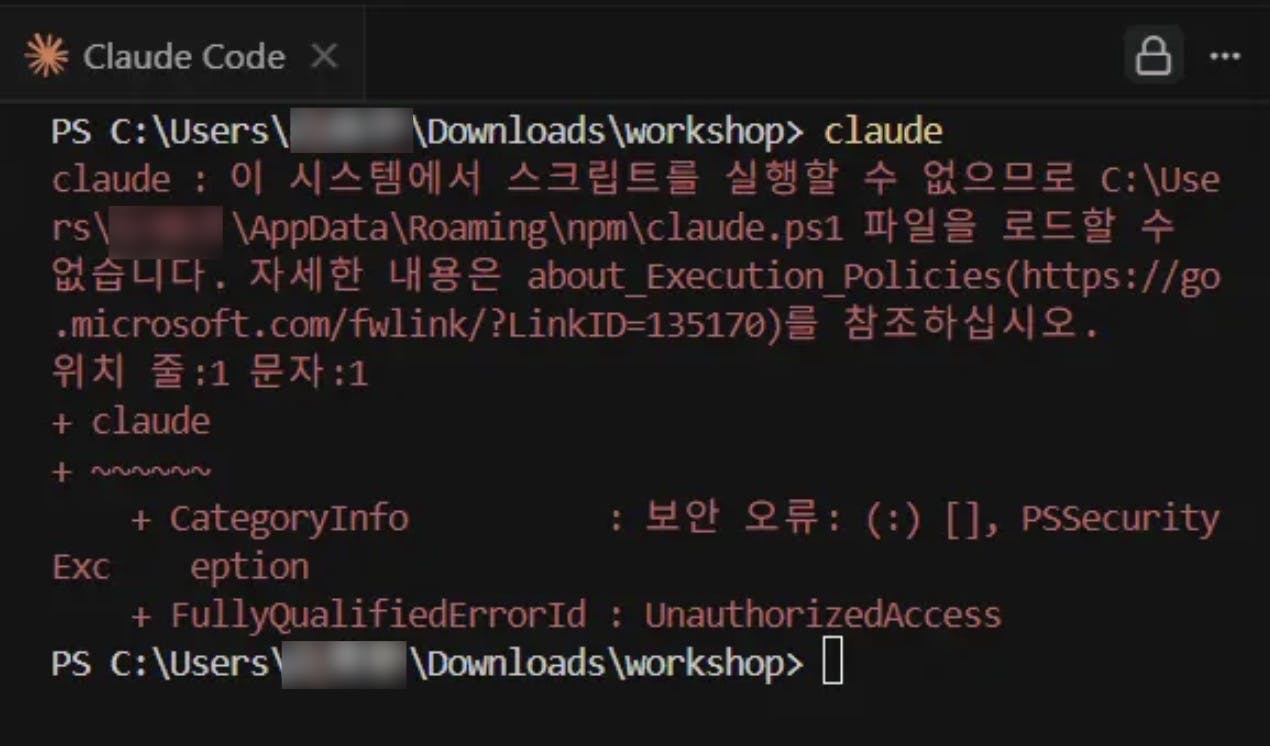
맺음말
잘 안되는 것이 있으면 댓글로 남겨주세요. 바로 답을 드립니다.
그리고, 비개발자가 어떻게 클로드 코드를 쓰는지 함께 모여 실습하는 오픈 채팅방에도 참여하세요!
