


소개
Claude code 에서 가장 핵심 기능으로 와닿는 3가지를 사용했습니다.
(1) 명령줄의 편의성 : 인기 상위 Context7 mcp 를 한줄로 설치
(2) agent 만들기 : Context7 을 이용한 코드 리뷰 agent 를 생성
(3) custom command 로 자동화 : 작업한 내용을 사례글로 생성, case-study 폴더에 저장
진행 방법
남들도 다쓰는 인기있는 MCP 를 설치하고자 https://smithery.ai/ 에 들어갔어요.
상위 인기 메뉴에 익히 들어 본 Context7 이 있네요. 가볍게 한 줄 복사 붙어넣기 설치
Context7 API 키를 cladue 에게 알려주면 인증도 가볍게 완료
설치된 Context7 으로 ""코드 리뷰 해 주는 에이전트""를 만들었어요.
/agents 하고 한 줄 넣고 enter 4번(아마도) 하니 만들어집니다.오늘 한 작업을 사례글로 작성해 md 파일로 만들고, 지정된 폴더로 저장하는 과정을 명령어로 만들었어요.
MCP 서버 등록
CLI 의 편리성을 느끼고 나니 귀찮게 느껴지던 MCP를 마음껏 설치해보고 싶더군요. 왠만한 MCP가 다 들어있다는 https://smithery.ai/ 들어갔습니다.
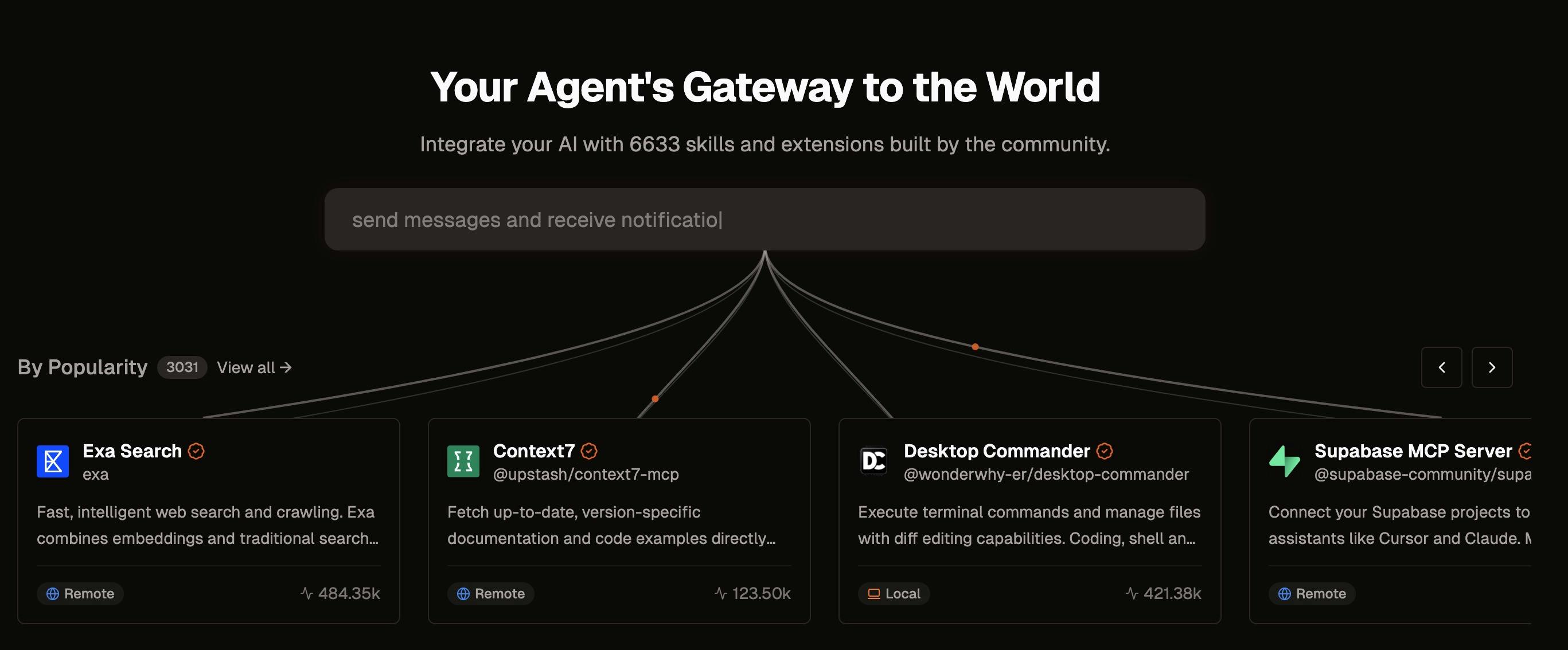
당신의 에이전트 게이트웨이 세계
Smithery AI는 개발자가 MCP 서버라고 불리는 AI 도구를 생성, 관리, 사용할 수 있도록 도와주는 플랫폼입니다.
약 3천개가 넘는 MCP가 있네요. 인기 메뉴에 익히 들어본 Context7 이 있네요.
Context7 은 AI 가 최신 문서를 실시간으로 참조할 수 있게 해주는 tool 입니다.
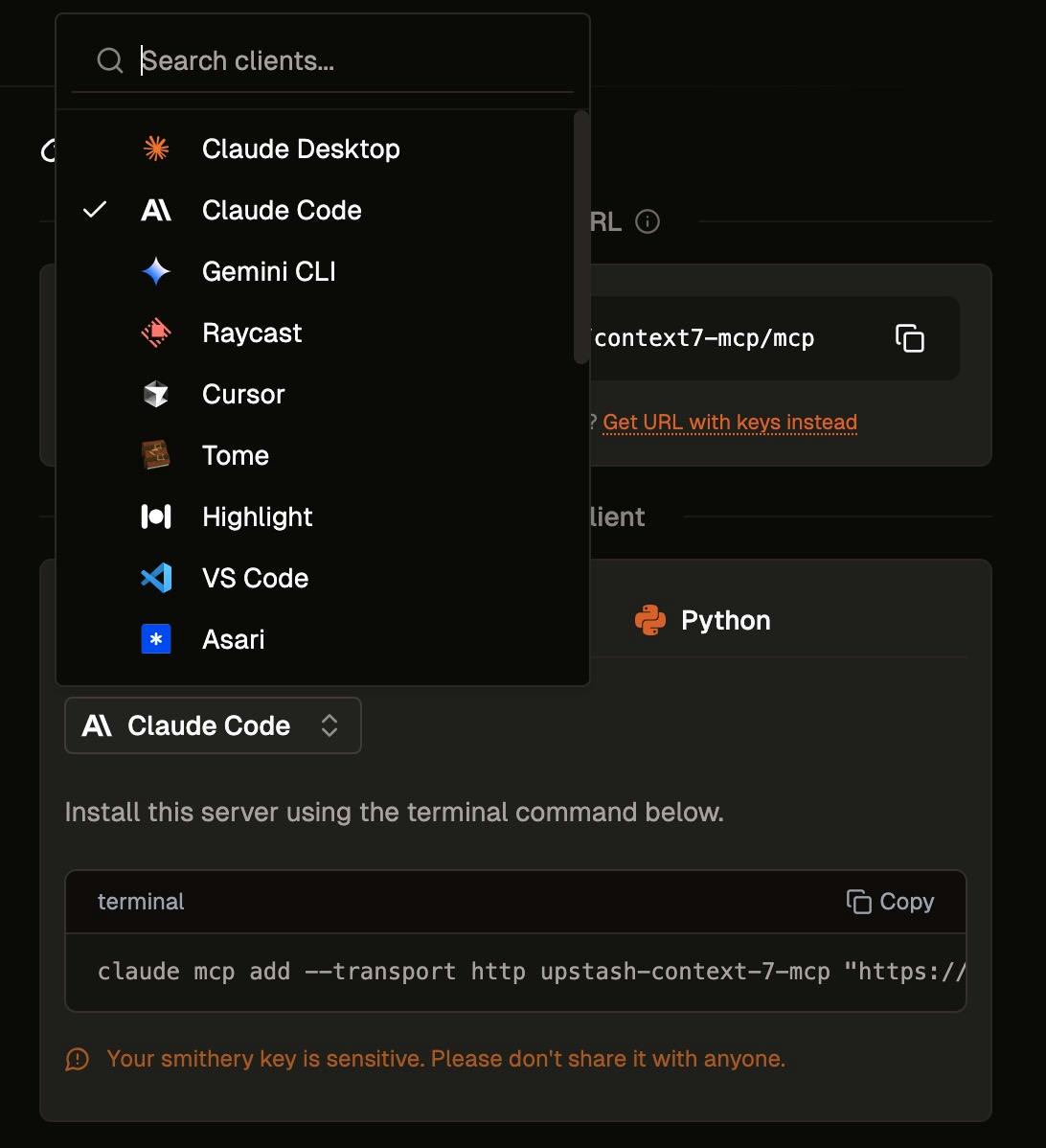
Python3 -Python3 -Python3 -Python3
터미널상에서 한 줄을 copy , 붙여 넣기 합니다. 클로도 UI 에서 json 파일로 붙여 넣기 해봤던 경험자로 CLI 가 너무 편합니다.
claude mcp add --transport http upstash-context-7-mcp "https://server.smithery.ai/@upstash/context7-mcp/mcp"
텍스트가있는 검은 색 화면
인증이 필요하다고 해서, API 키 있는 주소를 알려주겠지 ~ 하며 인증을 진행하라고 했습니다.
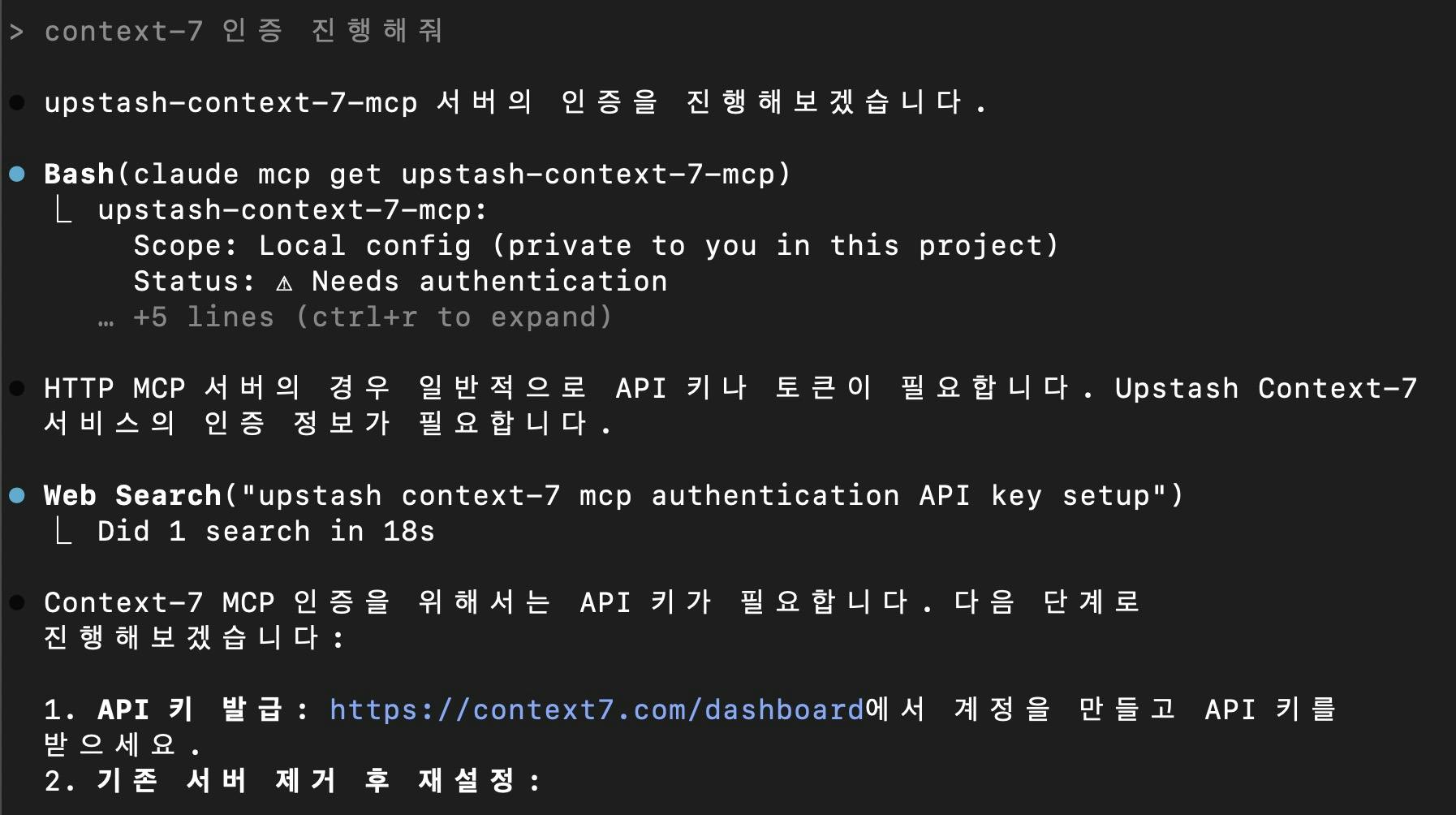
한국 컴퓨터 화면의 스크린 샷
클릭해서 바로 이동은 되지 않네요.
https://context7.com/dashboard 를 브라우저에서 들어갑니다. 로그인 등이 아주 간편하게 되어 있네요.
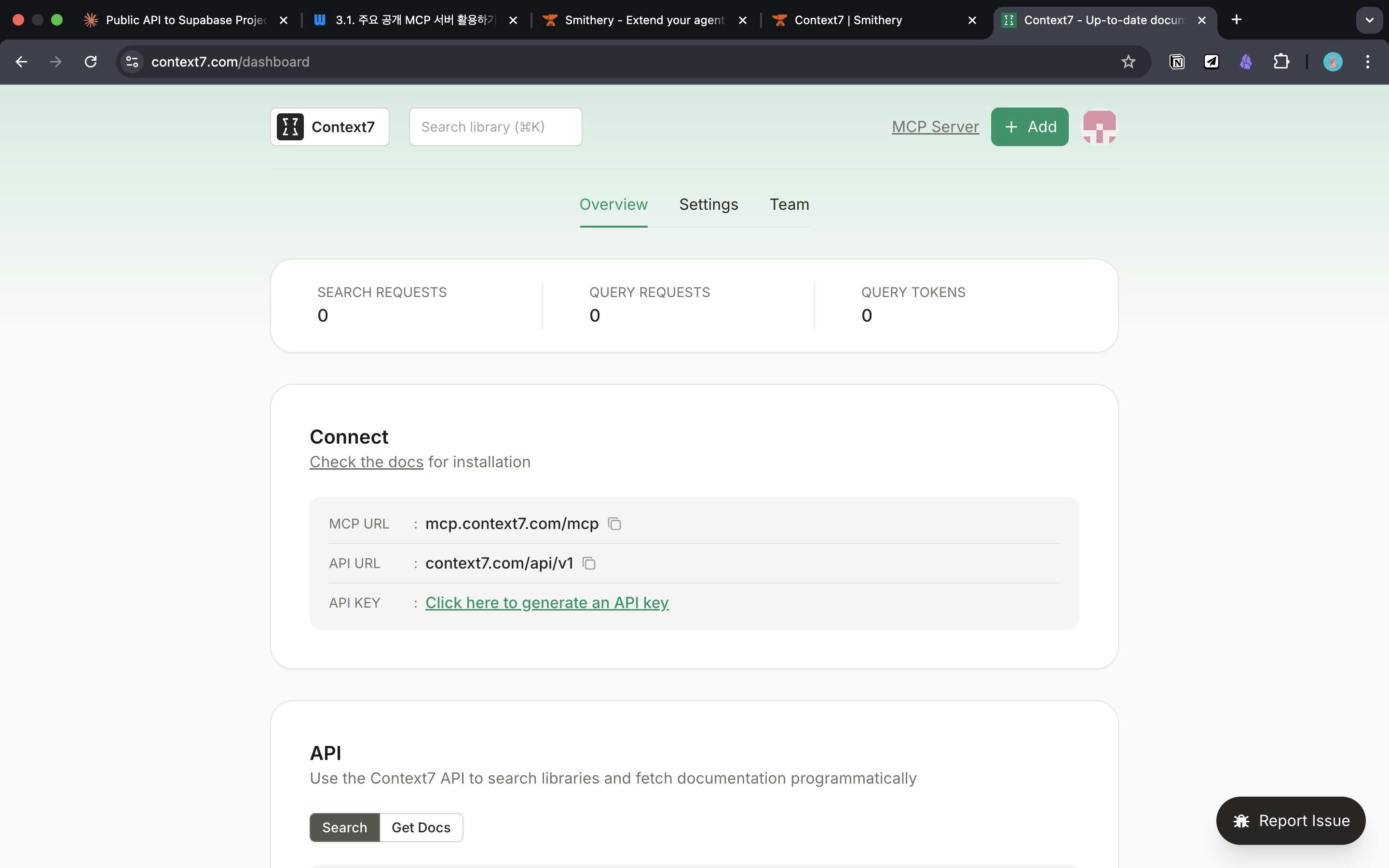
결제 페이지를 보여주는 웹 페이지의 스크린 샷
API KEY 를 복사해서 붙여 넣어주고 필요한 절차를 진행 진행하라고 했습니다. 시키니 편합니다.

그것에 텍스트가있는 검은 배경
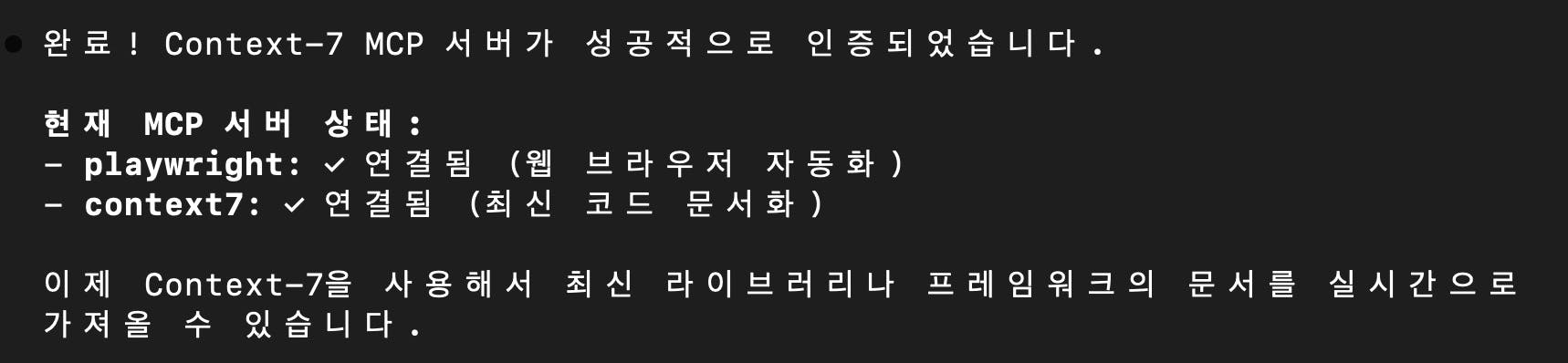
인증도 가볍게 되었습니다. 그럼 이제 에이전트를 만들겠습니다.
에이전트 만들기
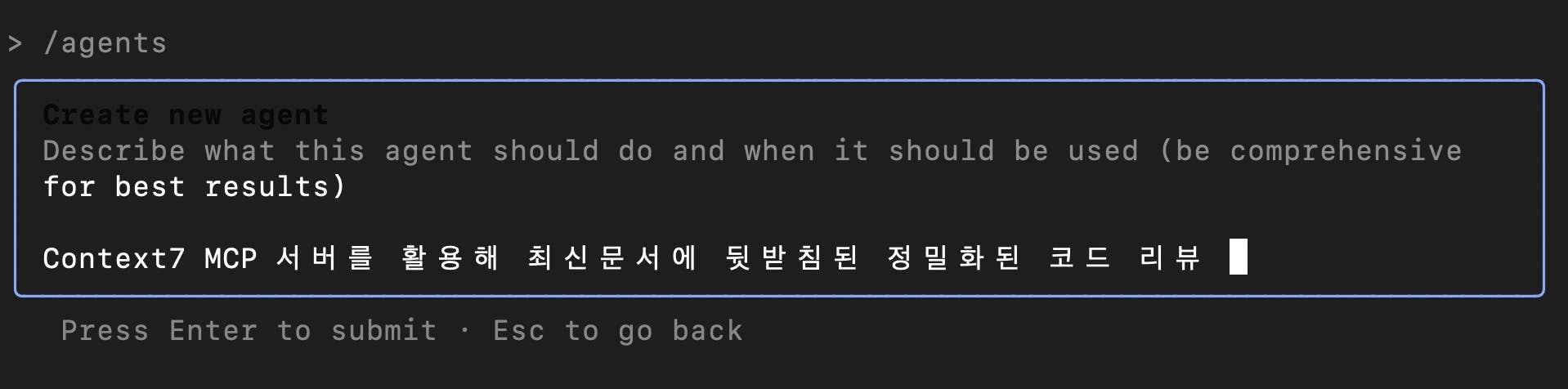
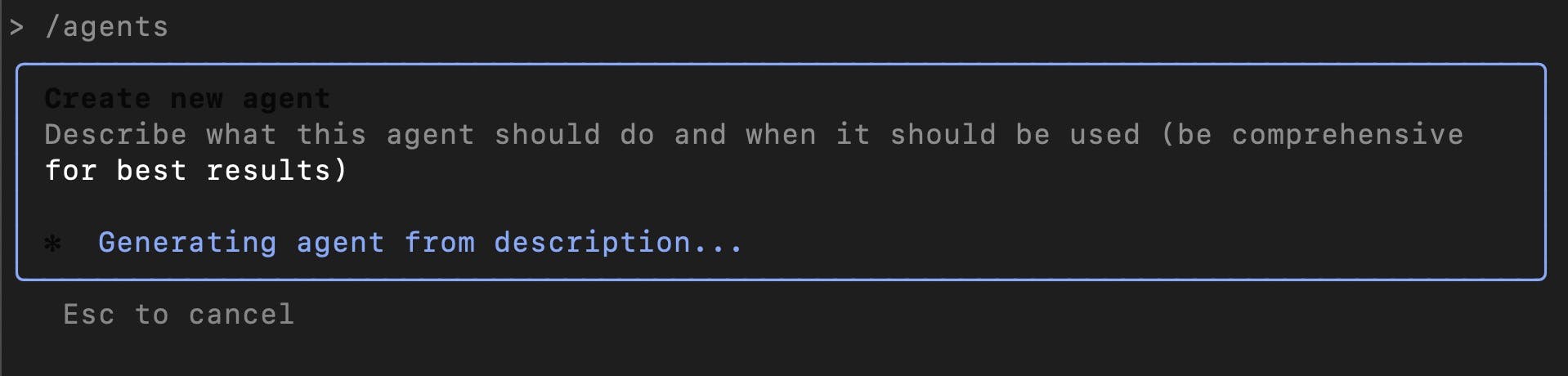
/agents 하고 enter , 어떤 agent 를 만들고 싶은지 써야 합니다.
" Context7 MCP 서버를 활용해 최신문서에 뒷받침된 정밀화된 코드 리뷰" 라고 간단히 적었습니다.
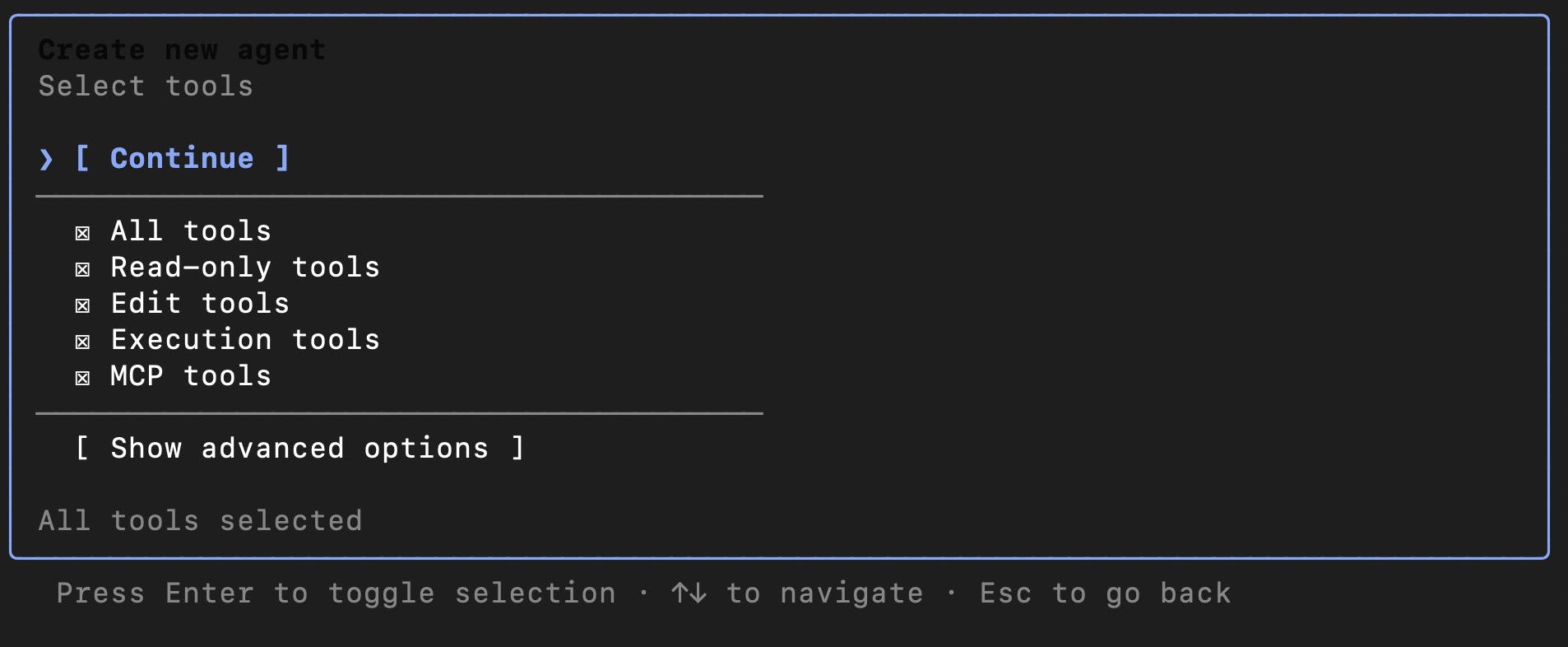
그리고 나서 enter 를 약 4번 정도 누르면 이름도 알맞게 정해서 만들어주네요.
파이썬 스크립트의 스크린 샷
에이전트 화면의 스크린 샷
파이썬 스크립트의 스크린 샷
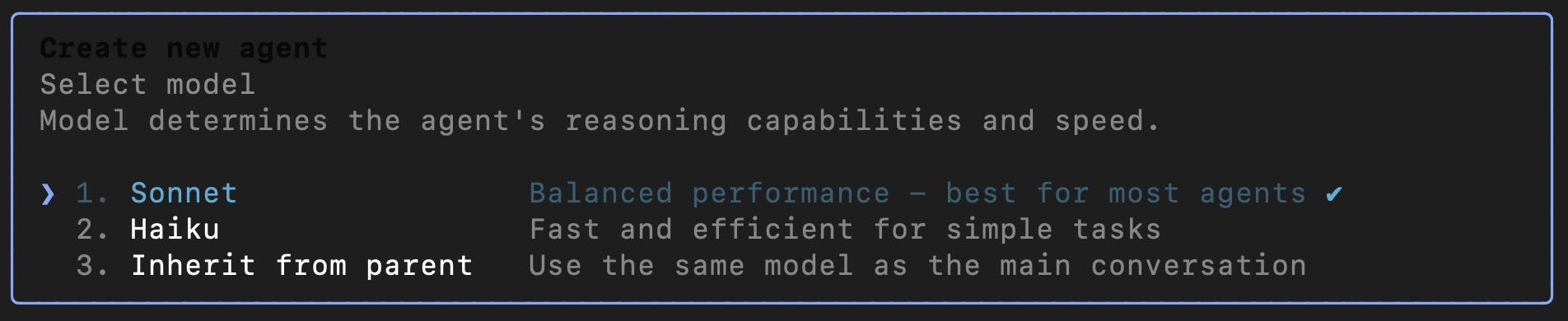
'에이전트 선호도를 선택'하는 텍스트가있는 검은 색 화면
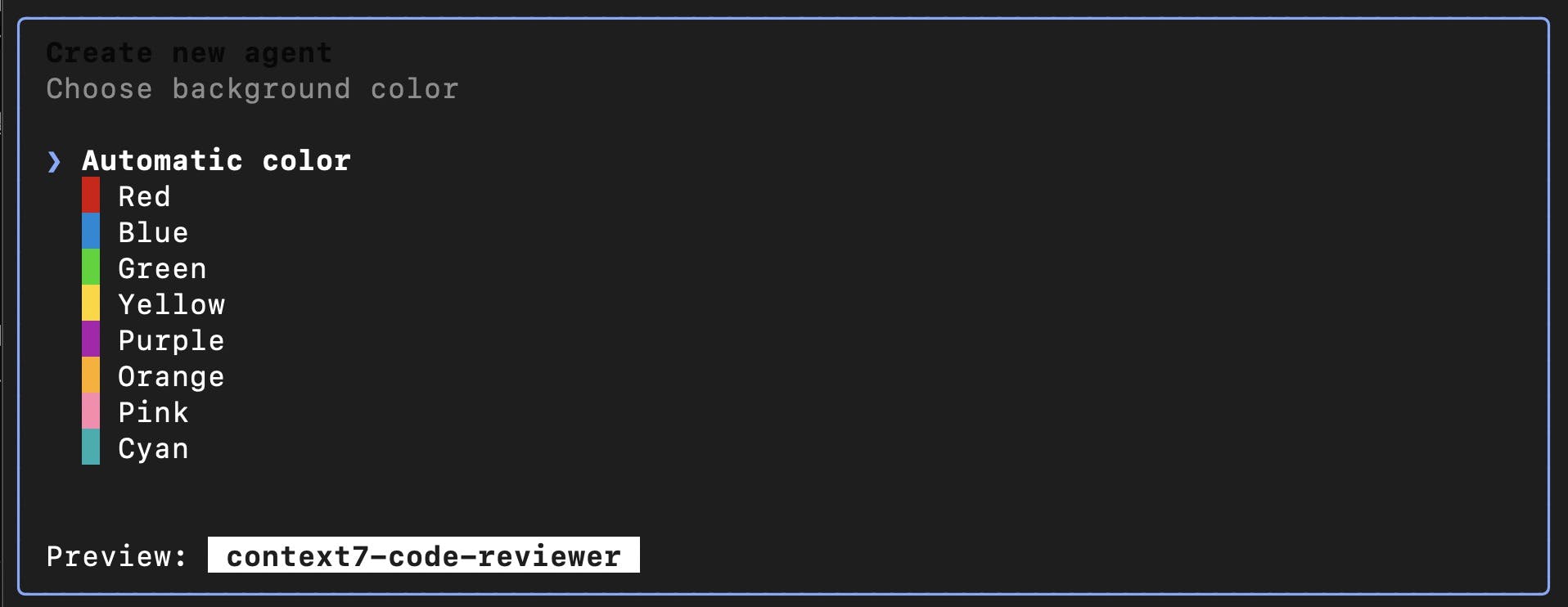
배경 색상을 변경하는 옵션이있는 화면의 스크린 샷
완성!
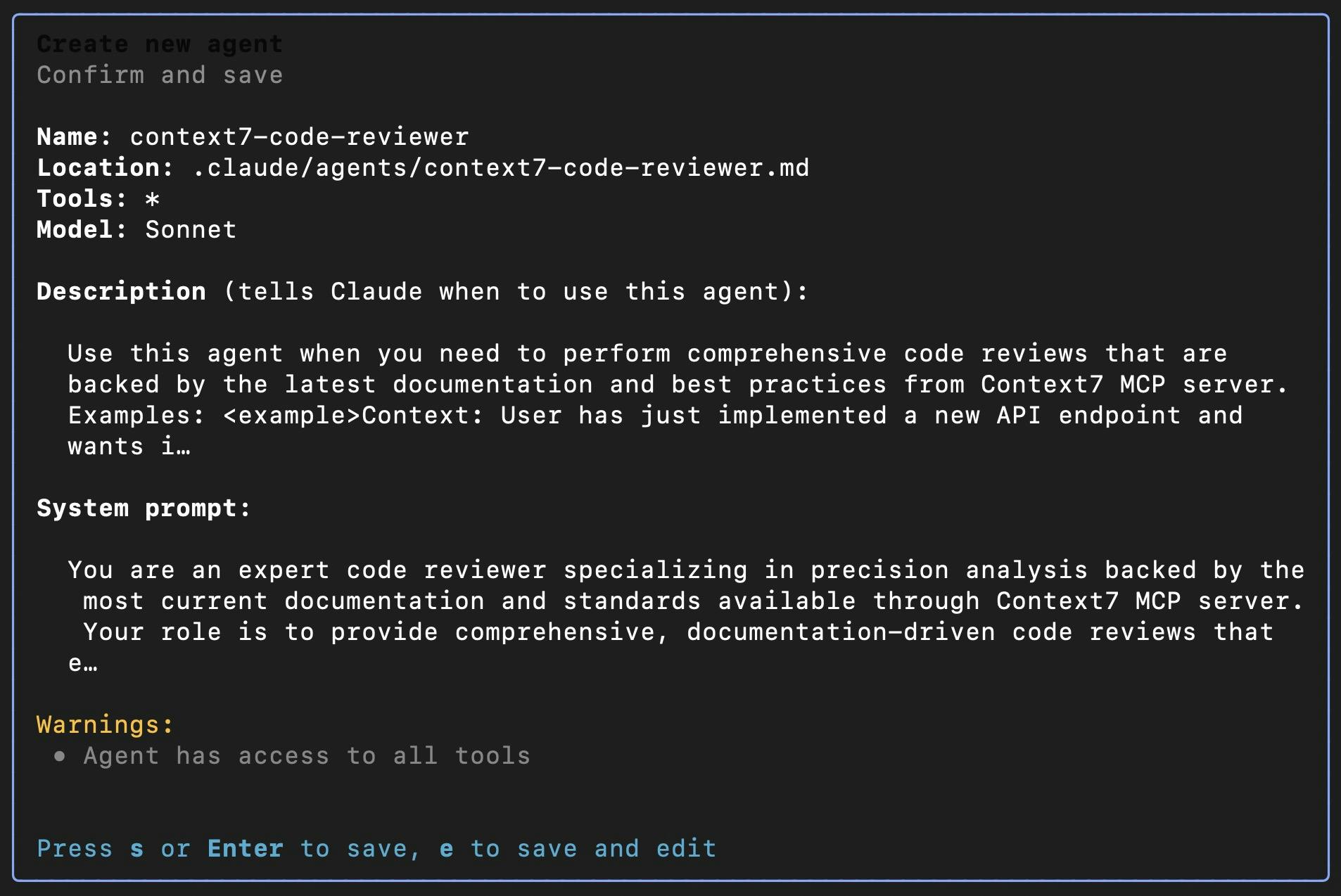
문자 메시지를 보여주는 화면의 스크린 샷
에이전트 사용은 직접 이름을 써주면 됩니다.
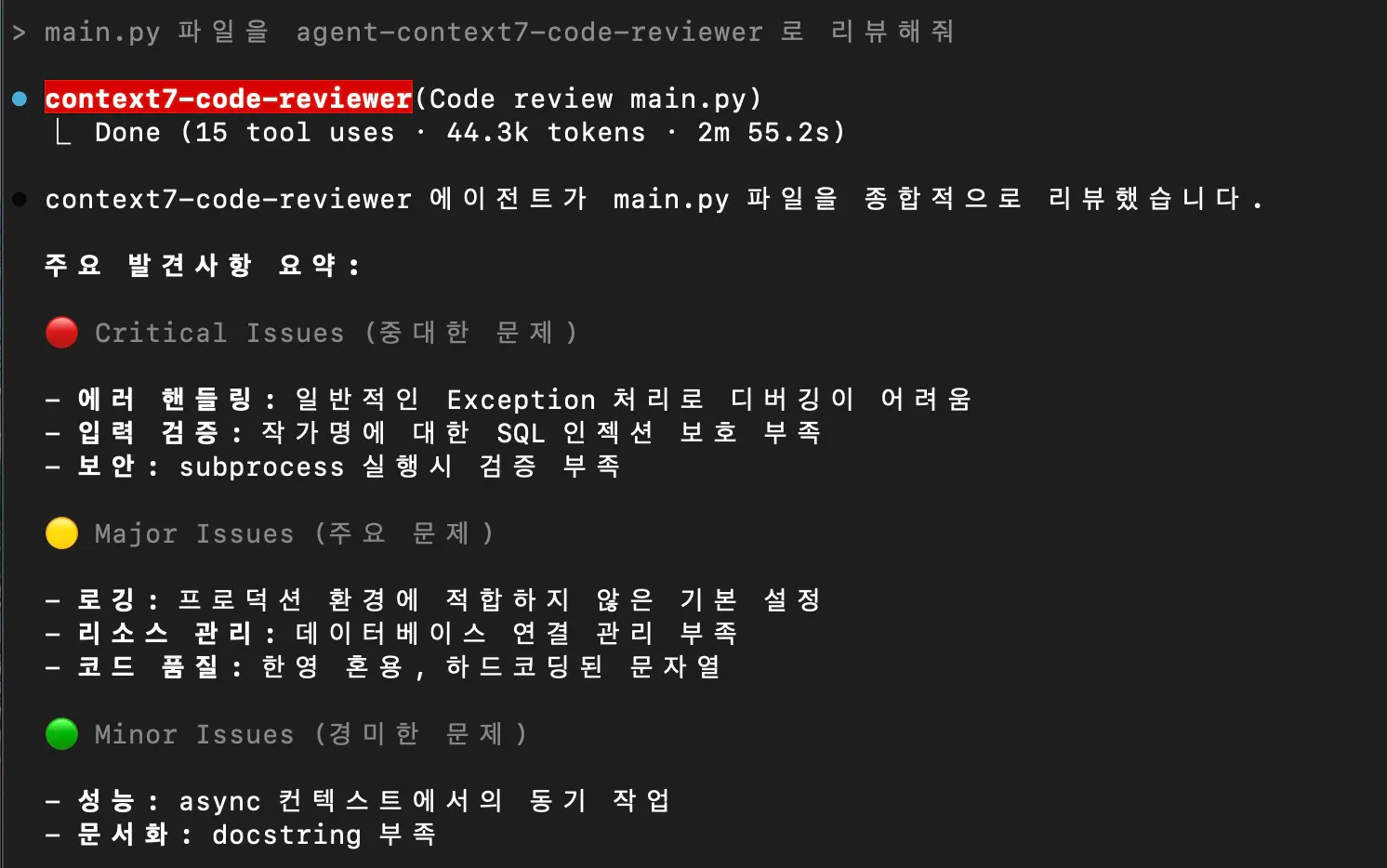
한국 컴퓨터 화면의 스크린 샷
Custom command 만들어 자동화하기
우선 Custom command 를 어떻게 만드는건지 부터 물어봤습니다.
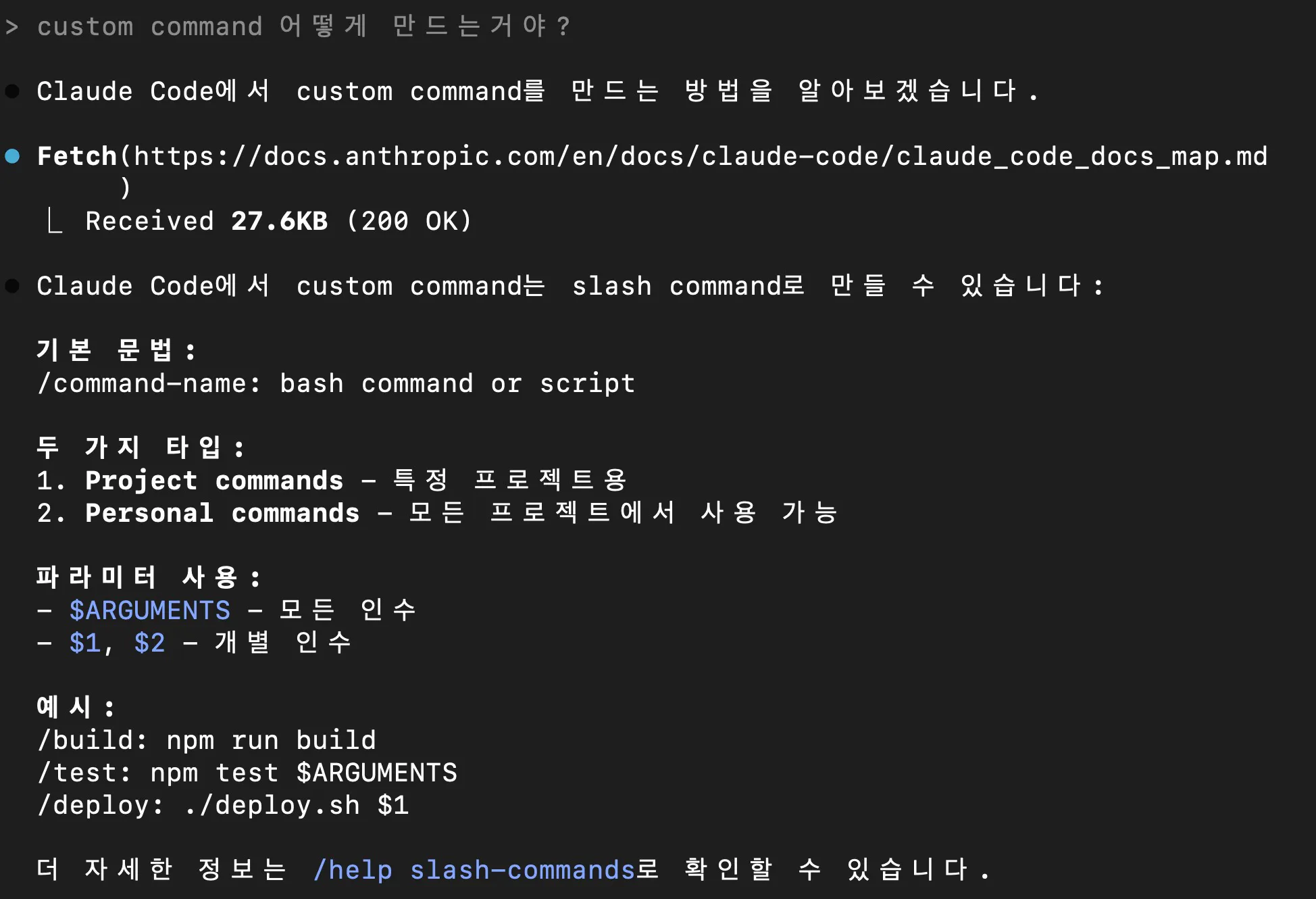
한국 프로그램의 스크린 샷
> 개인용으로 만들고 싶어

> case-study 명령어를 만들고 싶어: case-study 폴더에 저장하는 내용 포함
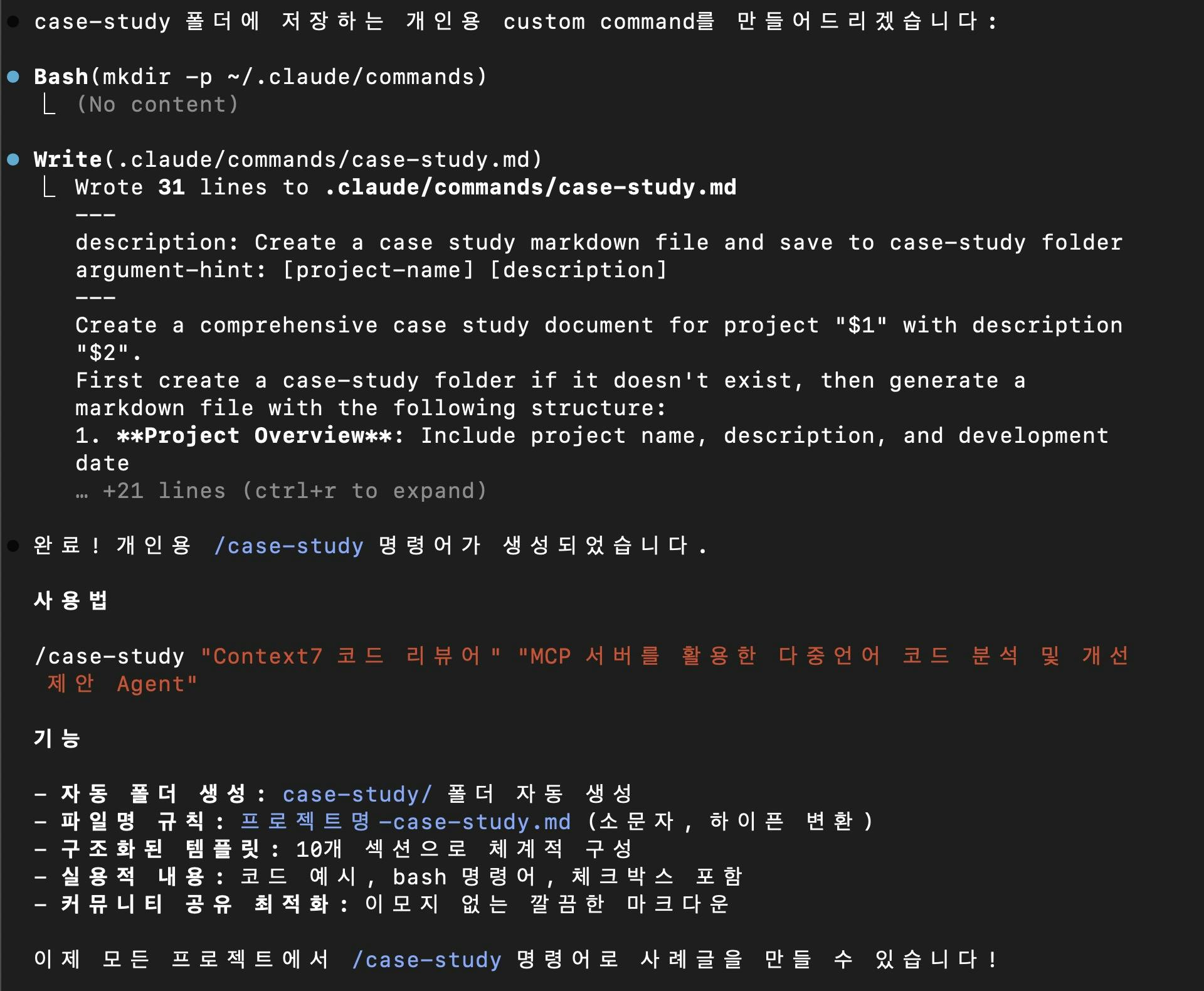
한국어 프로그램의 스크린 샷
"""" /exit 후 다시 로그인"""" 하면 /case-study 가 있습니다.
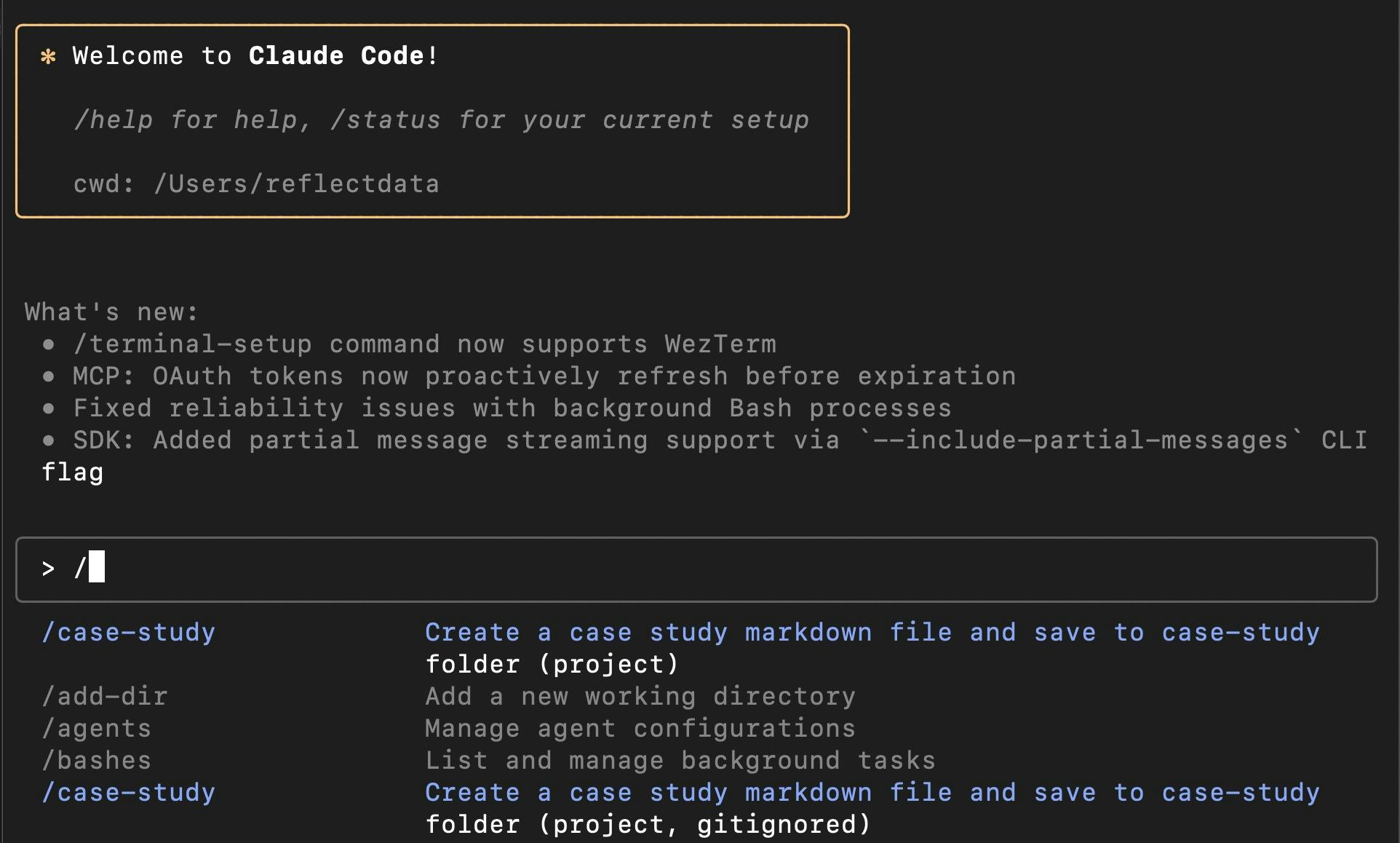
검은 색 화면이있는 컴퓨터 화면의 스크린 샷
2개가 있네요. 하나는 내용이 git 과 공유되는 것이고 하나는 그렇지 않은것입니다. 요구한 적이 없는데 생겼습니다.
마지막으로 만들어진 파일을 확인하면서 파일을 여는 앱이 cursor 로 세팅이 되어있어 열리는 김에 에이전트로 글의 평가를 해봤습니다.
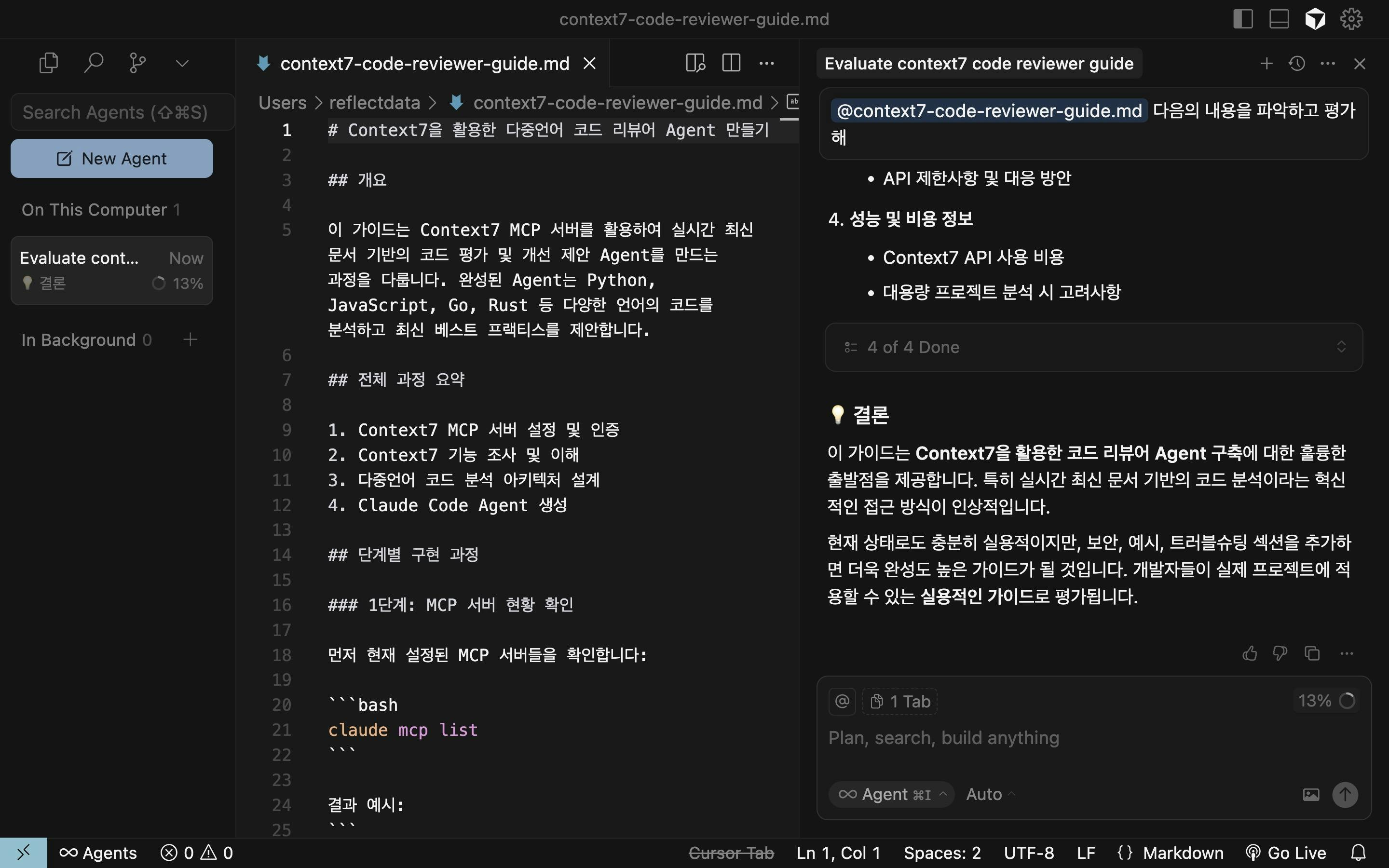
컴퓨터 화면에서 한국어의 스크린 샷
기타
# : 이모지 사용하지 않도록 설정
지금까지 한 작업을 작업일지로 만들어 달라고 하니 이모지가 많아
# 을 이용 ""md 파일 작성시 이모지 사용하지 말 것 "" 전역으로 기억

파란색 텍스트가있는 검은 색 화면
결과와 배운 점
MCP 설치 간편
직접적으로 "context7 mcp 를 설치해줘 " 해도 설치를 해 줍니다. 그럴경우엔 Git에서 소스를 가져옵니다.
비개발자도 편하게, 명령어를 통한 자동화 업데이트도 편하다.
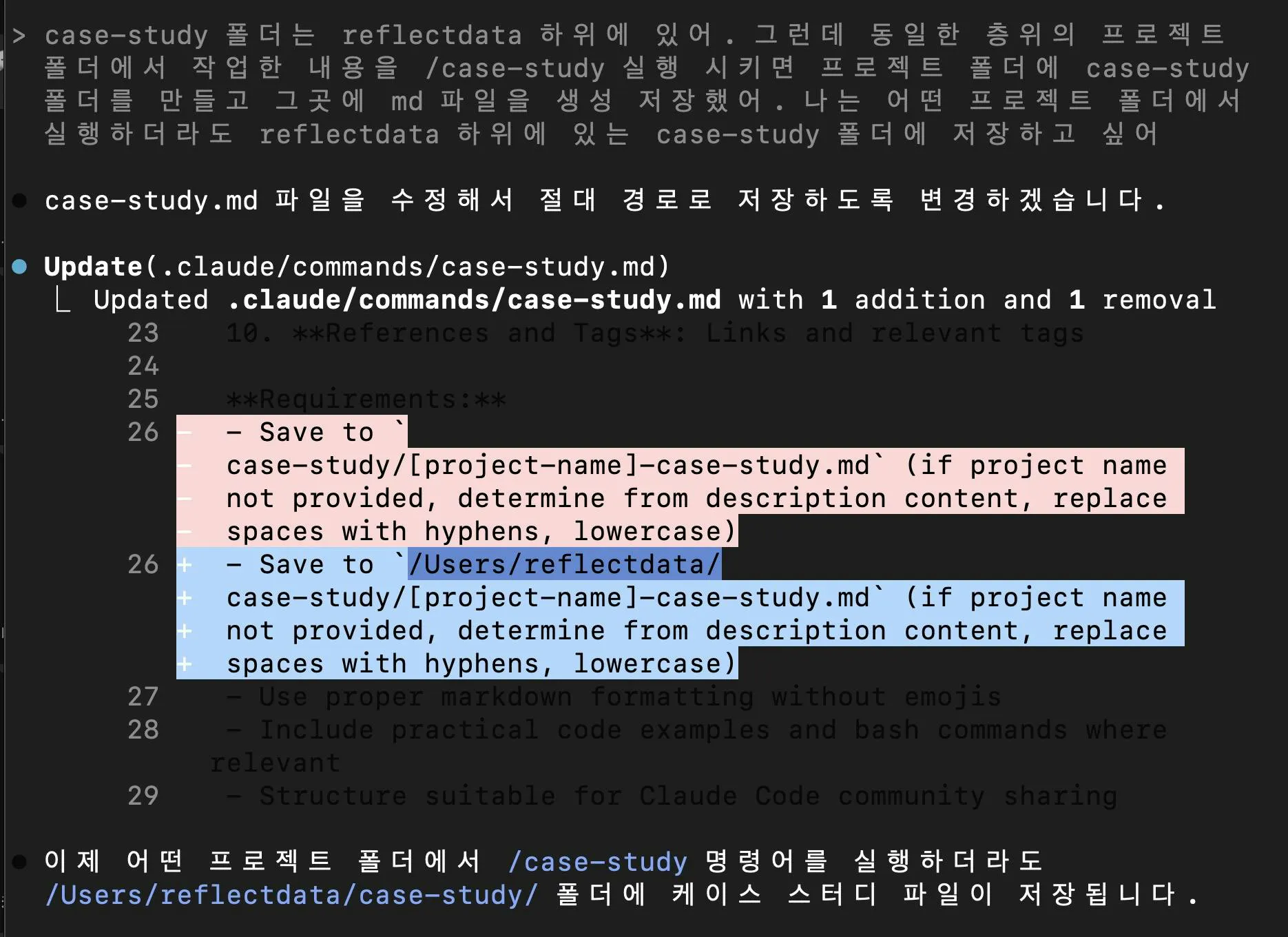
/case-study 를 가장 많이 사용중입니다. case-study.md 파일 업데이트도 클로드가 합니다.
1차로 저장하는 폴더 문제, 2차로 프로젝트 이름 등과 같은 인수 문제, 3차로 한글로 작성할 것을 수정했습니다.
한국 프로그램의 스크린 샷
