


소개
생소한 Claude Code 설치 그리고 Cursor 에서 Claude Code for VSCode 설치
첫째 주 스터디장님의 수업 내용 따라해 보면서 Claude code와 Cursor 친해지기
결과물 확인하면서 자신감 얻기
진행 방법
첫째 주 수업 1시간 전 Claude Code 설치, Cursor 설치
우선 cmd 실행시켜 node.js 설치여부(엇! 버젼이 나오는 걸 보니 설치가 되어 있다.)
node --version다음은 claude code 설치
npm install -g @anthropic-ai/claude-code
스터디장님 조언대로 User 디렉토리에 서브디렉토리를 만들고 여기서 설치했습니다.
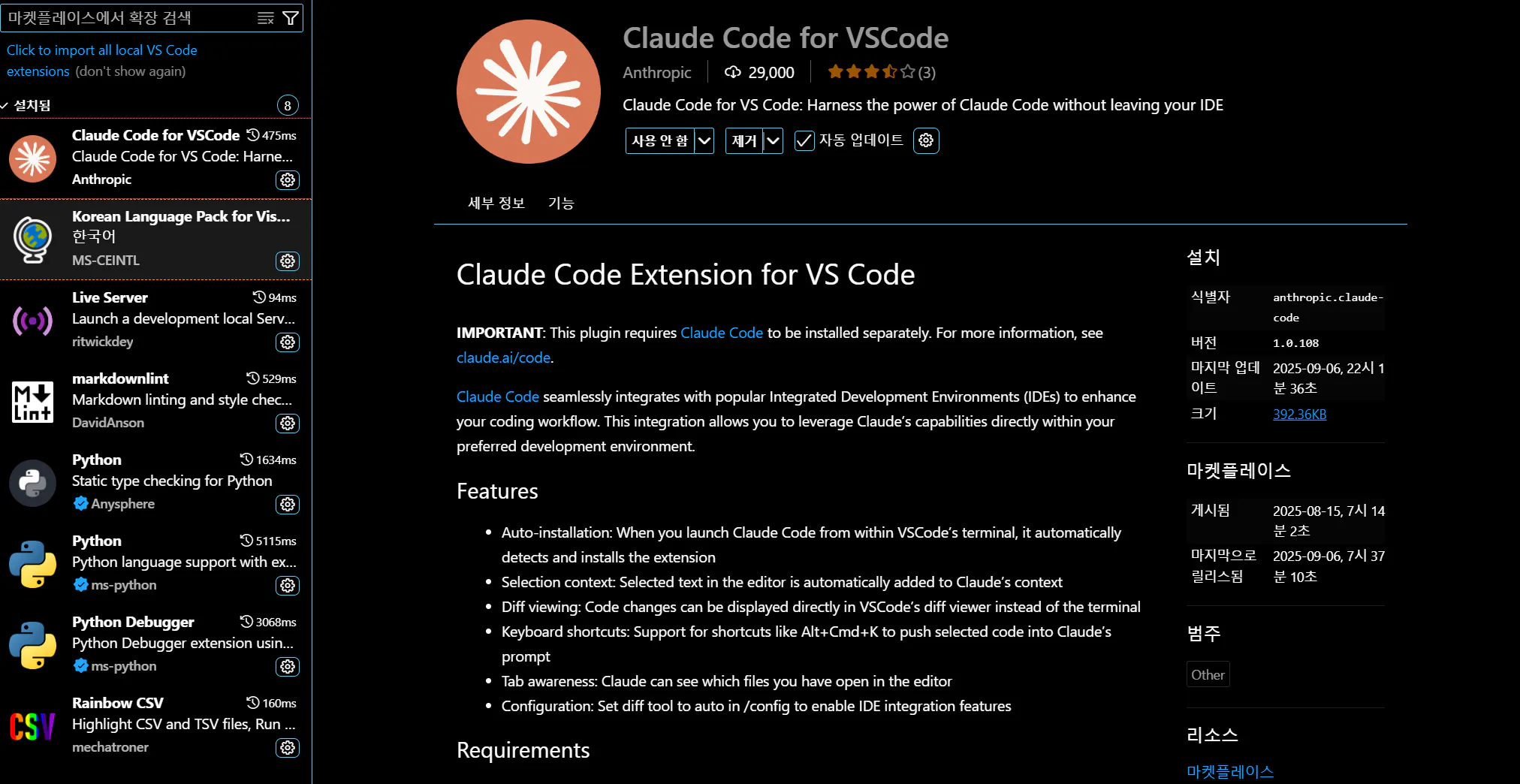
그리고 cursor 설치 후 폴더를 열고 Extentions 검색에서 Claude Code for VSCode 설치
PC용 글로벌 코드 - 스크린샷
이제 본격적인 수업에 들어가면서... 스터디장님의 사례를 무작정 따라해 봤습니다. 보배교수님 특강에서 용기얻고 결과부터 내보고 개념파악과 원리는 이해하기로 했습니다.
자기소개와 사례글 작성에 대한 자기 소개 시간을 갖고 본격적인 실습시간!
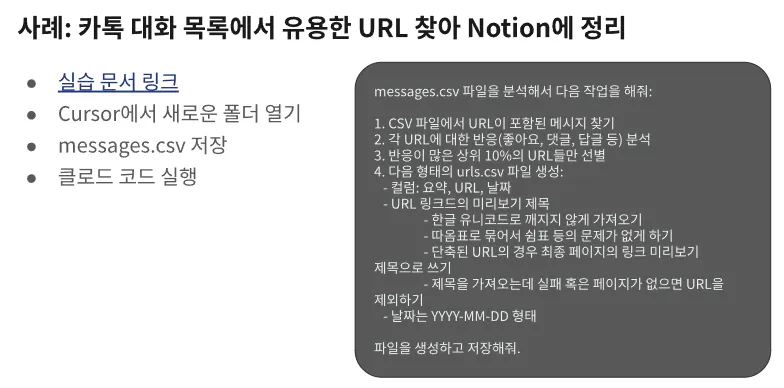
샘플파일 mseeages.csv을 불러오고 claude code 창에서 다음과 같이 실행하였습니다.
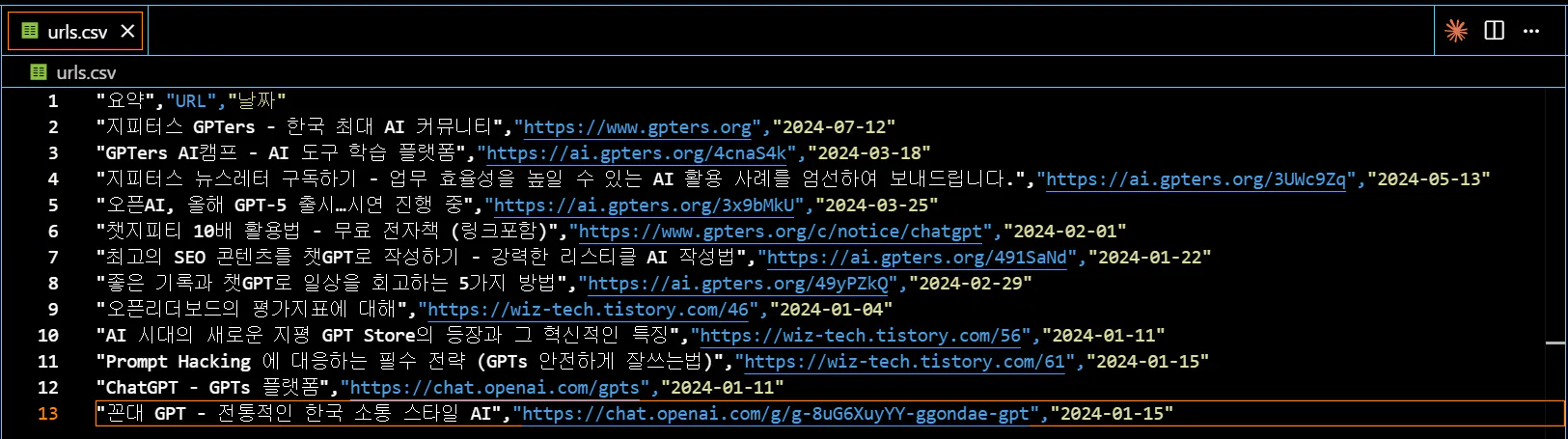
시간이 좀 걸렸지만 urls.csv 이 잘 생성되었습니다.
한국 MP3 플레이어 - 스크린 샷 썸네일
다음은 주어진 샘플로 노션을 통해 결과 생성이었습니다.
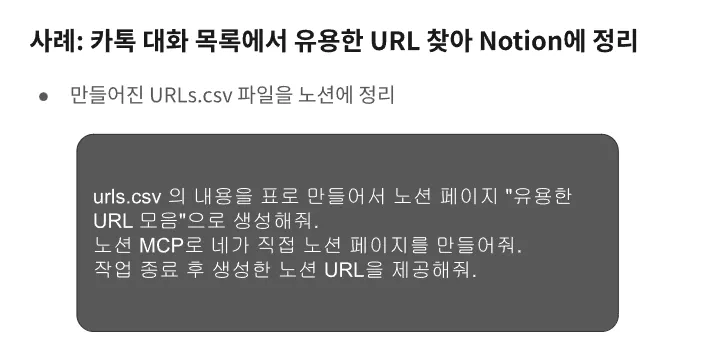
그 전에 notion mcp 설치과정이 있었습니다. 알려주신 대로 잘 설치하고 생성된 notion URL도 확인하였습니다.
수업시간에 만들어 본 링크
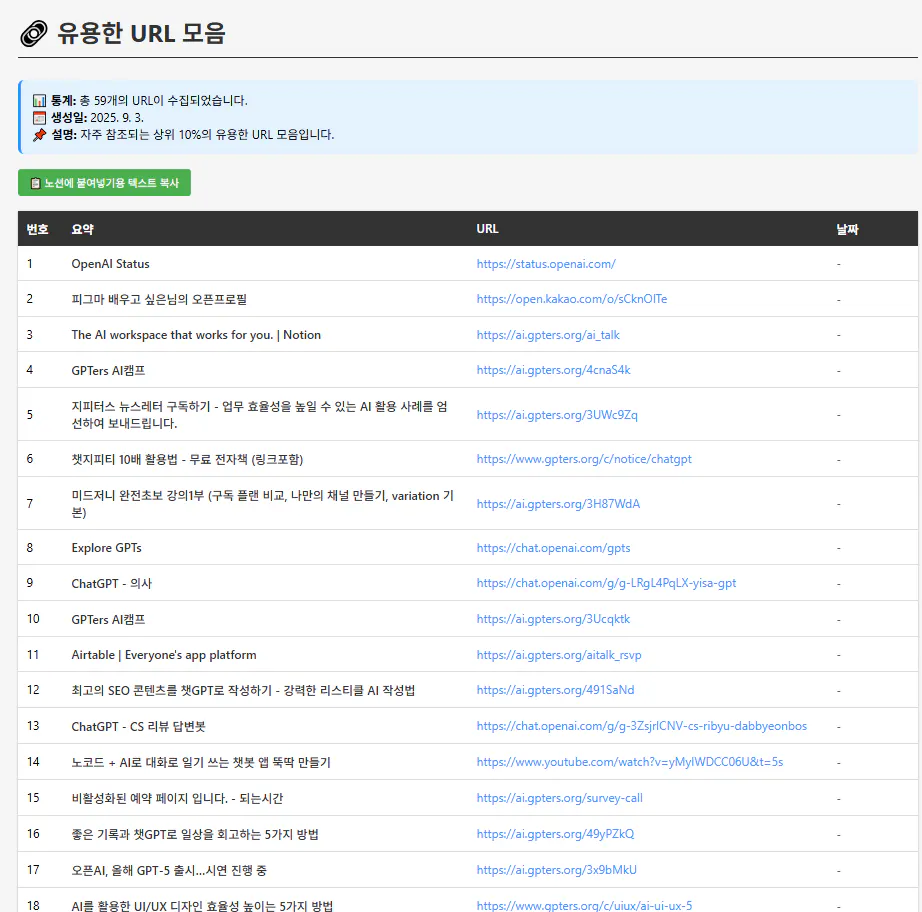
한국 뮤직 비디오 목록
2차로 만들어 본노션 URL: https://www.notion.so/2672161b0a8181998fb5da8da0e16f8a
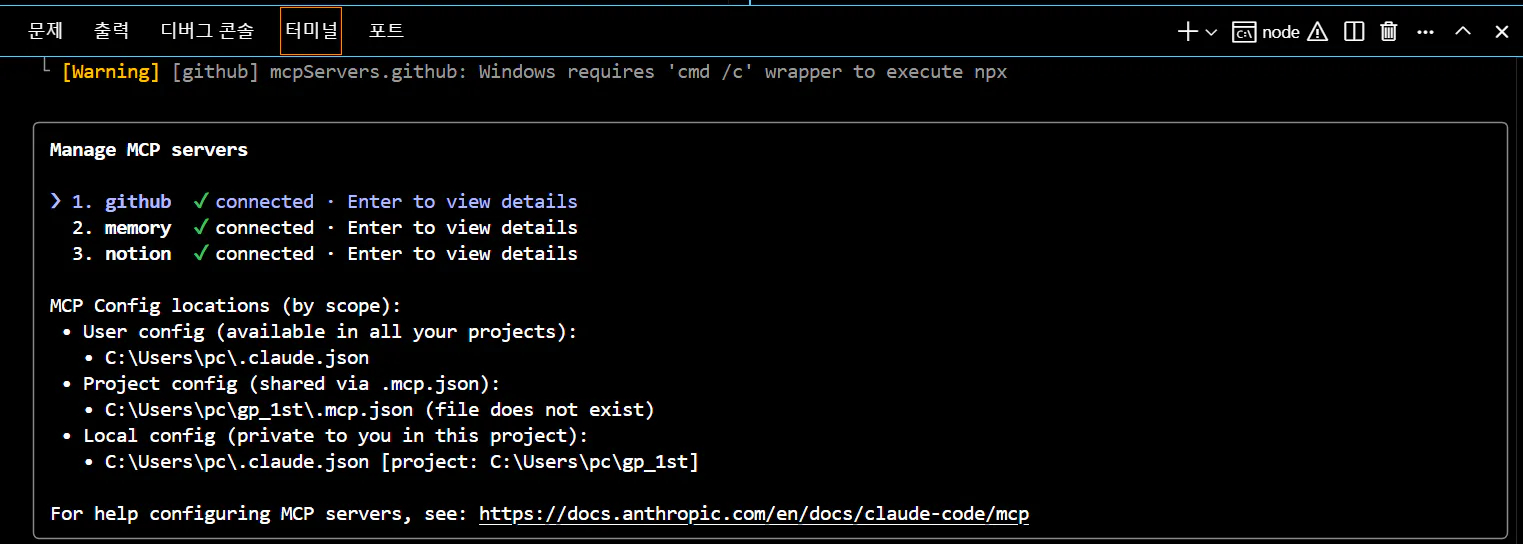
저는 나중에 Github 도 추가로 설치해 봤습니다.
영어-한국어 사전 - 스크린샷 미리보기 이미지
Github MCP는 챗gpt에 화면 캡처 후 계속 물어보면서 힘들게 설치했습니다.

녹색 숫자가 있는 검은색 화면
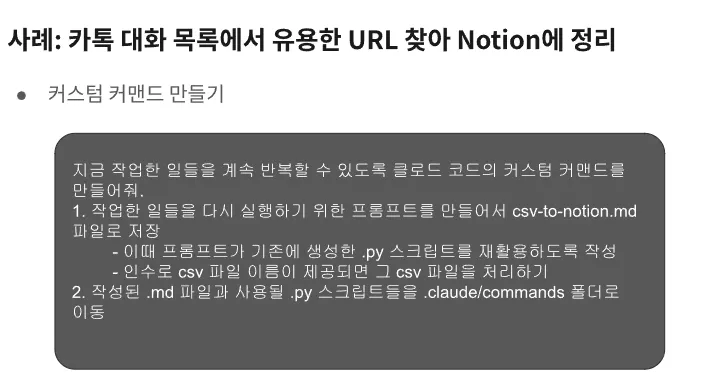
다음은 커스텀 커맨드를 만드는 사례였습니다. 수업시간에는 시간이 부족하여 이론만 설명하였지만 사례 내용을 통해 나중에 결과를 생성해 봤습니다.
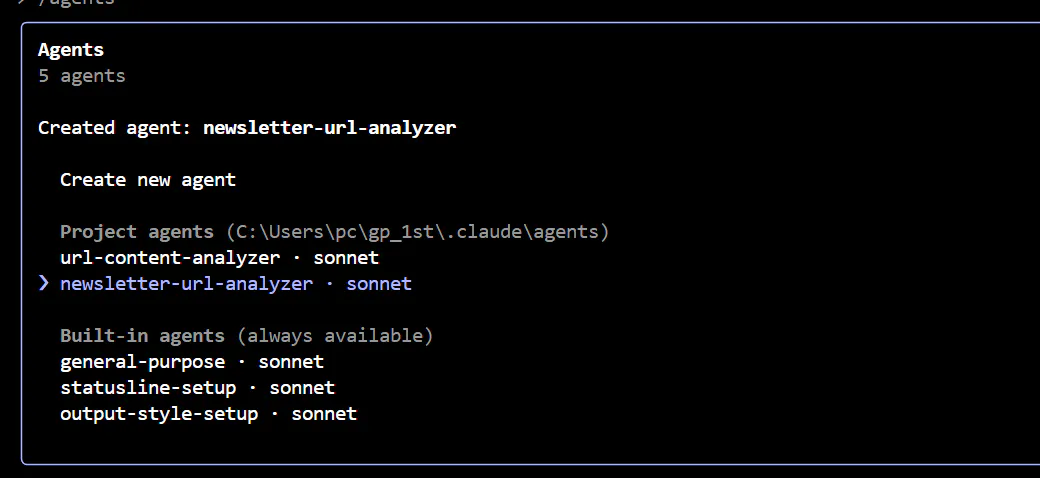
다음은 /agents 명령을 통해.. 에이전트를 사용하는 사례였습니다.
agents#1
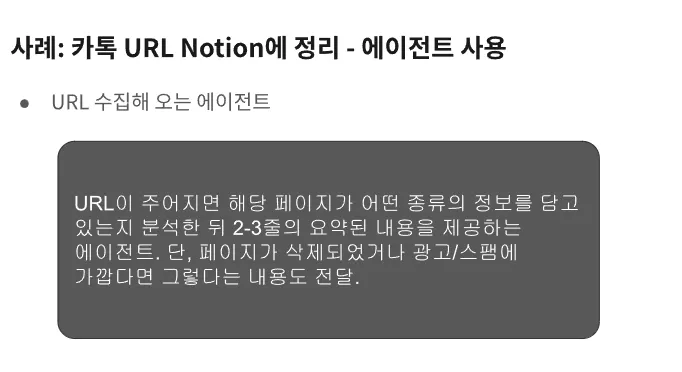
agents#2
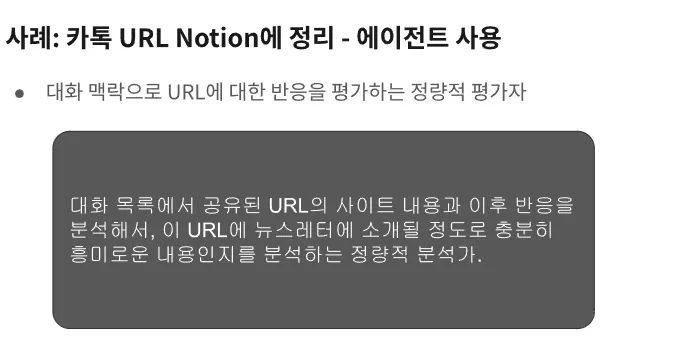
각각의 프롬프트를 넣어 생성된 agents를 이용하여,
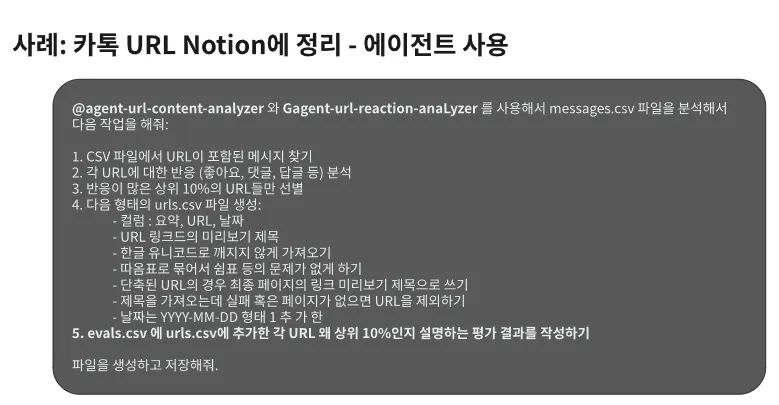
아래의프롬프트를 실행하면,
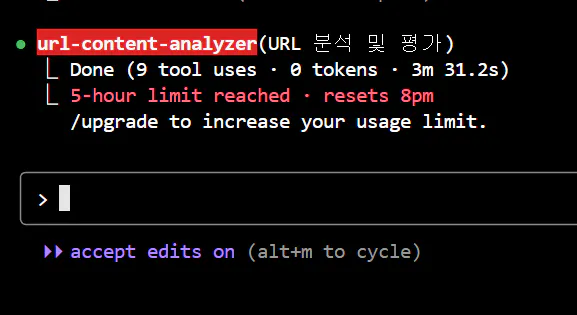
너무 많이 cursor를 괴롭혔는지.. limit 에 도달하여 잠시 강제 쉬는 시간을 갖았습니다.
잠시 나노-바나나 가지고 놀면서... 휴식을 취한 뒤.. 다시 실행합니다.

한 남자가 만화책을 앞에 두고 책상에 앉아 있다
분리수거 다녀온 후... 다시 프롬프트 넣고 잠시 후 결과가 나왔습니다...
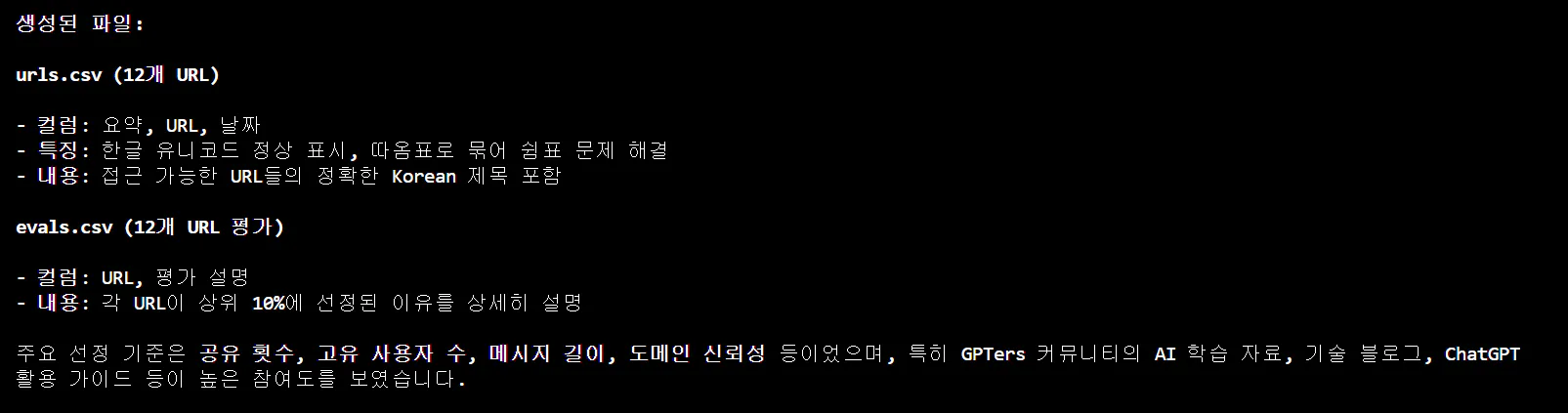
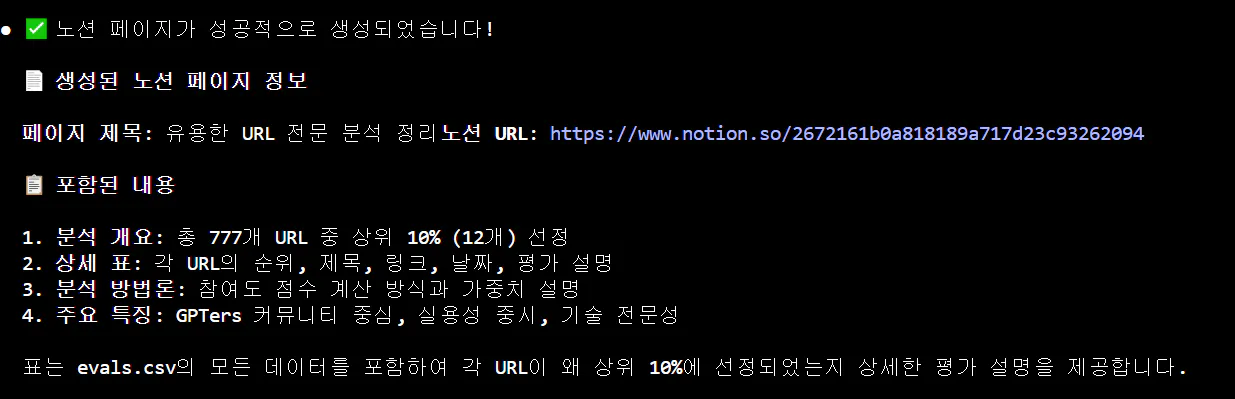
이 결과를 통해 다시 한번 자료를 notion에 저장해 봅니다.
evals.csv 의 내용을 표로 만들어서 노션 페이지 "유용한 URL 전문 분석 정리"으로 생성해줘. notion MCP로 네가 직접 노션 페이지를 만들어 주세요. 작업 종료 후 생성한 노션 URL을 제공해 주세요.오래 걸리지 않아, 결과를 얻었습니다.
페이지 제목: 유용한 URL 전문 분석 정리노션 URL: https://www.notion.so/2672161b0a818189a717d23c93262094
**사족
덤으로 이번 생애는 만날 일 없을 것 같았던.. phthon.... 이번환경에서 해볼 수 있겠다 싶어서 겁없이 설치하고 cursor에 설치 한 후.. youtube 보면서 몇가지 결과물도 생성해 봤습니다.
생각보다는 무섭지 않네요.
https://www.python.org/downloads/
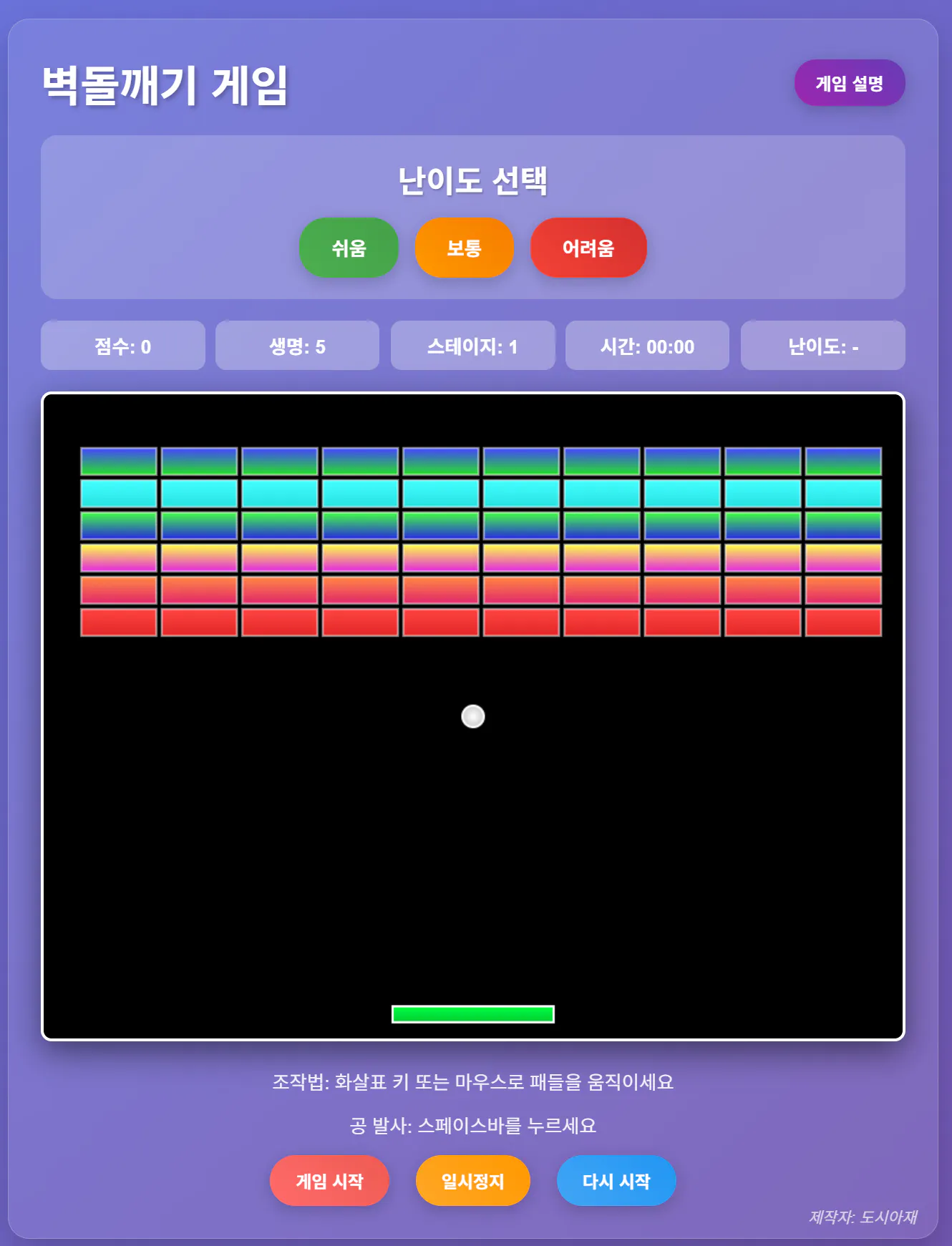
제가 만들어 본 건... 추억에 벽돌깨기.. 대충 만들었는데도 추억 돋기엔 무리가 없네요.
(html, css, js 파일생성)
그리고 수업 전 테스트 삼아주신 프롬프트로 블로그 글감도 3개 만들어 봅니다.(
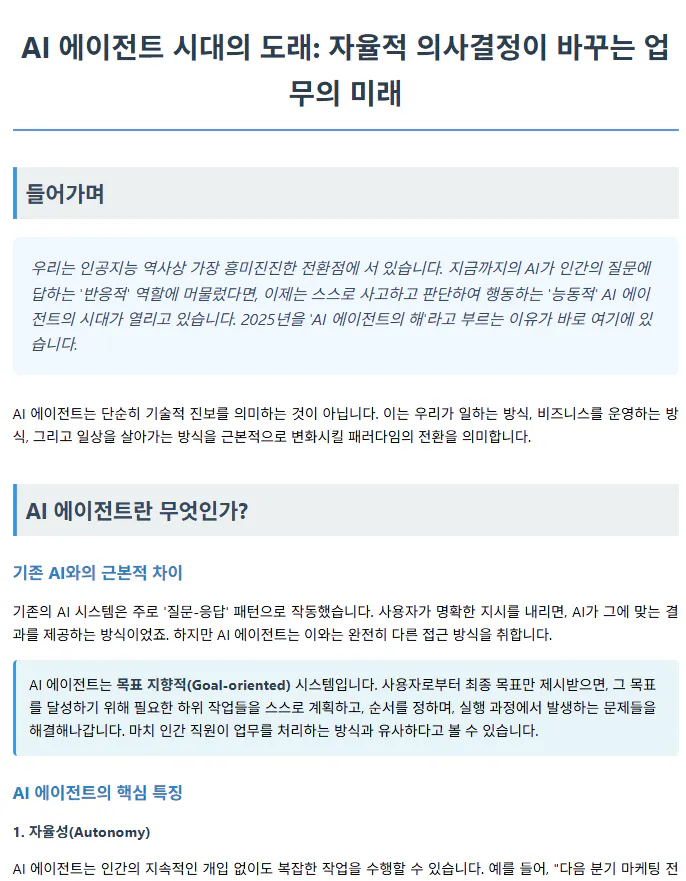
(파일을 첨부하려 했으나 첨부 시 에러가 나네요.. 화면 캡처로 대신합니다.)
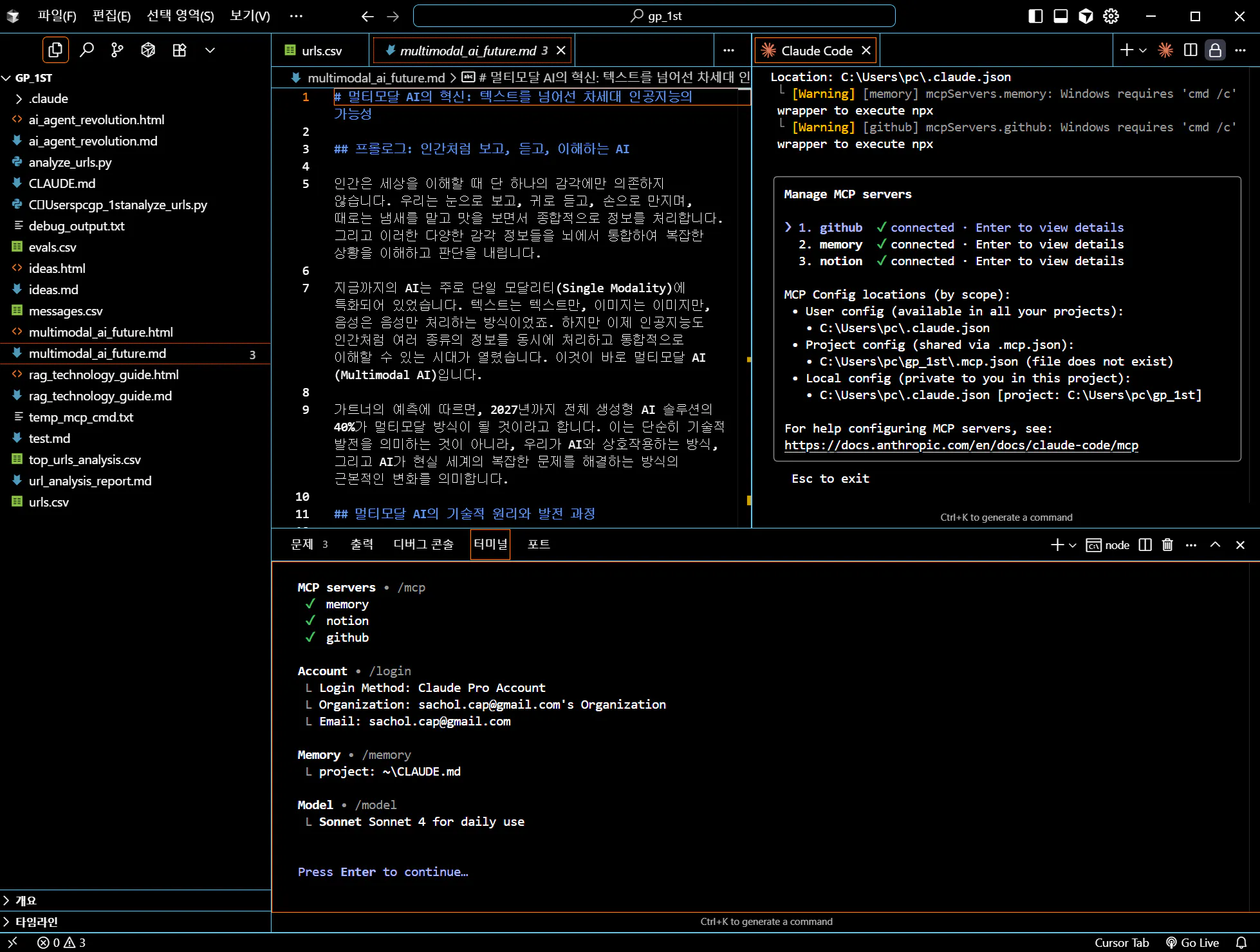
2~3번 첫번째 수업 영상보면서 제대로 따라해보고자 했던 시간이었습니다. 이제 클코와 커서.. 조금 친해진 것 같아 조금은 마음이 편해졌네요.. 그것만으로도 큰 소득이었던 것 같습니다.
이제는 이 화면이 두렵지만은 않습니다.
##결과와 배운 점
배운 점과 나만의 꿀팁을 알려주세요.
클코설치/cursor설치 후 결과를 사례를 따라하면서 얻을 때, 기본개념와 원리를 이해할 수 있었습니다. 처음에는 무작정 따라하면서 결과를 내보는 것이 제일 좋은 방법임을 다시 한번 깨닫게 됩니다.
과정 중에 어떤 시행착오를 겪었나요?
아직 CLI 에 익숙지 않고 커서라는 코딩 에디터에 익숙지 않아 몇번이고 같은 명령어를 다시 실행하고 불러오는 경우가 있었지만.. 커서의 Project 개념을 이해하면서 원하는 작업은 폴더별로 하는 것이 효율적임을 알게 되었습니다.
claude pro 사용자라 무작정 claude code를 사용할 수 없는 것을 알았고.. limit에 도달하기전에 저장하고 reset 이후에 작업할 수 있도록 대비하는 것이 필요함을 알게 되었습니다.
도움이 필요한 부분이 있나요?
음... 아직음 무슨 도움이 필요할 지 자신부터 클코+cursor를 활용하여 무엇을 할 건지 구체화 하는 과정이 남아 있는 것 같습니다. 굳이 클로드 코드를 이용해서 생성할 게 아니라며, 좀 더 클로드 코드의 특징을 정확히 이해하고 클로드 코드(ai코딩 에이전트라고 이해하고 이씀)만의 특징을 살려 cursor의 인터페이스를 통해 콜로드 코드만이 할 수 있는 프로젝트를 수립할 때 도움을 요청하겠습니다.
앞으로의 계획이 있다면 들려주세요.
부동산업에 종사하는 사람으로서 공인중개사의 경쟁력과 ai 시대에 맞는 차별화된 중개 서비스를 갖추는데 클로드 코드를 활용하고 싶고, 그런 컨텐츠를 만들어서 동종 업계 공인중개사님들에게도 교육을 하고 싶습니다.
김태현님(스터디장) 클로드 코드 18기 수업 첫번째 영상
😀
