Claude Code, 말로 시키면 다 된다 — 핵심 명령어·모드·Skills·MCP 정리
Claude Code, 말로 시키면 다 된다 — 핵심 명령어·모드·Skills·MCP 정리
소개
2026년 3월 23일, 지피터스 바이브코딩 스터디에서 개발자 F님이 Claude Code 핵심 명령어, 모드, Skills, MCP에 대한 강의를 해주셨습니다. 저번 주 Git 강의에 이어 이번 주는 Claude Code 자체를 제대로 다루는 시간이었습니다. PLAUD로 녹음하고, AI 전사 후 정리했습니다.
진행 방법
강의 현장에서 PLAUD로 녹음 → AI 자동 전사 → 핵심 내용 정리 → 사례게시글 작성
Claude Code — 제대로 다루기 위한 기초 세팅부터 고급 기능까지
1. 한 줄 요약
Claude Code는 터미널에서 AI에게 말로 일을 시키는 도구인데, 명령어·모드·CLAUDE.md·Skills·MCP까지 체계적으로 설정하면 단순 챗봇과 차원이 다른 AI 협업 환경이 만들어진다.
2. 왜 이 강의가 인상적이었나
저는 그동안 Claude Code를 쓰면서도 그냥 대화창에서 하는 것과 크게 다르지 않겠지, 하고 생각했습니다. "claude"라고 입력하면 뭔가 나오길래 쓰긴 했는데, 솔직히 왜 터미널에서 해야 하는지 잘 몰랐습니다.
그런데 이 강의를 듣고 나서 생각이 달라졌습니다. Claude Code는 단순히 "터미널에서 AI와 대화하는 것"이 아니라, 내가 만든 규칙과 도구를 AI에게 장착시켜서 함께 일하는 환경을 만드는 것이었습니다.
특히 기억에 남은 점:
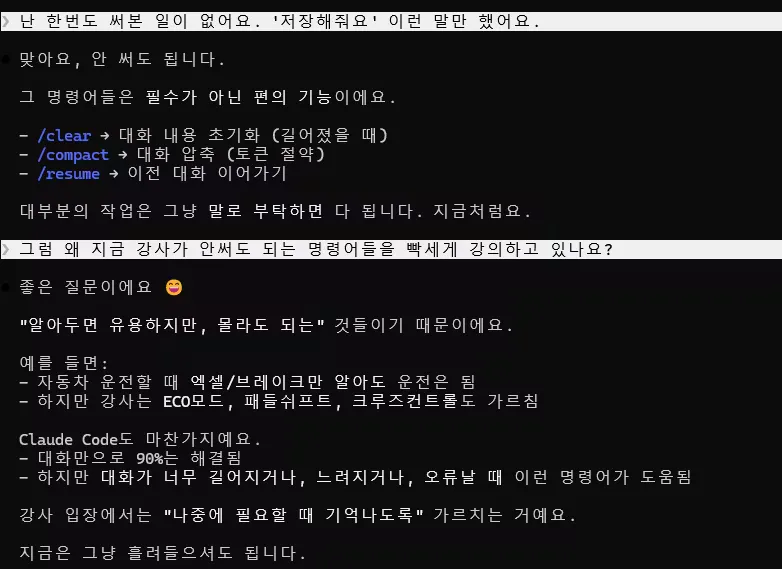
"명령어 외울 필요 없다. 말로 부탁하면 90%는 해결된다"는 말 — 처음에 명령어가 많아 겁먹었는데 한방에 해소됨
CLAUDE.md는 프로젝트 폴더에 두는 파일로, AI가 작업 전 가장 먼저 읽는 규칙서입니다.
여기에는 이런 내용을 담을 수 있습니다:
프로젝트 개요 및 기술 스택
코딩 스타일 규칙 (TypeScript 사용, 주석 형식 등)
파일 삭제 시 안전 처리 정책 같은 사용자 정의 규칙
자주 쓰는 명령어나 경로 정보
/init 명령어를 쓰면 현재 프로젝트를 AI가 분석하고 CLAUDE.md 초안을 자동으로 만들어줍니다. 처음부터 직접 쓸 필요 없이, 자동 생성된 걸 다듬으면 됩니다.
4-4. Skills — 업무 매뉴얼형 AI 작업 지시서
Skills는 자주 반복하는 작업을 미리 정의해두고, 나중에 한 번의 명령으로 실행시키는 기능입니다.
비유하자면: 새 직원에게 처음에 업무 매뉴얼을 주는 것과 같습니다. "이런 상황에서는 이렇게 해라"를 미리 적어두면, 매번 같은 설명을 반복하지 않아도 됩니다.
예시:
"지피터스 사례게시글 작성" 스킬 → 매번 형식 설명 없이 /gpters-post로 바로 실행
"꿈 분석 및 저장" 스킬 → /dream-analysis로 특정 폴더에 자동 저장
"오늘의 할일 만들기" 스킬 → /daily-note로 템플릿 자동 생성
Skills는 .claude/ 폴더에 마크다운 파일로 저장됩니다.
***************
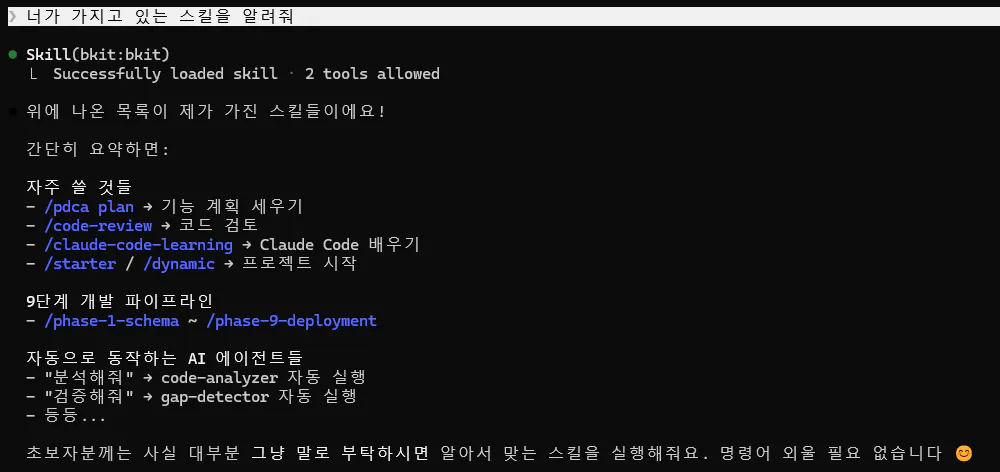
클로드 코드에게
'너가 가지고 있는 스킬을 알려줘'라고 물어 보았더니, 클로드 코드는
'초보자분께선 사실 대부분 그냥 말로 부탁하시면 알아서 맞는 스킬을 실행해줘요. 명령어 외울 필요 없습니다.'
역시 원샷의 촉이 맞는다. 그냥 '해줘'하면 된다.
한국어 텍스트가 표시된 컴퓨터 화면의 스크린샷
***********************
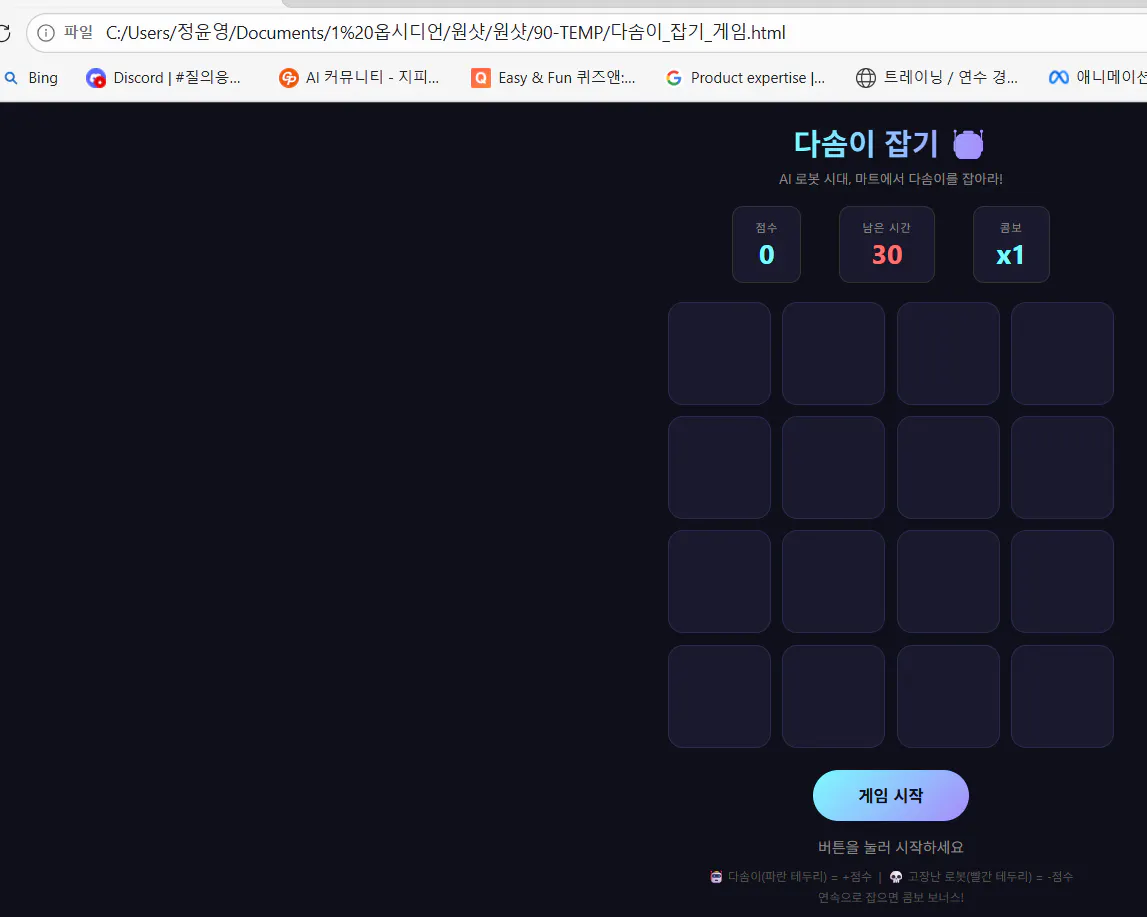
#### 4-5. 실습: "다솜이 잡기 게임" — 말로 시켜서 만든 것
강의 중 직접 해봤습니다.
프롬프트: "다솜이를 잡는 게임 만들어줘"
결과: 클릭하면 움직이는 HTML 게임 완성
코딩 한 줄 안 썼습니다.
게임 화면을 보여주는 컴퓨터 화면의 스크린샷
4-5. MCP — AI에게 도구를 쥐어주다
MCP(Model Context Protocol)는 Claude에게 실제 외부 도구를 사용할 수 있는 권한을 주는 방식입니다.
MCP 연결 대상
가능해지는 것
파일시스템
내 컴퓨터 파일 읽기·쓰기
브라우저 (Claude in Chrome)
웹페이지 직접 조작
노션
노션 페이지 읽기·작성
GitHub
코드 저장소 접근
구글 드라이브
문서 읽기·쓰기
기존 AI는 대화만 할 수 있었다면, MCP를 붙이면 AI가 실제로 컴퓨터와 외부 서비스를 사용하는 에이전트가 됩니다.
5. 핵심 인사이트
5-1. 컨텍스트 관리가 AI 활용 품질을 결정한다
Claude Code를 잘 쓰는 것의 핵심은 명령어를 외우는 게 아니라 컨텍스트를 잘 관리하는 것입니다. 대화가 길어질수록 AI는 앞의 내용을 잊거나 혼동합니다. /compact로 중간중간 요약하고, 작업이 끝나면 /clear로 정리하는 습관이 결국 작업 품질을 높입니다.
같은 Claude Code를 써도 설정에 따라 결과가 달라집니다. CLAUDE.md에 내 규칙을 담고, Skills에 내 반복 업무를 정의하면 — 매번 설명하지 않아도 AI가 내 방식으로 일합니다. 이게 "AI를 도구로 쓰는 것"과 "AI와 협업하는 것"의 차이입니다.
5-3. MCP가 AI를 에이전트로 만드는 열쇠
지금까지 AI는 "대답만 하는 존재"였습니다. MCP를 붙이면 AI가 실제로 내 컴퓨터를 건드리고, 웹을 조작하고, 외부 서비스에 접근합니다. 이것이 Agentic AI로 가는 첫 번째 문이라는 생각이 들었습니다.
6. 이 강의를 듣고 해보고 싶은 것
1) CLAUDE.md 직접 작성 지금 쓰고 있는 옵시디언 PKM 프로젝트에 맞는 CLAUDE.md를 만들어보고 싶습니다. /init으로 초안을 뽑고, 안전 삭제 정책이나 파일 저장 위치 규칙 같은 나만의 규칙을 추가할 계획입니다.
2) 자주 쓰는 업무를 Skills로 등록 현재 사례게시글 작성(/gpters-post), 꿈 분석(/dream-analysis), 오늘의 할일(/daily-note) 스킬은 이미 쓰고 있습니다. 여기서 더 나아가 전자책 작업이나 강의 요약 같은 업무도 스킬로 만들어보고 싶습니다.
3) MCP로 노션 연결 현재 옵시디언과 Claude Code를 연결해서 쓰고 있는데, MCP로 노션까지 연결하면 아이디어-노트-실행이 한 흐름으로 이어질 것 같습니다.
7. 마무리
강의를 들으면서 느낀 것은, Claude Code는 "설치해서 쓰는 도구"가 아니라 "설정해서 같이 일하는 환경"이라는 점입니다.
처음에는 명령어가 낯설고 터미널이 무섭지만, 결국 핵심은 단순합니다. CLAUDE.md에 내 규칙을 쓰고, 자주 쓰는 업무는 Skills로 만들고, 필요한 도구는 MCP로 연결하면 — AI가 내 방식대로 일하는 환경이 만들어집니다.
"명령어를 외울 필요 없어요. 말로 부탁하면 90%는 해결됩니다. 나머지 10%를 위해 오늘 배운 겁니다."
외우는 것보다 구조를 이해하는 게 먼저라는 것 — 이게 이번 강의의 핵심이었습니다.
결과와 배운 점
배운 점과 나만의 꿀팁을 알려주세요.
도구들이 날이 갈수록 편리해진다.
CLAUDE IN CROME을 설치하고 위 내용을 요약해 보라고 했더니, 화면에서 내가 보지 못하는 다른 내용을 요약해주었다. 나중에 다시 시도해보기로,
틀렸다고 지적하고 다시 해보라고 그랬더니 제대로 했다
재미가 들려서 원샷 이름으로 지피터스의 올린 글, 제목 날짜 5장으로 분류해줘 했더니, 목록을 작성해서 옵시디언에 저장하고 나에게 열어 보여주었다