


안녕하세요 진여진입니다 🙇♂️
이번 클로드 코드 설치가 간편하게 변해져서 소개드립니다 ㅎㅎ
사실 이전, 실습반장 4주차를 하며
클로드 코드 사례 게시글이 있어 이전 게시물을 공유드립니다
https://www.gpters.org/nocode/post/case-writing-semi-automation-VUyTSAJL7duI6cD
공식문서
https://code.claude.com/docs/ko/setup
다음 사이트의 내용을 참고하여 진행합니다
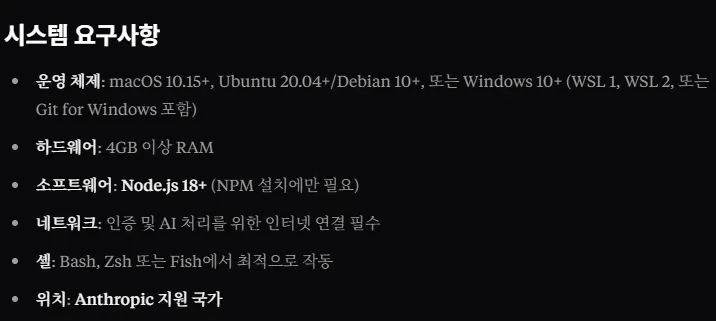
클로드 코드 이용하기 위한 기본 사양입니다.
윈도우면 시스템 - 속성 쪽에서 확인해주시면 됩니다.
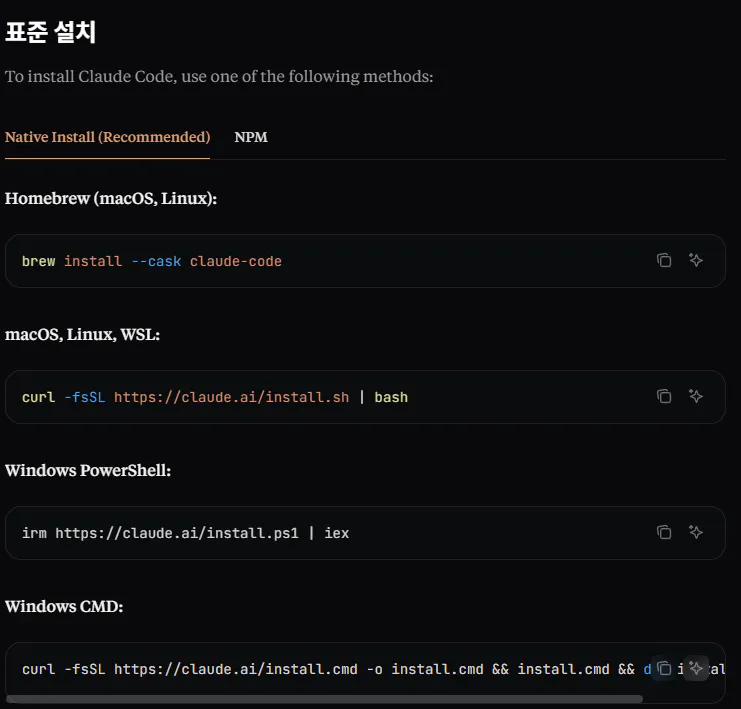
지난 기수까지는 node.js 를 설치 후 npm 을 설치해주셔야
claude code 를 이용할 수 있었는데요,
이번엔 엔스로픽에서 스크립트 실행파일을 제공해주어
node.js 설치없이 이용할 수 있습니다 ㅎㅎ
mac 이나 window 설치 방법이
오늘은 window 를 기준으로 설치 예시를 공유드립니다.
Window CMD
curl -fsSL https://claude.ai/install.cmd -o install.cmd && install.cmd && del install.cmdWindow Powershell
irm https://claude.ai/install.ps1 | iex각자 설치할 환경에서 둘 중 하나로 설치해주시면 됩니다.
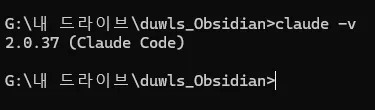
설치 이후 다음 CMD 창에서 다음 명령어를 실행해보시고
설치 유무를 확인합니다.
만약, 설치는 완료하셨는데 에러가 나온다면 , Path (환경 변수) 다음 에러가 나올텐데
환경 변수 에러가 발생한다면,
두 가지 작업을 진행합니다.
git 설치 유무 확인
환경 변수 등록
1. Git 설치 유무 파악
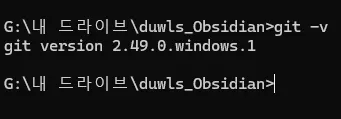
일반 CMD 환경에서 git -v 명령어를 입력하고
다음 내용이 나오시면 2번, 환경 변수 작업을 진행해주시면 됩니다
만약 git 설치가 안됐다면 올바른 운영체제에 맞게 설치해주시면 됩니다 ㅎㅎ
2. 환경 변수 등록
powershell 관리자 환경에서 다음 코드를 입력해주세요
$env:CLAUDE_CODE_GIT_BASH_PATH="C:\Program Files\Git\bin\bash.exe"3. Claude Code 설치 확인
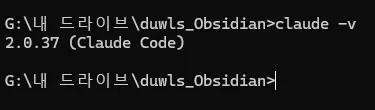
저는 CMD 환경에서 claude -v 명령을 했고 올바르게 현재 버전을 알려주네요 ㅎㅎ
다음, Obsidian 설치
https://www.youtube.com/watch?v=ZuEu8SDqHOE
좋은 설명 영상이 있어 공유드립니다 ㅎㅎ
해당 사이트로 이동하셔서 운영체제에 맞게 설치해주시고
1주차 OT 진행하면 됩니다 ㅎㅎ
