


소개
18기 클로드코드 스터디에 참여하고 있어요 🙂
코딩말고 마케팅같은 업무에도 활용한다고 해서 찍먹하러 왔는데요,
클코님이 초면인지라 저에게 어떻게 적용할지 좀 더 많은 사례를 보고 아이디어를 얻으려해요. 그래서 우선 스터디장 태현님의 사례를 따라하며 연습해보았습니다.!
태현님이 지난 일요일, 아래 내용으로 실습을 열어주셨는데
대부분의 윈도우 유저분들은 늦은 밤까지 여러 오류로 인해 대환장 파티를 하였답니다.
저도 윈도 유저이기에 열심히 어떤 오류가 있나 끝까지 구경을해보았어요 ㅎㅎ
구경의 과정을 통해 알게된 내용을 공유해볼게요.!
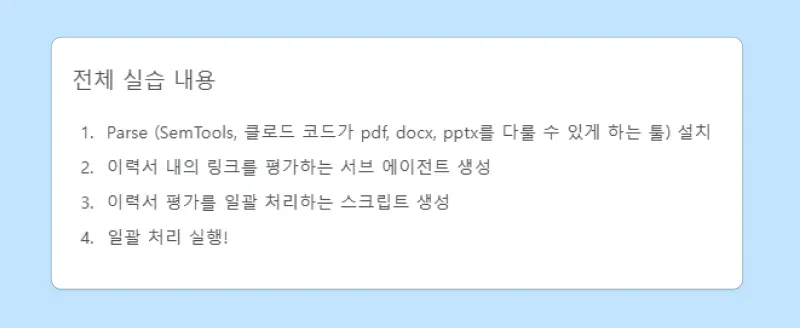
태현님 글에서 발췌 ↑
1단계 : Parse (SemTools) 를 설치하라
클코는 PDF, docx, pptx 못 읽는데요!
그래서 읽을 수 있도록 해주는 뭔가를 설치해야된데요. 그것이 Parse
설치방법은:
1. 터미널 열기
2. 아래 명령어 입력하기
npm i -g @llamaindex/semtools3. 설치 성공했는지 확인은 아래 명령어 입력하기
parse --version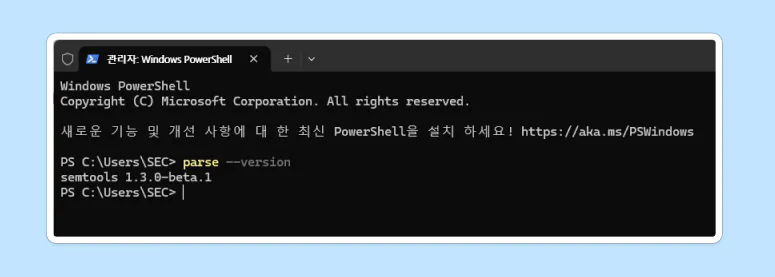
요렇게 결과로 버전이 나오면 성공! ↑
2단계 : 무료 API key 를 발급하라
https://cloud.llamaindex.ai/
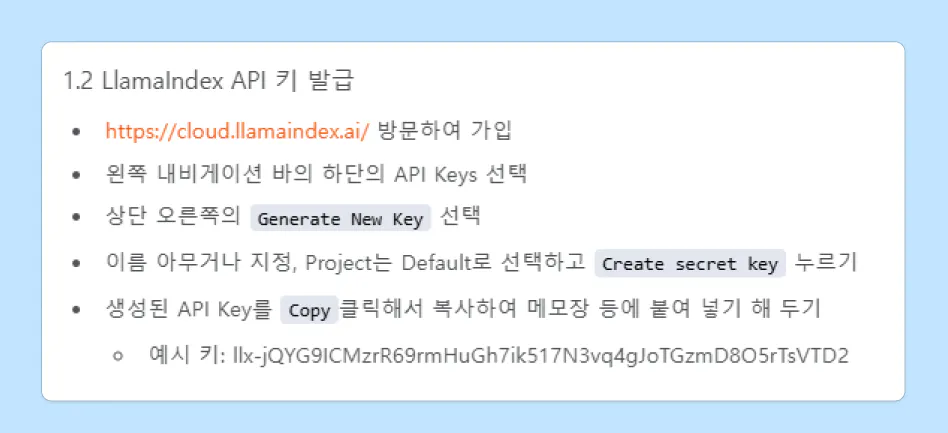
Tip : API key 받으면 사라질 수 있으니, 꼭 메모장이나 노트패드에 바로 옮겨두기
3단계 : 작업할 프로젝트 폴더 생성
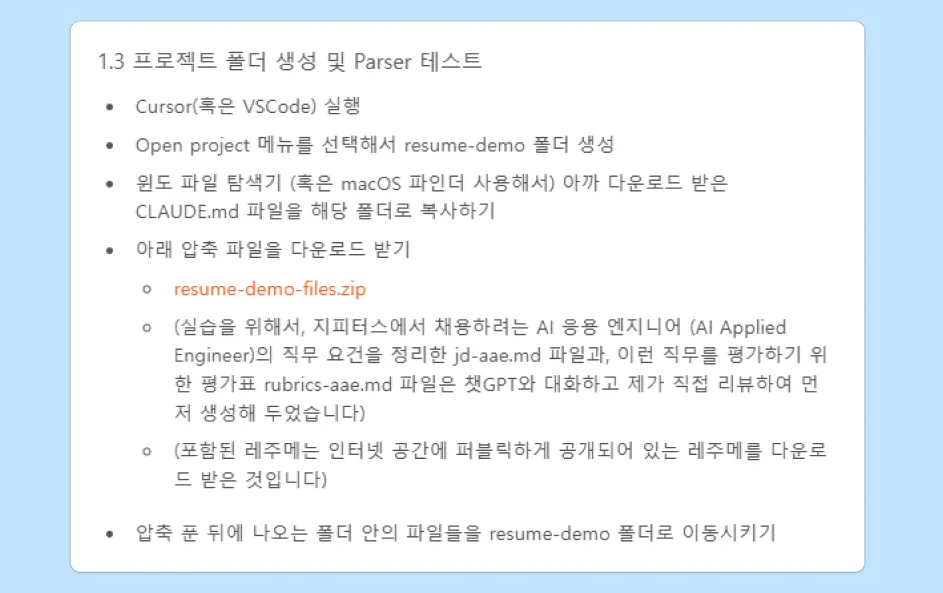
ZIP 파일 혹시 필요하신 분은 태현님 글로 가셔서 받아주세요!
(제가 이 글에 올려보려 했는데 실패 ㅠㅠ)
4단계 : Parse 설정파일 만들기
@'
{
  "api_key": "여기에API키를넣으세요",
  "num_ongoing_requests": 10,
  "base_url": "https://api.cloud.llamaindex.ai",
  "check_interval": 5,
  "max_timeout": 3600,
  "max_retries": 10,
  "retry_delay_ms": 1000,
  "backoff_multiplier": 2.0,
  "parse_kwargs": {
    "parse_mode": "parse_page_with_agent",
    "model": "openai-gpt-4-1-mini",
    "high_res_ocr": true,
    "adaptive_long_table": true,
    "outlined_table_extraction": true,
    "output_tables_as_HTML": true
  }
}
'@ | Set-Content -LiteralPath "$env:USERPROFILE\.parse_config.json" -Encoding UTF8
아까 메모장에 옮겨둔 API Key를 한글 명칭된 "" 사이에 넣으세요!
이 코드 전체를 터미널에 넣으세요!
되었으면 커서를 종료하세요!
윈도우 유저들은 4단계에서 오류 대환장 파티를 하였답니다!
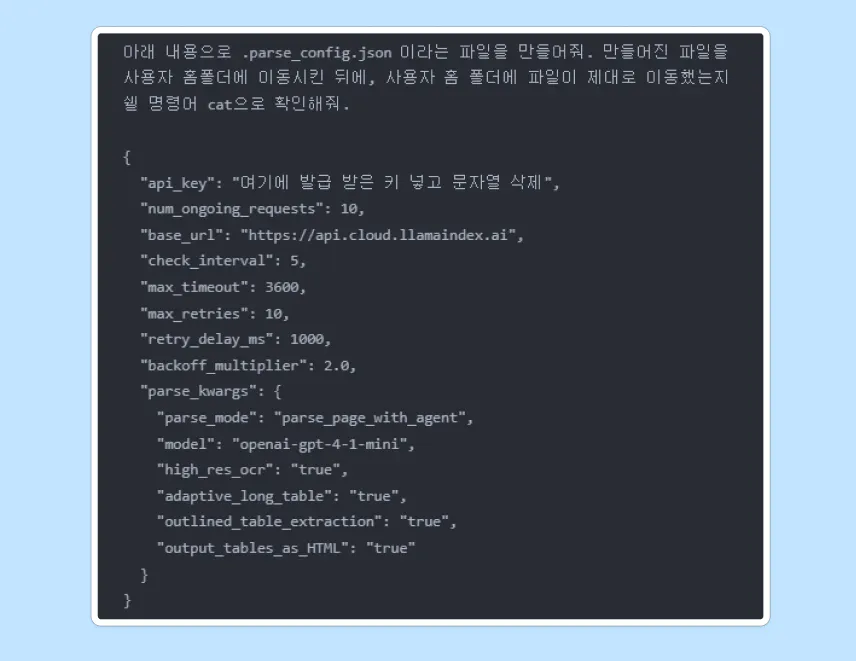
↑ 요 사진은 태현님이 주셨던 코드인데 이게 맥에서는 되는데,
윈도우에서는 안먹히나봐요-
여기서 하단에 한줄이 추가되니 드디어 윈도우에서 정상 진행됩니다!
인코딩이 뭔지 모르겠는데, 요게 문제였어요!
5단계 : Parse 테스트 실행
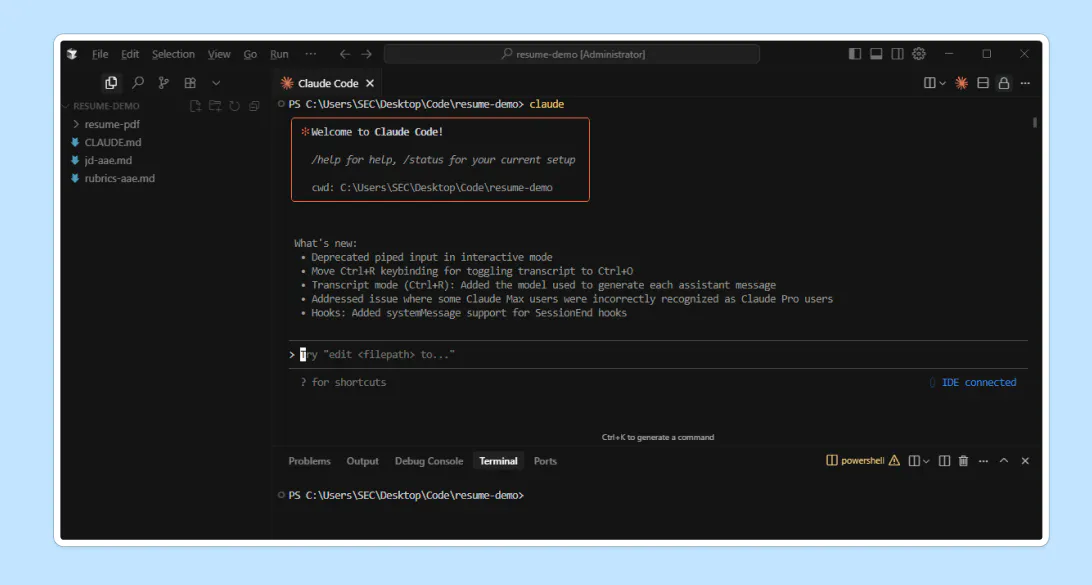
테스트를 실행하기 앞서, 커서를 완전히 껏다 다시 실행해야해요
(이것때문에 또 한번 대환장 파티하였음)
(위에서 만든 JSON 설정이 유효하도록 하는 것)Cursor 내에서 Claude Code 실행 후 아래 명령어 실행
Parse를 이용해서 resume-pdf/resume.pdf 한글로 요약해줘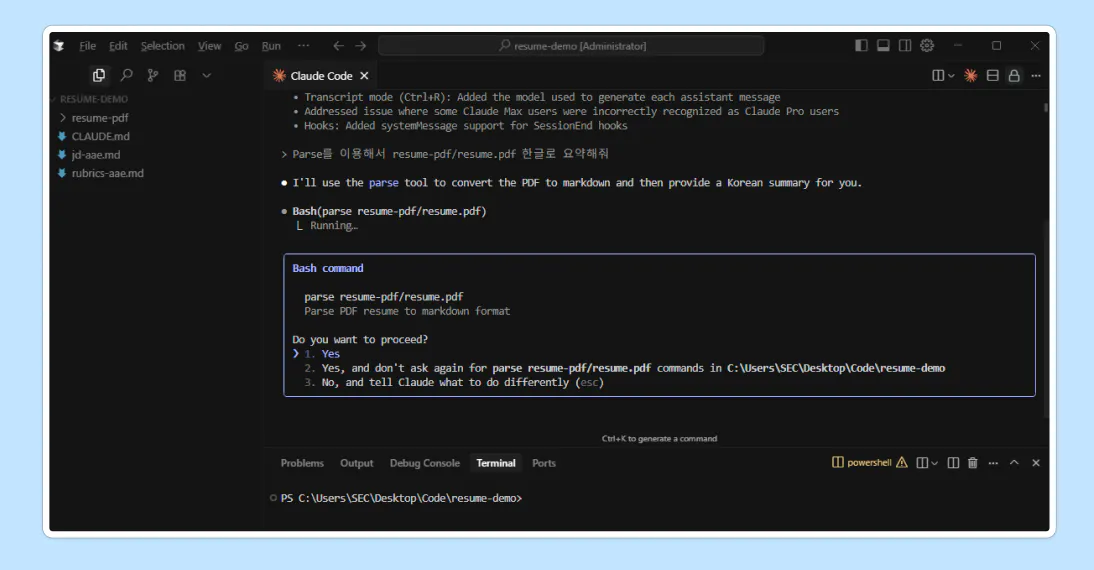
요런 화면에서 몇번에 걸쳐 yes yes 눌러주면!
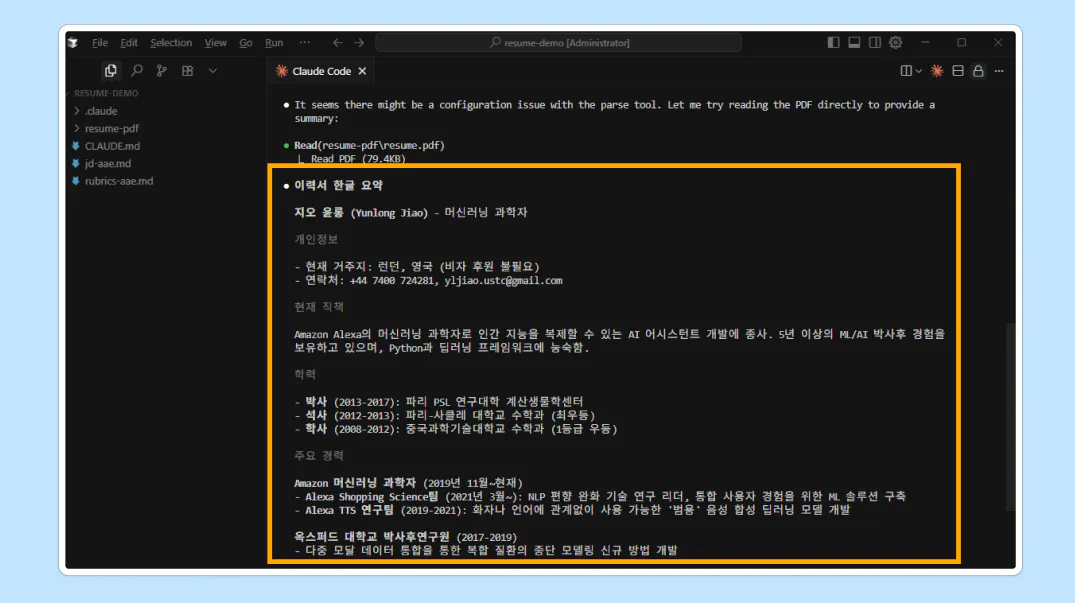
따란~~ PDF 읽고, 이력서 요약 완성!
6단계 : 서브 에이전트 생성 + 일괄 스크립트 생성
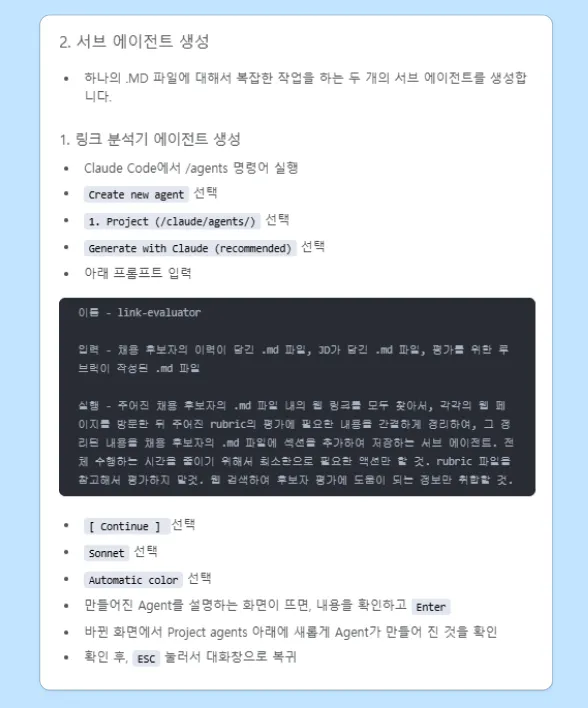
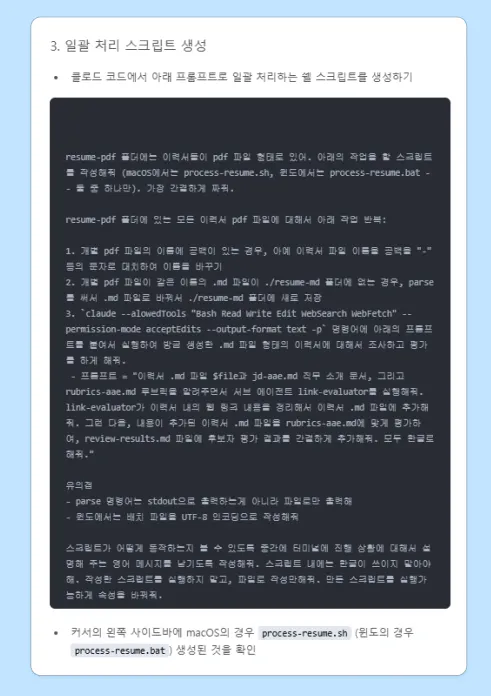
↑ 태현님 글 이부분 완벽합니다!
따라하시면 되어요!
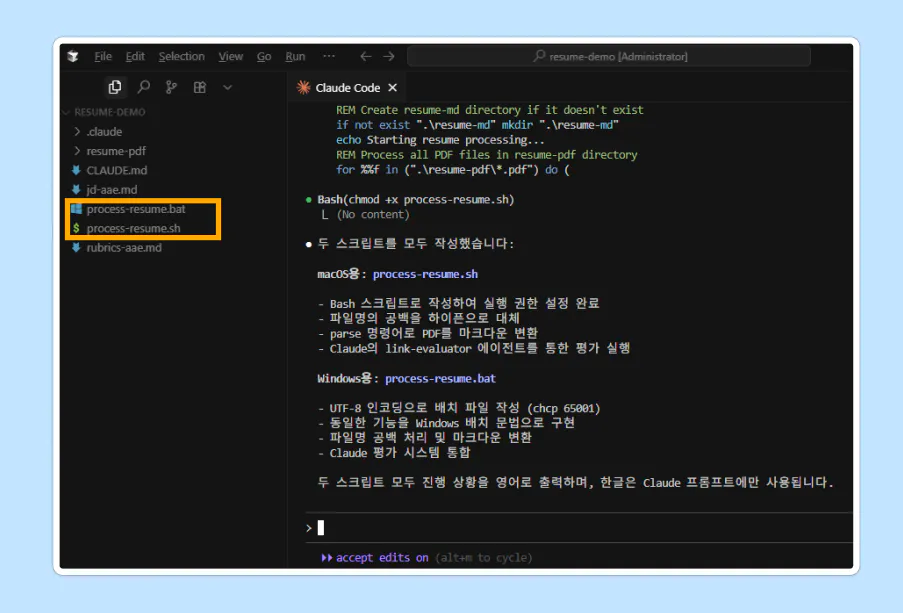
결과로 = 커서의 왼쪽 사이드바에 macOS의 경우
process-resume.sh
(윈도의 경우process-resume.bat) 생성된 것을 확인이라고 하셨는데, 저는 둘다 생겼어요!
(↓ 저의 완성 화면 )
7단계 : 이제 진짜 실행시켜보자!
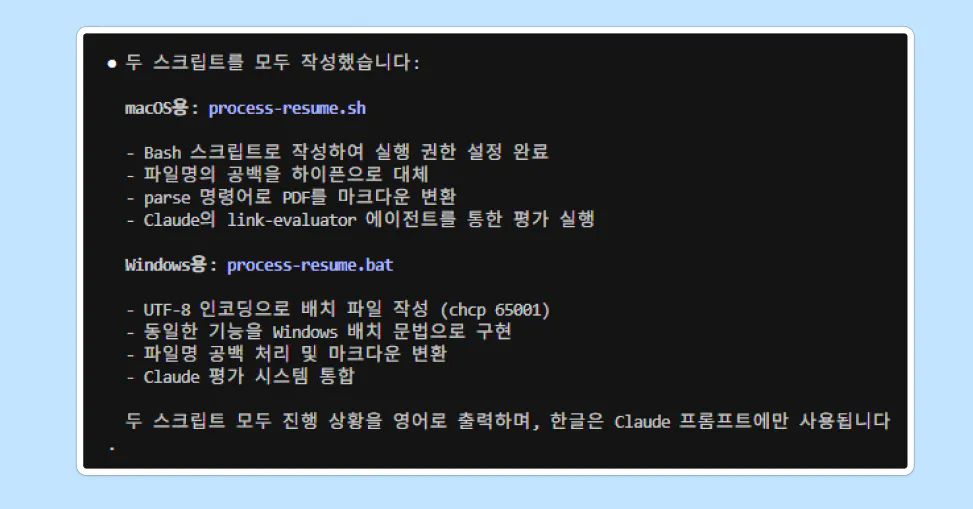
mac 용
process-resume.sh윈도우 용
process-resume.bat스크립트라는게 실행 명령어인가 봐요?
윈도우 명령어를 클로드에 넣어주었어요!
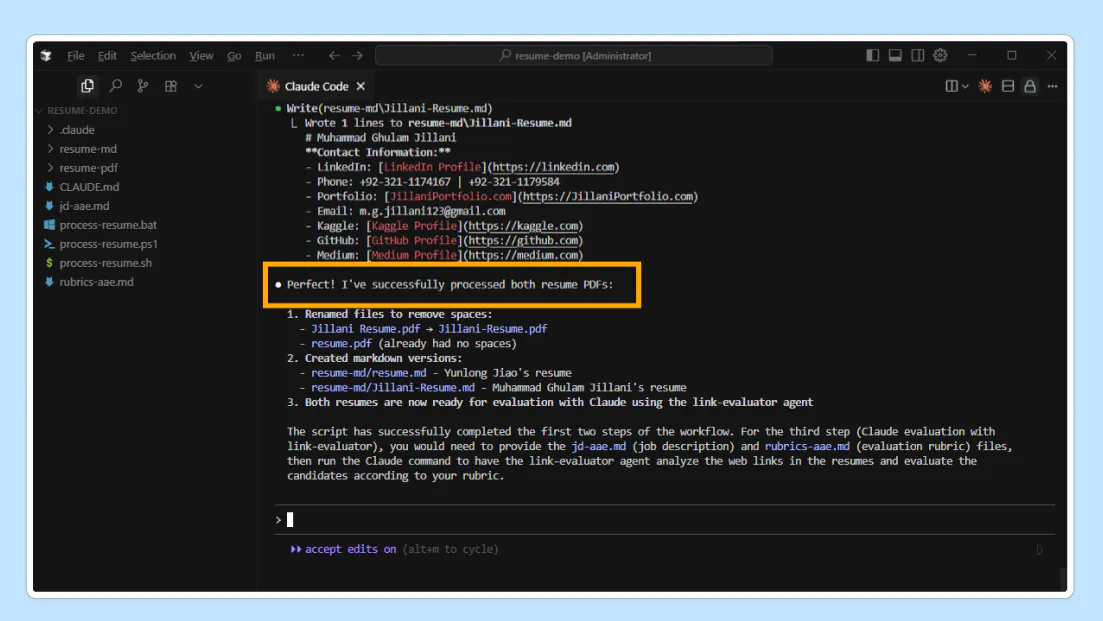
yes yes 몇번 해주었더니, success 라네요!
와- 일단 뭔가 되었다고 해서 좋아했어요!근데 왜 아무런 결과가 없을가??
에이전트가 작동을 안한거 같은데??
그래서 에이전트를 실행해보았어요. (아래 명령어를 클로드코드에게 줌)
run the agent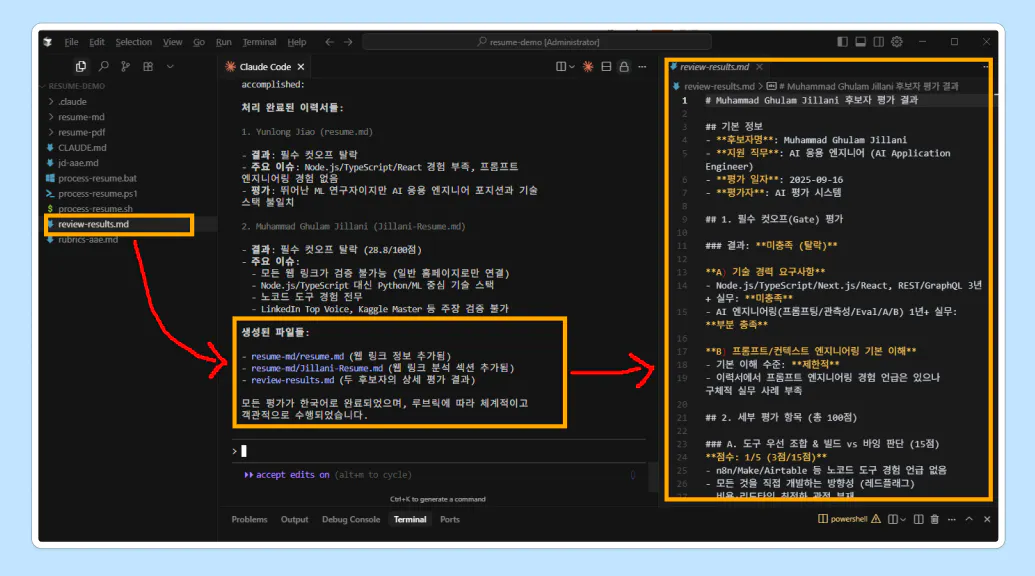
yes yes 몇번 눌러주었더니,
"result" 파일을 만들어주며 진짜 이력서를 평가해주었어요! 오예! 🎉왜 아까 한번에 결과가 안나왔을가??
자세히 들여다보니, 윈도우용 스크립트에는 에이전트 실행하라는 말이 없었네요
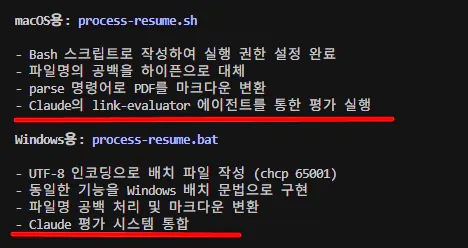
TIP : 👁️ 👁️ 부릅뜨고 뭐라고 하는지 보아야한다.
결과와 배운 점
태현님 사례글은 완벽했어요!
(이전 버전은 좀 어려워서 읽다 포기했는데... 아래 첨부 글은 넘나 완벽 👍)글을 열심히 곱씹으며 보았더니, 한글력이 +1 상승했어요
이 글을 보고 저는 한번에 성공했지만, 이것은 그냥 만들어진 사례가 아니에요.
18기 클코방 윈도유저분들의 눙물의 대환장 파티를 배경으로 완성되었어요.저는 날로먹었네요. 감사합니다 ㅋㅋㅋㅋ
실패사례를 눈팅하고, 제가 성공해보니 클코랑 내가 무엇을 할 수 있을지 좀 감이와요!
도움 받은 글
https://www.gpters.org/nocode/post/review-resume-pdf-files-E6e4puXnWHEqF3O
