


⚫️ 한줄 요약
클로바노트에 녹음만 쌓이고 정리가 안 되던 고객사 회의록을, AI(Claude Code)와 함께 Dropbox 원본 백업 + Notion 고객사별 회의록 DB로 자동 정리하는 시스템을 만들었습니다. 하루 만에 설계부터 실제 13건 이관까지 끝냈어요.
⚫️ 바쁘시면 이것만 읽어도 돼요:
- 클로바노트엔 회의 녹음이 전부 "새로운 노트"라는 같은 제목으로 쌓여서 나중에 어느 고객사 회의였는지 찾기가 힘들었어요.
- 코딩 전에 AI가 먼저 질문을 퍼부어 저장 경로·Notion 형식을 미리 못 박았더니, 뒤에서 헤매는 일이 없었습니다. (deterministic하게 시작하기)
- 클로바노트는 API가 없어서 막혔는데, AI가 화면의 '다운로드 → 텍스트' 메뉴를 찾아 브라우저 자동화로 우회했어요.
- 도구가 사이트를 막자 다른 도구로 갈아끼우고, 그 과정의 설치 오류(권한 문제)까지 AI가 추적해서 해결했습니다.
- 고객사가 확실하지 않은 회의는 억지로 분류하지 않고 '미분류'로 두게 해서, 잘못된 데이터로 더럽혀지지 않게 했어요.
- 결과: 수작업 정리가 거의 0이 되고, 매니저가 자기 고객사 회의록을 날짜별로 바로 보고, 원본은 Dropbox에 안전 백업됩니다.
⚫️ 이런 분들께 도움돼요
- 회의·미팅 녹음이 자꾸 쌓이는데 정리가 안 되는 소규모 팀
- 클로바노트 + Notion을 쓰지만 둘을 잇는 자동화는 못 해본 비개발자
- AI로 반복 업무를 자동화하고 싶은 노코드·AI 자동화 관심층
😫 문제 상황 (Before)
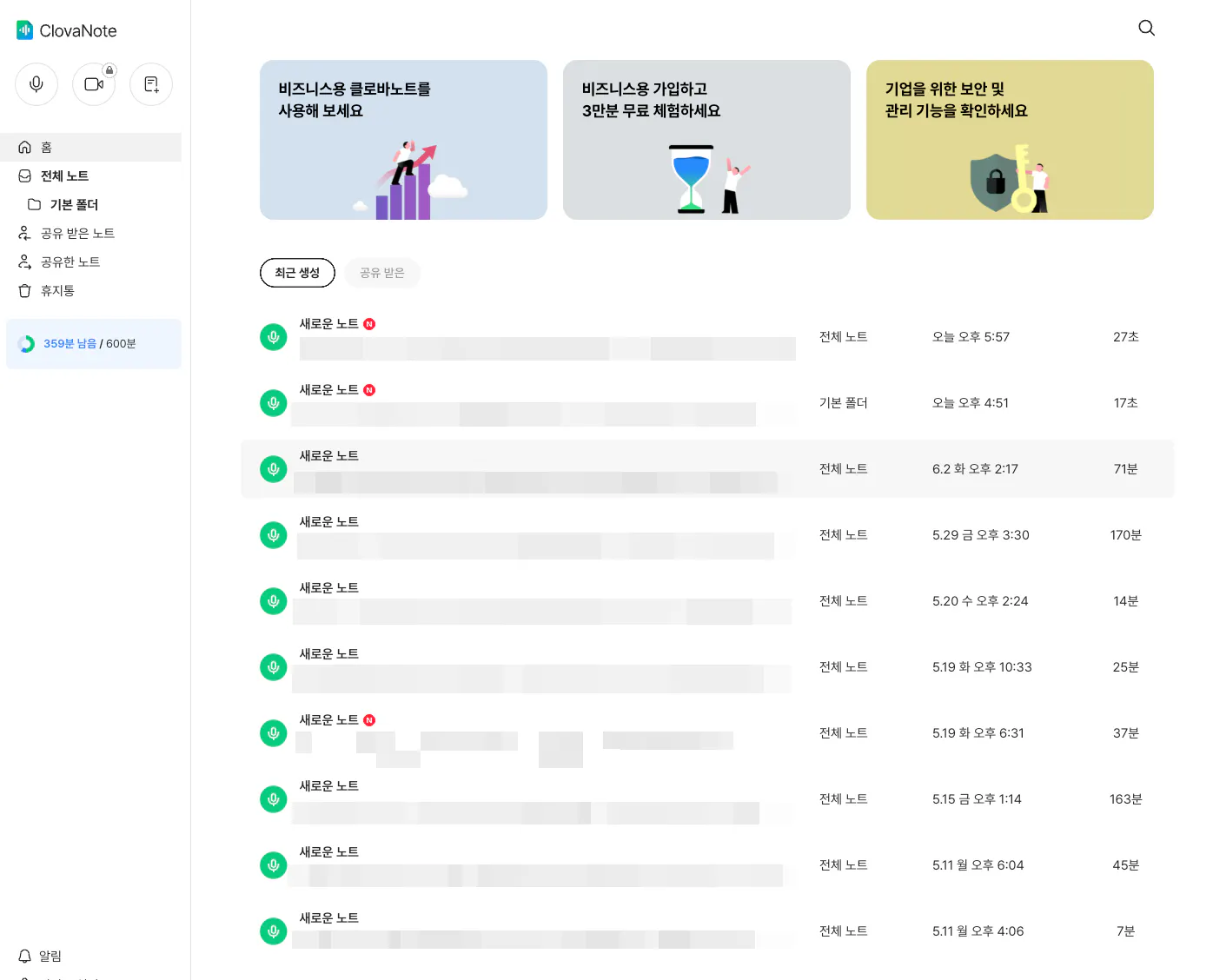
중국 비즈니스 앱의 스크린샷
여러 고객사 미팅을 클로바노트로 녹음하는데, 노트 제목이 전부 "새로운 노트"였습니다. 한 달만 지나도 어느 게 어느 고객사 회의였는지 찾기가 막막했어요.
게다가 정리는 전부 수작업이었습니다. 회의가 끝나면 녹음을 받아서, 요약을 만들고, Notion에 옮기고… 매번 반복하다 보니 자연스럽게 밀렸습니다. 매니저별·고객사별로 "이 고객사 지난 회의록만 모아 보기" 같은 체계도 없었고요. 무엇보다 녹음이 클로바노트에만 있으면 사라질 수도 있다는 불안이 있어서, 원본을 따로 백업하고 싶었습니다.
"매일 아침 새 회의가 생기면, 알아서 원본은 백업하고 요약은 Notion에 정리되게 할 수 없을까?"가 시작점이었어요.
🛠️ 사용한 도구
- 도구: Claude Code (AI 코딩 에이전트) — 설계·자동화 실행
- Browser MCP: 로그인된 브라우저를 AI가 조작 (클로바노트 접근용)
- Notion 연동(MCP): 데이터베이스·뷰·회의록 페이지 자동 생성
- 저장소: 로컬 Dropbox 폴더
- 특이사항: 클로바노트는 공식 연동(API)이 없어 화면을 직접 다루는 브라우저 자동화로 해결
---
🔧 작업 과정
① 코딩보다 먼저, '인터뷰'로 형식을 못 박다
가장 마음에 들었던 건 AI가 바로 만들기 시작하지 않은 것이었어요. 제가 이렇게 요청했거든요.
```
제가 쓰는 클로바노트 서비스예요. 매일 아침 10시에 새로운 노트가 생겼으면
드랍박스에 원본을 넣고, 노션에 요약본과 드랍박스 링크를 넣게 하고 싶어요.
저장 경로와 노션 페이지 형식을 deterministic하게 미리 정의하고 싶으니
충분한 인터뷰를 진행해주세요.
```
그랬더니 AI가 곧바로 선택지를 주는 질문들을 퍼부었습니다. "원본은 전사본 전체인가요?", "Dropbox는 날짜폴더+노트폴더 구조로 할까요?", "요약은 클로바 자동요약과 AI 재정리 중 무엇을?" … 제가 고르기만 하면 그게 그대로 명세서(SPEC)가 됐어요. 덕분에 "대충 만들어놓고 나중에 갈아엎는" 일이 없었습니다.
이 과정에서 AI가 먼저 발견해준 것도 있었어요. 클로바노트는 API가 없어 로그인된 브라우저가 있어야만 접근 가능하니, 처음에 생각했던 '클라우드에서 알아서 도는 방식'은 안 되고 내 컴퓨터에서 실행해야 한다는 점이었죠.
---
② "고객사별로 나눠서, 매니저 페이지엔 필터 뷰로"
구조를 잡으면서 한 단계 더 욕심을 냈습니다.
```
datamap에 고객사 미팅 자료 데이터베이스를 하나 만들고, 공통으로.
각 매니저별 페이지에 테이블뷰 with filter로 만들어주면 될 것 같아요
```
AI가 제 Notion 워크스페이스를 둘러보고 고객사 목록과 매니저 페이지 구조를 파악하더니, 하나의 '회의록 DB'를 만들고 각 매니저 페이지에는 자기 고객사만 보이는 필터 테이블뷰를 꽂아줬어요. 회의록은 한 곳에 모이지만, 매니저는 자기 것만 날짜순으로 보는 구조죠.
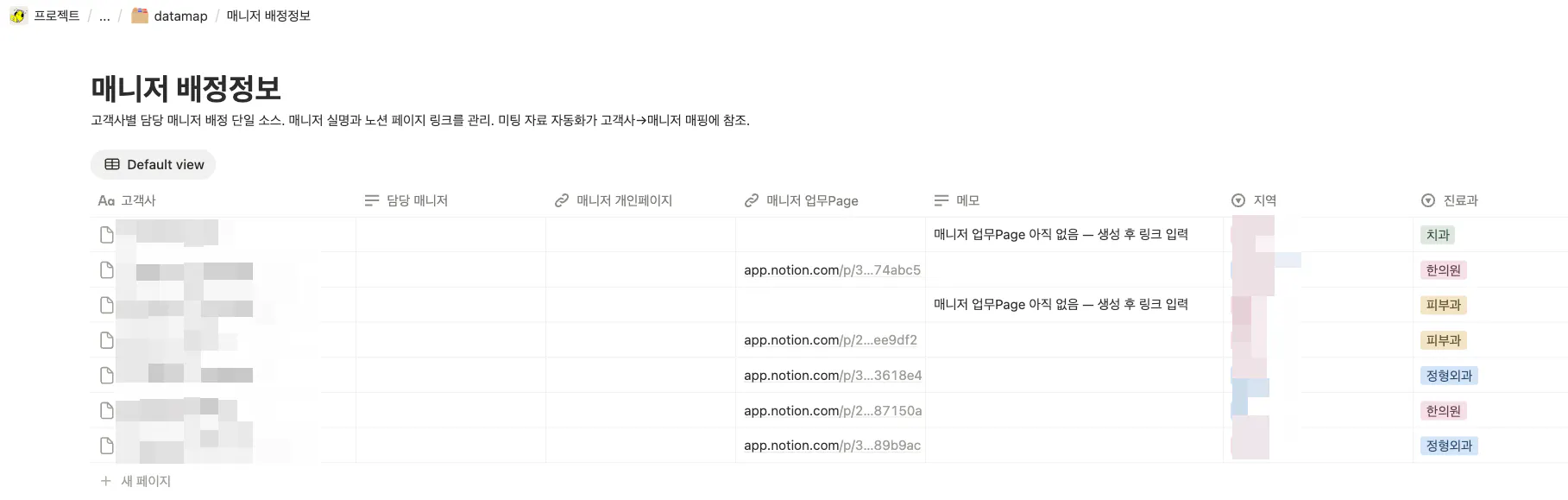
여기에 "담당 매니저가 누구인지"를 관리하는 배정 정보 DB도 따로 만들고, 회의 종류를 회의록 / 예비고객 미팅 / 기타로 나누는 분류 기준까지 추가했습니다.
```
기존 클로바노트들도 지금 옮기려는데, 고객사 매핑되는 회의자료는 매핑해서 넣고,
안 되는 것들은 같은 DB에 넣되 분류를 못 하겠죠?
회의록도 있고 예비고객 미팅도 있을 텐데 적절히 분류해서 넣어줘.
```
---
③ API가 없다 → AI가 브라우저로 뚫다
가장 큰 고비였습니다. 클로바노트는 외부에서 연결할 공식 통로(API)가 없었어요. 게다가 처음 쓰려던 브라우저 도구는 보안 정책 때문에 클로바노트 사이트 접속 자체가 막혔습니다.
그때 AI가 도구를 갈아끼우자고 제안했어요. 제가 설정값을 던져줬죠.
```
{ "mcpServers": { "browsermcp": { "command": "npx", "args": ["@browsermcp/mcp@latest"] } } } 이걸로 합시다
```
새 도구도 처음엔 "연결 실패"가 떴는데, AI가 원인을 끝까지 파고들어 컴퓨터의 설치 캐시 권한 문제라는 걸 찾아내고 우회 설정으로 해결했습니다. 연결되자마자 AI는 클로바노트 화면에서 '다운로드 → 음성 기록 → 텍스트(.txt)' 메뉴를 스스로 찾아, 회의록 원본을 깔끔하게 받아냈어요. "API가 없으면 사람처럼 화면을 다루면 되지"를 실제로 본 순간이었습니다.
---
④ 한 건 먼저 검증하고, 나머지를 자동 이관
전체를 한 번에 돌리기 전에 딱 1건만 먼저 처리하게 했어요. 폴더 구조, 요약 형식, 고객사·미팅유형 분류가 의도대로인지 같이 확인한 거죠. 모든 노트 제목이 "새로운 노트"라서, AI가 내용을 보고 의미 있는 제목을 자동 생성하도록 정한 것도 이때입니다.
검증이 끝나자 나머지를 쭉 이관했습니다. 인상적이었던 건, 고객사가 확실하지 않은 회의는 억지로 끼워 넣지 않고 '미분류'로 두고 "확인 요망" 표시를 남긴 점이에요. 잘못 분류해서 엉뚱한 매니저 화면에 뜨는 것보다, 사람이 나중에 한 번 고르는 게 안전하니까요. 처리한 노트는 목록에 기록해서 중간에 멈춰도 이어서 할 수 있게 했습니다.
```
남은 7건은 일단 중지해줘
```
실제로 중간에 이렇게 멈췄는데, 기록이 남아 있어 다음에 그대로 이어갈 수 있게 정리됐습니다.
---
✅ 결과 (After)
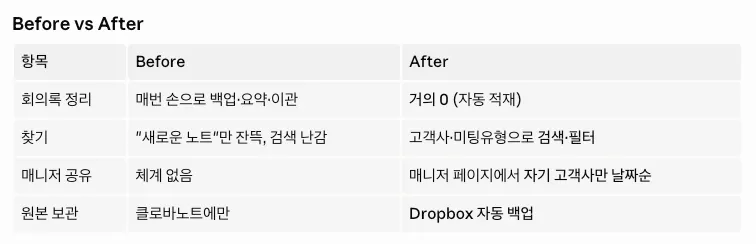
한국어와 영어의 차이를 보여주는 표
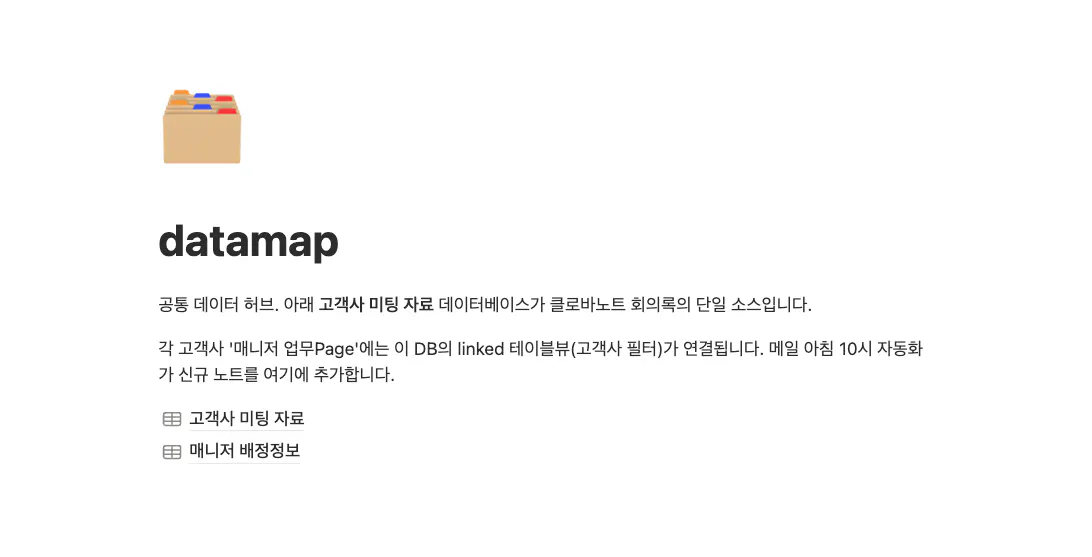
데이터맵 - 스크린샷 -
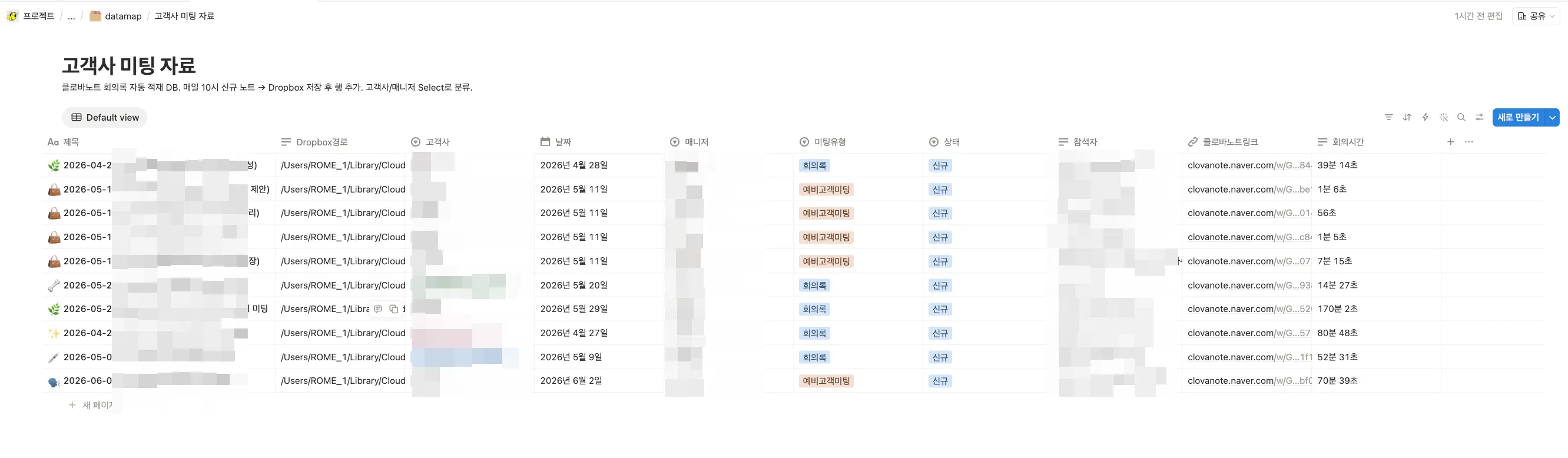
중국 달력의 스크린샷
중국 달력의 스크린샷
결과물
- Notion 회의록 DB에 회의록 자동 적재 (고객사·날짜·미팅유형·요약·링크 포함)
- 매니저별 필터 테이블뷰로 자동 노출
- Dropbox에 연도/날짜_제목/ 폴더로 원본(전사본) 정리
- 하루 만에 설계 → 검증 → 실제 13건 이관 완료
💬 이 과정에서 배운 AI 활용 팁
### 효과적이었던 것
1. 만들기 전에 인터뷰부터. "충분히 질문해줘"라고 하면 AI가 선택지를 주며 형식을 먼저 확정해줘서, 뒤집는 일이 없어요.
2. 막히면 도구를 바꾸자고 말하기. 한 방법이 막혀도 "다른 방법 없어?"라고 하면 우회로(여기선 브라우저 자동화)를 찾아줍니다.
3. 전체 전에 1건만 검증. 형식이 마음에 들 때까지 한 건으로 맞춘 뒤 확장하니 재작업이 없었어요.
4. 불확실하면 '미분류'로. "확실하지 않으면 추측하지 말고 미분류로 둬"라는 한 줄이 데이터 품질을 지켜줬습니다.
### 이렇게 하면 안 돼요
1. 처음부터 "그냥 다 만들어줘"는 금물. 경로·형식을 안 정하고 시작하면 결국 다시 합니다.
2. 연결 안 되는 걸 그냥 넘기지 않기. "연결 실패"의 원인(여기선 설치 캐시 권한)을 끝까지 캐물으면 대부분 풀립니다.
3. 한 번에 다 돌리지 않기. 중간 저장(처리 기록) 없이 대량 작업하면, 멈췄을 때 처음부터 다시 해야 해요.
🌍 다른 업무에 적용한다면?
"외부 연동이 없는 서비스 + 흩어진 기록 + 분류가 필요한 데이터" 조합이면 그대로 응용할 수 있어요. 예를 들어 상담 녹취 → 고객별 폴더 + CRM 정리, 세미나/강의 녹음 → 주제별 아카이브, 인터뷰 자료 → 프로젝트별 노트 정리 같은 일에 같은 패턴(브라우저로 원본 확보 → 분류 → 백업 + DB 적재)이 통합니다.
🚀 앞으로의 계획
- 매일 아침 10시 자동 실행 스케줄 등록 (남은 이관·매핑 정리 후)
- 담당 매니저 실명 매핑 완성 → 기존 회의록에도 자동 채우기(백필)
- Zoom·구글밋 등 다른 회의 도구로 확장
- 고객사별 맞춤 요약·액션아이템 품질 고도화
📋 재사용 가능한 프롬프트
프롬프트 1: 만들기 전에 형식부터 못 박기
> [내 서비스/도구]의 [데이터]를 [저장소 A]에 백업하고 [저장소 B]에 요약·링크를 넣는 자동화를 만들고 싶어.
> 저장 경로와 [저장소 B] 형식을 deterministic하게 미리 정의하고 싶으니, 바로 만들지 말고 충분한 인터뷰를 먼저 진행해줘.
> 선택지를 주는 방식으로 질문하고, 내 답을 모아 명세서로 정리해줘.
프롬프트 2: API 없는 서비스 우회하기
> [서비스]는 공식 API/연동이 없는 것 같아. 우선 MCP·CLI가 있는지 찾아보고, 없으면 로그인된 브라우저를 조작하는 방식으로 [데이터]를 가져와줘.
> 화면의 내보내기/다운로드 기능을 활용할 수 있는지부터 확인해줘.
프롬프트 3: 안전하게 대량 이관하기
> 전체를 한 번에 옮기지 말고 1건만 먼저 처리해서 폴더 구조·요약·분류 형식을 같이 확인하자.
> 분류가 확실하지 않으면 추측하지 말고 '미분류'로 두고 메모를 남겨.
> 처리한 항목은 목록 파일에 기록해서, 중간에 멈춰도 이어서 할 수 있게 해줘.
