


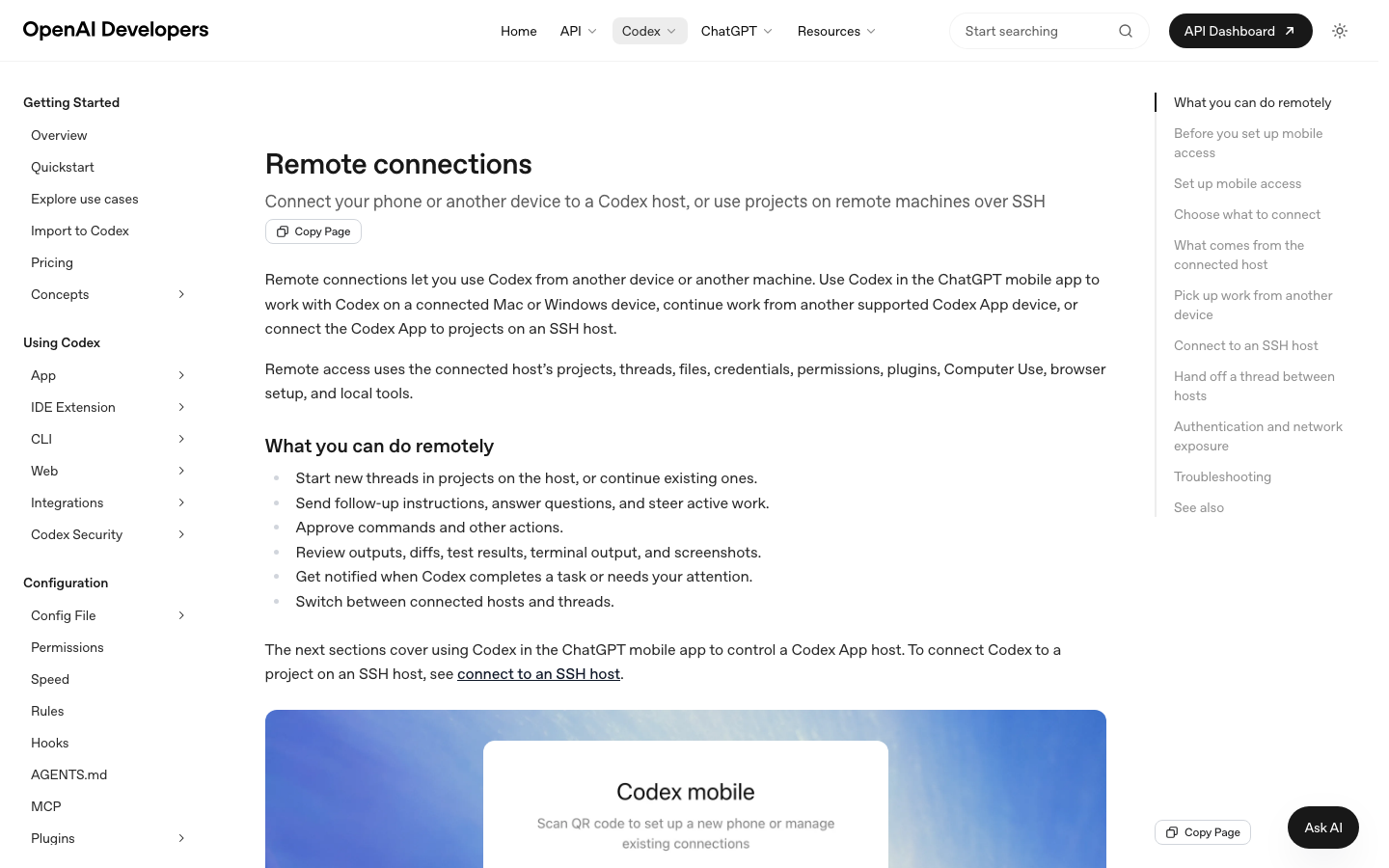
집 맥에서 Codex한테 작업을 시켜놓고 나왔는데, 지하철에서 문득 "지금 어디까지 했지?" 궁금했던 적 있으시죠. 이제 폰에서 확인하고, 지시도 내리고, 승인까지 할 수 있습니다. OpenAI가 6월 25일 Codex Remote를 정식 출시(GA)했거든요. 이 글에 codex remote 설정 방법과 실제로 뭘 할 수 있는지 정리해뒀습니다.
뭘 만들 수 있나요?
Codex Remote는 ChatGPT 모바일 앱에서 내 Mac이나 Windows 컴퓨터에 설치된 Codex를 원격으로 조종하는 기능입니다. 폰이 리모컨, 집이나 사무실 컴퓨터가 호스트가 되는 구조입니다.
폰에서 할 수 있는 일은 공식 문서 기준으로 이렇습니다.
- 호스트의 프로젝트에서 새 스레드 시작, 기존 스레드 이어가기
- 후속 지시 전송, Codex의 질문에 답변, 진행 중인 작업 방향 조정
- 명령 실행 등 액션 승인
- 결과물·diff·테스트 결과·터미널 출력·스크린샷 검토
- 작업 완료나 확인 요청 시 알림 수신
- 연결된 여러 호스트와 스레드 사이 전환
여기서 중요한 건, 원격 접속이 호스트의 프로젝트, 파일, 자격 증명, 권한, 플러그인, 로컬 도구를 그대로 쓴다는 겁니다. 클라우드 샌드박스가 아니라 내 컴퓨터 환경 그 자체를 폰에서 움직이는 셈이죠.
준비물
- 호스트: Mac 또는 Windows 컴퓨터 + 최신 버전 Codex 앱
- 컨트롤러: iOS/Android 폰 + 최신 버전 ChatGPT 앱
- 호스트와 폰이 같은 ChatGPT 계정(워크스페이스)으로 로그인
- 호스트는 켜져 있고, 온라인이며, 로그인 상태여야 함
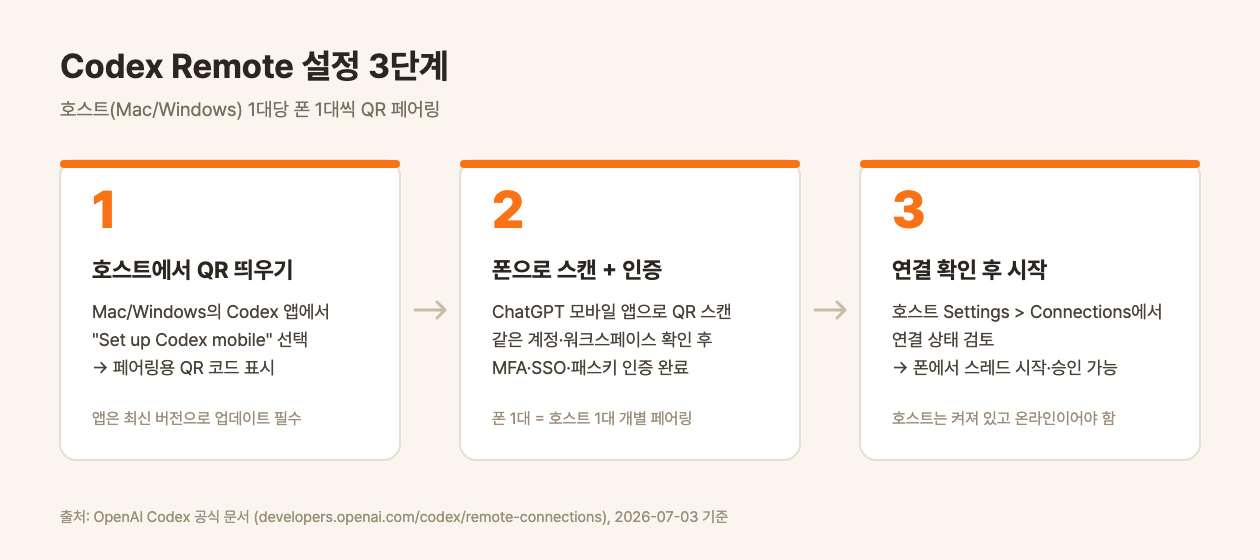
Step 1: 호스트에서 QR 코드 띄우기
Mac/Windows의 Codex 앱에서 "Set up Codex mobile"을 선택합니다. 해당 호스트의 원격 접근이 활성화되면서 페어링용 QR 코드가 화면에 표시됩니다.
Step 2: 폰으로 스캔하고 인증하기
폰의 ChatGPT 앱으로 QR 코드를 스캔합니다. 계정과 워크스페이스가 맞는지 확인한 뒤, MFA·SSO·패스키 인증을 완료하면 페어링이 끝납니다.
주의할 점 하나. QR 페어링은 폰 1대와 호스트 1대의 1:1 연결입니다. 폰 2대로 맥 1대를 조종하고 싶으면 각각 페어링해야 하고, 호스트가 2대면 역시 각각 스캔해야 합니다.
Step 3: 연결 확인하고 시작하기
호스트의 Settings > Connections에서 연결 상태를 검토합니다. 여기까지 되면 폰의 ChatGPT 앱에서 호스트의 프로젝트가 보이고, 스레드를 시작하거나 이어갈 수 있습니다.
결과
설정은 QR 스캔 한 번이면 끝입니다. 이후에는 폰에서 호스트의 Codex 작업을 실시간으로 보고 조종할 수 있죠. 6월 업데이트로 편의 기능도 붙었습니다. 6월 18일부터는 로컬과 원격 호스트 사이에서 같은 프로젝트의 스레드를 넘겨받는 핸드오프가 됩니다. 6월 22일 iOS 업데이트에서는 호스트별 성격 설정(Friendly/Pragmatic), 그리고 작성창 안에서 목표를 수정하는 기능이 추가됐고요.
주의할 점
- Windows는 호스트만 됩니다. 폰이나 Mac에서 Windows를 조종할 수는 있지만, Windows에서 다른 컴퓨터를 조종할 수는 없습니다.
- 호스트가 잠들면 끊깁니다. 절전 모드나 오프라인 상태가 되면 원격 접근이 중단되니, 장시간 작업을 걸어둘 거면 절전 설정을 확인하세요.
- 오래 안 쓴 연결은 재페어링이 필요합니다. 2026년 6월 8일 이후 사용된 연결만 페어링이 유지됩니다.
- 보안은 시큐어 릴레이 방식입니다. 호스트를 공개 인터넷에 직접 노출하지 않고 인증된 릴레이 계층으로 연결하며, 6월 18일부터는 종단간 암호화(Noise 프로토콜) 채널을 씁니다.
자주 묻는 질문
Codex Remote는 무료인가요?
Codex Remote는 별도 요금이 아니라 Codex가 포함된 ChatGPT 플랜에서 쓰는 기능입니다. 최신 ChatGPT 모바일 앱과 호스트의 Codex 앱만 있으면 추가 비용 없이 설정할 수 있습니다.
Codex Remote 시작하려면 뭐가 필요하나요?
Mac 또는 Windows 호스트에 설치된 최신 Codex 앱, 폰의 최신 ChatGPT 앱, 그리고 같은 계정 로그인이 전부입니다. 호스트 앱에서 QR을 띄우고 폰으로 스캔하면 됩니다.
Codex Remote와 Codex Cloud(웹 작업)의 차이점은?
클라우드 작업은 OpenAI 서버의 샌드박스에서 실행되지만, Codex Remote는 내 컴퓨터의 파일·자격 증명·플러그인·로컬 도구를 그대로 쓰는 원격 조종입니다. 로컬 환경이 필요한 작업(사내 DB 접근, 로컬 빌드 등)은 Remote가 답입니다.
연결이 갑자기 안 될 때는?
호스트가 켜져 있고 온라인·로그인 상태인지부터 확인하세요. 절전 모드 진입이 가장 흔한 원인이고, 오래 사용하지 않은 연결이라면 QR 재페어링이 필요할 수 있습니다.
인사이트
Codex Remote가 정식 출시되면서 "AI 에이전트 작업의 단위"가 바뀌고 있다고 느껴요. 지금까지는 컴퓨터 앞에 앉아 있는 시간이 곧 작업 시간이었는데, 이제는 작업을 걸어두고 자리를 뜨는 게 기본 흐름이 됩니다. 폰은 코드를 짜는 도구가 아니라 승인하고 방향을 트는 관제 도구가 되는 거죠.
재미있는 건 Anthropic 쪽 생태계에도 같은 방향의 흐름이 있다는 점입니다. 지피터스 커뮤니티에서 검색이 많은 Hermes Agent나 OpenClaw처럼 텔레그램·슬랙으로 로컬 에이전트를 조종하는 도구들이 먼저 이 자리를 차지하고 있었는데, OpenAI는 이걸 서드파티 없이 ChatGPT 앱 안에 공식 기능으로 넣었습니다. 메신저 연동형 도구를 쓸지, 공식 앱 통합을 쓸지 — 로컬 에이전트 원격 제어가 이제 '선택지 있는 카테고리'가 된 셈입니다. 일단 맥을 켜두고 출근하는 것부터 시작해보세요.
원문: OpenAI Codex 공식 문서 — Remote connections · Codex Changelog
