


소개
커뮤니티 자동화 스터디 1주차, 처음으로 Airtable을 접했습니다.
에어테이블 DB 설계 + 오토메이션 실습을 했고요, 미니 사례를 쓰기로 했지만 저를 위한 긴 필기를 남겨둡니다.
스터디 시간에 하려던 것 : 이벤트 참여자 관리 시스템을 만들어본다!
관리자가 이벤트를 등록하면, DB에 이벤트 등록 & 캘린더 등록 (이건 닿님 시연)
참여자가 이벤트를 신청하면, 신청 완료 이메일이 자동으로 발송 (이건 숙제)
참여자가 후기 제출 -> 참여자 정보 매칭 & 관리자에게 이메일 알림 & 다시보기 발송 (이건 다음에!)
진행 방법
STEP 1 DB를 설계한다.
어떤 테이블, 필드 구조로 만들지, 어떤 것들을 관계형으로 만들지 고민 필요. 피그잼으로 하는 것 추천.
이때 다시보기 Url을 어디에 넣어야 할까? : 이벤트! 다만 이벤트가 끝나고 업데이트를 해줘야 하는 필드임.
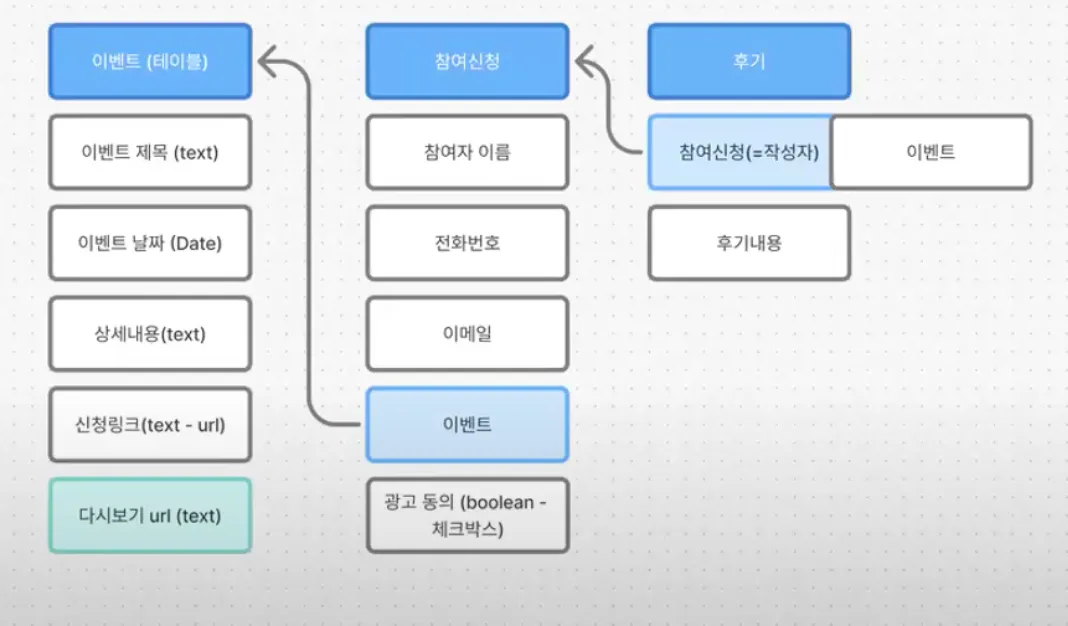
한국 사업의 구조를 보여주는 다이어그램
STEP 2 Airtable에서 설계한 DB대로 어떤 유형의 필드(날짜, 링크 등)인지 체크하면서 넣기.
우선은 새로운 Base (하나의 데이터 베이스 개념)을 만들어준 다음에 시작합니다!
(무작정 따라해 본 사진)
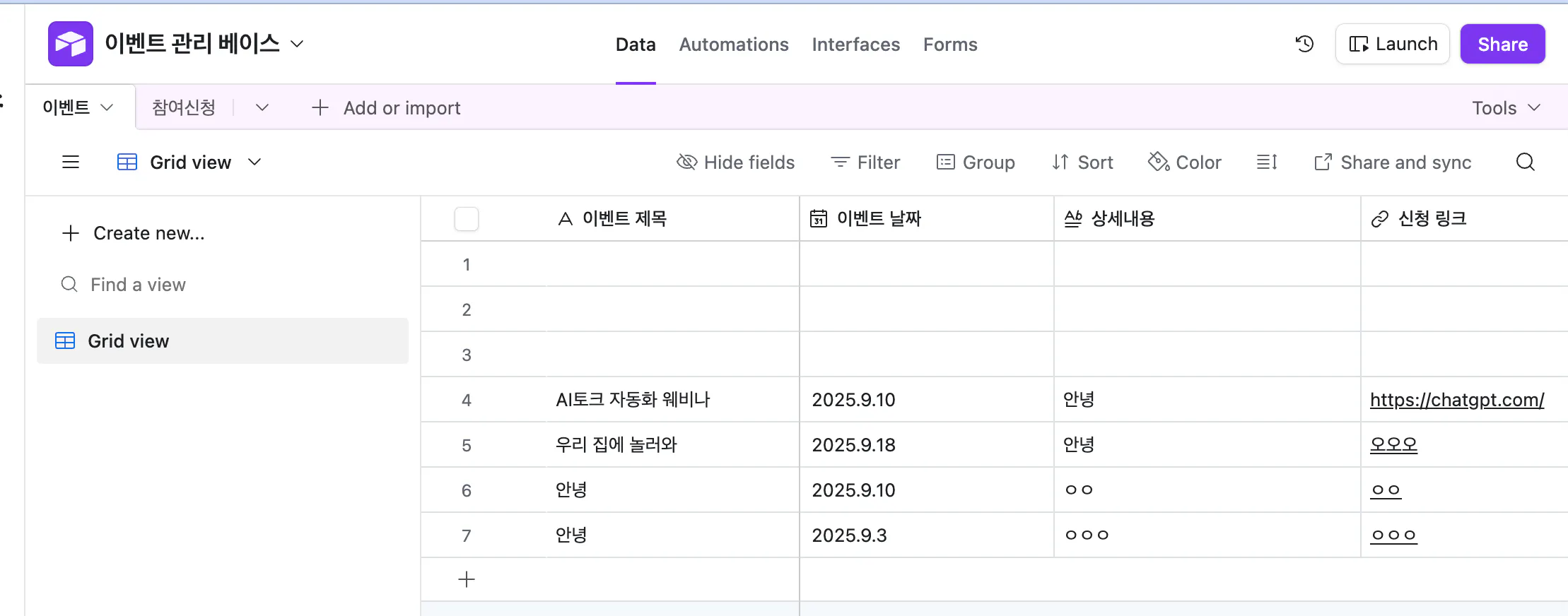
중국어 텍스트가 포함된 중국 웹사이트의 스크린샷
복습용 퀴즈
(1) Enable rich text formatting을 켜두는 이유는? -> 마크다운 기능을 쓰기 위함
(2) 관계형으로 만들기 위해서는? -> Link to another record를 사용해야 함.
이때 신청이벤트는 1개 or 여러 개까지 가능하게 할지 기획이 필요함. => 1개라면, Edit field -> Allow linking to multiple records 버튼을 끄면 됨.
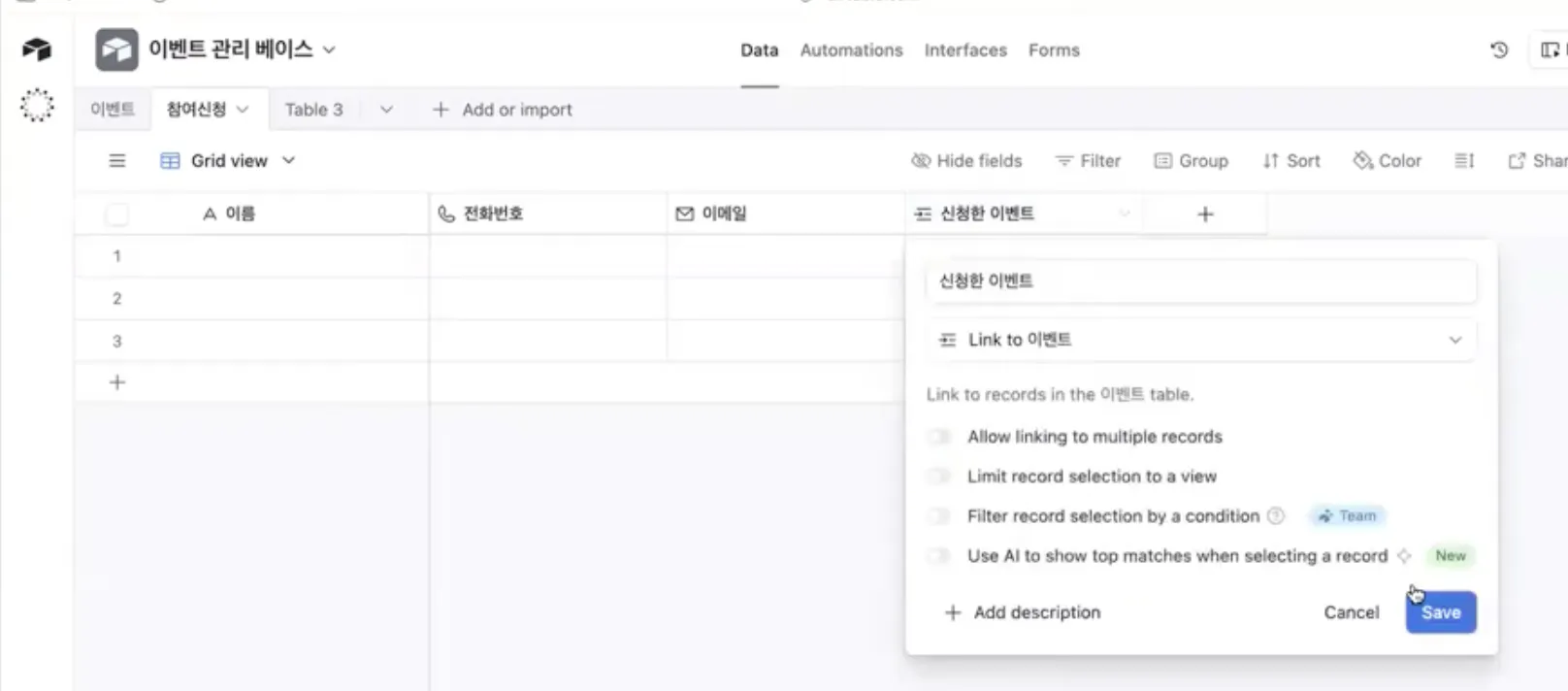
중국어 버전의 Google Docs의 스크린 샷
STEP 3 Form 기능 써보기
원하는 항목들 Form에 잘 들어갔는지 체크한 다음에 -> Publish 클릭
이 링크에 정보 기입했을 때, 데이터가 잘 쌓이는지 실제로 체크해 보기!
STEP 4 오토메이션 기능 써보기
어떤 게 트리거가 되어서 워크플로우를 실행시킬지 셋팅하면 됨!
(1) 트리거 체크할 때는? Table, Form만 체크해도 지금 단계에서 오케이
(2) 액션 선택하기 : 폼을 제출했을 때, 실행시킬 수 있는 액션들이 이렇게 많다니!
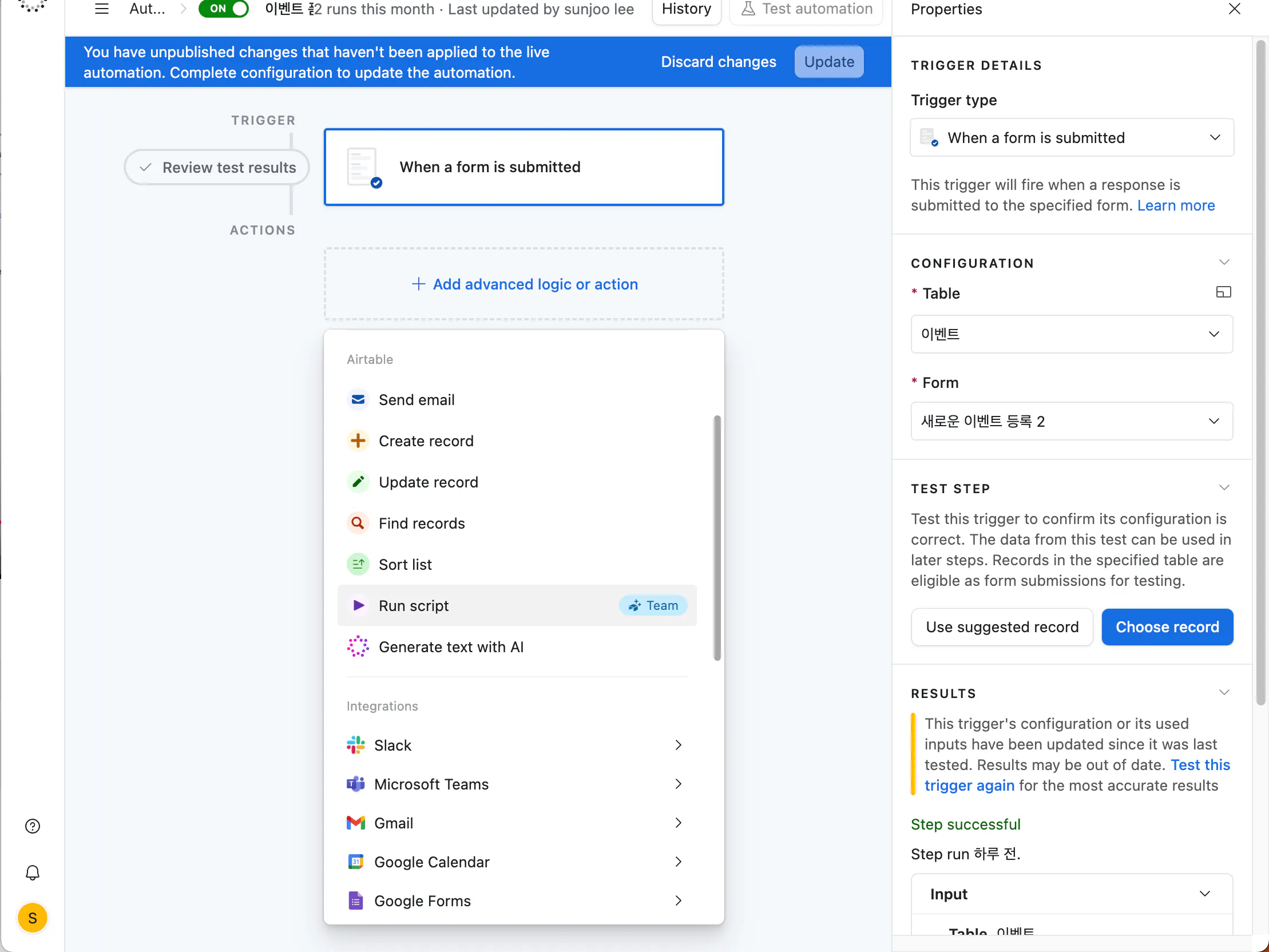
Adobe Adobe Adobe Adobe Ado의 스크린 샷
다양한 액션 중, 이메일 보내기를 해봅니다. (그냥 이메일이랑 gmail은 액션 선택할 때부터 달라요)
(3) Gmail을 클릭하면, 다음 내용들을 채워야 합니다.
다 채운 다음에는, Automation on 버튼을 클릭해야겠죠!
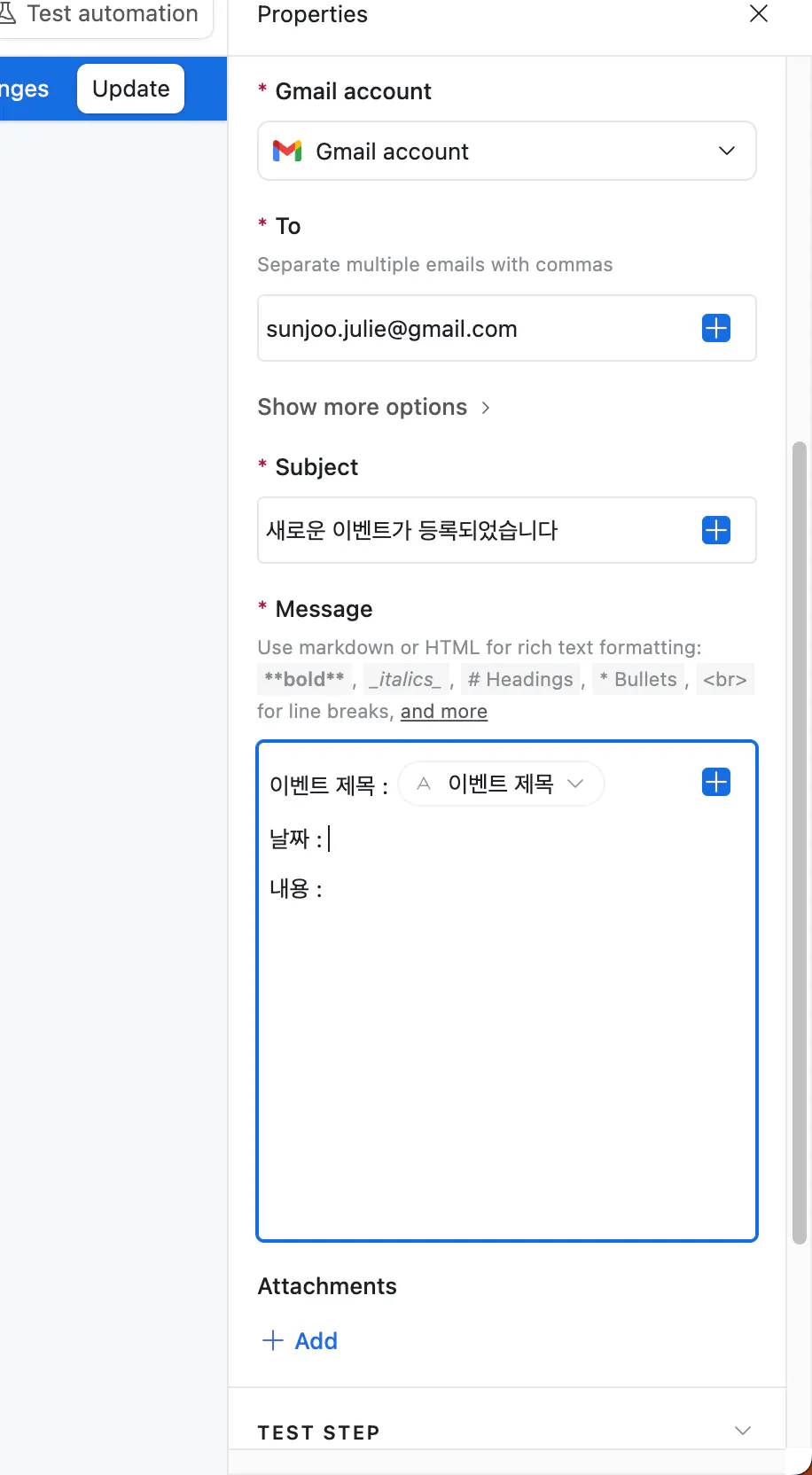
Google 애드워즈 계정의 스크린 샷
(4) 정말 메일이 날라오는지, 폼으로 가서 테스트해 봅니다!
그 전에, Test automation -> 최근에 제출한 걸 클릭해보죠.
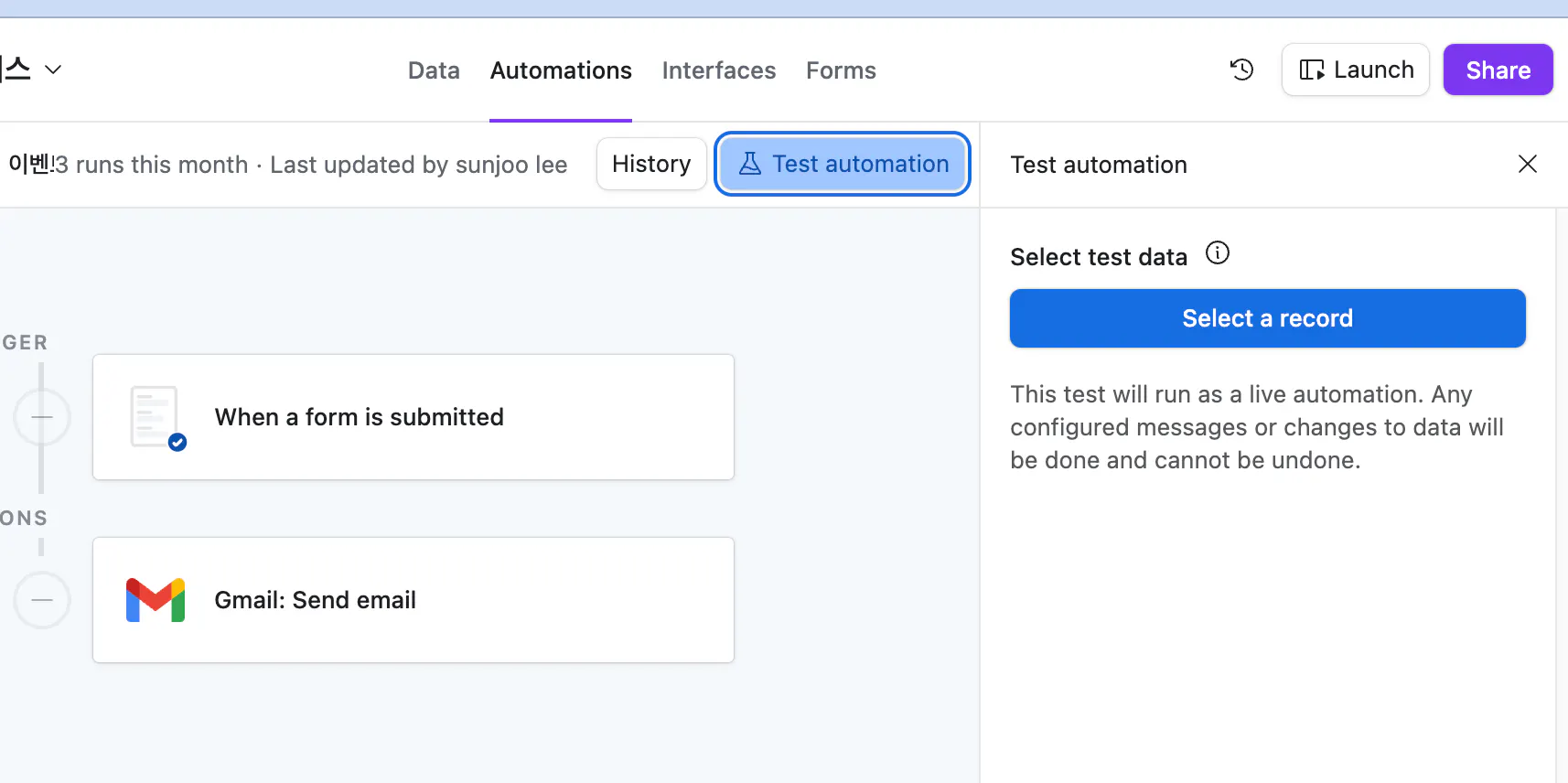
어도비 어도비 어도비 어도비 어도비의 스크린샷
그러나.. 다음과 같은 창이 떠서 Gmail 연결을 다시 했어야 했습니다 ㅠㅠ
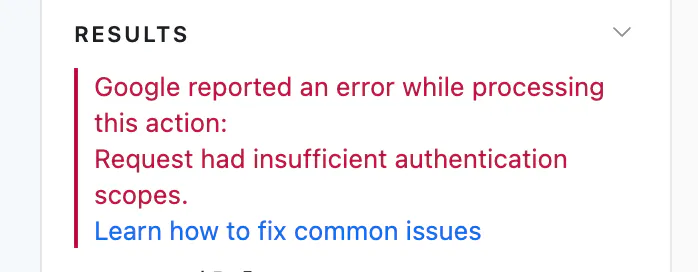
Google 은이 작업을 처리하는 동안 오류를보고했습니다
Contriguration에서 Gmail을 다시 연결하면 돼요.
이제 이렇게 나옵니다.
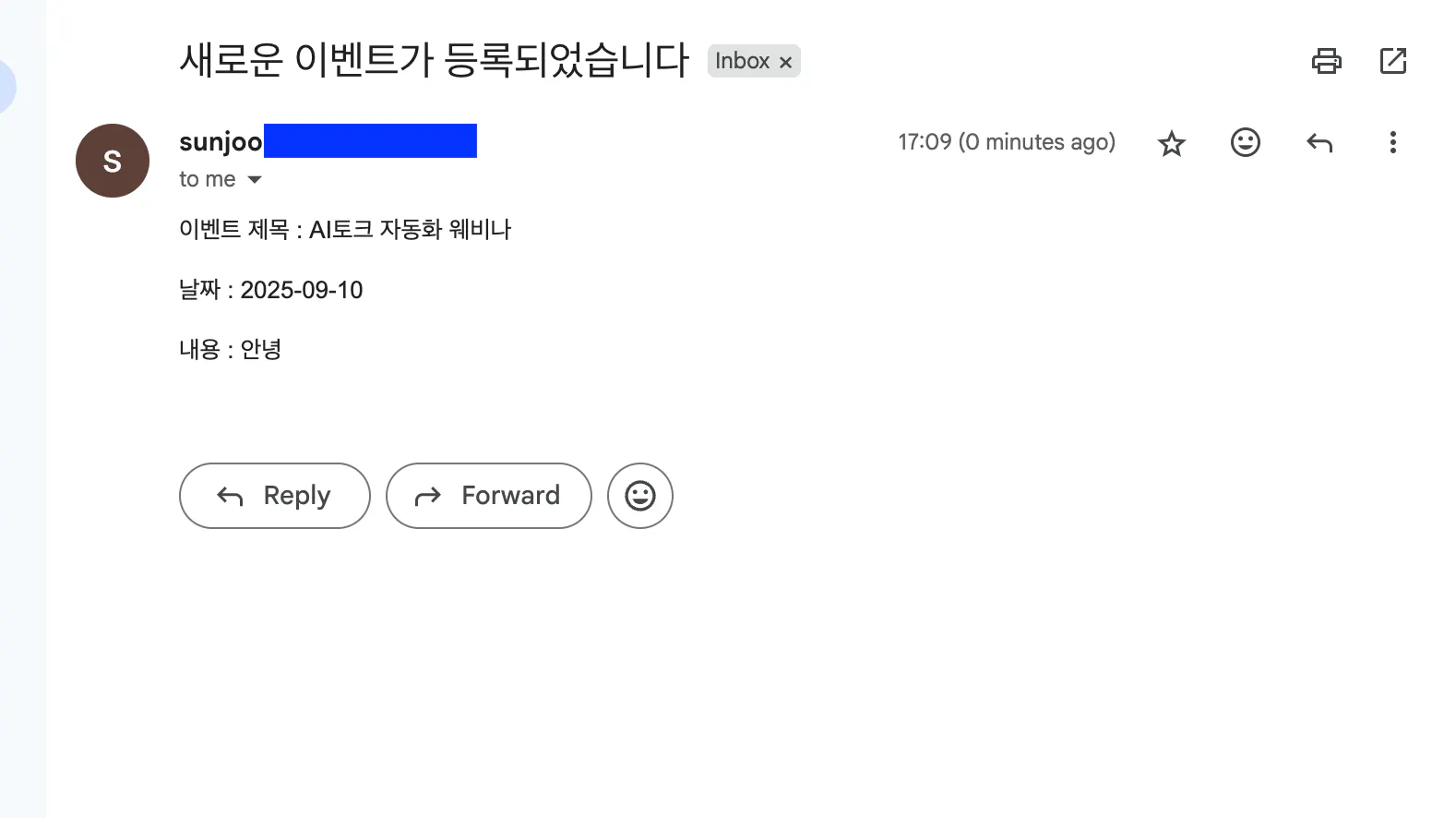
한국 텍스트가 포함 된 이메일 스크린 샷
(5) 이제는 구글 캘린더도 추가해볼 순간!
사진처럼 넣었고, Dynamic 옵션을 써봤어요. Test를 해봤는데, 캘린더로 오는 것도 확인 완료!
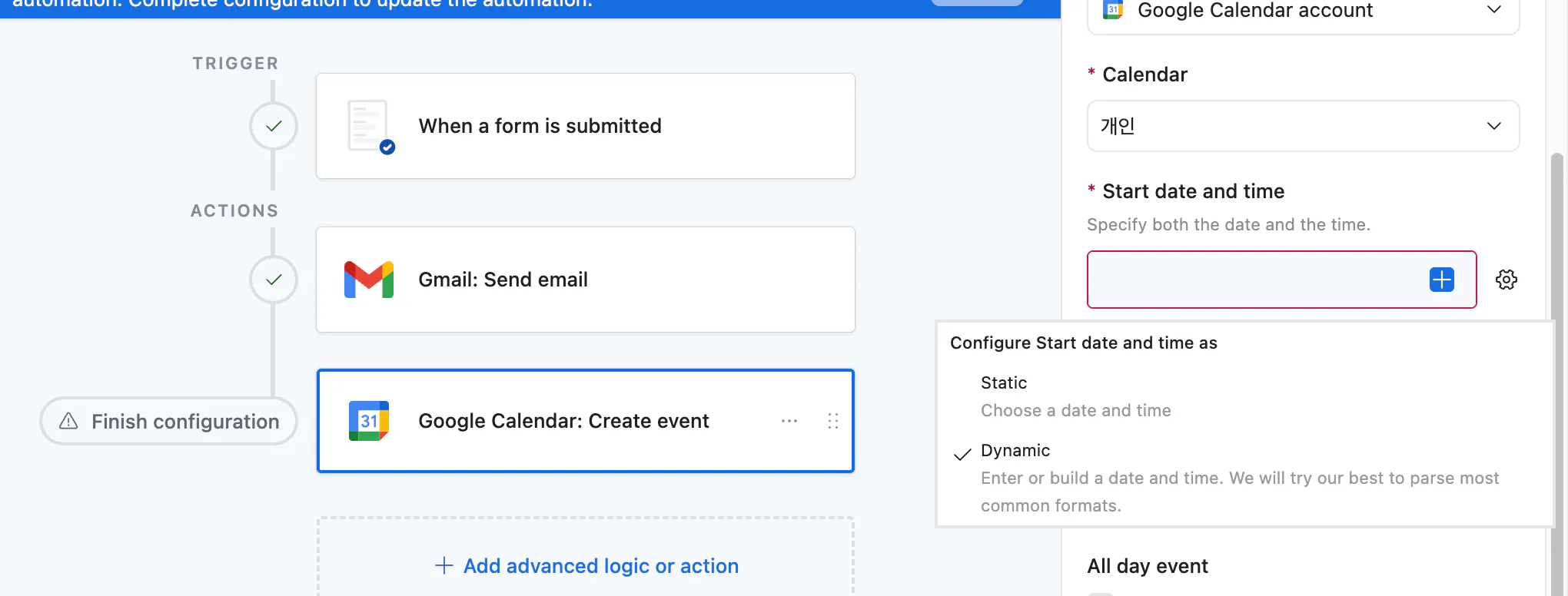
애드워즈에서 Google 캘린더를 만드는 방법
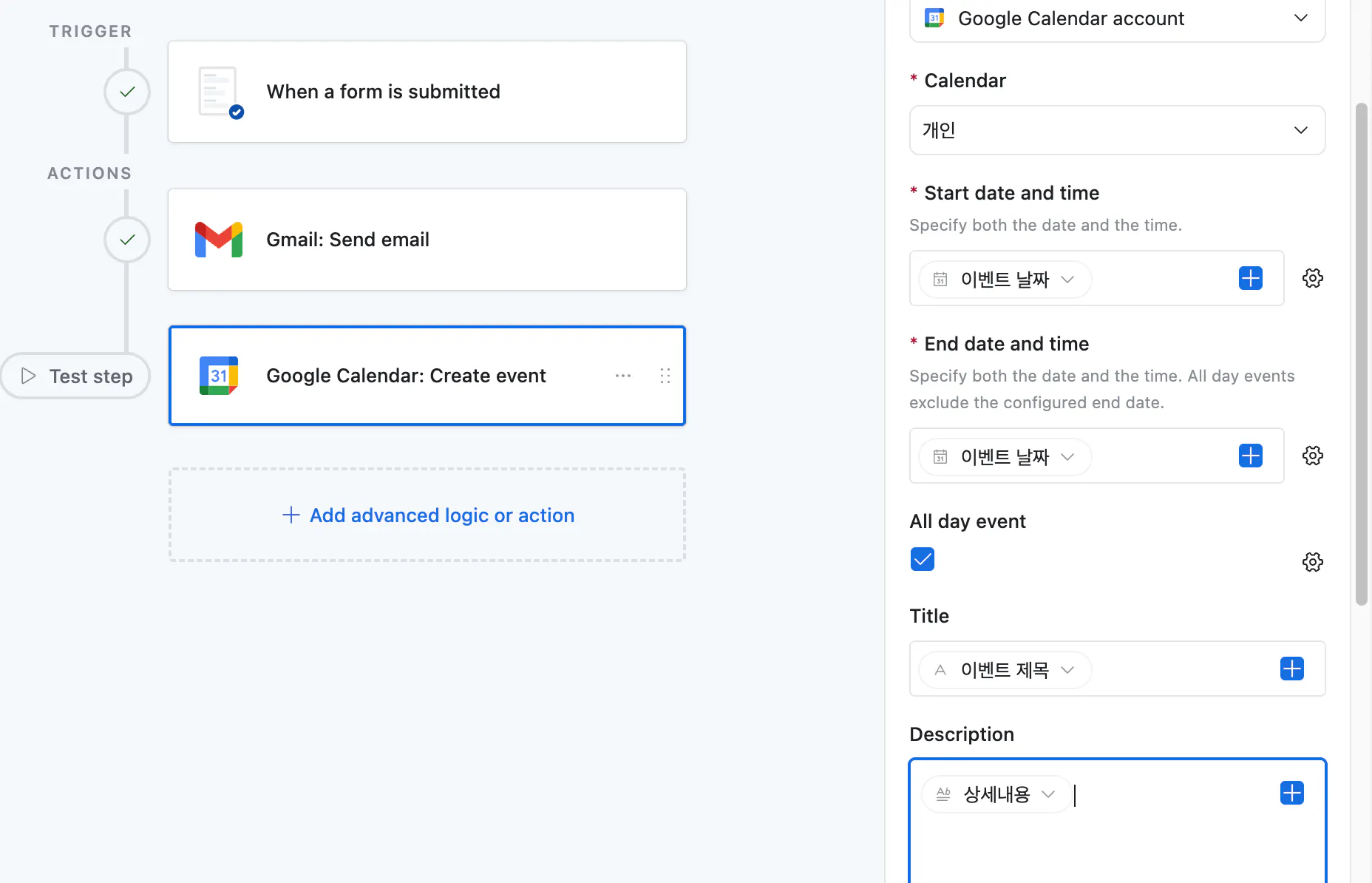
Google 캘린더 설정 스크린샷
이제 숙제는! 참여자가 이벤트 신청 시, 신청 완료 메일을 발송하는 것!
Hint : 참가자 관점에서 New form을 만들고, 참여신청이라는 데이터를 써보기!
그러니까, 이런 메일을 받게 하는 거였는데요!
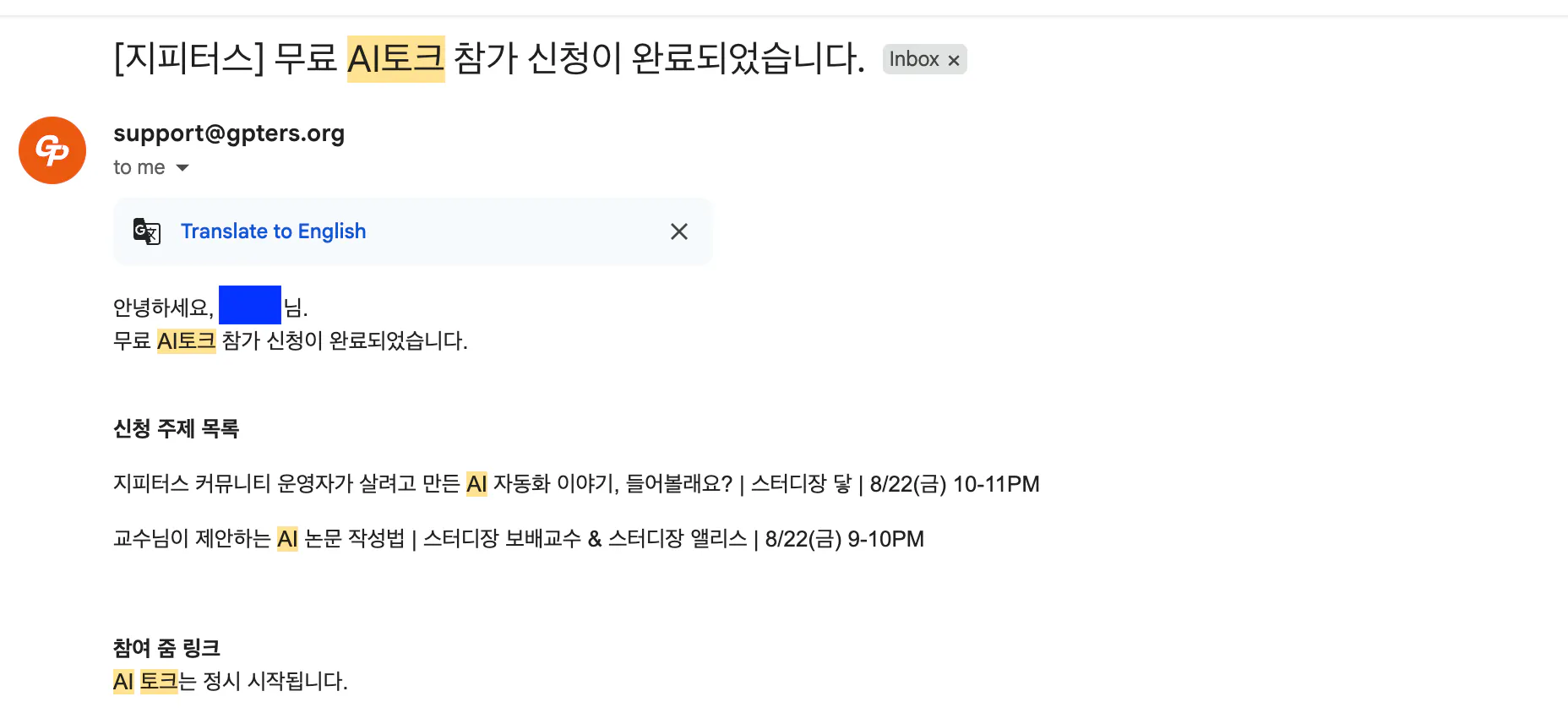
한국어 웹 사이트의 스크린 샷
다음과 같이 숙제까지 완료했습니다!
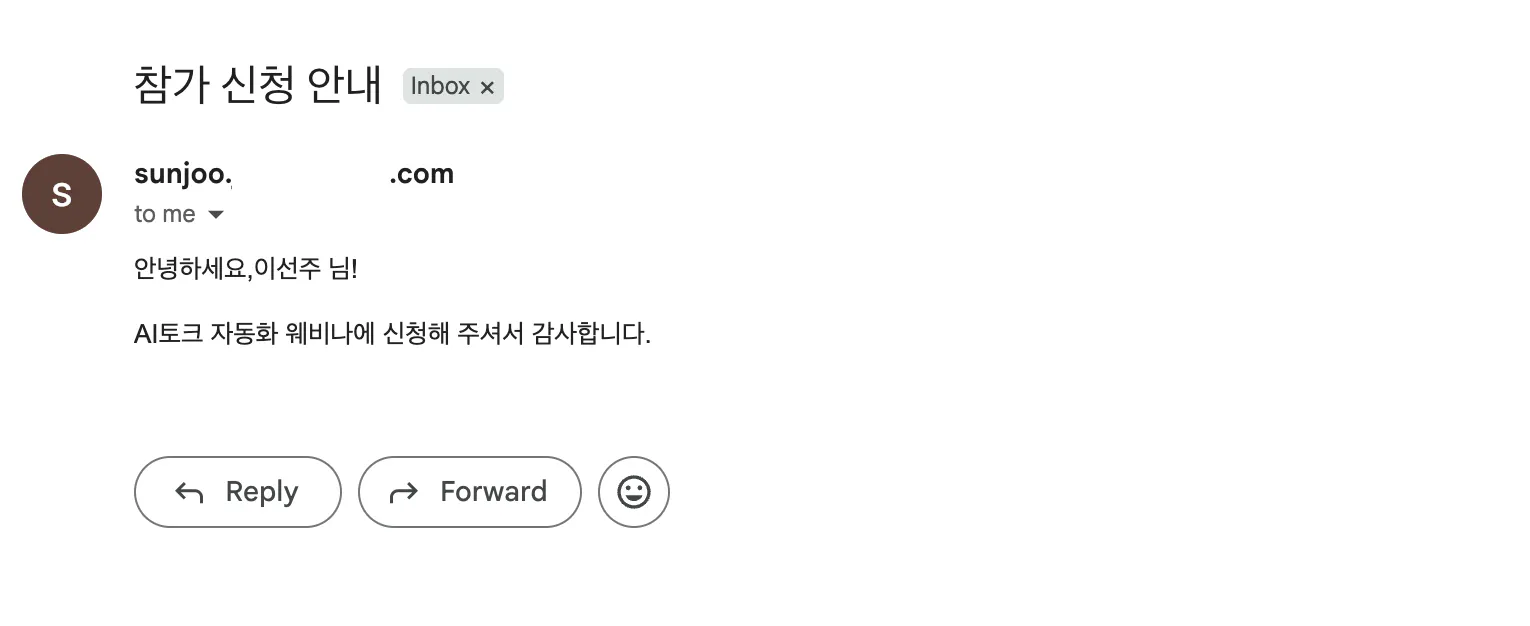
처음에는 이해가 잘 안되었는데, 복습해 보니까 이제는 좀 기능이 눈에 들어오네요!
왜 관리자가 각각의 이벤트 데이터 베이스를 설문 제출로 쌓아서 관리하는지가 생소했었고, DB 설계할 때 이해가 안되었는데요, 이 부분도 결국 다 따라해 놓고 보니까 이해가 되었습니다!!
----
+9/10 업데이트
참가 신청 안내 메일에서, 줌 링크도 자동 발송될 수 있게 업데이트했습니다.
이 경우에는 Look up을 쓰면 된다고 배웠는데요, '참여 신청' 테이블에서 '신청한 이벤트'의 줌 링크를 lookup으로 미리 꺼내놔야 오토메이션 Message에서 꺼내쓸 수 있다고 합니다.
cf. Lookup이란? 다른 테이블의 데이터를 연결(LINK)해서 자동으로 가져오는 filed입니다. 즉, 한 테이블에서 다른 테이블의 정보를 조회해 오는 기능이에요.
(1) 신청한 이벤트 -> Add lookup fields -> 줌 링크를 활성화 해주고요,
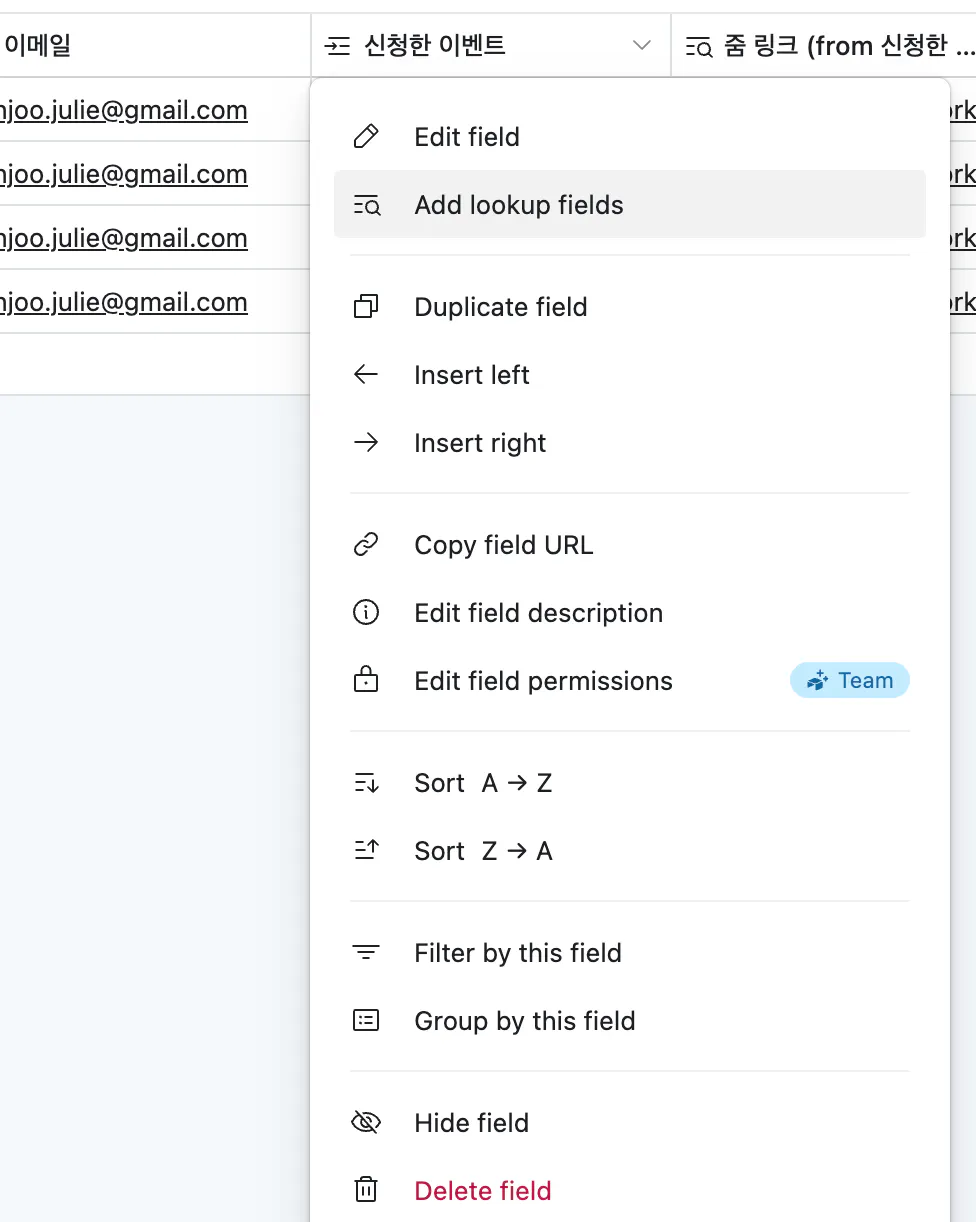
웹페이지 설정을 보여주는 웹페이지 스크린샷
(2) 이제 이메일에서 + 버튼으로 꺼내서 써주면 됩니다!
혹시 테스트했을 때 줌 링크가 같이 안온다면, '이벤트' 테이블에 줌 링크 값이 아직 안들어가 있는데 자꾸 꺼내려고 한 건 아닌지, 비어져있는 record 데이터로 꺼내려고 한 건 아닌지 체크해 봐주세요! (제가 그랬습니다,,ㅎㅎ)
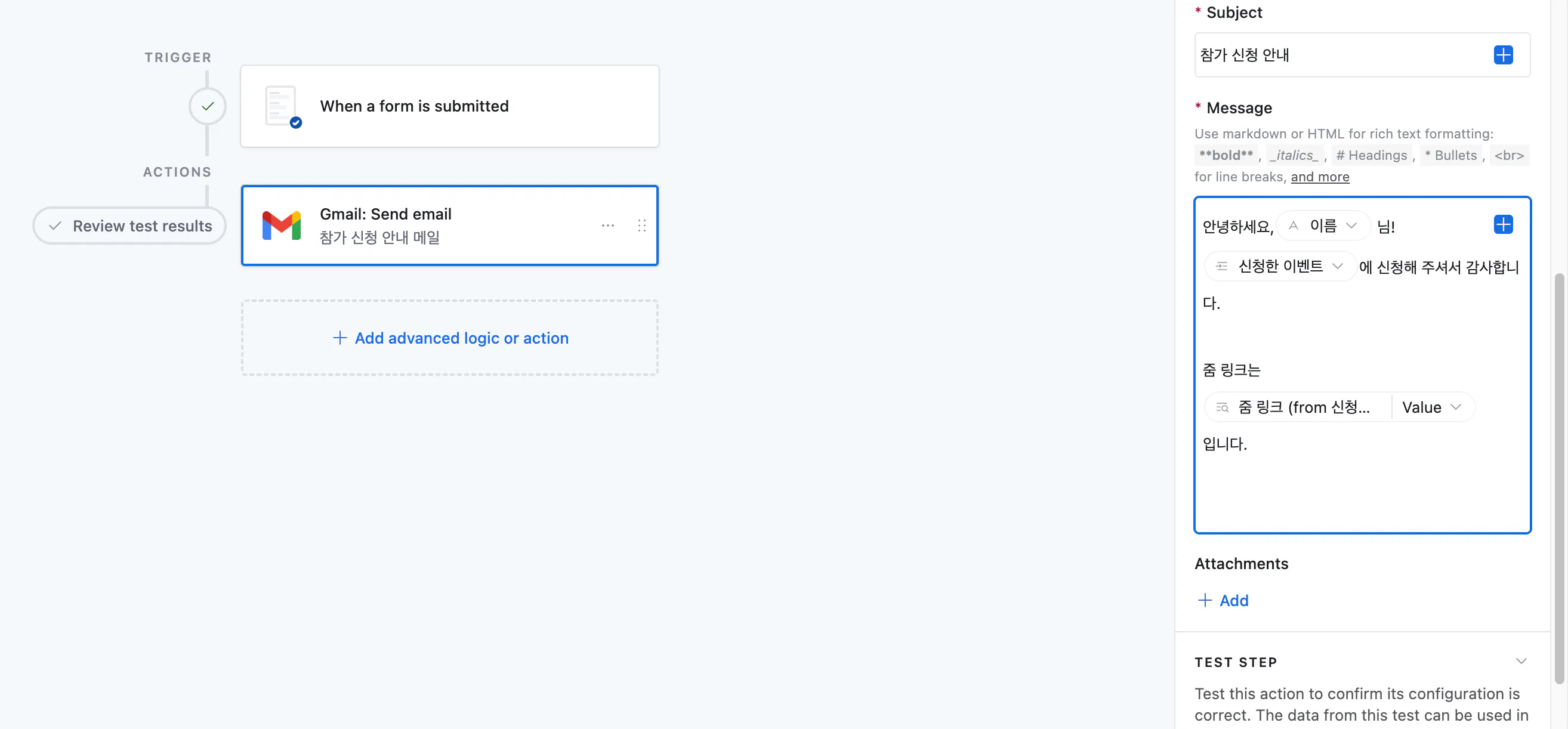
Google AdWords 계정의 스크린샷
이제는 메일로 줌 링크도 잘 옵니다. 그럼 끝!
