


클로드 멀티스킬로 PPT 만들기 도전기
TL;DR (3줄 요약)
클로드 pptx 스킬로 달랑 2장 나왔던 전작의 실패 원인을 분석하고, 이번엔 ppt-creator + theme-factory + pptx 등 5개 스킬을 조합해 15장 PPT 제작에 성공했습니다.
"스킬 하나면 다 된다"는 환상이 깨졌고, 실제로는 여러 스킬을 에이전틱하게 연계해야 제대로 된 결과물이 나온다는 걸 체감했습니다.
유튜브의 "딸깍" 영상은 수많은 딸깍딸깍 이후에 예쁜 딸깍만 보여주는 거였습니다. 기죽지 말고 계속 딸깍합시다.
시작하며: 왜 굳이 에이전트로 PPT를?
요즘은 노트북LM이나 감마(Gamma) 같은 좋은 툴이 많습니다. 딸깍 한 번이면 깔끔한 PPT가 나오죠. 그런데 전 굳이 AI 에이전트(클로드 코드)로 만들고 싶었습니다.
이유는 단순합니다. 에이전트끼리 협업하는 구조를 만들고 싶거든요.
<이런 사무실 안에 ai들을 가둬놓고 밤새 일을 시키고 싶어요~ 켈켈켈^^>
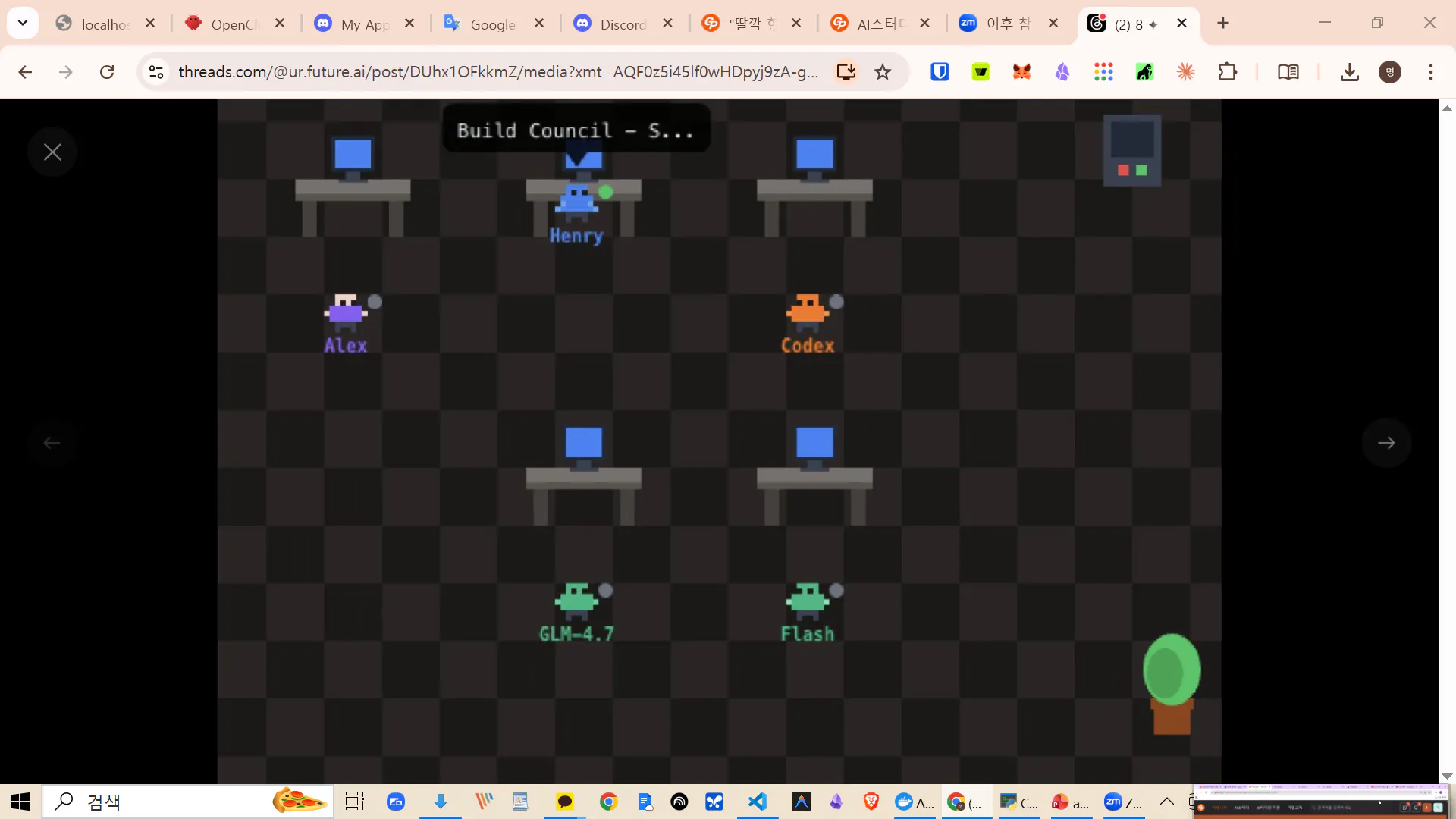
좋은 툴은 그 툴 안에서 끝나지만, 에이전트 기반으로 만들면 다양한 스킬과 MCP를 조합해서 확장할 수 있습니다. 바이브 코딩 방식으로 자동화 파이프라인까지 연결되고요.
그동안 Make나 n8n 같은 자동화 툴도 써봤지만, 겉모습만 코드가 안 보일 뿐 러닝 커브가 만만치 않더라고요. 무엇보다 그 복잡한 세팅을 자동화하는 것 자체가 자동화가 안 된다는 게 아이러니였습니다. 차라리 어렵더라도 확장 가능성이 큰 바이브 코딩 쪽이 앞으로를 위해 낫겠다고 생각했어요. 결국 모든 자동화는 프로그래밍이니까요.
전작의 참사: 달랑 2장, 처참한 디자인
지난번에 클로드 pptx 스킬 하나만으로 PPT를 만들었는데, 결과는 처참했습니다.
<이쯤에서 다시보는 처참한 이전의 ppt 슬라이드...>
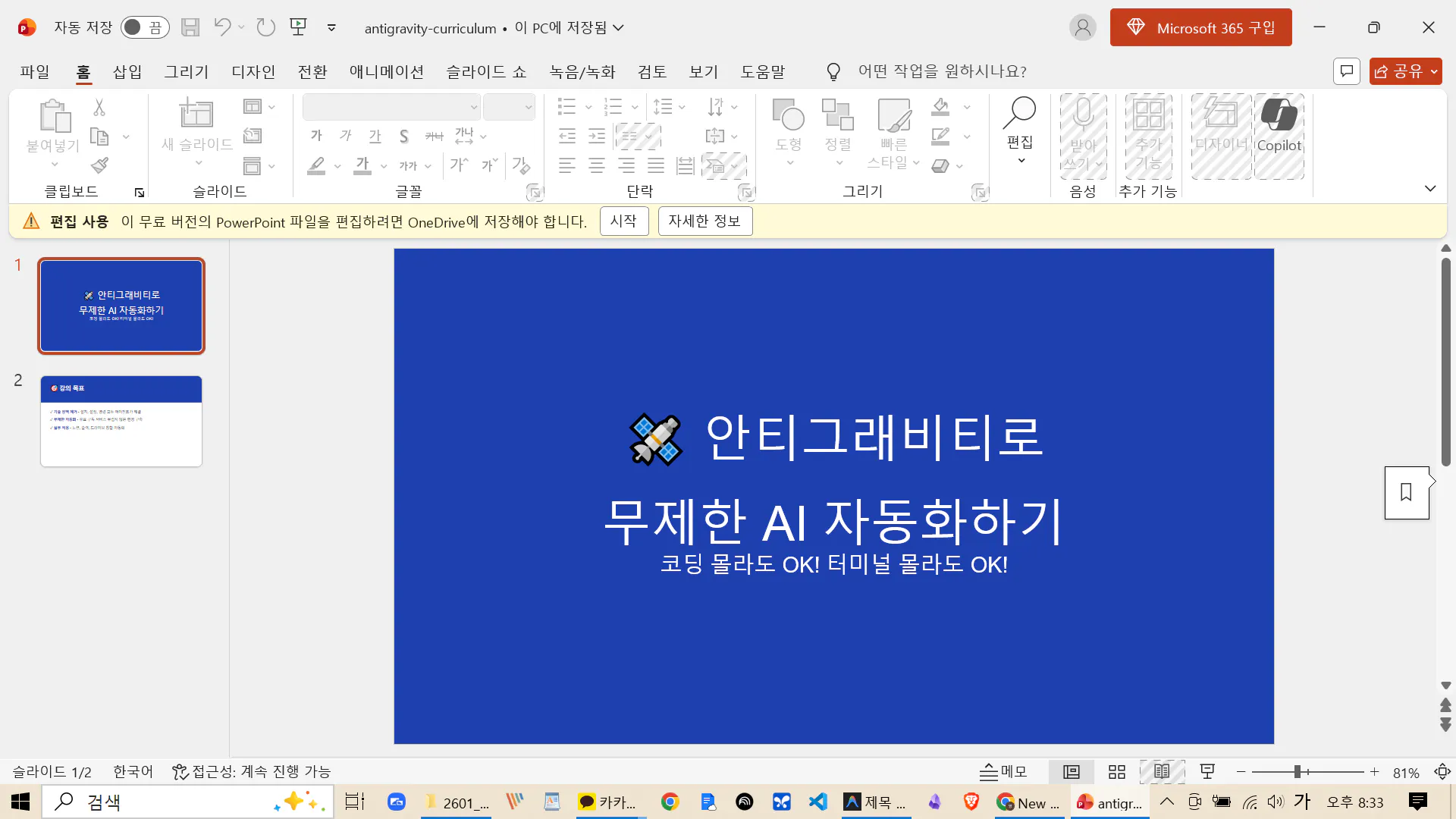
슬라이드 달랑 2장
디자인은... "이게 뭔가" 싶은 수준
유튜브에서는 "클로드 pptx 스킬만 있으면 짜잔!" 하고 멋진 PPT가 뚝딱 나오던데, 현실은 달랐습니다. 그때는 별다른 디자인 가이드 없이 진행해서 그런가 싶었지만... 달랑 2장은 아무리 생각해도 너무하잖아요?
이번 도전: 원인 분석부터
이번엔 접근을 바꿨습니다. 클로드한테 먼저 물었어요.
"저번에 왜 그랬어? 원인이 뭐야? 디자인 가이드 스킬 같은 게 있어?"
놀랍게도 이미 관련 스킬들이 다 설치되어 있다고 하네요. (과거의 나.. 언제 설치한 거냐...) 그래서 "그 스킬들 다 동원해서 제대로 만들어봐"라고 시켰습니다.
사용한 스킬 조합:
스킬
역할
ppt-creator
콘텐츠 구조화 (피라미드 원칙, 15장 아웃라인 설계)
theme-factory
Modern Minimalist 테마 적용 (색상, 타이포그래피)
pptx
HTML에서 실제 .pptx 파일로 변환
frontend-design
미니멀 레이아웃 디자인 가이드
brand-guidelines
일관된 시각 스타일 유지
pptx 스킬 하나면 될 줄 알았는데, 디자인 가이드 스킬 하나만 추가하면 될 줄 알았는데, 무려 5개 스킬이 필요했습니다.
삽질의 연속: 에러 5연타
스킬을 조합했다고 끝이 아니었습니다. 빌드 과정에서 에러가 줄줄이 터졌어요.
HTML 태그 규칙 위반 -
<p>태그에 배경색을 넣으면 안 된다는 것 (12개 슬라이드 동시 에러)콘텐츠 영역 초과 - 슬라이드 크기(720x405pt)를 넘기면 안 된다는 것
npm 패키지 인식 실패 - 글로벌 설치한 패키지를 못 찾는 문제
한글 경로 버그 - 폴더명에 "강의"가 들어가서 경로가 깨지는 문제 (
C:\C:\이중 경로 생성)아이콘 이미지 삽입 실패 - 위 버그들의 종합선물세트
특히 4~5번은 정말 답이 안 나왔습니다. 한글이 URL 인코딩되면서 강의가 %EA%B0%95%EC%9D%98로 변하고, 거기에 Windows 경로 처리 버그까지 겹쳐서 C:\C:\Users\...라는 기괴한 경로가 만들어지더군요.
결국 답답해서 클로드한테 물었습니다.
"너 이거 해결할 수 있긴 한 거냐? 대체 뭐가 문제야..."
클로드가 원인을 분석해주긴 했는데, 핵심은 pptx 스킬 내부의 이미지 처리 로직이 Windows 한글 경로를 제대로 지원하지 않는다는 거였습니다. 스킬 코드를 직접 고치면 업데이트 시 다시 덮어씌워지고, npm 패키지 내부 로직을 바꿀 수도 없고...
결국 아이콘을 포기하고 CSS 도형 + 텍스트로 대체했습니다.
아... 이놈의 프로그래밍은 예쁜 아이콘을 왜 이렇게 싫어하는 걸까요...
결과: 15장 완성, 그러나...
우여곡절 끝에 15장짜리 PPT가 완성되었습니다.
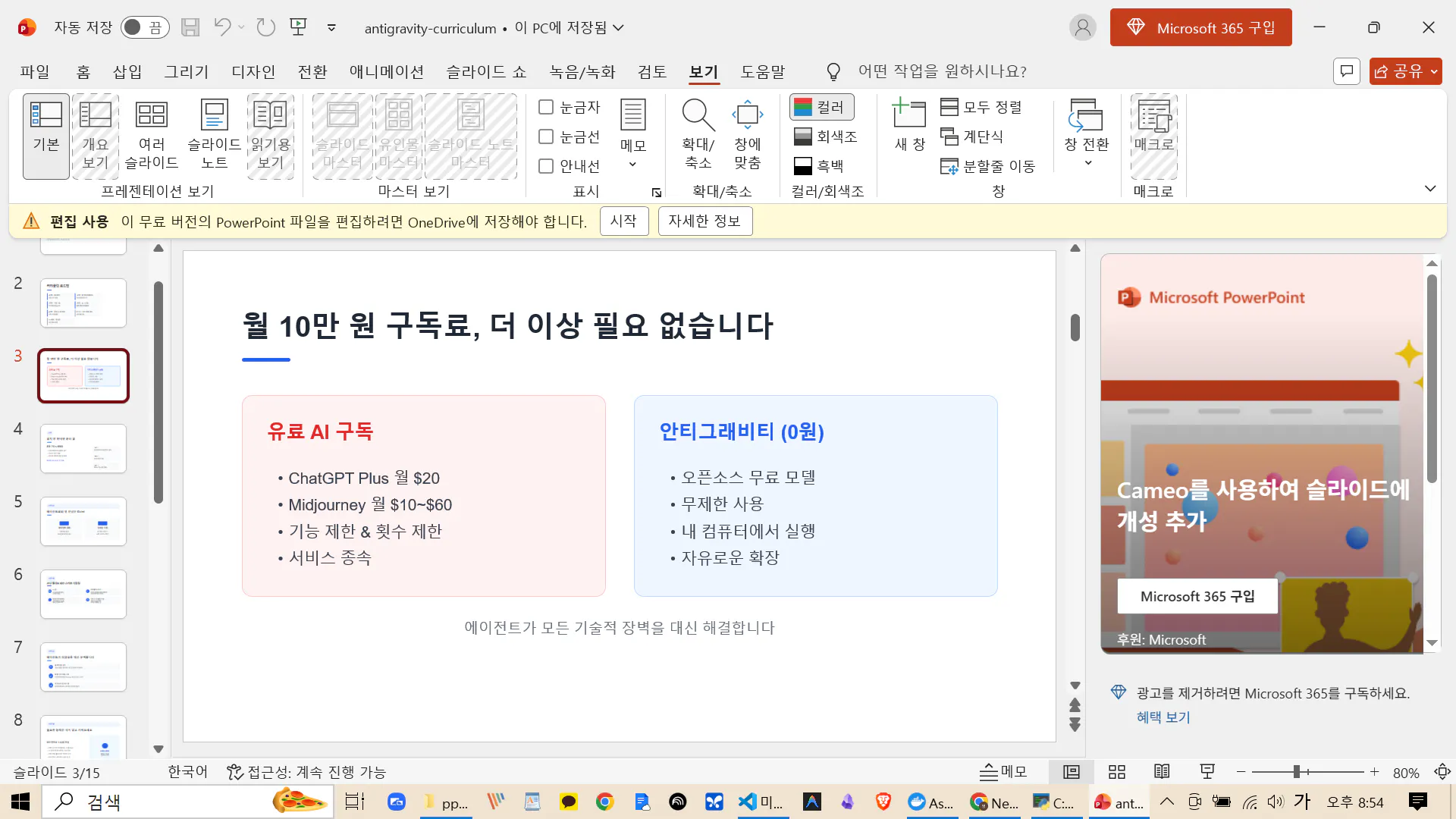
확실히 달라진 점:
2장 -> 15장: ppt-creator로 구조를 잡으니 커리큘럼 전체를 제대로 담을 수 있었음
내용 구성: 피라미드 원칙 적용으로 각 슬라이드가 하나의 핵심 메시지를 전달
디자인: Modern Minimalist 테마로 이전보다 훨씬 깔끔
다만... 아이콘이 다 빠지고 텍스트 원형으로 대체되어서, 솔직히 "와 이거 대박!" 수준은 아니었습니다. 나름 괜찮긴 한데, 마음속으로 그리던 그 화려한 PPT와는 거리가 있었죠.
깨달은 것들
1. 스킬 하나로 다 되는 건 환상이다
pptx 스킬이라고 그것만으로 PPT를 다 만들 필요는 없었습니다. 오히려 그 스킬이 어디까지 할 수 있는지를 파악하고, 부족한 부분은 다른 스킬을 추가해서 연계하는 게 핵심이었어요. 이번에 한 번의 워크플로우에 여러 스킬을 연계해서 쓴 건 처음이었는데, "아, 이게 에이전틱하게 일하는 거구나" 싶어서 재미있었습니다.
2. 유튜브의 "딸깍"은 거짓말이다
유튜브에 올라오는 "딸깍으로 만들었다" 영상은 사실 수많은 딸깍딸깍 이후에 예쁜 딸깍만 보여주는 겁니다. 제가 이번에 겪은 에러 5연타, 클로드한테 "너 해결할 수 있긴 하냐"고 따졌던 순간들, 아이콘 포기하고 텍스트로 타협한 과정... 이런 건 영상에 안 나오죠.
그러니 기죽지 말고 계속 딸깍합시다!
FAQ
Q: 비개발자도 이 과정을 따라할 수 있나요?
A: 네, 저도 비개발자입니다. 코드를 직접 짜지 않아요. 클로드한테 "이거 해줘" "이거 왜 안 돼?" 하고 시키는 거예요. 다만 에러가 나면 포기하지 않고 계속 물어보는 끈기가 필요합니다.
Q: Make나 n8n 같은 자동화 툴 대신 바이브 코딩을 추천하시나요?
A: 둘 다 장단점이 있어요. 다만 저처럼 "에이전트 팀을 만들겠다"는 목표가 있다면 바이브 코딩 쪽이 확장성에서 유리합니다. 결국 모든 자동화는 프로그래밍이거든요.
Q: 결과물 디자인이 만족스러운가요?
A: 솔직히 80점요. 내용 구성은 좋은데 아이콘 이슈로 비주얼이 아쉽습니다. 다음엔 파워포인트에서 직접 아이콘을 넣거나, 한글 없는 경로에서 작업해볼 예정이에요.
비개발자가 AI 에이전트를 직원처럼 부려먹으며 하나씩 만들어가는 과정, 계속 기록해 보겠습니다!
🎁 아루나의 일상과 AI 실험 기록이 궁금하다면? 비개발자가 AI와 함께 성장하는 생생한 과정들, 지금 바로 구경해 보세요!
👉 아루나의 리틀리 페이지 방문하기 https://litt.ly/aluna
