


## 📝 한줄 요약
수강 문의 메일이 쏟아질 때마다 명단과 메일을 왔다 갔다 하던 번거로움을, 대화만으로 나만의 Gmail 관리 도구를 만들어 해결했습니다.
바쁘시면 이것만 읽어도 돼요:
- Claude Code로 Gmail에서 특정 키워드 메일을 자동 감지하는 크롬 확장 프로그램 제작
- 아이디어만 말했더니 UI 구조, 동작 흐름, 파일까지 한 번에 만들어줌
- Gmail 감지 오류로 막혔지만, 오류 화면 캡처해서 보여줬더니 스스로 고침
- "기능 너무 많으니까 빼자" 했더니 깔끔하게 정리 — 오히려 더 잘 쓰게 됨
- 코딩 한 줄도 안 써도 됨. 대화만 하면 됨
---
## 😫 문제 상황 (Before)
교육 프로그램을 운영하다 보면 수강 관련 메일이 생각보다 정말 많이 옵니다.
"화요일반에서 목요일반으로 변경해주세요", "노트북 지참 여부 바꿔주세요", "결제 방법 문의드립니다"...
문제는 이 메일들을 처리한 뒤였습니다. 명단 엑셀을 수정하고 나면, 나중에 '이 메일 처리했나?' 싶을 때마다 다시 메일함을 열고, 해당 메일을 찾고, 본문을 읽고, 엑셀을 확인하는 과정을 반복해야 했어요.
"메일 처리했는지 안 했는지 한눈에 볼 수 있는 도구가 있으면 얼마나 좋을까" 라는 생각을 하다가, Claude Code에게 그냥 말을 걸었습니다.
---
## 🛠️ 사용한 도구
- 도구: Claude Code
- 모델: Claude Sonnet 4.6
- 결과물: MailTask 크롬 확장 프로그램
---
## 🔧 작업 과정
### 아이디어만 던졌을 뿐인데 설계가 나왔다
처음엔 막연했습니다. "크롬 확장 프로그램을 만들고 싶다"는 것만 알았지, 어떻게 만드는지는 전혀 몰랐으니까요.
그냥 말했습니다.
```
크롬 확장 프로그램 만들고 싶은데, 아이디어 좀.
1. 수업용
2. 업무용: 조만간 새로운 교육 프로그램이 시작되는데 메일로 문의가 많이 올거란 말이지. 그때 유용하게 쓸 수 있을만한거?
```
그랬더니 수업용 아이디어 3개, 업무용 아이디어 3개를 구체적으로 제안해줬습니다.
그중 "메일 자동 분류 + 처리 현황 관리"가 딱 제가 원하던 것이었어요.
여기서 놀란 점은, 단순히 기능 목록만 나열한 게 아니라 동작 흐름과 화면 구성까지 함께 제안해줬다는 거예요.
```
메일 열기 → 자동 감지 → 요청 카드 생성 → 미처리/처리중/완료 관리
```
저는 "이거 좋네요" 하고 방향만 잡아줬을 뿐인데, 설계가 나와 있었습니다.
---
### "너무 특정 교육 전용인 것 같은데" — 방향을 바꿨다
어느 정도 기능이 잡혔을 때, 문득 이런 생각이 들었어요. "이거 이번 교육 때만 쓰고 끝인가?"
```
아니. 조금 더 보완해보자. 이건 너무 사용하는 범위가 한정되어있잖아. 약간 범용적으로 사용할 수 있으면서 내 목적이 우선순위야.
```
이번에 오픈되는 교육 프로그램 기본 세팅으로 바로 쓸 수 있되, 나중에 다른 상황에서도 키워드만 바꾸면 쓸 수 있는 구조로 바꿔줬습니다. 방향을 중간에 틀었는데도 전혀 혼란 없이 따라와줬어요.
---
### 전체 파일을 한 번에 만들어줬다
방향이 확정되자 Claude Code는 확장 프로그램에 필요한 파일들을 한꺼번에 만들어줬습니다. 설정 파일, Gmail 감지 스크립트, 팝업 화면, 아이콘 생성기까지요.
저는 그냥 "설치하면 되나요?" 하고 물었고, 설치 방법도 단계별로 안내해줬습니다.
라이브러리 다운로드가 안 되는 문제가 생겼을 때도 막히지 않았어요. 여러 경로를 시도하다 안 되면 다른 방법을 찾아서 해결했습니다. 제가 한 건 그냥 기다린 것뿐이었어요.
---
### 완성된 화면
① 대시보드 — 한눈에 처리 현황 파악
크롬 우측 상단 아이콘을 클릭하면 이 화면이 뜹니다. 문의 메일이 오면 클릭했을때, 요청 목록에 추가됩니다. 대시보드에는 미처리/처리중/완료 건수가 바로 보이고, 최근 들어온 요청도 아래에 카드 형태로 나열됩니다. 아이콘 위에 숫자 뱃지가 붙어 있어서, 메일함을 열지 않아도 처리해야 할 게 몇 건인지 바로 알 수 있어요.
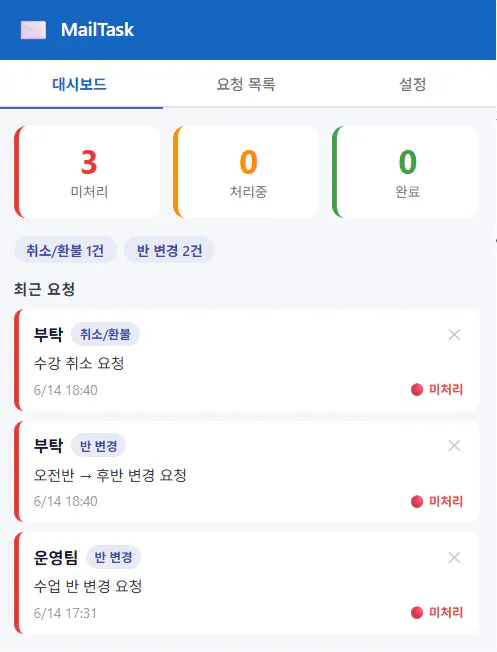
휴대폰의 mailtask 앱 스크린샷
---
② 요청 목록 — 상태 관리
요청 목록 탭에서는 쌓인 요청들을 상태별로 필터링해서 볼 수 있습니다. 카드를 클릭하면 메일 제목, 발신자, 카테고리, 메모를 볼 수 있고, 처리 상태를 바꿀 수 있습니다. 잘못 들어온 카드는 우측 상단 ✕ 버튼으로 바로 삭제할 수 있어요.
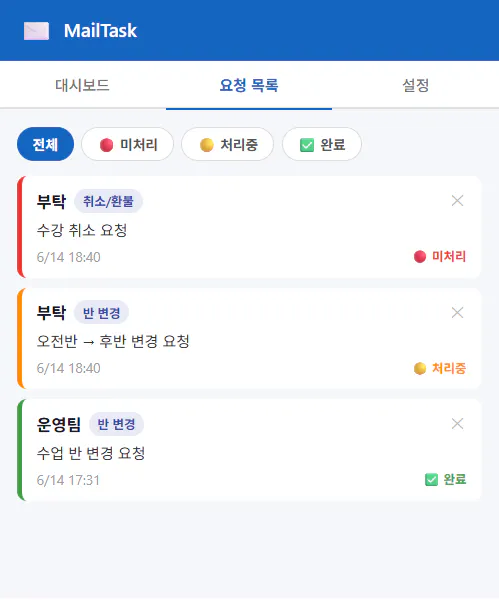
한국어 메일 추적기 - 스크린샷
---
③ 키워드 설정 — 내 상황에 맞게 커스터마이징
특정 키워드를 설정해서, 모든 메일이 요청 목록에 들어오는게 아니라 설정해둔 키워드가 포함된 메일일 때만 요청 목록에 추가됩니다. 감지될 키워드는 설정 탭에서 직접 추가하고 삭제할 수 있습니다. 다른 업무에 쓸 때도 키워드만 바꾸면 됩니다. 변경하면 Gmail 탭을 새로고침하지 않아도 바로 반영돼요.
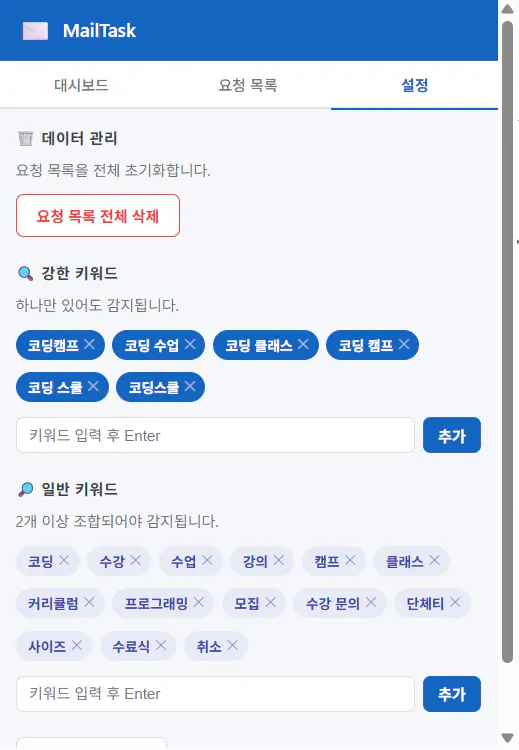
메일탱크코리아 - 스크린샷
---
④ 메일 자동 감지 순간
키워드가 포함된 메일을 열면, 별도 클릭 없이 자동으로 MailTask에 요청 카드가 생성됩니다. 아이콘 위 숫자가 올라가는 걸 보는 게 은근히 뿌듯해요.

두 개의 아이콘이 있는 폴더 사진
--
## 🚀 앞으로의 계획
- 실제로 써보면서 부족한 부분 개선
- 메일 내용 요약 기능 개선
- 네이버 메일 등 다른 메일 서비스 지원 추가
- 처리 완료된 건 자동으로 숨기는 기능 추가
