


소개
이번에는 헤르메스 에이전트의 봇을 Slack과 연동하는 방법을 직접 시도해봤습니다. 😊
기존에는 토스 미니앱을 만들면서 Claude Code를 활용해 단계별로 바이브 코딩을 해본 경험이 있었습니다.
그 과정에서 “내가 했던 작업 흐름을 에이전트에게 학습시키면, 자동화 개발도 가능하지 않을까?”라는 생각이 들었습니다.
그래서 이번에는 헤르메스 에이전트에 미리 설정해둔 캐릭터 봇을 Slack과 연결해보는 실험을 해봤습니다.
제가 연결하려고 한 봇은 Robin이라는 캐릭터입니다.
사전에 Robin의 말투와 역할에 맞게 아래 파일들을 준비해두었습니다.
SOUL.mdAGENTS.md
즉, 단순히 메시지를 보내는 봇이 아니라
정해진 캐릭터와 역할을 가진 에이전트를 Slack에서 사용할 수 있게 만드는 것이 목표였습니다.
진행 방법
1. Slack App 생성하기
먼저 Slack에서 봇을 사용하기 위해 Slack App을 생성했습니다.
처음에는 Slack을 자주 사용하지 않아서 메뉴 구조가 조금 낯설었습니다.
어디에서 앱을 만들고, 어디에서 토큰을 발급받아야 하는지 바로 감이 오지 않았습니다.
그래서 Slack 설치 방법과 가이드를 참고하면서 순서대로 진행했습니다.
큰 흐름은 아래와 같았습니다.
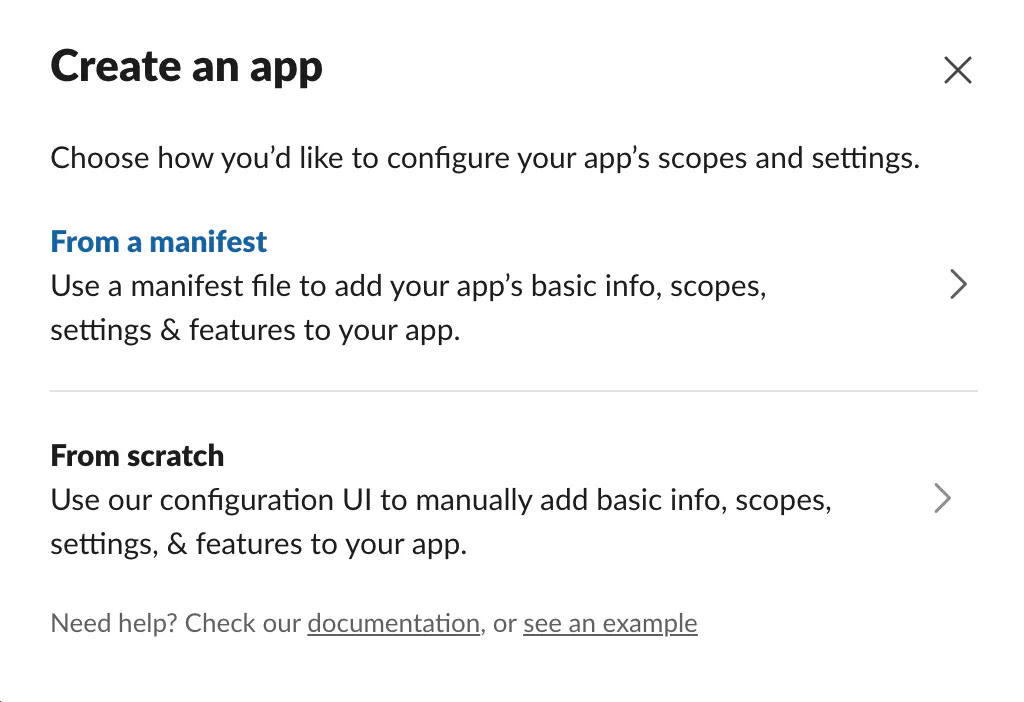
1단계
Slack API - Your Apps (https://api.slack.com/apps) → Create New App
From an app manifest 선택
Adobe Adobe Adobe Adobe Adobe에서 앱을 만드는 방법
워크스페이스 선택
2단계
왼쪽 메뉴 → App Home
Your App's Presence in Slack → Edit
App Display Name 변경 후, Save
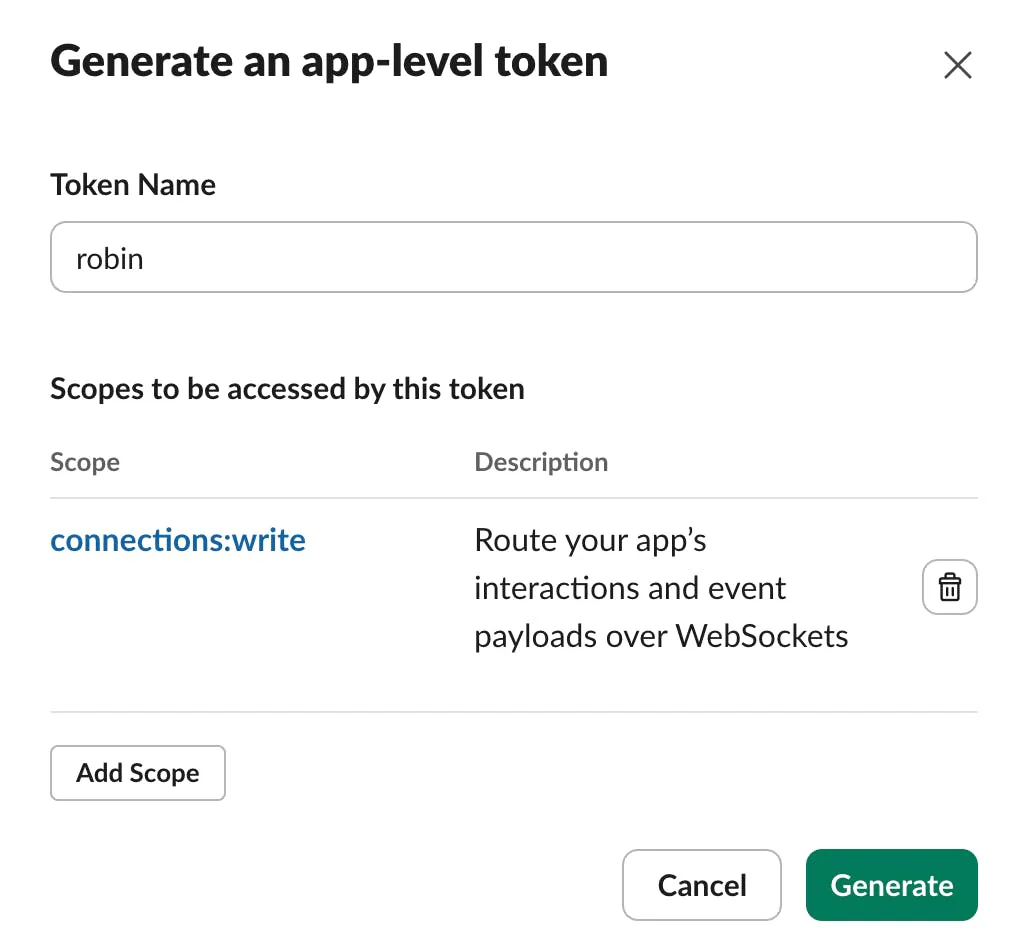
3단계 - 앱 토큰 생성 (App Token)
왼쪽 메뉴 → Basic Information
App-Level Tokens 섹션
Generate Token and Scopes 클릭
Token Name 설정
Add permission by Scope 에서 드롭다운 →
connections:write선택Generate 클릭
APP Token (
xapp-로 시작) 발급 → 복사해서 메모장에 저장
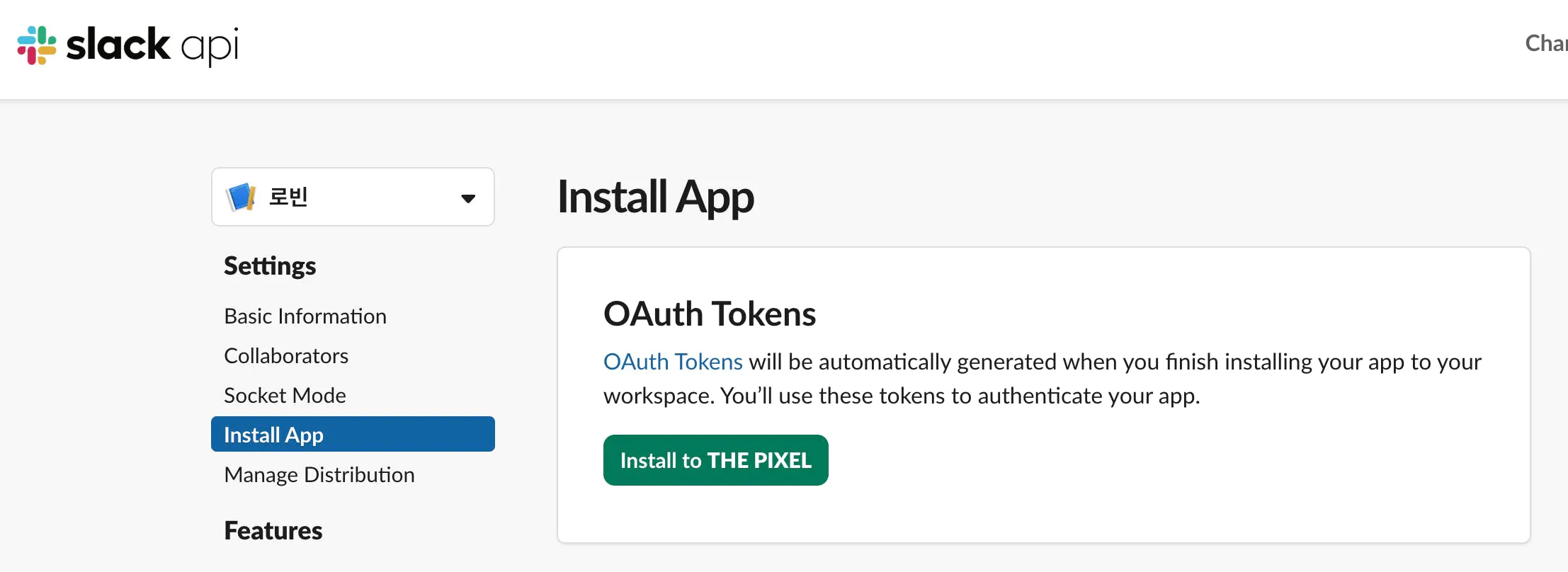
4단계 - 봇 토큰 생성
왼쪽 메뉴 → Install App
Install to [워크스페이스 이름] 버튼 클릭
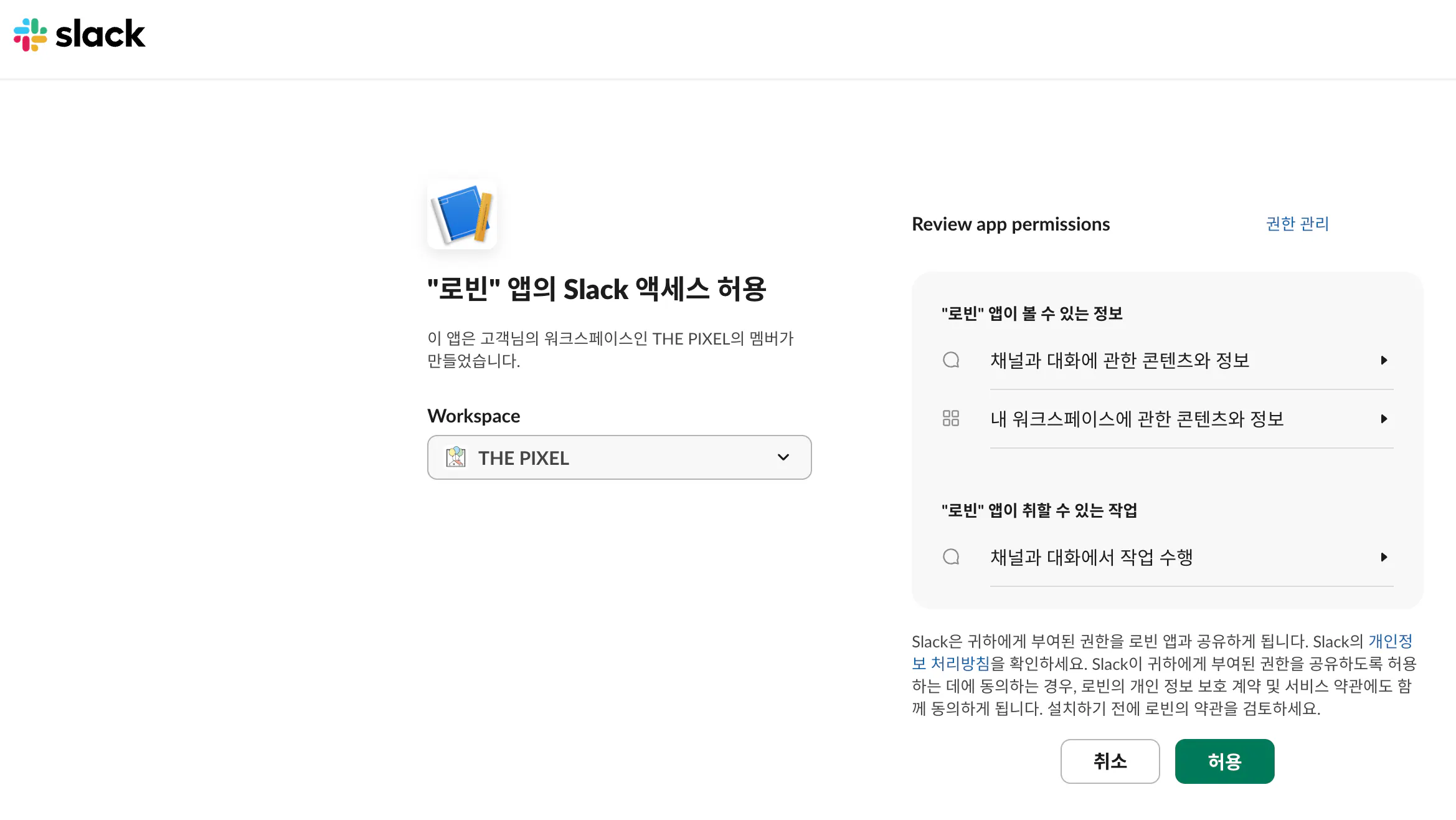
한국사이트 스크린샷
권한 승인 → 허용
Bot Token (
xoxb-로 시작) 발급 → 복사해서 메모장에 저장
처음부터 모든 메뉴를 한 번에 이해하려고 하니 복잡하게 느껴졌지만,
단계를 나눠서 보니 훨씬 쉽게 따라갈 수 있었습니다.
2. App Token과 Bot Token 설정하기
Slack App을 생성한 뒤에는 토큰 설정을 진행했습니다.
이번에 사용한 토큰은 크게 두 가지였습니다.
App Token
Bot Token
Bot Token은 Slack 안에서 봇이 메시지를 보내거나 동작할 때 사용하는 토큰입니다.
App Token은 앱 단위에서 연결을 구성할 때 사용하는 토큰입니다.
예시로 표현하면 이런 형태입니다.
SLACK_BOT_TOKEN=xoxb-...
SLACK_APP_TOKEN=xapp-...
실제 토큰 값은 절대 공개하면 안 됩니다.
토큰은 비밀번호처럼 안전하게 관리해야 하며, 코드에 직접 넣거나 외부에 공유하지 않는 것이 좋습니다.
3. Hermes Agent에서 Robin 캐릭터 연동하기
Slack 쪽 설정을 하기 전에, 터미널 창 - Hermes Agent에서 Gateway 셋팅을 다음과 같이 했습니다.
hermes gateway setup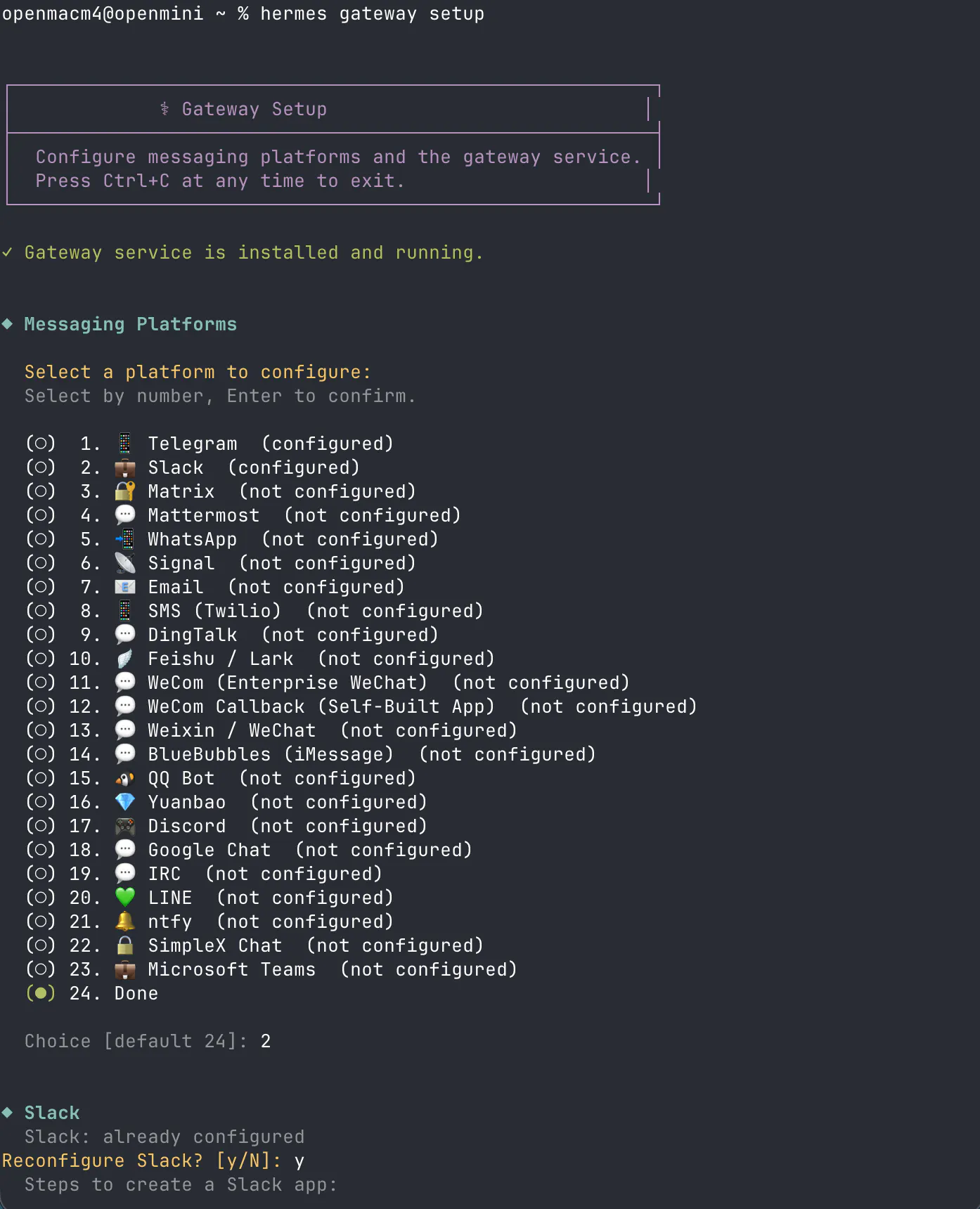
컴퓨터 화면의 스크린샷
2번 Slack 선택
그다음에 BOT TOKEN, APP TOKEN 값을 입력합니다.
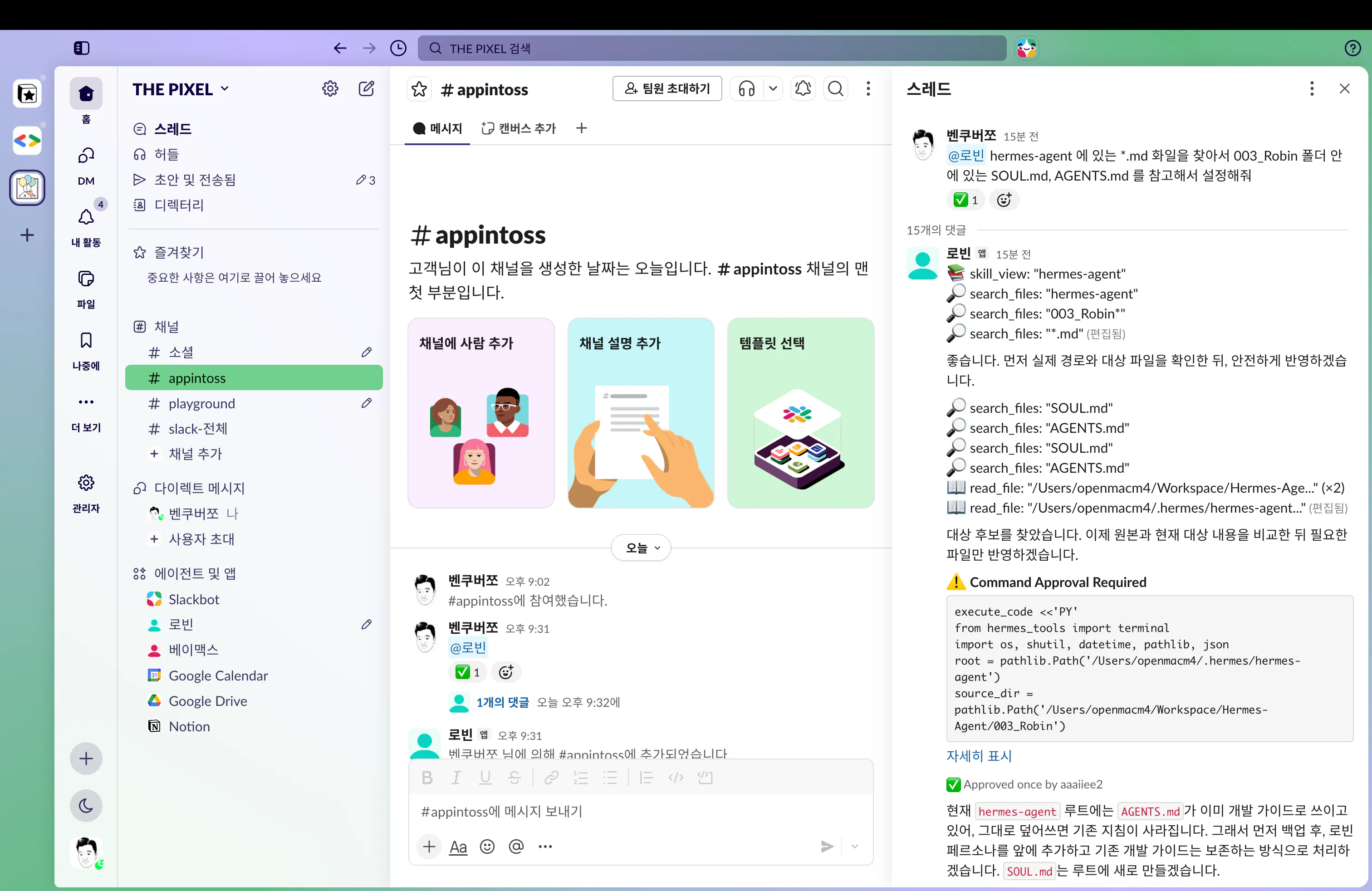
그리고 Slack APP 에서 "로빈" 설정을 위해서 준비한 SOUL.md, AGENTS.md 를 참고해서
캐릭터 설정을 다시 해줘서 최종 완료를 했습니다.
4. Slack 연동 과정에서 헷갈렸던 점
가장 어려웠던 부분은 기술 자체보다 Slack 메뉴에 익숙하지 않은 것이었습니다.
특히 처음에는 이런 부분이 헷갈렸습니다.
Slack App은 어디에서 생성해야 하는지
App Token과 Bot Token은 각각 어디서 발급받는지
앱을 워크스페이스에 설치하는 순서는 어떻게 되는지
권한 설정 후 다시 설치해야 하는지
봇을 실제 채널에서 사용하려면 어떤 추가 작업이 필요한지
처음부터 모든 메뉴를 이해하려고 하니 복잡하게 느껴졌습니다.
그래서 저는 순서를 단순하게 나눴습니다.
앱 만들기
→ 토큰 만들기
→ 워크스페이스에 설치하기
→ Hermes Agent에 연결하기
→ Slack에서 테스트하기
이렇게 단계별로 나누니 훨씬 이해하기 쉬웠습니다.
5. Slack에서 테스트하기
설정이 끝난 뒤에는 Slack에서 Robin 봇이 정상적으로 동작하는지 테스트했습니다.
테스트할 때는 먼저 복잡한 명령보다 간단한 메시지부터 보내는 것이 좋았습니다.
예를 들면 이런 식입니다.
Robin, 지금 연결됐어?
또는
Robin, 오늘 작업 내용을 정리해줘.
처음부터 자동화 개발 전체를 맡기기보다는
Slack에서 정상적으로 메시지를 받고 응답하는지 확인하는 것이 먼저였습니다.
작게 테스트한 뒤에야 다음 단계로 확장할 수 있었습니다.
결과와 배운 점
이번 실험을 통해 느낀 가장 큰 점은
AI 에이전트는 Slack 같은 협업 도구와 연결될 때 훨씬 쓸모가 커진다는 것이었습니다.
기존에는 텔레그램으로 메시지를 받는 방식도 생각해볼 수 있었습니다.
하지만 실제 업무 흐름을 생각하면 Slack 연동이 더 자연스럽게 느껴졌습니다.
왜냐하면 Slack은 이미 팀 대화, 업무 공유, 알림 확인이 이루어지는 공간이기 때문입니다.
Slack에 Hermes Agent 봇을 연결하면 이런 장점이 있습니다.
팀원들이 별도 도구에 들어가지 않아도 됨
에이전트 응답을 업무 채널에서 바로 확인할 수 있음
자동화 결과를 팀 전체가 공유하기 쉬움
캐릭터 기반 봇을 협업 환경에 자연스럽게 붙일 수 있음
이번에는 Slack App 생성, App Token, Bot Token 설정, Hermes Agent 연결까지 진행해봤습니다.
아직 Slack 메뉴가 익숙하지 않으면 처음에는 조금 막힐 수 있습니다.
하지만 흐름을 단순하게 보면 생각보다 어렵지 않았습니다.
Slack App 생성
→ Token 설정
→ Hermes Agent 연결
→ Slack에서 테스트
이 순서만 기억하면 됩니다.
앞으로는 기존에 Claude Code로 단계별 바이브 코딩했던 토스 미니앱 개발 흐름을
Hermes Agent에 더 학습시켜보고 싶습니다.
궁극적으로는 Slack에서 Robin에게 요청하면
자동화 개발 작업의 일부를 알아서 도와주는 구조까지 만들어보고 싶습니다.
도움 받은 글
Slack Developer Docs
Slack App 생성 및 설치 가이드
Hermes Agent 사용 경험
