Paseo에서 Claude·Codex 연결하기, 직접 막혀 보며 배운 첫 설정
2026.10.08
소개
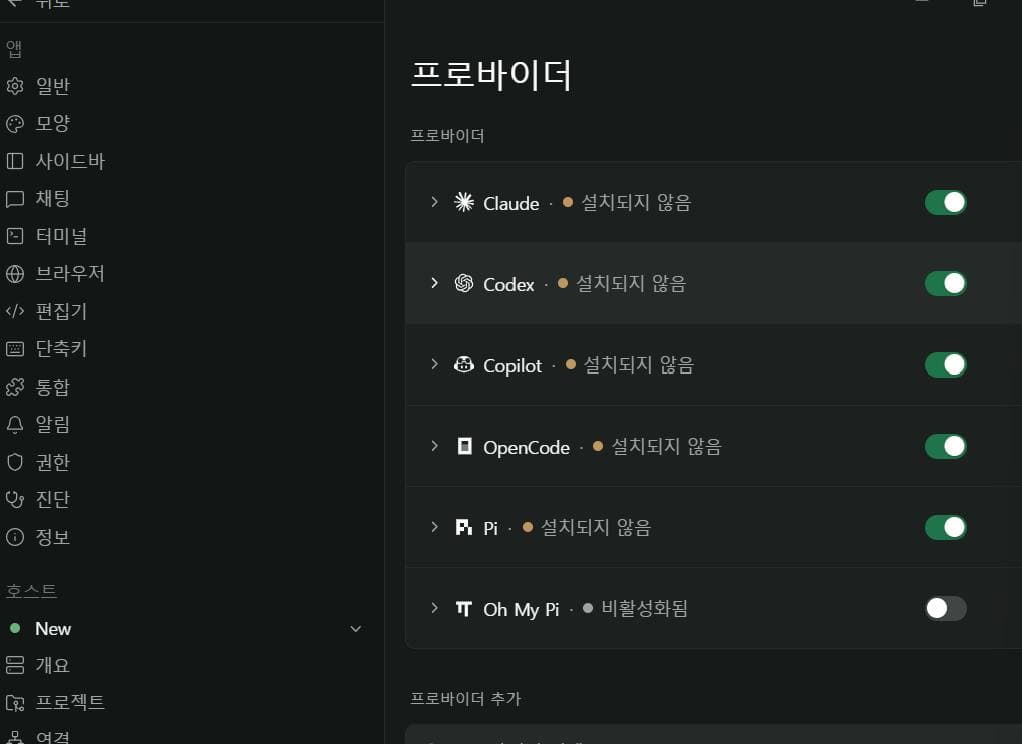
이번 실습에서 Paseo와 Sonoix를 설치해 봤습니다. 새 도구를 켜고 바로 써볼 생각이었는데, Paseo 첫 화면부터 예상과 달랐어요. Claude와 Codex 옆의 스위치는 켜져 있는데 상태는 둘 다 ‘설치되지 않음’이었습니다. 제가 로그인한 계정이 잘못됐나 싶어 한참 들여다봤습니다.
진행 방법
Codex 모델 목록을 열었을 때도 ‘감지된 모델이 없습니다’라는 문구만 나왔습니다. 초보자 입장에서는 설치도 했고 스위치도 켜져 있는데 왜 모델이 없는지 가장 헷갈리는 부분이었어요.
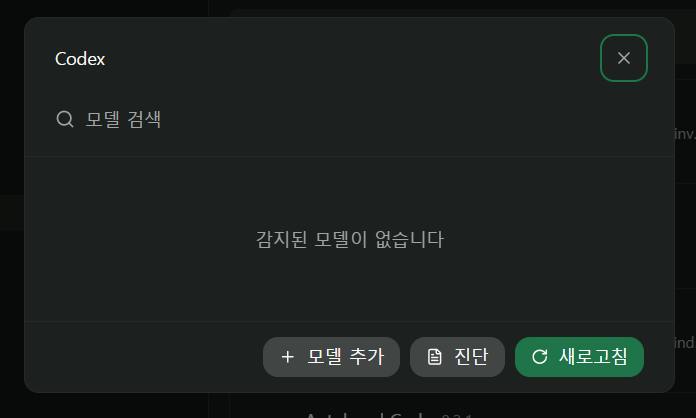
진단을 확인해 보니 문제는 계정 이름보다 실행 명령에 있었습니다. Paseo가 claude와 codex 명령을 찾지 못했던 거예요. Codex 데스크톱 앱을 쓰고 있어도 Paseo에서 호출하는 Codex CLI는 따로 필요하다는 것도 이때 처음 알았습니다. 두 CLI를 설치하고 각 구독 계정의 로그인 상태를 확인한 뒤 Paseo를 다시 시작했습니다.
Claude는 한 번 더 막혔습니다. 모델은 표시됐지만 첫 테스트에서 인증 세션이 만료됐다는 오류가 났어요. 다시 로그인한 다음, 기존에 실패한 세션 대신 새 세션을 만들어 확인했습니다. Sonoix도 이번에 함께 설치했는데, 아직 실제 기능을 충분히 사용해 본 단계는 아니라 이 글에서는 설치 경험까지만 남깁니다.
결과와 배운 점
다시 연 Paseo에서는 Claude와 Codex가 사용 가능한 상태로 바뀌고 모델 목록도 나타났습니다. 파일을 건드리지 않는 짧은 메시지를 각각 보내 보니 두 도구 모두 실제로 응답했어요. ‘설치 완료’ 화면만 보는 것보다 이 한 번의 대화가 훨씬 확실한 확인이었습니다.
이번에 배운 건 오류가 나면 무작정 다시 설치하기보다 진단 화면부터 보는 게 빠르다는 점입니다. 스위치가 켜져 있는지, 실행 명령을 찾는지, 로그인은 살아 있는지, 마지막으로 새 세션에서 답이 오는지를 차례대로 확인하니 복잡해 보이던 문제가 조금씩 풀렸습니다. 다음에는 Sonoix도 설치에서 멈추지 않고 실제 사용까지 해보려고 합니다.

필요한 AI 정보만
메일함에 쏙쏙 넣어드려요.
지금 핫한 AI 소식부터 직접 해 본 사례까지, 월요일마다 무료로 받아보세요
설치 완료 화면만 보지 않고 실제로 짧은 대화를 보내 확인한 과정이 특히 이해하기 쉬웠어요. 스위치→실행 명령→로그인→새 세션 순서로 진단하는 방법 덕분에 Paseo를 처음 쓰는 사람도 어디부터 확인할지 감이 오네요.