


📝 한줄 요약
AI(Claude Code)가 옆에서 화면을 봐주고 입력을 도와주는 방식으로 홈택스 2026년 1기 부가세 신고를 마치고, 전자세금계산서 2건까지 발행했습니다(첫날 브라우저가 막혀 이틀에 걸쳐 완주했습니다). 특히 윈도우에도 설치되는 도구를 일부러 골랐습니다(맥 전용인 aside와 달리 크롬 확장은 윈도우에도 깔립니다). 다만 이번 실행은 맥에서 했고, 윈도우 PC에선 직접 안 해봤습니다 — 홈택스는 OS에 따라 보안모듈·인증서 거동이 달라질 수 있어, 윈도우에선 각자 확인이 필요합니다.
바쁘시면 이것만 읽어도 돼요:
사용한 도구와 목표: Claude Code + Claude-in-Chrome으로 홈택스 부가세 신고 + 세금계산서 2건 발행
빠른 길 대신 '누구나 되는 길'을 택함: 전용 브라우저(aside)가 더 빠르지만 윈도우에선 설치가 안 돼서, 윈도우에도 있는 크롬 확장(Claude-in-Chrome)으로 진행(이번 실행 자체는 맥)
과정 중 깨달은 점: 좀 느려도 "누구나 되는 방법"이 결국 이긴다
특별히 인상적이었던 순간: 첫날 브라우저가 먹통이 됐을 때 AI가 무리하지 않고 정직하게 멈춘 것
핵심 안전장치: 로그인·인증·최종 "제출/발급" 버튼은 항상 사람이 직접
배운 교훈: AI에게 세무 신고는 '대신'이 아니라 '함께'가 맞다
🎯 이런 분들께 도움돼요
세무사에 다 맡기기 전에 부가세 신고를 내 손으로 이해하며 해보고 싶은 1인 사업자·소상공인
윈도우 PC를 쓰는데 "AI 브라우저 자동화는 나랑 상관없는 얘기"라고 생각했던 분
AI에게 어디까지 맡기고 어디부터 내가 해야 하는지 안전한 선이 궁금한 분
😫 문제 상황 (Before)
부가세 신고철이 되면 늘 같은 고민이 반복됩니다. 세무사에게 맡기면 편하지만, 정작 내 사업의 숫자를 내가 잘 모르게 됩니다. 그렇다고 혼자 홈택스에 들어가면 화면이 복잡하고, "이 칸에 뭘 넣어야 하지?"에서 자꾸 막힙니다.
그래서 AI에게 옆에서 도와달라고 해봤는데, 여기서 또 하나의 벽이 있었습니다. 빠르고 매끄러운 전용 브라우저(aside)는 윈도우에서 설치가 안 됩니다. 제 고객·독자 중 상당수가 윈도우를 쓰는데, "나만 되는 방법"으로 사례를 만들면 의미가 없었습니다. 누구나 따라 할 수 있는 방법으로 되는지를 확인해야 했습니다.

↑ 개념 삽화입니다(실제 홈택스 화면 아님).

중국사이트 스크린샷

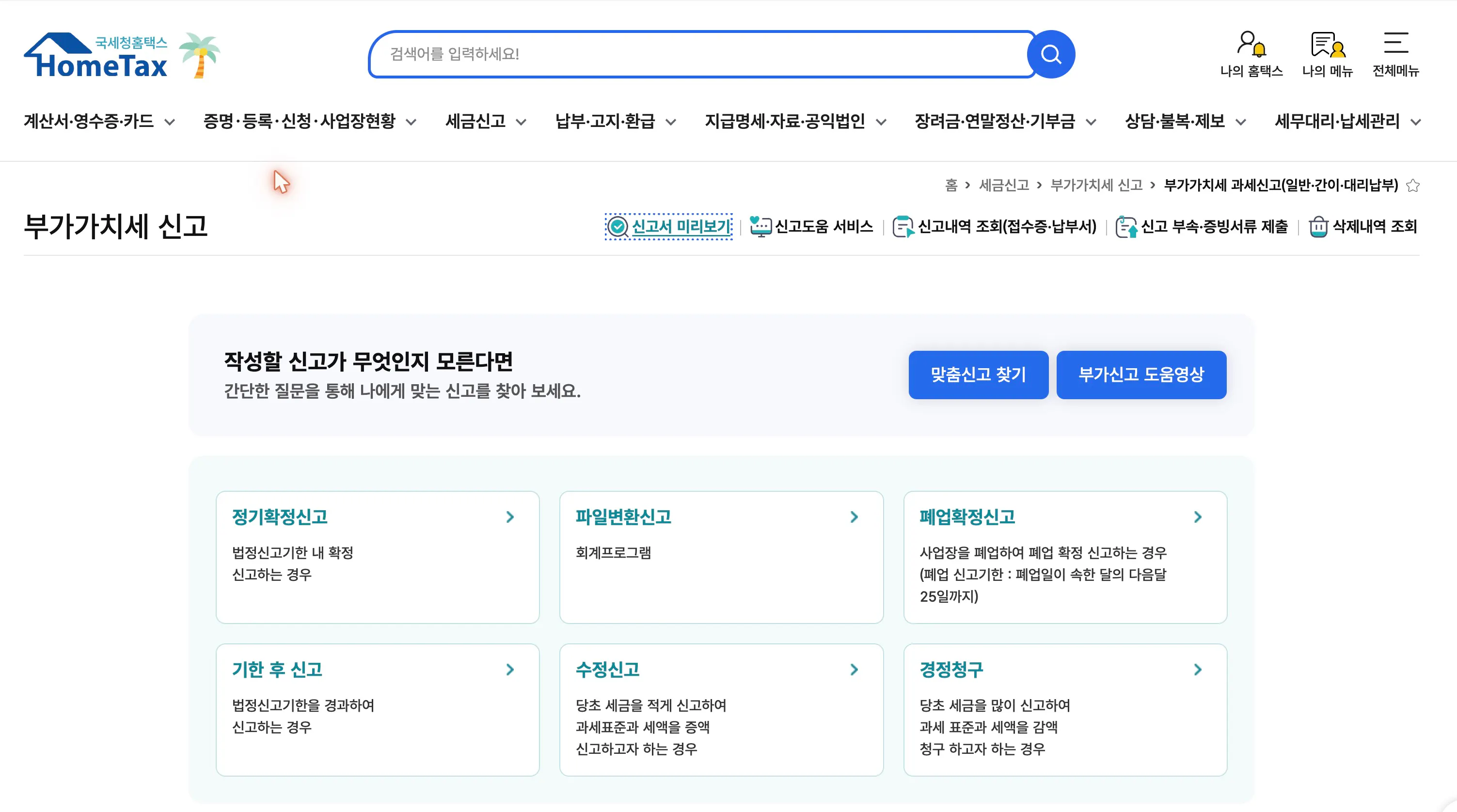
↑ 실제 홈택스 화면 — 부가세 신고 첫 화면(신고 유형이 6가지, 뭘 골라야 할지 막막합니다).
🛠️ 사용한 도구
도구명: Claude Code + Claude-in-Chrome (크롬 확장 기반 브라우저 자동화 — 맥 전용 aside와 달리 윈도우에도 설치되는 도구. 이번 실행은 맥)
모델: Claude (Claude Code)
홈택스 워크플로: 부가세 신고 보조 · 전자세금계산서 발급 보조
🔧 작업 과정
"홈택스 열어주면, 네가 신고해줄 수 있어?" - AI가 먼저 선을 긋다
시작은 아주 단순한 질문이었습니다.
내가 홈택스 열어주면 네가 부가세신고해줘. 가능해?AI의 대답이 인상적이었습니다. "네" 하고 무작정 달려드는 게 아니라, 할 수 있는 것과 하면 안 되는 것을 먼저 분명히 했습니다. 조회·대조·작성은 옆에서 돕지만, 최종 제출 버튼은 반드시 제가 직접 누르는 구조라고요. 세무 신고는 책임이 따르는 일이라, 이 선 긋기가 오히려 믿음직했습니다.
조건도 또박또박 확정했습니다. 개인사업자·일반과세자, 2026년 1기 확정(1~6월), 홈택스에 불러온 값 기준.
첫날 - 브라우저가 먹통이 됐을 때 AI가 보인 태도
로그인과 인증은 제가 직접 하고, 그 다음부터 AI가 붙어 신고서 작성을 도왔습니다. 그런데 중간에 브라우저 화면을 읽는 기능이 자꾸 멈췄습니다.
이때가 인상적이었습니다. 화면이 계속 안 읽히자 AI는 무리하게 반복하지 않고, 지금까지 저장된 상태부터 확인해줬습니다. 요지는 "로그인과 작성한 내용은 저장돼 있으니 안심하시고, 오늘은 여기까지만 하고 다음에 이어서 하자"였습니다(실제 대화를 그대로 옮긴 게 아니라 요지입니다). 억지로 밀어붙여 일을 그르치는 대신 멈출 줄 아는 게 오히려 믿음직했습니다. 그날은 "나중에 다시"로 접었습니다.
다음날 - 일부러 '느린 길'로 완주하다
다음날 다시 붙었습니다. 사실 첫날 멈춘 것도 같은 크롬 확장이었습니다. 그래도 더 빠른 전용 브라우저(aside)는 윈도우에서 설치가 안 되니, 저는 크롬 확장을 고수했습니다. 속도가 좀 느려도 "윈도우 사장님도 쓸 수 있는 도구"로 끝까지 가보고 싶었거든요.
이번엔 확장이 정상 작동했고, 스킬 워크플로의 안내를 따라 부가세 신고서를 채웠습니다. 세금계산서는 홈택스의 '계산서·영수증·카드 → 전자세금계산서 → 건별발급' 경로로 발행했는데, 거래처·금액·품목을 입력한 뒤 최종 "발급" 버튼은 제가 직접 눌렀습니다.
결과적으로 부가세 신고를 끝까지 마쳤고, 이어서 전자세금계산서 2건도 발행했습니다. 어제 먹통이었던 도구를, 맥 전용인 더 빠른 aside 대신 고수해서, 결국 윈도우에도 있는 도구로(맥에서) 끝냈다는 점이 뿌듯했습니다.
↑ 개념 삽화입니다(실제 홈택스 화면 아님).
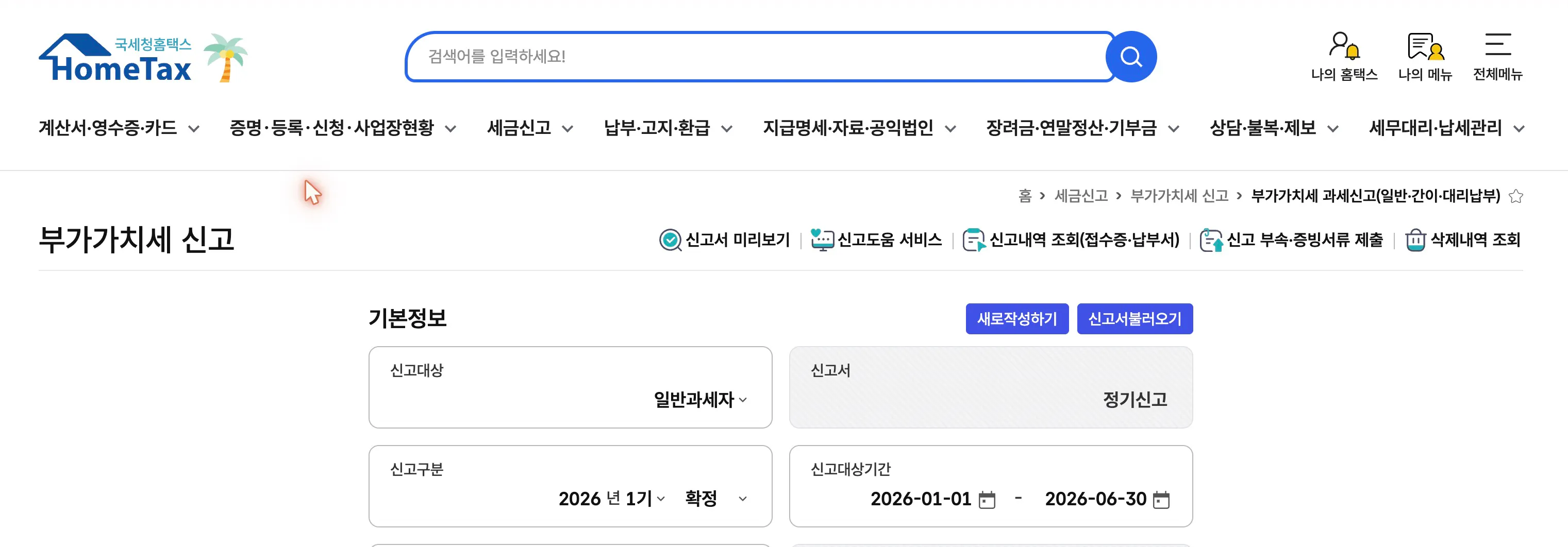
↑ 실제 홈택스 화면 — 신고서 작성(신고대상·과세기간 등 기본정보부터 채워갑니다).
✅ 결과 (After)
Before vs After
항목
Before
After
부가세 신고
세무사 의존 or 혼자 막힘
AI 보조로 2026년 1기 확정 신고 완료
전자세금계산서
화면 복잡, 미룸
2건 발행 완료
윈도우 사용자
"AI 자동화는 남 얘기"
윈도우에도 있는 크롬 확장 사용(이번 실행은 맥에서)
최종 책임
불안
제출·발급 버튼은 내가 직접 = 안심
결과물
내 사업의 숫자를 내가 이해하면서 부가세 신고를 마쳤고, 세금계산서 2건까지 발행했습니다. 무엇보다 윈도우 사장님도 쓸 수 있는 도구를 골라서 했다는 점이 큰 수확입니다(다만 이번 실행은 맥에서였고, 윈도우 PC에서의 직접 재현은 다음 숙제로 남겨둡니다).
↑ 개념 삽화입니다(실제 홈택스 화면 아님).
↑ 실제 홈택스 화면 — "국세청 홈택스에 위와 같이 접수되었습니다"(2026년 1기 확정신고 완료).
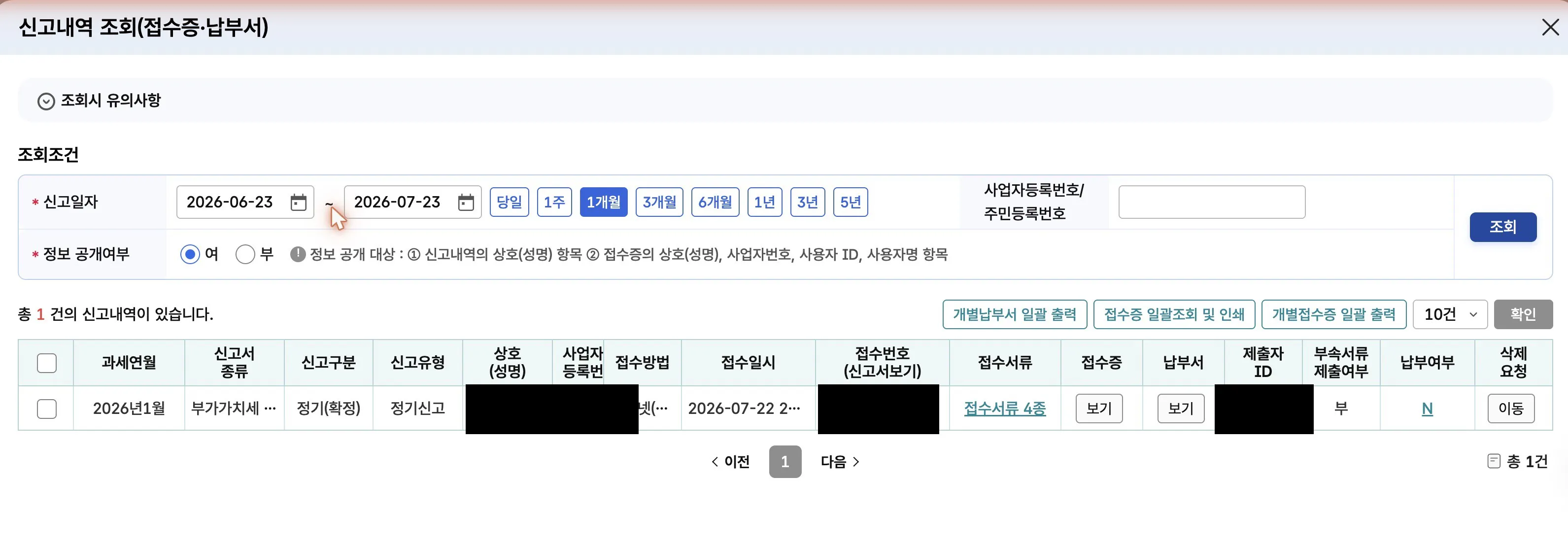
↑ 실제 홈택스 화면 — 신고내역 조회(총 1건 접수 완료, 개인정보 마스킹 처리).
💬 배운 AI 활용 팁
효과적이었던 것
1. AI에게 "대신 해줘"가 아니라 "옆에서 도와줘, 최종 버튼은 내가"로 역할을 나눈 것 — 세무처럼 책임 있는 일에 딱 맞는 방식 2. 더 빠른 맥 전용 도구(aside)가 있어도 윈도우에도 깔리는 도구를 고른 것 — 속도보다 범용성
이렇게 하면 안 돼요
1. AI에게 세무 신고를 통째로 맡기고 제출까지 자동으로 시키기 — 최종 확인·제출은 반드시 본인 2. 브라우저가 먹통일 때 같은 시도를 무한 반복하기 — 저장 상태 확인하고 잠시 멈추는 게 낫다
🌍 다른 업무에 적용한다면?
이 "AI가 화면을 봐주고, 최종 버튼은 내가" 방식은 홈택스뿐 아니라 정부24 민원, 4대보험 사이트, 각종 관공서 전자신고에도 비슷하게 적용해 볼 수 있습니다(각 사이트마다 화면·보안모듈이 달라 실제로는 확인이 필요합니다). 로그인·최종 제출만 사람이 지키면, 복잡한 화면 채우기의 부담을 AI가 덜어줍니다.
🚀 앞으로의 계획
다음 신고철엔 이번 과정을 그대로 재사용해 시간을 더 줄여보기
윈도우 사장님용으로 "따라 하기" 가이드를 별도로 정리해 공유하기
📋 재사용 가능한 프롬프트
프롬프트 1: 홈택스 부가세 신고 보조 요청
홈택스는 내가 열고 로그인·인증까지 해둘게. 그다음부터 부가세 신고서 작성을 옆에서 도와줘. [개인사업자/법인], [일반과세/간이], [해당 신고기간]이고, 홈택스에 불러온 값 기준으로 해줘. 최종 제출 버튼은 내가 직접 누를 테니, 그 직전까지 칸별로 뭘 넣어야 하는지 확인해줘.
프롬프트 2: 브라우저가 막혔을 때
화면이 자꾸 안 읽히는 것 같아. 무리하게 반복하지 말고, 지금까지 저장된 게 뭔지 먼저 확인해줘. 그다음 이어서 하려면 어디로 다시 들어가면 되는지 경로만 알려줘.
프롬프트 3: 전자세금계산서 발급 보조
홈택스에서 전자세금계산서를 발급하려고 해. 공급받는 자 [거래처], 공급가액 [금액], 품목 [내용], 작성일자 [날짜]야. '계산서·영수증·카드 → 전자세금계산서 → 건별발급' 경로로 칸별 입력을 도와주고, 발급 직전에 사업자번호·금액·세액을 한 번 점검해줘. 최종 발급 버튼은 내가 누를게.
